Aula 01
Prof°:William Sarti
Williamsartijose@Hotmail.com
Scratch
Roteiro
• Componentes de um Projeto:
• Sprites;
• Palco;
• Blocos de Comandos.
• Apagando o Sprite;
• Escolhendo o Sprites;
• Adicionando o Traje;
• Escolhendo o Palco;
• Executando um Projeto;
• Vamos praticar;
• Salvando o Projeto.
2
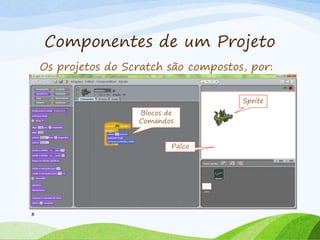
Componentes de um Projeto
3
Os projetos do Scratch são compostos, por:
Blocos de
Comandos
Sprite
Palco
Sprites
Sprite são os objetos que executam ações
em um projeto. É possível mudar sua aparência
adicionando trajes.
Tanto os trajes como os sprites podem
ser importados ou desenhados.
4
Palco
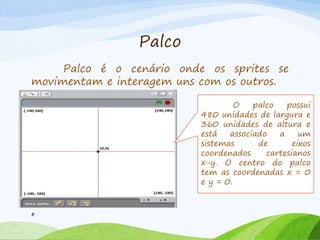
Palco é o cenário onde os sprites se
movimentam e interagem uns com os outros.
5
O palco possui
480 unidades de largura e
360 unidades de altura e
está associado a um
sistemas de eixos
coordenados cartesianos
x-y. O centro do palco
tem as coordenadas x = 0
e y = 0.
Blocos de Comando
Blocos são instruções que fazem os
Sprites se moverem dentro do palco. Existem
três tipos principais de blocos:
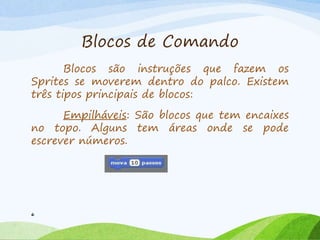
Empilháveis: São blocos que tem encaixes
no topo. Alguns tem áreas onde se pode
escrever números.
6
Blocos de Comandos
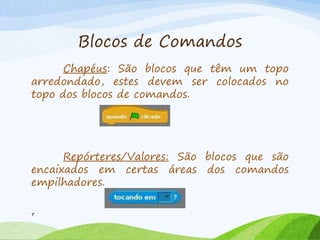
Chapéus: São blocos que têm um topo
arredondado, estes devem ser colocados no
topo dos blocos de comandos.
Repórteres/Valores: São blocos que são
encaixados em certas áreas dos comandos
empilhadores.
7
Apagando o Sprite
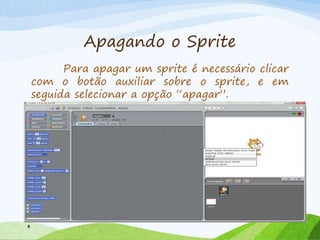
Para apagar um sprite é necessário clicar
com o botão auxiliar sobre o sprite, e em
seguida selecionar a opção “apagar”.
8
Escolhendo Sprites
9
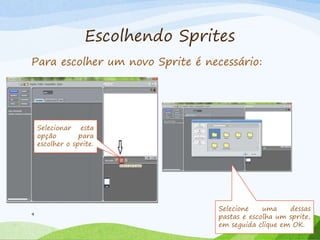
Para escolher um novo Sprite é necessário:
Selecionar esta
opção para
escolher o sprite.
Selecione uma dessas
pastas e escolha um sprite,
em seguida clique em OK.
Escolhendo Sprites
10
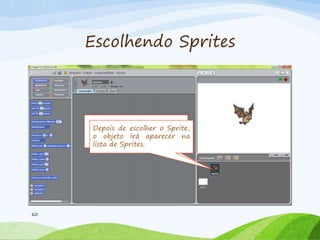
Depois de escolher o Sprite,
o objeto ira aparecer na
lista de Sprites.
Depois de escolher o Sprite,
o objeto irá aparecer na
lista de Sprites.
Adicionando o traje
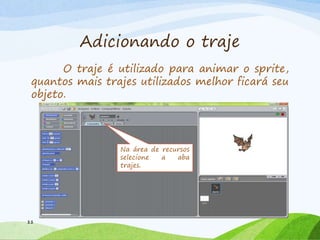
O traje é utilizado para animar o sprite,
quantos mais trajes utilizados melhor ficará seu
objeto.
11
Na área de recursos
selecione a aba
trajes.
Adicionando o Traje
12
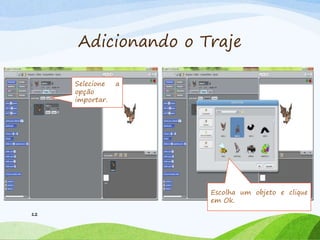
Selecione a
opção
importar.
Escolha um objeto e clique
em Ok.
Adicionando o Traje
13
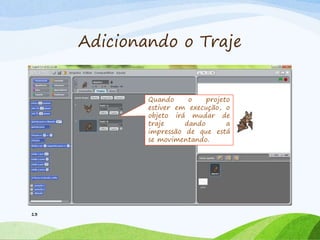
Quando o projeto
estiver em execução, o
objeto irá mudar de
traje dando a
impressão de que está
se movimentando.
Escolhendo o palco
14
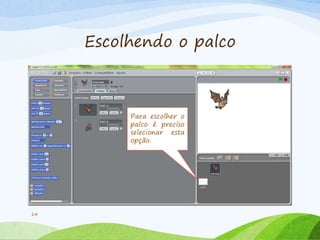
Para escolher o
palco é preciso
selecionar esta
opção.
Escolhendo o Palco
15
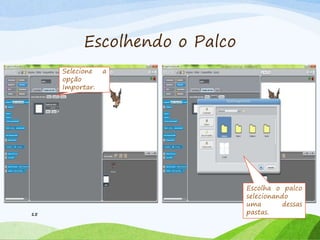
Selecione a
opção
Importar.
Escolha o palco
selecionando
uma dessas
pastas.
Executando um Projeto
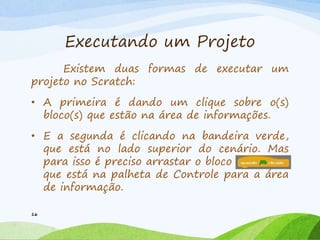
Existem duas formas de executar um
projeto no Scratch:
• A primeira é dando um clique sobre o(s)
bloco(s) que estão na área de informações.
• E a segunda é clicando na bandeira verde,
que está no lado superior do cenário. Mas
para isso é preciso arrastar o bloco
que está na palheta de Controle para a área
de informação.
16
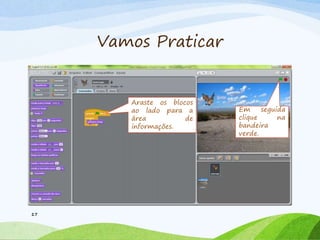
Vamos Praticar
17
Araste os blocos
ao lado para a
área de
informações.
Em seguida
clique na
bandeira
verde.
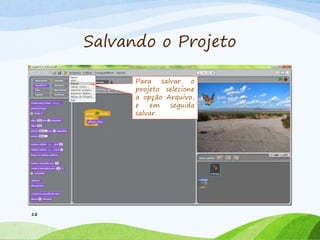
Salvando o Projeto
18
Para salvar o
projeto selecione
a opção Arquivo,
e em seguida
salvar.
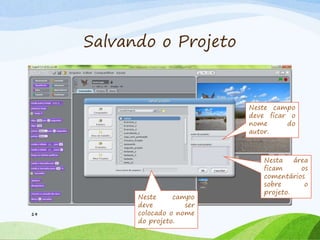
Salvando o Projeto
19
Neste campo
deve ser
colocado o nome
do projeto.
Neste campo
deve ficar o
nome do
autor.
Nesta área
ficam os
comentários
sobre o
projeto.

Aula 01

  • 1.
  • 2.
    Roteiro • Componentes deum Projeto: • Sprites; • Palco; • Blocos de Comandos. • Apagando o Sprite; • Escolhendo o Sprites; • Adicionando o Traje; • Escolhendo o Palco; • Executando um Projeto; • Vamos praticar; • Salvando o Projeto. 2
  • 3.
    Componentes de umProjeto 3 Os projetos do Scratch são compostos, por: Blocos de Comandos Sprite Palco
  • 4.
    Sprites Sprite são osobjetos que executam ações em um projeto. É possível mudar sua aparência adicionando trajes. Tanto os trajes como os sprites podem ser importados ou desenhados. 4
  • 5.
    Palco Palco é ocenário onde os sprites se movimentam e interagem uns com os outros. 5 O palco possui 480 unidades de largura e 360 unidades de altura e está associado a um sistemas de eixos coordenados cartesianos x-y. O centro do palco tem as coordenadas x = 0 e y = 0.
  • 6.
    Blocos de Comando Blocossão instruções que fazem os Sprites se moverem dentro do palco. Existem três tipos principais de blocos: Empilháveis: São blocos que tem encaixes no topo. Alguns tem áreas onde se pode escrever números. 6
  • 7.
    Blocos de Comandos Chapéus:São blocos que têm um topo arredondado, estes devem ser colocados no topo dos blocos de comandos. Repórteres/Valores: São blocos que são encaixados em certas áreas dos comandos empilhadores. 7
  • 8.
    Apagando o Sprite Paraapagar um sprite é necessário clicar com o botão auxiliar sobre o sprite, e em seguida selecionar a opção “apagar”. 8
  • 9.
    Escolhendo Sprites 9 Para escolherum novo Sprite é necessário: Selecionar esta opção para escolher o sprite. Selecione uma dessas pastas e escolha um sprite, em seguida clique em OK.
  • 10.
    Escolhendo Sprites 10 Depois deescolher o Sprite, o objeto ira aparecer na lista de Sprites. Depois de escolher o Sprite, o objeto irá aparecer na lista de Sprites.
  • 11.
    Adicionando o traje Otraje é utilizado para animar o sprite, quantos mais trajes utilizados melhor ficará seu objeto. 11 Na área de recursos selecione a aba trajes.
  • 12.
    Adicionando o Traje 12 Selecionea opção importar. Escolha um objeto e clique em Ok.
  • 13.
    Adicionando o Traje 13 Quandoo projeto estiver em execução, o objeto irá mudar de traje dando a impressão de que está se movimentando.
  • 14.
    Escolhendo o palco 14 Paraescolher o palco é preciso selecionar esta opção.
  • 15.
    Escolhendo o Palco 15 Selecionea opção Importar. Escolha o palco selecionando uma dessas pastas.
  • 16.
    Executando um Projeto Existemduas formas de executar um projeto no Scratch: • A primeira é dando um clique sobre o(s) bloco(s) que estão na área de informações. • E a segunda é clicando na bandeira verde, que está no lado superior do cenário. Mas para isso é preciso arrastar o bloco que está na palheta de Controle para a área de informação. 16
  • 17.
    Vamos Praticar 17 Araste osblocos ao lado para a área de informações. Em seguida clique na bandeira verde.
  • 18.
    Salvando o Projeto 18 Parasalvar o projeto selecione a opção Arquivo, e em seguida salvar.
  • 19.
    Salvando o Projeto 19 Nestecampo deve ser colocado o nome do projeto. Neste campo deve ficar o nome do autor. Nesta área ficam os comentários sobre o projeto.