


















Excel Intermediário
Gustavo Neves Dias
https://goo.gl/UaxVCv
Planilha de Atividades
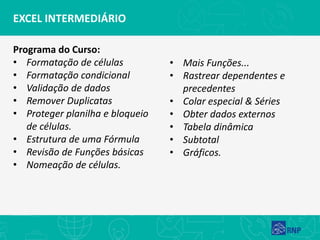
EXCEL INTERMEDIÁRIO
Programa do Curso:
• Formatação de células
• Formatação condicional
• Validação de dados
• Remover Duplicatas
• Proteger planilha e bloqueio
de células.
• Estrutura de uma Fórmula
• Revisão de Funções básicas
• Nomeação de células.
• Mais Funções...
• Rastrear dependentes e
precedentes
• Colar especial & Séries
• Obter dados externos
• Tabela dinâmica
• Subtotal
• Gráficos.
Excel Intermediário
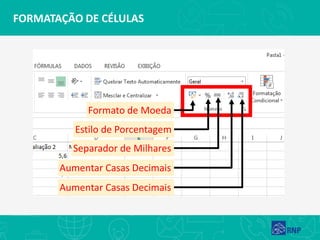
FORMATAÇÃO DE CÉLULAS
Formato de Moeda
Estilo de Porcentagem
Separador de Milhares
Aumentar Casas Decimais
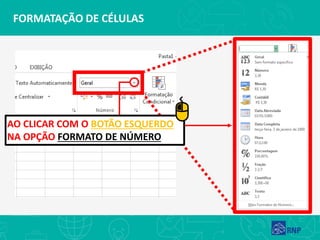
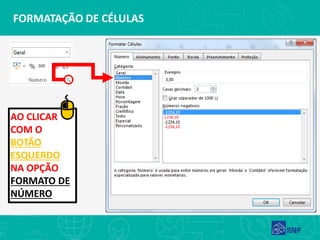
FORMATAÇÃO DE CÉLULAS
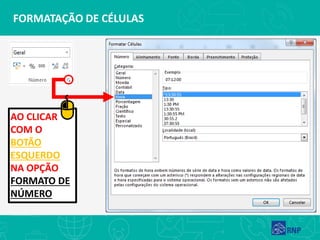
AO CLICAR COM O BOTÃO ESQUERDO
NA OPÇÃO FORMATO DE NÚMERO
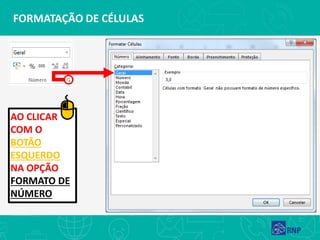
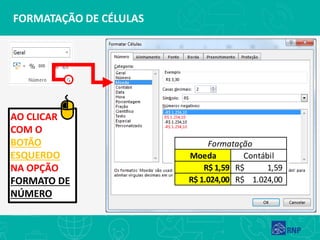
FORMATAÇÃO DE CÉLULAS
AO CLICAR
COM O
BOTÃO
ESQUERDO
NA OPÇÃO
FORMATO DE
NÚMERO
FORMATAÇÃO DE CÉLULAS
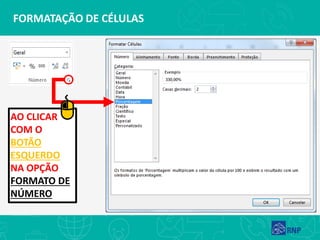
AO CLICAR
COM O
BOTÃO
ESQUERDO
NA OPÇÃO
FORMATO DE
NÚMERO
FORMATAÇÃO DE CÉLULAS
AO CLICAR
COM O
BOTÃO
ESQUERDO
NA OPÇÃO
FORMATO DE
NÚMERO
Moeda Contábil
R$ 1,59 1,59R$
R$ 1.024,00 1.024,00R$
Formatação
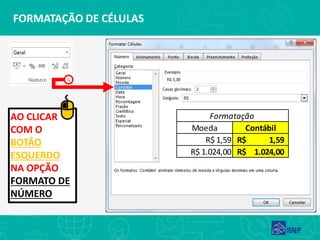
FORMATAÇÃO DE CÉLULAS
AO CLICAR
COM O
BOTÃO
ESQUERDO
NA OPÇÃO
FORMATO DE
NÚMERO
Moeda Contábil
R$ 1,59 1,59R$
R$ 1.024,00 1.024,00R$
Formatação
FORMATAÇÃO DE CÉLULAS
AO CLICAR
COM O
BOTÃO
ESQUERDO
NA OPÇÃO
FORMATO DE
NÚMERO
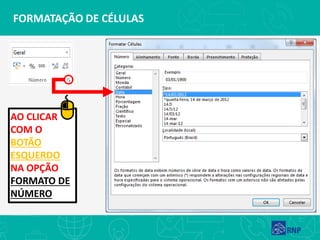
FORMATAÇÃO DE CÉLULAS
AO CLICAR
COM O
BOTÃO
ESQUERDO
NA OPÇÃO
FORMATO DE
NÚMERO
FORMATAÇÃO DE CÉLULAS
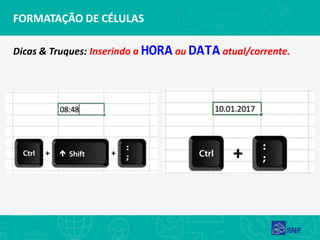
Dicas & Truques: Inserindo a HORA ou DATA atual/corrente.
FORMATAÇÃO DE CÉLULAS
AO CLICAR
COM O
BOTÃO
ESQUERDO
NA OPÇÃO
FORMATO DE
NÚMERO
FORMATAÇÃO DE CÉLULAS
AO CLICAR
COM O
BOTÃO
ESQUERDO
NA OPÇÃO
FORMATO DE
NÚMERO
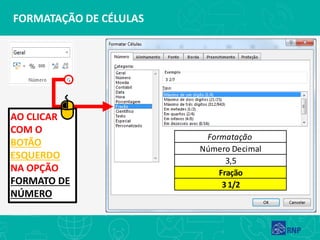
Formatação
Fração
3 1/2
Número Decimal
3,5
FORMATAÇÃO DE CÉLULAS
AO CLICAR
COM O
BOTÃO
ESQUERDO
NA OPÇÃO
FORMATO DE
NÚMERO
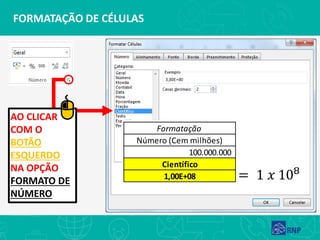
Formatação
Científico
1,00E+08
Número (Cem milhões)
100.000.000
FORMATAÇÃO DE CÉLULAS
AO CLICAR
COM O
BOTÃO
ESQUERDO
NA OPÇÃO
FORMATO DE
NÚMERO
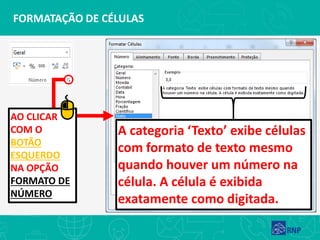
A categoria ‘Texto’ exibe células
com formato de texto mesmo
quando houver um número na
célula. A célula é exibida
exatamente como digitada.
FORMATAÇÃO DE CÉLULAS
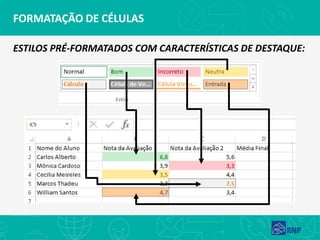
ESTILOS PRÉ-FORMATADOS COM CARACTERÍSTICAS DE DESTAQUE:
Excel Intermediário
FORMATAÇÃO CONDICIONAL
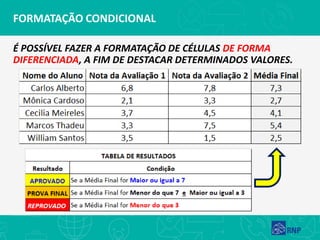
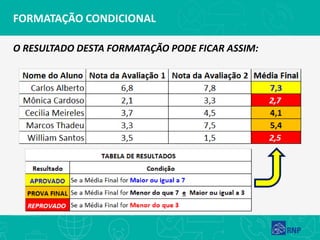
É POSSÍVEL FAZER A FORMATAÇÃO DE CÉLULAS DE FORMA
DIFERENCIADA, A FIM DE DESTACAR DETERMINADOS VALORES.
FORMATAÇÃO CONDICIONAL
O RESULTADO DESTA FORMATAÇÃO PODE FICAR ASSIM:
FORMATAÇÃO CONDICIONAL
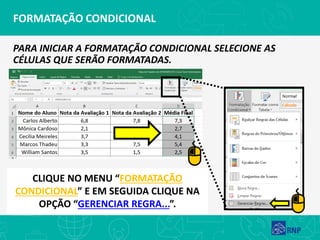
PARA INICIAR A FORMATAÇÃO CONDICIONAL SELECIONE AS
CÉLULAS QUE SERÃO FORMATADAS.
CLIQUE NO MENU “FORMATAÇÃO
CONDICIONAL” E EM SEGUIDA CLIQUE NA
OPÇÃO “GERENCIAR REGRA...”.
FORMATAÇÃO CONDICIONAL
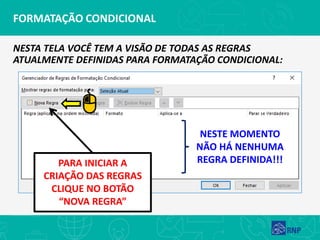
NESTA TELA VOCÊ TEM A VISÃO DE TODAS AS REGRAS
ATUALMENTE DEFINIDAS PARA FORMATAÇÃO CONDICIONAL:
NESTE MOMENTO
NÃO HÁ NENHUMA
REGRA DEFINIDA!!!PARA INICIAR A
CRIAÇÃO DAS REGRAS
CLIQUE NO BOTÃO
“NOVA REGRA”
FORMATAÇÃO CONDICIONAL
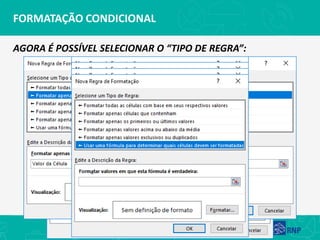
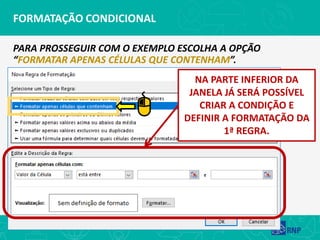
AGORA É POSSÍVEL SELECIONAR O “TIPO DE REGRA”:
FORMATAÇÃO CONDICIONAL
PARA PROSSEGUIR COM O EXEMPLO ESCOLHA A OPÇÃO
“FORMATAR APENAS CÉLULAS QUE CONTENHAM”.
NA PARTE INFERIOR DA
JANELA JÁ SERÁ POSSÍVEL
CRIAR A CONDIÇÃO E
DEFINIR A FORMATAÇÃO DA
1ª REGRA.
FORMATAÇÃO CONDICIONAL
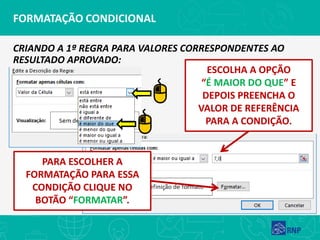
CRIANDO A 1ª REGRA PARA VALORES CORRESPONDENTES AO
RESULTADO APROVADO:
ESCOLHA A OPÇÃO
“É MAIOR DO QUE” E
DEPOIS PREENCHA O
VALOR DE REFERÊNCIA
PARA A CONDIÇÃO.
PARA ESCOLHER A
FORMATAÇÃO PARA ESSA
CONDIÇÃO CLIQUE NO
BOTÃO “FORMATAR”.
FORMATAÇÃO CONDICIONAL
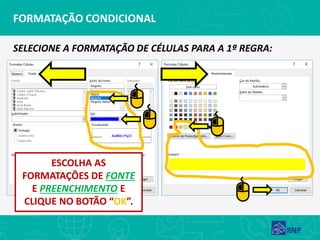
SELECIONE A FORMATAÇÃO DE CÉLULAS PARA A 1ª REGRA:
ESCOLHA AS
FORMATAÇÕES DE FONTE
E PREENCHIMENTO E
CLIQUE NO BOTÃO “OK”.
FORMATAÇÃO CONDICIONAL
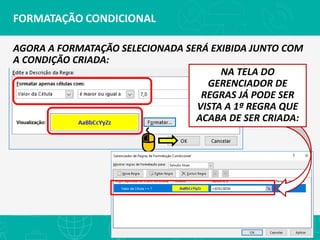
AGORA A FORMATAÇÃO SELECIONADA SERÁ EXIBIDA JUNTO COM
A CONDIÇÃO CRIADA:
NA TELA DO
GERENCIADOR DE
REGRAS JÁ PODE SER
VISTA A 1ª REGRA QUE
ACABA DE SER CRIADA:
FORMATAÇÃO CONDICIONAL
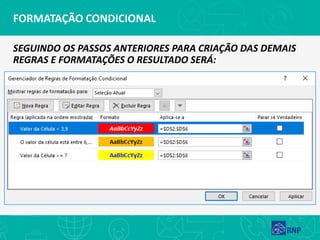
SEGUINDO OS PASSOS ANTERIORES PARA CRIAÇÃO DAS DEMAIS
REGRAS E FORMATAÇÕES O RESULTADO SERÁ:
FORMATAÇÃO CONDICIONAL
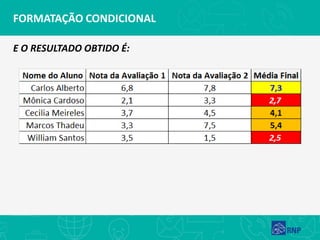
E O RESULTADO OBTIDO É:
FORMATAÇÃO CONDICIONAL
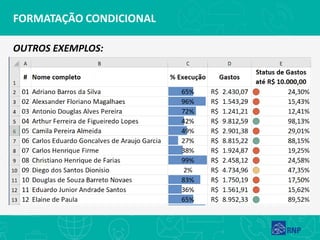
OUTROS EXEMPLOS:
Excel Intermediário
ATIVIDADE I:
• Exercitar a Formatação Condicional.
Excel Intermediário
VALIDAÇÃO DE DADOS
VALIDAÇÃO DE DADOS
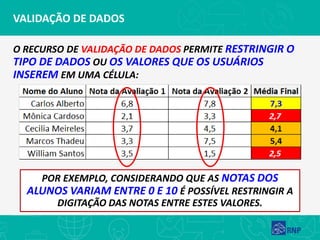
O RECURSO DE VALIDAÇÃO DE DADOS PERMITE RESTRINGIR O
TIPO DE DADOS OU OS VALORES QUE OS USUÁRIOS
INSEREM EM UMA CÉLULA:
POR EXEMPLO, CONSIDERANDO QUE AS NOTAS DOS
ALUNOS VARIAM ENTRE 0 E 10 É POSSÍVEL RESTRINGIR A
DIGITAÇÃO DAS NOTAS ENTRE ESTES VALORES.
VALIDAÇÃO DE DADOS
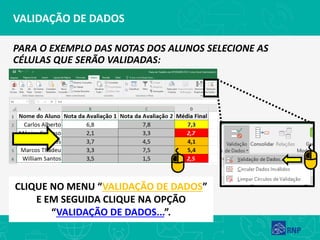
PARA O EXEMPLO DAS NOTAS DOS ALUNOS SELECIONE AS
CÉLULAS QUE SERÃO VALIDADAS:
CLIQUE NO MENU “VALIDAÇÃO DE DADOS”
E EM SEGUIDA CLIQUE NA OPÇÃO
“VALIDAÇÃO DE DADOS...”.
VALIDAÇÃO DE DADOS
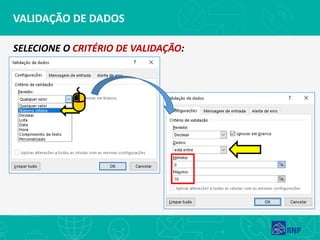
SELECIONE O CRITÉRIO DE VALIDAÇÃO:
VALIDAÇÃO DE DADOS
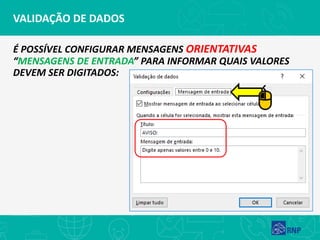
É POSSÍVEL CONFIGURAR MENSAGENS ORIENTATIVAS
“MENSAGENS DE ENTRADA” PARA INFORMAR QUAIS VALORES
DEVEM SER DIGITADOS:
VALIDAÇÃO DE DADOS
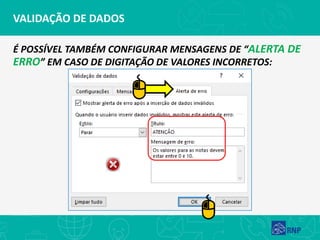
É POSSÍVEL TAMBÉM CONFIGURAR MENSAGENS DE “ALERTA DE
ERRO” EM CASO DE DIGITAÇÃO DE VALORES INCORRETOS:
VALIDAÇÃO DE DADOS
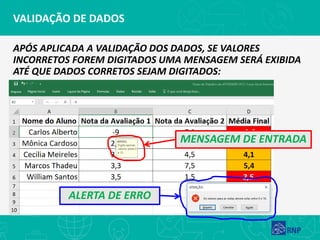
APÓS APLICADA A VALIDAÇÃO DOS DADOS, SE VALORES
INCORRETOS FOREM DIGITADOS UMA MENSAGEM SERÁ EXIBIDA
ATÉ QUE DADOS CORRETOS SEJAM DIGITADOS:
MENSAGEM DE ENTRADA
ALERTA DE ERRO
VALIDAÇÃO DE DADOS
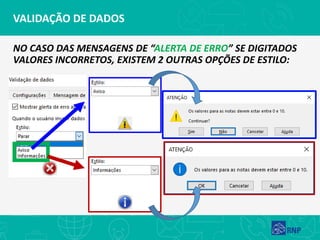
NO CASO DAS MENSAGENS DE “ALERTA DE ERRO” SE DIGITADOS
VALORES INCORRETOS, EXISTEM 2 OUTRAS OPÇÕES DE ESTILO:
VALIDAÇÃO DE DADOS
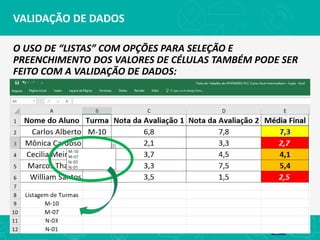
O USO DE “LISTAS” COM OPÇÕES PARA SELEÇÃO E
PREENCHIMENTO DOS VALORES DE CÉLULAS TAMBÉM PODE SER
FEITO COM A VALIDAÇÃO DE DADOS:
VALIDAÇÃO DE DADOS
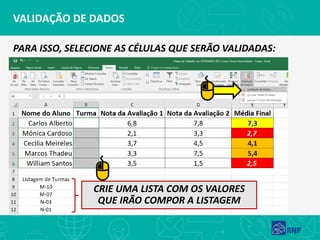
PARA ISSO, SELECIONE AS CÉLULAS QUE SERÃO VALIDADAS:
CRIE UMA LISTA COM OS VALORES
QUE IRÃO COMPOR A LISTAGEM
VALIDAÇÃO DE DADOS
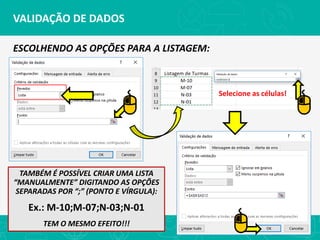
ESCOLHENDO AS OPÇÕES PARA A LISTAGEM:
Selecione as células!
TAMBÉM É POSSÍVEL CRIAR UMA LISTA
“MANUALMENTE” DIGITANDO AS OPÇÕES
SEPARADAS POR “;” (PONTO E VÍRGULA):
Ex.: M-10;M-07;N-03;N-01
TEM O MESMO EFEITO!!!
VALIDAÇÃO DE DADOS
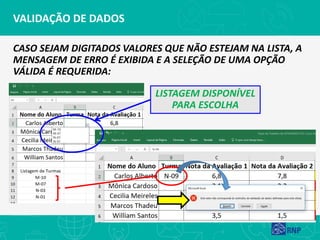
CASO SEJAM DIGITADOS VALORES QUE NÃO ESTEJAM NA LISTA, A
MENSAGEM DE ERRO É EXIBIDA E A SELEÇÃO DE UMA OPÇÃO
VÁLIDA É REQUERIDA:
LISTAGEM DISPONÍVEL
PARA ESCOLHA
Excel Intermediário
ATIVIDADE II:
• Exercitar a Validação de Dados.
Excel Intermediário
REMOVER DUPLICATAS
REMOVER DUPLICATAS
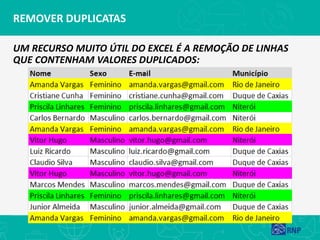
UM RECURSO MUITO ÚTIL DO EXCEL É A REMOÇÃO DE LINHAS
QUE CONTENHAM VALORES DUPLICADOS:
REMOVER DUPLICATAS
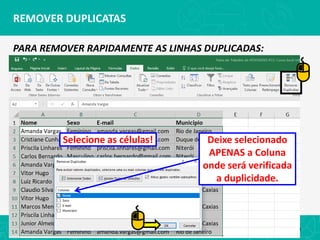
PARA REMOVER RAPIDAMENTE AS LINHAS DUPLICADAS:
Selecione as células! Deixe selecionado
APENAS a Coluna
onde será verificada
a duplicidade.
REMOVER DUPLICATAS
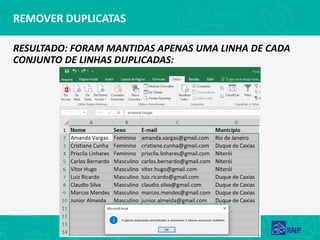
RESULTADO: FORAM MANTIDAS APENAS UMA LINHA DE CADA
CONJUNTO DE LINHAS DUPLICADAS:
REMOVER DUPLICATAS
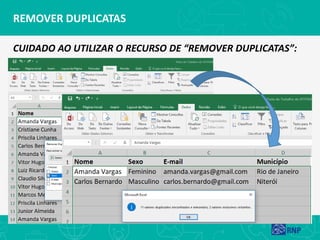
CUIDADO AO UTILIZAR O RECURSO DE “REMOVER DUPLICATAS”:
Excel Intermediário
ATIVIDADE III:
• Exercitar a Remoção de Duplicatas.
Excel Intermediário
PROTEGER PLANILHA E
BLOQUEIO DE CÉLULAS
PROTEGER PLANILHA / BLOQUEIO DE CÉLULAS
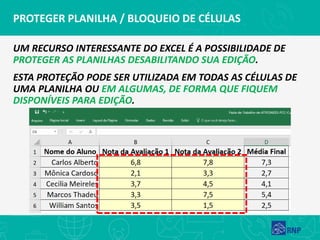
UM RECURSO INTERESSANTE DO EXCEL É A POSSIBILIDADE DE
PROTEGER AS PLANILHAS DESABILITANDO SUA EDIÇÃO.
ESTA PROTEÇÃO PODE SER UTILIZADA EM TODAS AS CÉLULAS DE
UMA PLANILHA OU EM ALGUMAS, DE FORMA QUE FIQUEM
DISPONÍVEIS PARA EDIÇÃO.
PROTEGER PLANILHA / BLOQUEIO DE CÉLULAS
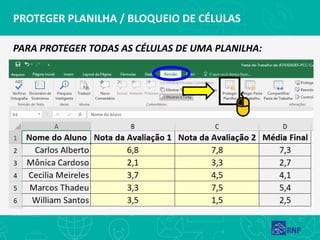
PARA PROTEGER TODAS AS CÉLULAS DE UMA PLANILHA:
PROTEGER PLANILHA / BLOQUEIO DE CÉLULAS
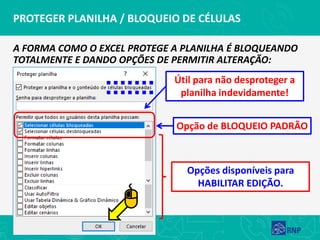
A FORMA COMO O EXCEL PROTEGE A PLANILHA É BLOQUEANDO
TOTALMENTE E DANDO OPÇÕES DE PERMITIR ALTERAÇÃO:
Opção de BLOQUEIO PADRÃO
Útil para não desproteger a
planilha indevidamente!
Opções disponíveis para
HABILITAR EDIÇÃO.
PROTEGER PLANILHA / BLOQUEIO DE CÉLULAS
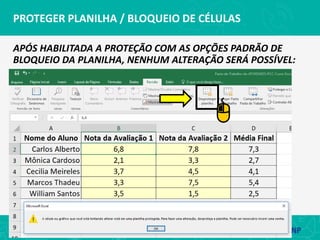
APÓS HABILITADA A PROTEÇÃO COM AS OPÇÕES PADRÃO DE
BLOQUEIO DA PLANILHA, NENHUM ALTERAÇÃO SERÁ POSSÍVEL:
PROTEGER PLANILHA / BLOQUEIO DE CÉLULAS
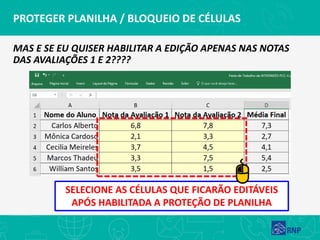
MAS E SE EU QUISER HABILITAR A EDIÇÃO APENAS NAS NOTAS
DAS AVALIAÇÕES 1 E 2????
SELECIONE AS CÉLULAS QUE FICARÃO EDITÁVEIS
APÓS HABILITADA A PROTEÇÃO DE PLANILHA
PROTEGER PLANILHA / BLOQUEIO DE CÉLULAS
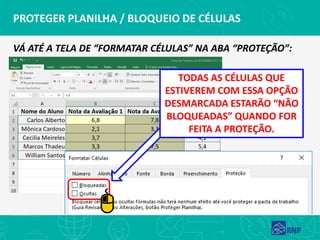
VÁ ATÉ A TELA DE “FORMATAR CÉLULAS” NA ABA “PROTEÇÃO”:
TODAS AS CÉLULAS QUE
ESTIVEREM COM ESSA OPÇÃO
DESMARCADA ESTARÃO “NÃO
BLOQUEADAS” QUANDO FOR
FEITA A PROTEÇÃO.
PROTEGER PLANILHA / BLOQUEIO DE CÉLULAS
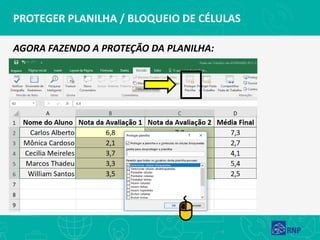
AGORA FAZENDO A PROTEÇÃO DA PLANILHA:
PROTEGER PLANILHA / BLOQUEIO DE CÉLULAS
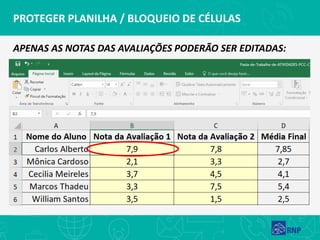
APENAS AS NOTAS DAS AVALIAÇÕES PODERÃO SER EDITADAS:
Excel Intermediário
ATIVIDADE IV:
• Exercitar a Proteção de planilha e o
Bloqueio de células.
Excel Intermediário
ESTRUTURA DE UMA
FÓRMULA
FÓRMULAS
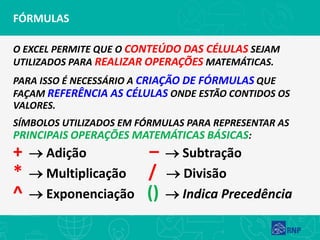
O EXCEL PERMITE QUE O CONTEÚDO DAS CÉLULAS SEJAM
UTILIZADOS PARA REALIZAR OPERAÇÕES MATEMÁTICAS.
PARA ISSO É NECESSÁRIO A CRIAÇÃO DE FÓRMULAS QUE
FAÇAM REFERÊNCIA AS CÉLULAS ONDE ESTÃO CONTIDOS OS
VALORES.
SÍMBOLOS UTILIZADOS EM FÓRMULAS PARA REPRESENTAR AS
PRINCIPAIS OPERAÇÕES MATEMÁTICAS BÁSICAS:
+ → Adição – → Subtração
* → Multiplicação / → Divisão
^ → Exponenciação () → Indica Precedência
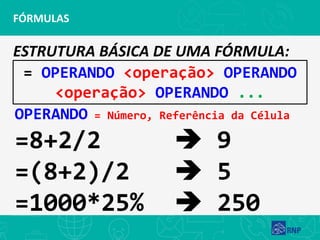
ESTRUTURA BÁSICA DE UMA FÓRMULA:
FÓRMULAS
OPERANDO = Número, Referência da Célula
=8+2/2 ➔ 9
=(8+2)/2 ➔ 5
=1000*25% ➔ 250
= OPERANDO <operação> OPERANDO
<operação> OPERANDO ...
FÓRMULAS
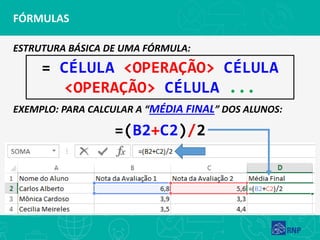
ESTRUTURA BÁSICA DE UMA FÓRMULA:
EXEMPLO: PARA CALCULAR A “MÉDIA FINAL” DOS ALUNOS:
= CÉLULA <OPERAÇÃO> CÉLULA
<OPERAÇÃO> CÉLULA ...
=(B2+C2)/2
FÓRMULAS
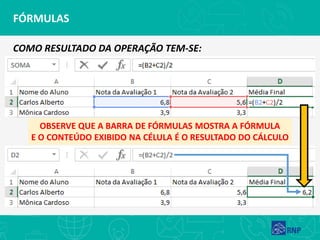
COMO RESULTADO DA OPERAÇÃO TEM-SE:
OBSERVE QUE A BARRA DE FÓRMULAS MOSTRA A FÓRMULA
E O CONTEÚDO EXIBIDO NA CÉLULA É O RESULTADO DO CÁLCULO
Excel Intermediário
REVISÃO DE FUNÇÕES
BÁSICAS
FUNÇÕES BÁSICAS
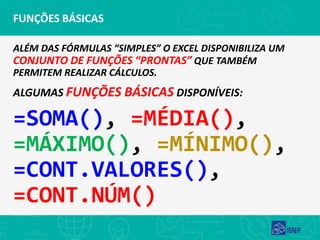
ALÉM DAS FÓRMULAS “SIMPLES” O EXCEL DISPONIBILIZA UM
CONJUNTO DE FUNÇÕES “PRONTAS” QUE TAMBÉM
PERMITEM REALIZAR CÁLCULOS.
ALGUMAS FUNÇÕES BÁSICAS DISPONÍVEIS:
=SOMA(), =MÉDIA(),
=MÁXIMO(), =MÍNIMO(),
=CONT.VALORES(),
=CONT.NÚM()
FUNÇÕES BÁSICAS
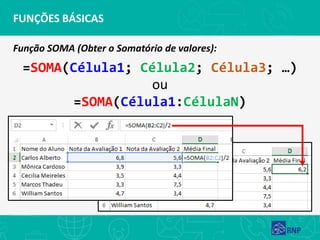
Função SOMA (Obter o Somatório de valores):
=SOMA(Célula1; Célula2; Célula3; …)
ou
=SOMA(Célula1:CélulaN)
FUNÇÕES BÁSICAS
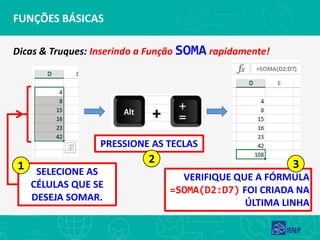
Dicas & Truques: Inserindo a Função SOMA rapidamente!
SELECIONE AS
CÉLULAS QUE SE
DESEJA SOMAR.
PRESSIONE AS TECLAS
VERIFIQUE QUE A FÓRMULA
=SOMA(D2:D7) FOI CRIADA NA
ÚLTIMA LINHA
1
2 3
FUNÇÕES BÁSICAS
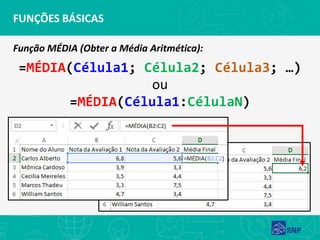
Função MÉDIA (Obter a Média Aritmética):
=MÉDIA(Célula1; Célula2; Célula3; …)
ou
=MÉDIA(Célula1:CélulaN)
FUNÇÕES BÁSICAS
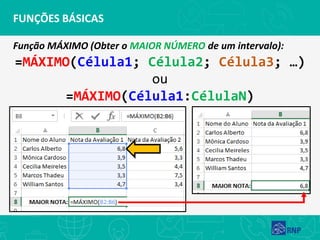
Função MÁXIMO (Obter o MAIOR NÚMERO de um intervalo):
=MÁXIMO(Célula1; Célula2; Célula3; …)
ou
=MÁXIMO(Célula1:CélulaN)
FUNÇÕES BÁSICAS
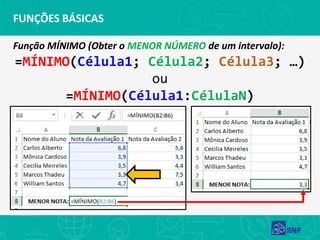
Função MÍNIMO (Obter o MENOR NÚMERO de um intervalo):
=MÍNIMO(Célula1; Célula2; Célula3; …)
ou
=MÍNIMO(Célula1:CélulaN)
FUNÇÕES BÁSICAS
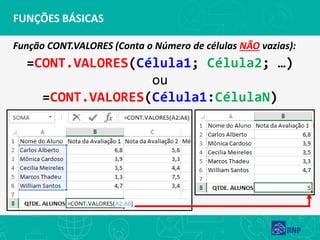
Função CONT.VALORES (Conta o Número de células NÃO vazias):
=CONT.VALORES(Célula1; Célula2; …)
ou
=CONT.VALORES(Célula1:CélulaN)
FUNÇÕES BÁSICAS
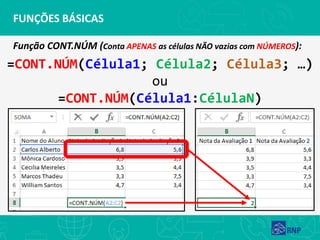
Função CONT.NÚM (Conta APENAS as células NÃO vazias com NÚMEROS):
=CONT.NÚM(Célula1; Célula2; Célula3; …)
ou
=CONT.NÚM(Célula1:CélulaN)
BARRA DE FUNÇÕES
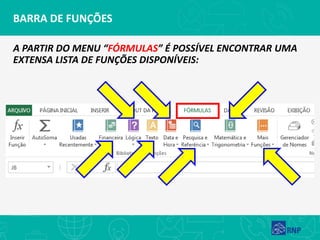
A PARTIR DO MENU “FÓRMULAS” É POSSÍVEL ENCONTRAR UMA
EXTENSA LISTA DE FUNÇÕES DISPONÍVEIS:
Excel Intermediário
ATIVIDADE V:
• Exercitar as Funções Básicas.
Excel Intermediário
NOMEAÇÃO DE CÉLULAS
NOMEAÇÃO DE CÉLULAS
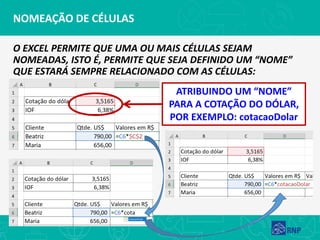
O EXCEL PERMITE QUE UMA OU MAIS CÉLULAS SEJAM
NOMEADAS, ISTO É, PERMITE QUE SEJA DEFINIDO UM “NOME”
QUE ESTARÁ SEMPRE RELACIONADO COM AS CÉLULAS:
ATRIBUINDO UM “NOME”
PARA A COTAÇÃO DO DÓLAR,
POR EXEMPLO: cotacaoDolar
NOMEAÇÃO DE CÉLULAS
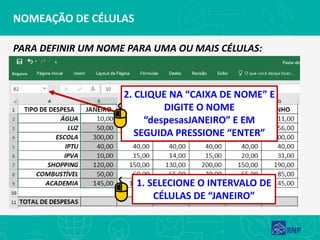
PARA DEFINIR UM NOME PARA UMA OU MAIS CÉLULAS:
1. SELECIONE O INTERVALO DE
CÉLULAS DE “JANEIRO”
2. CLIQUE NA “CAIXA DE NOME” E
DIGITE O NOME
“despesasJANEIRO” E EM
SEGUIDA PRESSIONE “ENTER”
NOMEAÇÃO DE CÉLULAS
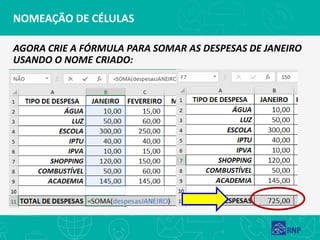
AGORA CRIE A FÓRMULA PARA SOMAR AS DESPESAS DE JANEIRO
USANDO O NOME CRIADO:
NOMEAÇÃO DE CÉLULAS
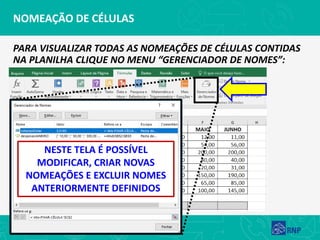
PARA VISUALIZAR TODAS AS NOMEAÇÕES DE CÉLULAS CONTIDAS
NA PLANILHA CLIQUE NO MENU “GERENCIADOR DE NOMES”:
NESTE TELA É POSSÍVEL
MODIFICAR, CRIAR NOVAS
NOMEAÇÕES E EXCLUIR NOMES
ANTERIORMENTE DEFINIDOS
Excel Intermediário
ATIVIDADE VI:
• Exercitar as Fórmulas e Funções
Básicas AGORA usando a
NOMEAÇÃO DE CÉLULAS.
Excel Intermediário
MAIS FUNÇÕES...
MAIS FUNÇÕES...
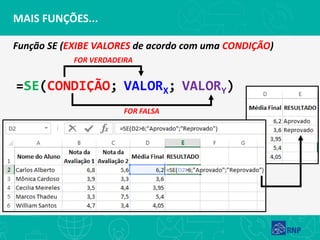
Função SE (EXIBE VALORES de acordo com uma CONDIÇÃO)
=SE(CONDIÇÃO; VALORX; VALORY)
FOR VERDADEIRA
FOR FALSA
MAIS FUNÇÕES...
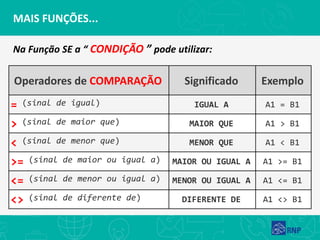
Na Função SE a “ CONDIÇÃO ” pode utilizar:
Operadores de COMPARAÇÃO Significado Exemplo
= (sinal de igual) IGUAL A A1 = B1
> (sinal de maior que) MAIOR QUE A1 > B1
< (sinal de menor que) MENOR QUE A1 < B1
>= (sinal de maior ou igual a) MAIOR OU IGUAL A A1 >= B1
<= (sinal de menor ou igual a) MENOR OU IGUAL A A1 <= B1
<> (sinal de diferente de) DIFERENTE DE A1 <> B1
MAIS FUNÇÕES...
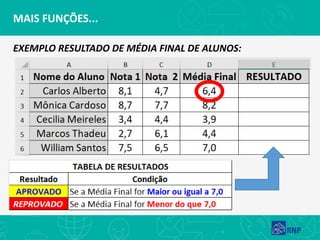
EXEMPLO RESULTADO DE MÉDIA FINAL DE ALUNOS:
MAIS FUNÇÕES...
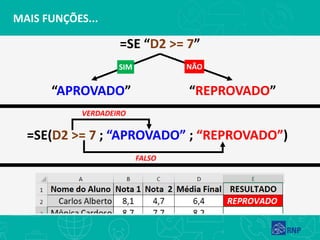
=SE “D2 >= 7”
“APROVADO” “REPROVADO”
SIM NÃO
=SE(D2 >= 7 ; “APROVADO” ; “REPROVADO”)
VERDADEIRO
FALSO
MAIS FUNÇÕES...
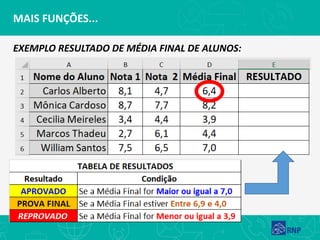
EXEMPLO RESULTADO DE MÉDIA FINAL DE ALUNOS:
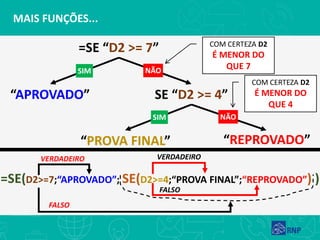
MAIS FUNÇÕES...
=SE “D2 >= 7”
“APROVADO” SE “D2 >= 4”
SIM NÃO
=SE(D2>=7;“APROVADO”; SE(D2>=4;“PROVA FINAL”;“REPROVADO”) )
COM CERTEZA D2
É MENOR DO
QUE 7
SIM NÃO
“PROVA FINAL” “REPROVADO”
COM CERTEZA D2
É MENOR DO
QUE 4
VERDADEIRO
FALSO
VERDADEIRO
FALSO
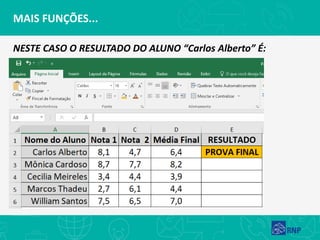
MAIS FUNÇÕES...
NESTE CASO O RESULTADO DO ALUNO “Carlos Alberto” É:
Excel Intermediário
ATIVIDADE VII:
• Exercitar a Função SE.
MAIS FUNÇÕES...
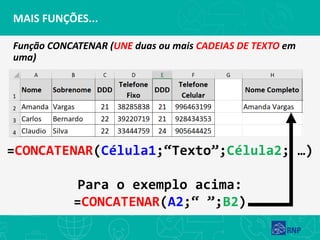
Função CONCATENAR (UNE duas ou mais CADEIAS DE TEXTO em
uma)
=CONCATENAR(Célula1;“Texto”;Célula2; …)
Para o exemplo acima:
=CONCATENAR(A2;“ ”;B2)
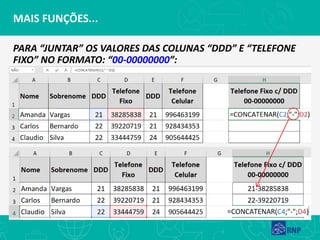
MAIS FUNÇÕES...
PARA “JUNTAR” OS VALORES DAS COLUNAS “DDD” E “TELEFONE
FIXO” NO FORMATO: “00-00000000”:
MAIS FUNÇÕES...
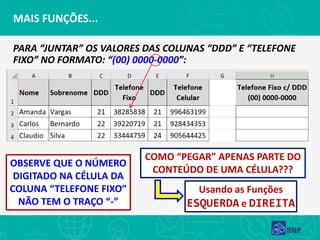
PARA “JUNTAR” OS VALORES DAS COLUNAS “DDD” E “TELEFONE
FIXO” NO FORMATO: “(00) 0000-0000”:
OBSERVE QUE O NÚMERO
DIGITADO NA CÉLULA DA
COLUNA “TELEFONE FIXO”
NÃO TEM O TRAÇO “-”
COMO “PEGAR” APENAS PARTE DO
CONTEÚDO DE UMA CÉLULA???
Usando as Funções
ESQUERDA e DIREITA
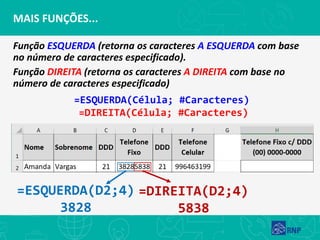
Função ESQUERDA (retorna os caracteres A ESQUERDA com base
no número de caracteres especificado).
Função DIREITA (retorna os caracteres A DIREITA com base no
número de caracteres especificado)
MAIS FUNÇÕES...
=ESQUERDA(D2;4)
3828
=DIREITA(D2;4)
5838
=ESQUERDA(Célula; #Caracteres)
=DIREITA(Célula; #Caracteres)
MAIS FUNÇÕES...
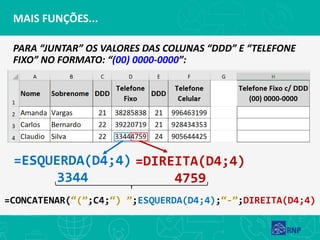
PARA “JUNTAR” OS VALORES DAS COLUNAS “DDD” E “TELEFONE
FIXO” NO FORMATO: “(00) 0000-0000”:
=ESQUERDA(D4;4)
3344
=DIREITA(D4;4)
4759
=CONCATENAR(“(”;C4;“) ”;ESQUERDA(D4;4);“-”;DIREITA(D4;4)
MAIS FUNÇÕES...
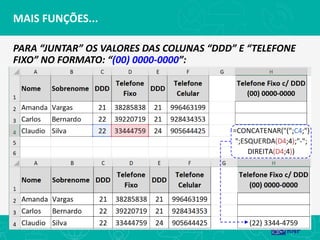
PARA “JUNTAR” OS VALORES DAS COLUNAS “DDD” E “TELEFONE
FIXO” NO FORMATO: “(00) 0000-0000”:
MAIS FUNÇÕES...
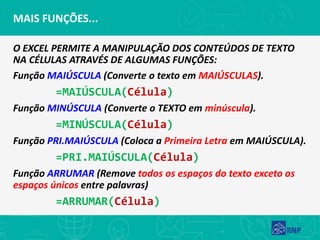
O EXCEL PERMITE A MANIPULAÇÃO DOS CONTEÚDOS DE TEXTO
NA CÉLULAS ATRAVÉS DE ALGUMAS FUNÇÕES:
Função MAIÚSCULA (Converte o texto em MAIÚSCULAS).
=MAIÚSCULA(Célula)
Função MINÚSCULA (Converte o TEXTO em minúscula).
=MINÚSCULA(Célula)
Função PRI.MAIÚSCULA (Coloca a Primeira Letra em MAIÚSCULA).
=PRI.MAIÚSCULA(Célula)
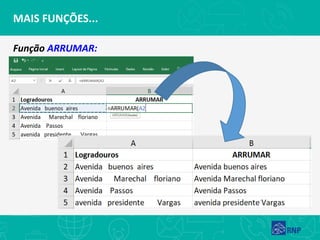
Função ARRUMAR (Remove todos os espaços do texto exceto os
espaços únicos entre palavras)
=ARRUMAR(Célula)
MAIS FUNÇÕES...
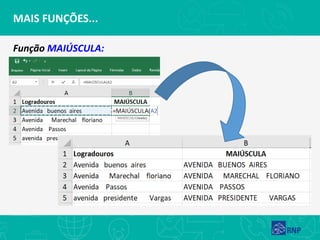
Função MAIÚSCULA:
MAIS FUNÇÕES...
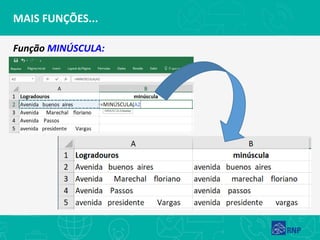
Função MINÚSCULA:
MAIS FUNÇÕES...
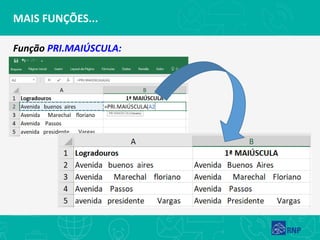
Função PRI.MAIÚSCULA:
Função ARRUMAR:
MAIS FUNÇÕES...
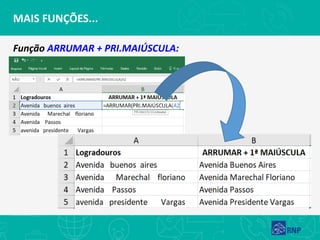
Função ARRUMAR + PRI.MAIÚSCULA:
MAIS FUNÇÕES...
Excel Intermediário
ATIVIDADE VIII:
• Exercitar a Função CONCATENAR.
• Exercitar as Funções ESQUERDA e
DIREITA.
• Exercitar as Funções MAIÚSCULA,
MINÚSCULA, PRI.MAIÚSCULA e
ARRUMAR.
MAIS FUNÇÕES...
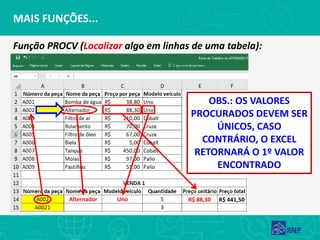
Função PROCV (Localizar algo em linhas de uma tabela):
Alternador Uno R$ 88,30 R$ 441,50
OBS.: OS VALORES
PROCURADOS DEVEM SER
ÚNICOS, CASO
CONTRÁRIO, O EXCEL
RETORNARÁ O 1º VALOR
ENCONTRADO
MAIS FUNÇÕES...
Função PROCV:
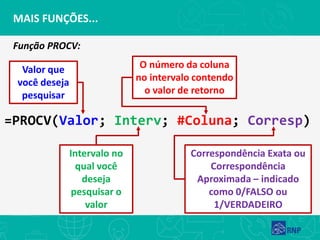
=PROCV(Valor; Interv; #Coluna; Corresp)
Valor que
você deseja
pesquisar
Intervalo no
qual você
deseja
pesquisar o
valor
O número da coluna
no intervalo contendo
o valor de retorno
Correspondência Exata ou
Correspondência
Aproximada – indicado
como 0/FALSO ou
1/VERDADEIRO
MAIS FUNÇÕES...
Função PROCV:
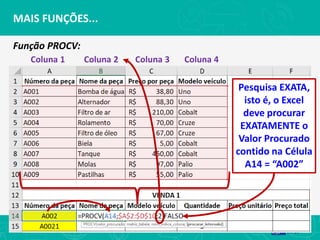
Coluna 1 Coluna 2 Coluna 3 Coluna 4
Pesquisa EXATA,
isto é, o Excel
deve procurar
EXATAMENTE o
Valor Procurado
contido na Célula
A14 = “A002”
MAIS FUNÇÕES...
Função PROCV:
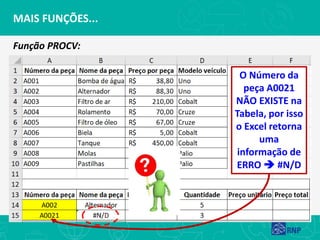
O Número da
peça A0021
NÃO EXISTE na
Tabela, por isso
o Excel retorna
uma
informação de
ERRO ➔ #N/D
MAIS FUNÇÕES...
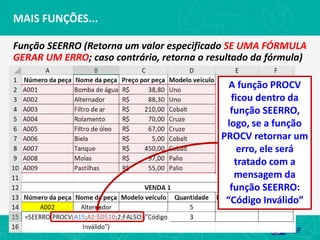
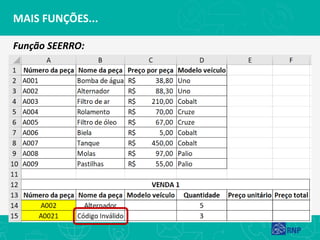
Função SEERRO (Retorna um valor especificado SE UMA FÓRMULA
GERAR UM ERRO; caso contrário, retorna o resultado da fórmula)
A função PROCV
ficou dentro da
função SEERRO,
logo, se a função
PROCV retornar um
erro, ele será
tratado com a
mensagem da
função SEERRO:
“Código Inválido”
MAIS FUNÇÕES...
Função SEERRO:
MAIS FUNÇÕES...
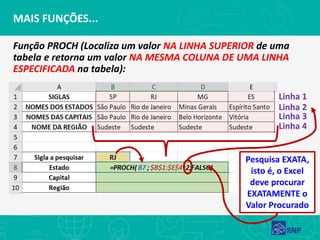
Função PROCH (Localiza um valor NA LINHA SUPERIOR de uma
tabela e retorna um valor NA MESMA COLUNA DE UMA LINHA
ESPECIFICADA na tabela):
Linha 1
Linha 2
Linha 3
Linha 4
Pesquisa EXATA,
isto é, o Excel
deve procurar
EXATAMENTE o
Valor Procurado
MAIS FUNÇÕES...
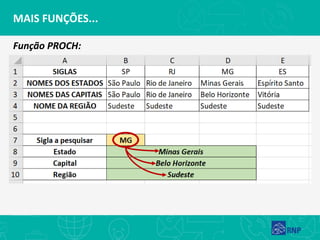
Função PROCH:
Excel Intermediário
ATIVIDADE IX:
• Exercitar as Funções PROCV e
PROCH.
MAIS FUNÇÕES...
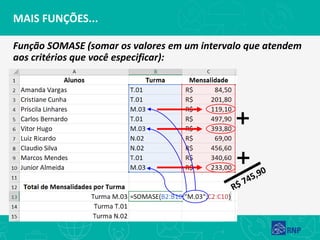
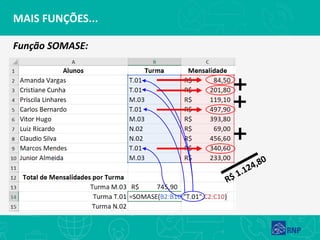
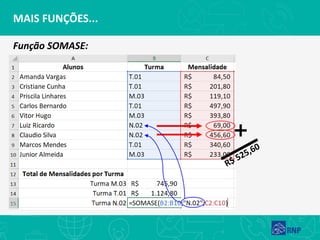
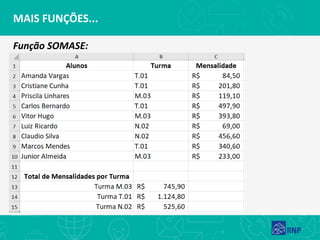
Função SOMASE (somar os valores em um intervalo que atendem
aos critérios que você especificar):
MAIS FUNÇÕES...
Função SOMASE:
MAIS FUNÇÕES...
Função SOMASE:
MAIS FUNÇÕES...
Função SOMASE:
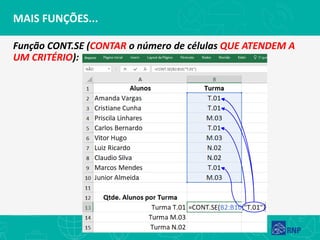
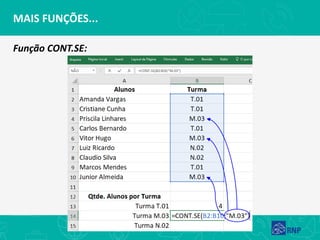
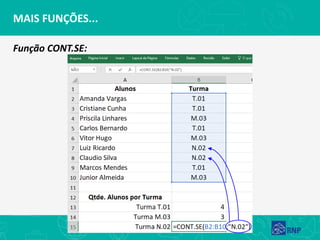
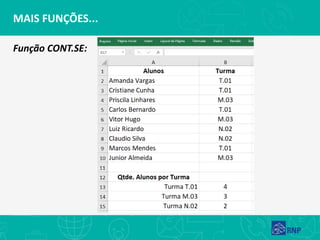
Função CONT.SE (CONTAR o número de células QUE ATENDEM A
UM CRITÉRIO):
MAIS FUNÇÕES...
MAIS FUNÇÕES...
Função CONT.SE:
MAIS FUNÇÕES...
Função CONT.SE:
MAIS FUNÇÕES...
Função CONT.SE:
Excel Intermediário
ATIVIDADE X:
• Exercitar as Funções SOMASE e
CONT.SE.
MAIS FUNÇÕES...
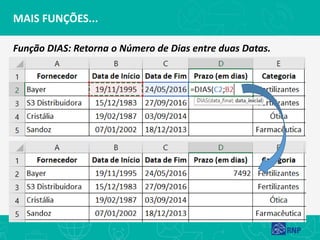
Função DIAS: Retorna o Número de Dias entre duas Datas.
MAIS FUNÇÕES...
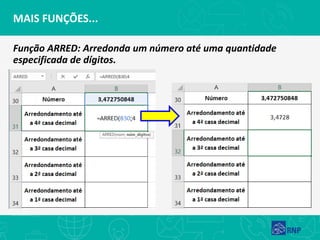
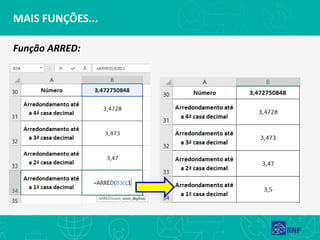
Função ARRED: Arredonda um número até uma quantidade
especificada de dígitos.
MAIS FUNÇÕES...
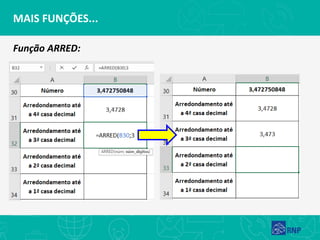
Função ARRED:
MAIS FUNÇÕES...
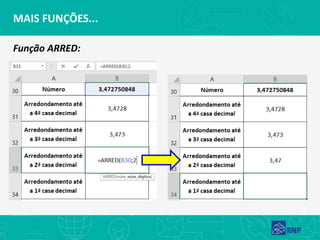
Função ARRED:
MAIS FUNÇÕES...
Função ARRED:
MAIS FUNÇÕES...
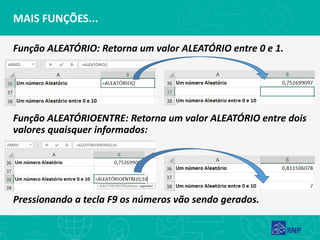
Função ALEATÓRIO: Retorna um valor ALEATÓRIO entre 0 e 1.
Função ALEATÓRIOENTRE: Retorna um valor ALEATÓRIO entre dois
valores quaisquer informados:
Pressionando a tecla F9 os números vão sendo gerados.
Excel Intermediário
ATIVIDADE XI:
• Exercitar as Funções DIAS, ARRED,
ALEATÓRIO e ALEATÓRIOENTRE.
Excel Intermediário
RASTREAR DEPENDENTES E
PRECEDENTES
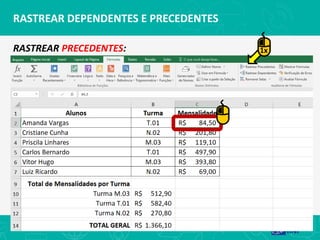
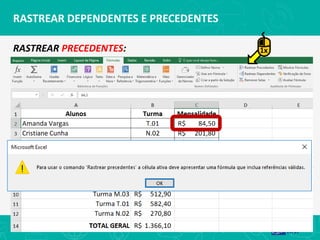
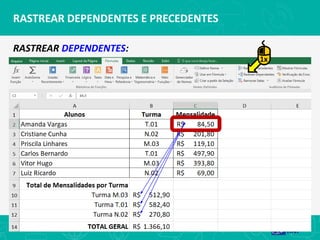
RASTREAR DEPENDENTES E PRECEDENTES
O RECURSO DE RASTREAR DEPENDENTES E PRECEDENTES É
BASTANTE ÚTIL QUANDO É NECESSÁRIO SABER O NÍVEL DE
ENVOLVIMENTO DE UMA OU MAIS CÉLULAS.
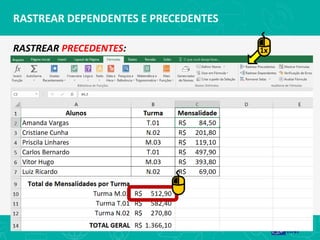
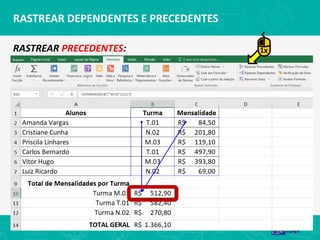
• CÉLULAS PRECEDENTES: São células que são referenciadas
por uma fórmula em outra célula.
• RASTREAR PRECEDENTES: Mostra setas que indicam
quais células afetam o valor da célula selecionada no
momento.
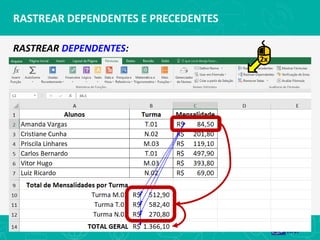
• CÉLULAS DEPENDENTES: São células que contêm fórmulas
que fazem referência a outras células.
• RASTREAR DEPENDENTES: Mostra setas que indicam
quais células são afetadas pelo valor da célula
selecionada no momento.
RASTREAR DEPENDENTES E PRECEDENTES
RASTREAR PRECEDENTES: 1x
RASTREAR DEPENDENTES E PRECEDENTES
RASTREAR PRECEDENTES: 1x
RASTREAR DEPENDENTES E PRECEDENTES
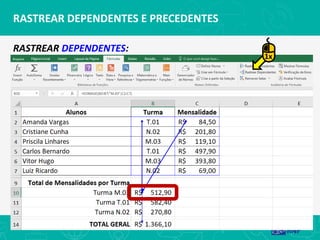
RASTREAR DEPENDENTES:
1x
RASTREAR DEPENDENTES E PRECEDENTES
RASTREAR DEPENDENTES:
2x
RASTREAR DEPENDENTES E PRECEDENTES
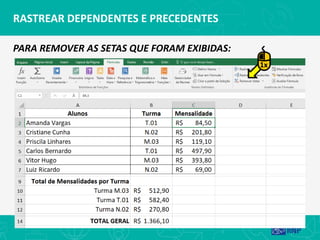
PARA REMOVER AS SETAS QUE FORAM EXIBIDAS:
1x
RASTREAR DEPENDENTES E PRECEDENTES
RASTREAR PRECEDENTES: 1x
RASTREAR DEPENDENTES E PRECEDENTES
RASTREAR PRECEDENTES: 1x
RASTREAR DEPENDENTES E PRECEDENTES
RASTREAR DEPENDENTES:
1x
Excel Intermediário
ATIVIDADE XII:
• Exercitar o Rastrear Dependentes e
Precedentes.
Excel Intermediário
COLAR ESPECIAL
COLAR ESPECIAL
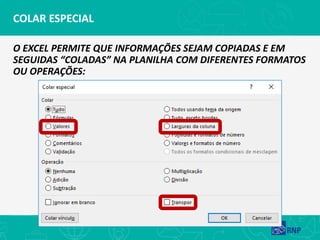
O EXCEL PERMITE QUE INFORMAÇÕES SEJAM COPIADAS E EM
SEGUIDAS “COLADAS” NA PLANILHA COM DIFERENTES FORMATOS
OU OPERAÇÕES:
COLAR ESPECIAL
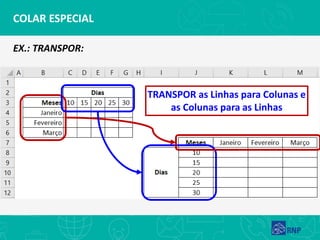
EX.: TRANSPOR:
TRANSPOR as Linhas para Colunas e
as Colunas para as Linhas
COLAR ESPECIAL
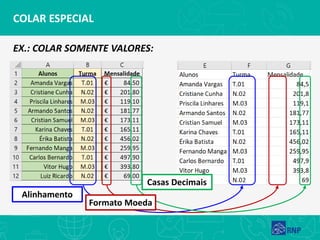
EX.: COLAR SOMENTE VALORES:
Alinhamento
Formato Moeda
Casas Decimais
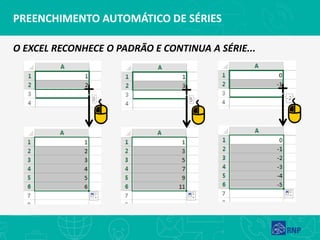
O EXCEL RECONHECE O PADRÃO E CONTINUA A SÉRIE...
PREENCHIMENTO AUTOMÁTICO DE SÉRIES
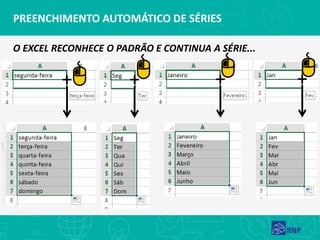
O EXCEL RECONHECE O PADRÃO E CONTINUA A SÉRIE...
PREENCHIMENTO AUTOMÁTICO DE SÉRIES
Excel Intermediário
ATIVIDADE XIII:
• Exercitar o COLAR ESPECIAL.
• Exercitar as SÉRIES.
Excel Intermediário
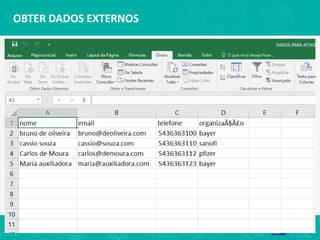
OBTER DADOS EXTERNOS
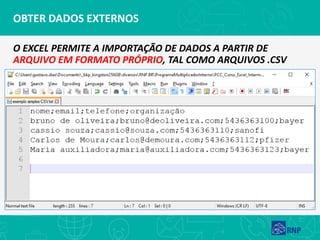
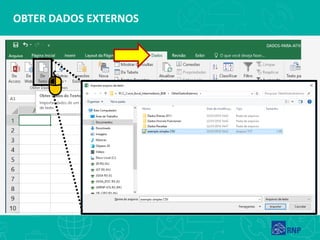
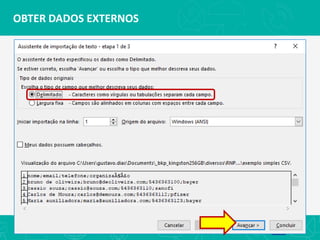
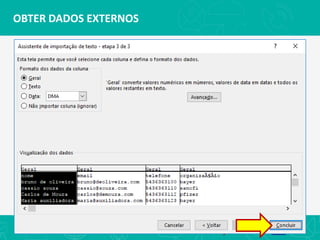
O EXCEL PERMITE A IMPORTAÇÃO DE DADOS A PARTIR DE
ARQUIVO EM FORMATO PRÓPRIO, TAL COMO ARQUIVOS .CSV
OBTER DADOS EXTERNOS
Excel Intermediário
ATIVIDADE XIV:
• Exercitar Obter Dados Externos.
Excel Intermediário
TABELA DINÂMICA
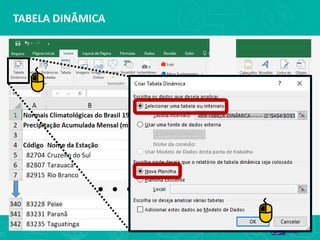
TABELA DINÂMICA
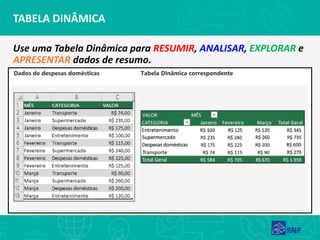
Use uma Tabela Dinâmica para RESUMIR, ANALISAR, EXPLORAR e
APRESENTAR dados de resumo.
TABELA DINÂMICA
Uma TABELA DINÂMICA é especialmente projetada para:
• Consultar GRANDES QUANTIDADES DE DADOS de várias
maneiras amigáveis.
• SUBTOTALIZAR E AGREGAR dados numéricos, resumir dados
POR CATEGORIAS E SUBCATEGORIAS e criar cálculos e fórmulas
personalizados.
• Mover LINHAS PARA COLUNAS ou COLUNAS PARA LINHAS para
ver DIFERENTES RESUMOS DOS DADOS de origem.
TABELA DINÂMICA
... ...
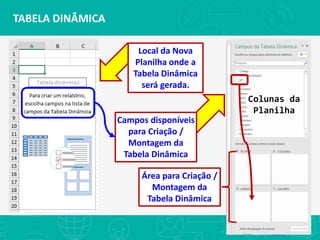
TABELA DINÂMICA
Local da Nova
Planilha onde a
Tabela Dinâmica
será gerada.
Campos disponíveis
para Criação /
Montagem da
Tabela Dinâmica
Colunas da
Planilha
Área para Criação /
Montagem da
Tabela Dinâmica
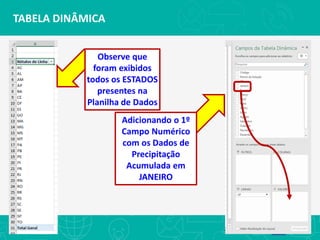
TABELA DINÂMICA
Observe que
foram exibidos
todos os ESTADOS
presentes na
Planilha de Dados
Adicionando o 1º
Campo Numérico
com os Dados de
Precipitação
Acumulada em
JANEIRO
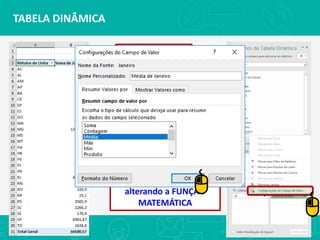
TABELA DINÂMICA
Observe que
foram exibidos
SOMATÓRIOS dos
Valores de
Precipitação do
Mês de JANEIRO
para cada um dos
ESTADOS
É possível modificar a
OPERAÇÃO exibida
alterando a FUNÇÃO
MATEMÁTICA
TABELA DINÂMICA
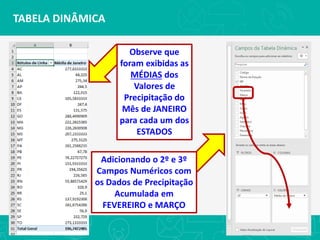
Observe que
foram exibidas as
MÉDIAS dos
Valores de
Precipitação do
Mês de JANEIRO
para cada um dos
ESTADOS
Adicionando o 2º e 3º
Campos Numéricos com
os Dados de Precipitação
Acumulada em
FEVEREIRO e MARÇO
TABELA DINÂMICA
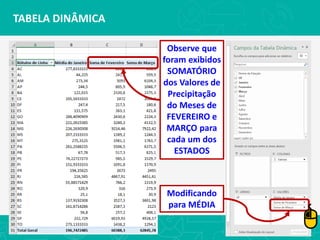
Observe que
foram exibidos
SOMATÓRIO
dos Valores de
Precipitação
do Meses de
FEVEREIRO e
MARÇO para
cada um dos
ESTADOS
Modificando
para MÉDIA
TABELA DINÂMICA
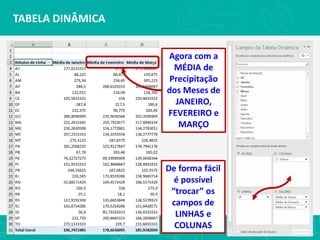
Agora com a
MÉDIA de
Precipitação
dos Meses de
JANEIRO,
FEVEREIRO e
MARÇO
De forma fácil
é possível
“trocar” os
campos de
LINHAS e
COLUNAS
TABELA DINÂMICA
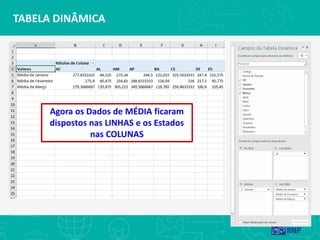
Agora os Dados de MÉDIA ficaram
dispostos nas LINHAS e os Estados
nas COLUNAS
TABELA DINÂMICA
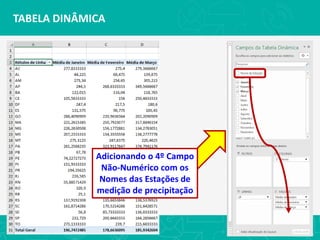
Adicionando o 4º Campo
Não-Numérico com os
Nomes das Estações de
medição de precipitação
TABELA DINÂMICA
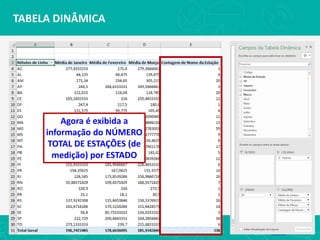
Agora é exibida a
informação do NÚMERO
TOTAL DE ESTAÇÕES (de
medição) por ESTADO
TABELA DINÂMICA
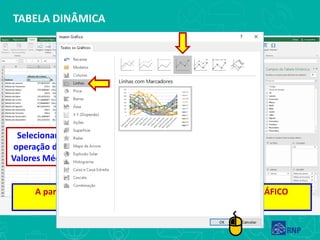
Selecionando TODOS os Meses do Ano e escolhendo a
operação de MÉDIA é possível visualizar em números os
Valores Médios de Precipitação de JANEIRO a DEZEMBRO
A partir de uma TABELA DINÂMICA é possível gerar um GRÁFICO
DINÂMICO com os dados resumidos/compilados.
TABELA DINÂMICA
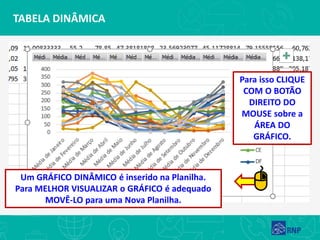
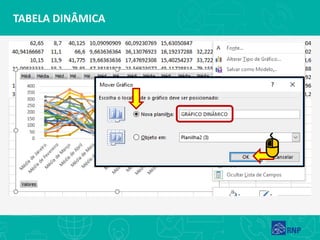
Um GRÁFICO DINÂMICO é inserido na Planilha.
Para MELHOR VISUALIZAR o GRÁFICO é adequado
MOVÊ-LO para uma Nova Planilha.
Para isso CLIQUE
COM O BOTÃO
DIREITO DO
MOUSE sobre a
ÁREA DO
GRÁFICO.
TABELA DINÂMICA
TABELA DINÂMICA
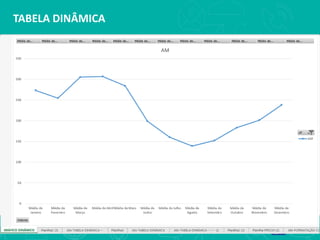
Observe que agora é possível
SELECIONAR um ÚNICO Estado
para Plotar os dados no
Gráfico
TABELA DINÂMICA
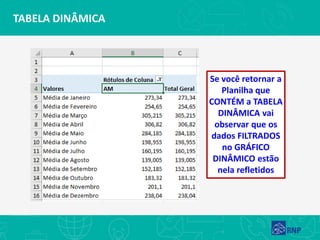
Se você retornar a
Planilha que
CONTÉM a TABELA
DINÂMICA vai
observar que os
dados FILTRADOS
no GRÁFICO
DINÂMICO estão
nela refletidos
Excel Intermediário
ATIVIDADE XV:
• Exercitar a Tabela Dinâmica e
Gráfico Dinâmico.
Excel Intermediário
SUBTOTAL
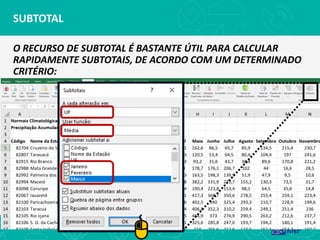
SUBTOTAL
O RECURSO DE SUBTOTAL É BASTANTE ÚTIL PARA CALCULAR
RAPIDAMENTE SUBTOTAIS, DE ACORDO COM UM DETERMINADO
CRITÉRIO:
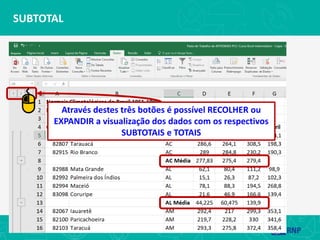
SUBTOTAL
Através destes três botões é possível RECOLHER ou
EXPANDIR a visualização dos dados com os respectivos
SUBTOTAIS e TOTAIS
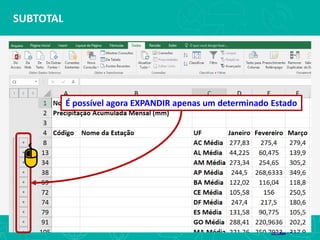
SUBTOTAL
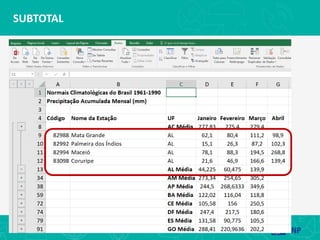
É possível agora EXPANDIR apenas um determinado Estado
SUBTOTAL
SUBTOTAL
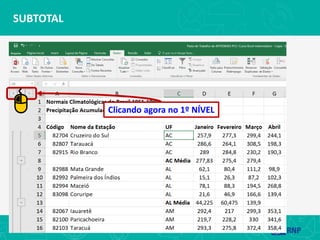
Clicando agora no 1º NÍVEL
SUBTOTAL
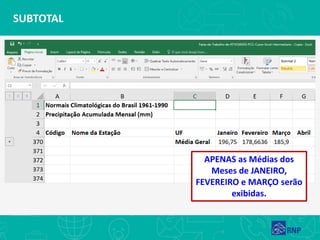
APENAS as Médias dos
Meses de JANEIRO,
FEVEREIRO e MARÇO serão
exibidas.
SUBTOTAL
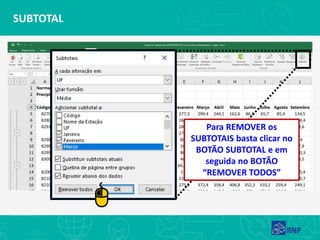
Para REMOVER os
SUBTOTAIS basta clicar no
BOTÃO SUBTOTAL e em
seguida no BOTÃO
“REMOVER TODOS”
Excel Intermediário
ATIVIDADE XVI:
• Exercitar o recurso do SUBTOTAL.
Excel Intermediário
GRÁFICOS
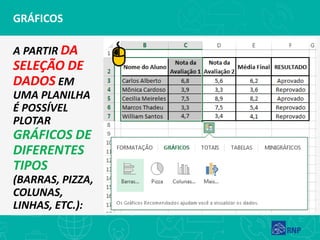
GRÁFICOS
A PARTIR DA
SELEÇÃO DE
DADOS EM
UMA PLANILHA
É POSSÍVEL
PLOTAR
GRÁFICOS DE
DIFERENTES
TIPOS
(BARRAS, PIZZA,
COLUNAS,
LINHAS, ETC.):
GRÁFICOS
GRÁFICOS
GRÁFICOS
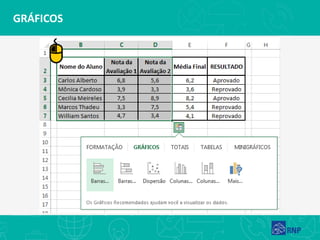
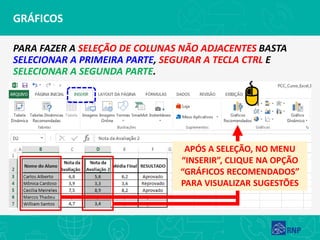
PARA FAZER A SELEÇÃO DE COLUNAS NÃO ADJACENTES BASTA
SELECIONAR A PRIMEIRA PARTE, SEGURAR A TECLA CTRL E
SELECIONAR A SEGUNDA PARTE.
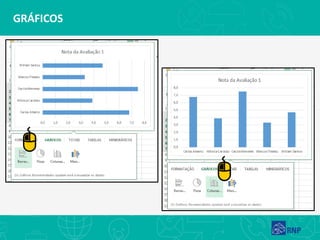
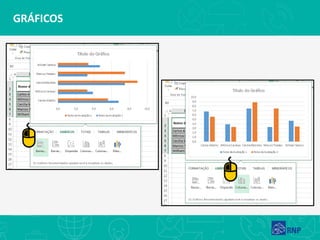
GRÁFICOS
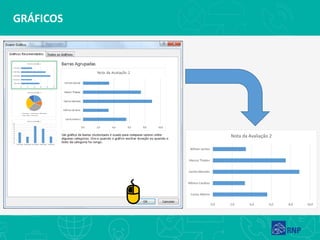
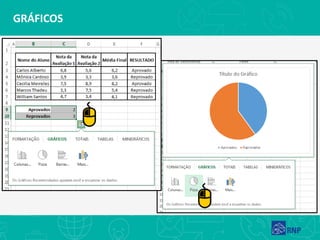
APÓS A SELEÇÃO, NO MENU
“INSERIR”, CLIQUE NA OPÇÃO
“GRÁFICOS RECOMENDADOS”
PARA VISUALIZAR SUGESTÕES
GRÁFICOS
0,0 2,0 4,0 6,0 8,0 10,0
Carlos Alberto
Mônica Cardoso
Cecilia Meireles
Marcos Thadeu
William Santos
Nota da Avaliação 2
GRÁFICOS
GRÁFICOS
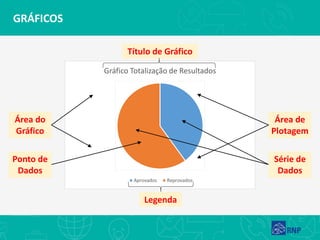
Gráfico Totalização de Resultados
Aprovados Reprovados
Título de Gráfico
Área do
Gráfico
Legenda
Área de
Plotagem
Série de
Dados
Ponto de
Dados
GRÁFICOS
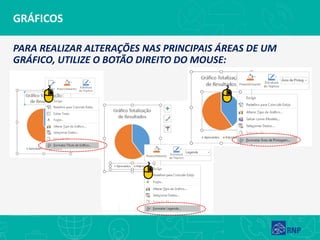
PARA REALIZAR ALTERAÇÕES NAS PRINCIPAIS ÁREAS DE UM
GRÁFICO, UTILIZE O BOTÃO DIREITO DO MOUSE:
GRÁFICOS
ATIVIDADE XVII:
• Exercitar as formas de seleção de células para
utilização como dados de um gráfico.
• Exercitar a Criação de Gráficos.
• Exercitar Alteração das características das
diferentes ÁREAS de um Gráfico:
• Título de Gráfico
• Área do Gráfico
• Área de Plotagem
• Série de Dados e/ou Ponto de Dados
• Legenda
https://goo.gl/WDAoS5
Planilha de Atividades EXTRA
Obrigado!
gustavo.dias@rnp.br

Excel Intermediário | Programa de Multiplicadores da RNP