1) O documento descreve as principais mudanças na interface do usuário do AutoCAD 2010 em relação ao AutoCAD 2009, incluindo a faixa de opções Ribbon, barra de ferramentas Quick Access, restrições geométricas e parâmetros.
2) A faixa de opções Ribbon tornou-se mais contextual e oferece três filas de ícones para facilitar o acesso às ferramentas. Restrições geométricas permitem vincular objetos geometricamente.
3) O AutoConstrain insere restrições geométricas automaticamente quando objet
Interface de usuário
Aquelesmigrando do AutoCAD® 2009 de desenho que aborda as seleções
para o AutoCAD® 2010 devem se sentir para modelos de desenho, paletas
em casa com a interface de usuário. de ferramentas, e opções ao visitar o site
www.autodesk.com. Não se preocupe
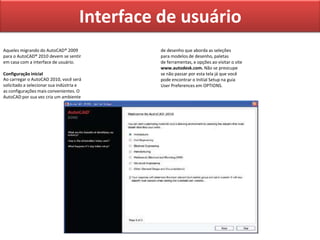
Configuração inicial se não passar por esta tela já que você
Ao carregar o AutoCAD 2010, você será pode encontrar o Initial Setup na guia
solicitado a selecionar sua indústria e User Preferences em OPTIONS.
as configurações mais convenientes. O
AutoCAD por sua vez cria um ambiente
3.
O AutoCAD tambémcria um novo espaço
de trabalho baseado em nossas preferências,
adicionando-o a outros espaços de
trabalho padrão.
diversos painéis e cada painel contém
várias ferramentas.
Podemos arrastar os painéis para fora
da faixa de opções (Ribbon) para que
permaneçam “fixos”. Os painéis “fixos”
permanecem no lugar mesmo quando
mudamos de guia. Claro, a faixa de
opções Ribbon pode ser totalmente
personalizada; é possível criarmos nossas
próprias guias que se alteram automaticamente
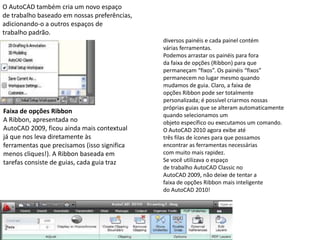
Faixa de opções Ribbon
quando selecionamos um
A Ribbon, apresentada no objeto específico ou executamos um comando.
AutoCAD 2009, ficou ainda mais contextual O AutoCAD 2010 agora exibe até
já que nos leva diretamente às três filas de ícones para que possamos
ferramentas que precisamos (isso significa encontrar as ferramentas necessárias
menos cliques!). A Ribbon baseada em com muito mais rapidez.
tarefas consiste de guias, cada guia traz Se você utilizava o espaço
de trabalho AutoCAD Classic no
AutoCAD 2009, não deixe de tentar a
faixa de opções Ribbon mais inteligente
do AutoCAD 2010!
4.
Barra de AcessoRápido
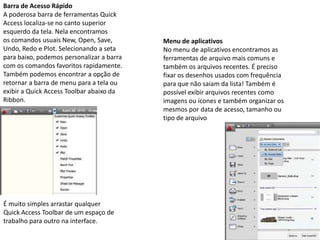
A poderosa barra de ferramentas Quick
Access localiza-se no canto superior
esquerdo da tela. Nela encontramos
os comandos usuais New, Open, Save, Menu de aplicativos
Undo, Redo e Plot. Selecionando a seta No menu de aplicativos encontramos as
para baixo, podemos personalizar a barra ferramentas de arquivo mais comuns e
com os comandos favoritos rapidamente. também os arquivos recentes. É preciso
Também podemos encontrar a opção de fixar os desenhos usados com frequência
retornar a barra de menu para a tela ou para que não saiam da lista! Também é
exibir a Quick Access Toolbar abaixo da possível exibir arquivos recentes como
Ribbon. imagens ou ícones e também organizar os
mesmos por data de acesso, tamanho ou
tipo de arquivo
É muito simples arrastar qualquer
Quick Access Toolbar de um espaço de
trabalho para outro na interface.
5.
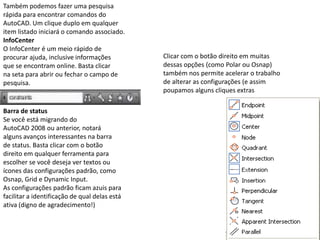
Também podemos fazeruma pesquisa
rápida para encontrar comandos do
AutoCAD. Um clique duplo em qualquer
item listado iniciará o comando associado.
InfoCenter
O InfoCenter é um meio rápido de
procurar ajuda, inclusive informações Clicar com o botão direito em muitas
que se encontram online. Basta clicar dessas opções (como Polar ou Osnap)
na seta para abrir ou fechar o campo de também nos permite acelerar o trabalho
pesquisa. de alterar as configurações (e assim
poupamos alguns cliques extras
Barra de status
Se você está migrando do
AutoCAD 2008 ou anterior, notará
alguns avanços interessantes na barra
de status. Basta clicar com o botão
direito em qualquer ferramenta para
escolher se você deseja ver textos ou
ícones das configurações padrão, como
Osnap, Grid e Dynamic Input.
As configurações padrão ficam azuis para
facilitar a identificação de qual delas está
ativa (digno de agradecimento!)
6.
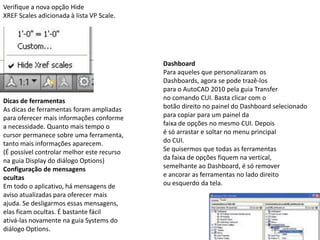
Verifique a novaopção Hide
XREF Scales adicionada à lista VP Scale.
Dashboard
Para aqueles que personalizaram os
Dashboards, agora se pode trazê-los
para o AutoCAD 2010 pela guia Transfer
Dicas de ferramentas no comando CUI. Basta clicar com o
As dicas de ferramentas foram ampliadas botão direito no painel do Dashboard selecionado
para oferecer mais informações conforme para copiar para um painel da
a necessidade. Quanto mais tempo o faixa de opções no mesmo CUI. Depois
cursor permanece sobre uma ferramenta, é só arrastar e soltar no menu principal
tanto mais informações aparecem. do CUI.
(É possível controlar melhor este recurso Se quisermos que todas as ferramentas
na guia Display do diálogo Options) da faixa de opções fiquem na vertical,
Configuração de mensagens semelhante ao Dashboard, é só remover
ocultas e ancorar as ferramentas no lado direito
Em todo o aplicativo, há mensagens de ou esquerdo da tela.
aviso atualizadas para oferecer mais
ajuda. Se desligarmos essas mensagens,
elas ficam ocultas. É bastante fácil
ativá-las novamente na guia Systems do
diálogo Options.
7.
Parametria: Restrições geométricas
Aadição de parametria ao
AutoCAD 2010 vai tornar os objetos do
AutoCAD ainda mais inteligentes! Dois
poderosos componentes do Desenho Paramétrico
são as restrições geométricas
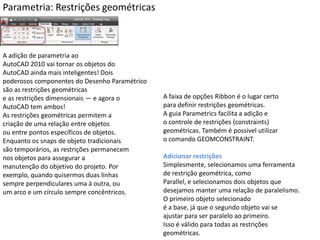
e as restrições dimensionais — e agora o A faixa de opções Ribbon é o lugar certo
AutoCAD tem ambos! para definir restrições geométricas.
As restrições geométricas permitem a A guia Parametrics facilita a adição e
criação de uma relação entre objetos o controle de restrições (constraints)
ou entre pontos específicos de objetos. geométricas. Também é possível utilizar
Enquanto os snaps de objeto tradicionais o comando GEOMCONSTRAINT.
são temporários, as restrições permanecem
nos objetos para assegurar a Adicionar restrições
manutenção do objetivo do projeto. Por Simplesmente, selecionamos uma ferramenta
exemplo, quando quisermos duas linhas de restrição geométrica, como
sempre perpendiculares uma à outra, ou Parallel, e selecionamos dois objetos que
um arco e um círculo sempre concêntricos. desejamos manter uma relação de paralelismo.
O primeiro objeto selecionado
é a base, já que o segundo objeto vai se
ajustar para ser paralelo ao primeiro.
Isso é válido para todas as restrições
geométricas.
8.
Um guia brevedas restrições:
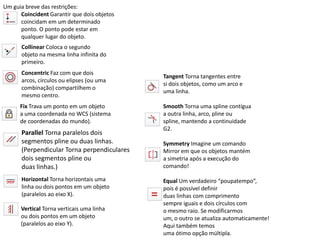
Coincident Garantir que dois objetos
coincidam em um determinado
ponto. O ponto pode estar em
qualquer lugar do objeto.
Collinear Coloca o segundo
objeto na mesma linha infinita do
primeiro.
Concentric Faz com que dois
Tangent Torna tangentes entre
arcos, círculos ou elipses (ou uma
si dois objetos, como um arco e
combinação) compartilhem o
uma linha.
mesmo centro.
Fix Trava um ponto em um objeto Smooth Torna uma spline contígua
a uma coordenada no WCS (sistema a outra linha, arco, pline ou
de coordenadas do mundo). spline, mantendo a continuidade
G2.
Parallel Torna paralelos dois
segmentos pline ou duas linhas. Symmetry Imagine um comando
(Perpendicular Torna perpendiculares Mirror em que os objetos mantém
dois segmentos pline ou a simetria após a execução do
duas linhas.) comando!
Horizontal Torna horizontais uma Equal Um verdadeiro “poupatempo”,
linha ou dois pontos em um objeto pois é possível definir
(paralelos ao eixo X). duas linhas com comprimento
sempre iguais e dois círculos com
Vertical Torna verticais uma linha o mesmo raio. Se modificarmos
ou dois pontos em um objeto um, o outro se atualiza automaticamente!
(paralelos ao eixo Y). Aqui também temos
uma ótimo opção múltipla.
9.
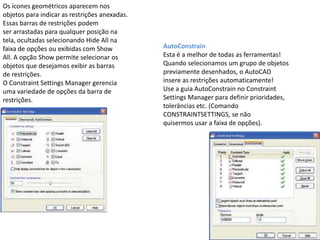
Os ícones geométricosaparecem nos
objetos para indicar as restrições anexadas.
Essas barras de restrições podem
ser arrastadas para qualquer posição na
tela, ocultadas selecionando Hide All na
faixa de opções ou exibidas com Show AutoConstrain
All. A opção Show permite selecionar os Esta é a melhor de todas as ferramentas!
objetos que desejamos exibir as barras Quando selecionamos um grupo de objetos
de restrições. previamente desenhados, o AutoCAD
O Constraint Settings Manager gerencia insere as restrições automaticamente!
uma variedade de opções da barra de Use a guia AutoConstrain no Constraint
restrições. Settings Manager para definir prioridades,
tolerâncias etc. (Comando
CONSTRAINTSETTINGS, se não
quisermos usar a faixa de opções).
10.
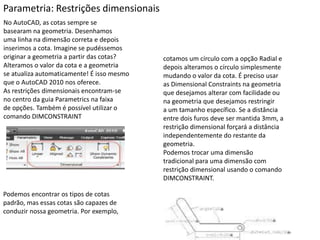
Parametria: Restrições dimensionais
NoAutoCAD, as cotas sempre se
basearam na geometria. Desenhamos
uma linha na dimensão correta e depois
inserimos a cota. Imagine se pudéssemos
originar a geometria a partir das cotas? cotamos um círculo com a opção Radial e
Alteramos o valor da cota e a geometria depois alteramos o círculo simplesmente
se atualiza automaticamente! É isso mesmo mudando o valor da cota. É preciso usar
que o AutoCAD 2010 nos oferece. as Dimensional Constraints na geometria
As restrições dimensionais encontram-se que desejamos alterar com facilidade ou
no centro da guia Parametrics na faixa na geometria que desejamos restringir
de opções. Também é possível utilizar o a um tamanho específico. Se a distância
comando DIMCONSTRAINT entre dois furos deve ser mantida 3mm, a
restrição dimensional forçará a distância
independentemente do restante da
geometria.
Podemos trocar uma dimensão
tradicional para uma dimensão com
restrição dimensional usando o comando
DIMCONSTRAINT.
Podemos encontrar os tipos de cotas
padrão, mas essas cotas são capazes de
conduzir nossa geometria. Por exemplo,
11.
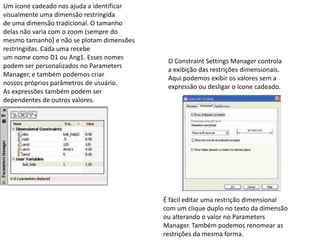
Um ícone cadeadonos ajuda a identificar
visualmente uma dimensão restringida
de uma dimensão tradicional. O tamanho
delas não varia com o zoom (sempre do
mesmo tamanho) e não se plotam dimensões
restringidas. Cada uma recebe
um nome como D1 ou Ang1. Esses nomes
O Constraint Settings Manager controla
podem ser personalizados no Parameters
a exibição das restrições dimensionais.
Manager, e também podemos criar
Aqui podemos exibir os valores sem a
nossos próprios parâmetros de usuário.
expressão ou desligar o ícone cadeado.
As expressões também podem ser
dependentes de outros valores.
É fácil editar uma restrição dimensional
com um clique duplo no texto da dimensão
ou alterando o valor no Parameters
Manager. Também podemos renomear as
restrições da mesma forma.
12.
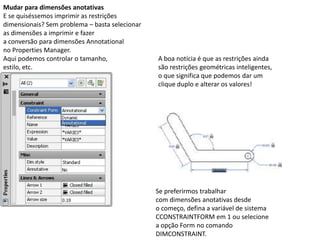
Mudar para dimensõesanotativas
E se quiséssemos imprimir as restrições
dimensionais? Sem problema – basta selecionar
as dimensões a imprimir e fazer
a conversão para dimensões Annotational
no Properties Manager.
Aqui podemos controlar o tamanho, A boa notícia é que as restrições ainda
estilo, etc. são restrições geométricas inteligentes,
o que significa que podemos dar um
clique duplo e alterar os valores!
Se preferirmos trabalhar
com dimensões anotativas desde
o começo, defina a variável de sistema
CCONSTRAINTFORM em 1 ou selecione
a opção Form no comando
DIMCONSTRAINT.
13.
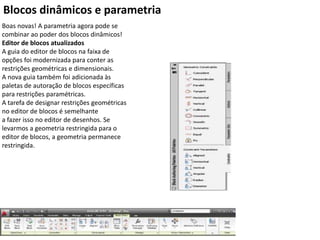
Blocos dinâmicos eparametria
Boas novas! A parametria agora pode se
combinar ao poder dos blocos dinâmicos!
Editor de blocos atualizados
A guia do editor de blocos na faixa de
opções foi modernizada para conter as
restrições geométricas e dimensionais.
A nova guia também foi adicionada às
paletas de autoração de blocos específicas
para restrições paramétricas.
A tarefa de designar restrições geométricas
no editor de blocos é semelhante
a fazer isso no editor de desenhos. Se
levarmos a geometria restringida para o
editor de blocos, a geometria permanece
restringida.
14.
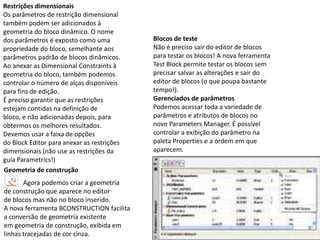
Restrições dimensionais
Os parâmetrosde restrição dimensional
também podem ser adicionados à
geometria do bloco dinâmico. O nome
dos parâmetros é exposto como uma Blocos de teste
propriedade do bloco, semelhante aos Não é preciso sair do editor de blocos
parâmetros padrão de blocos dinâmicos. para testar os blocos! A nova ferramenta
Ao anexar as Dimensional Constraints à Test Block permite testar os blocos sem
geometria do bloco, também podemos precisar salvar as alterações e sair do
controlar o número de alças disponíveis editor de blocos (o que poupa bastante
para fins de edição. tempo!).
É preciso garantir que as restrições Gerenciados de parâmetros
estejam contidas na definição de Podemos acessar toda a variedade de
bloco, e não adicionadas depois, para parâmetros e atributos de blocos no
obtermos os melhores resultados. novo Parameters Manager. É possível
Devemos usar a faixa de opções controlar a exibição do parâmetro na
do Block Editor para anexar as restrições paleta Properties e a ordem em que
dimensionais (não use as restrições da aparecem.
guia Parametrics!)
Geometria de construção
Agora podemos criar a geometria
de construção que aparece no editor
de blocos mas não no bloco inserido.
A nova ferramenta BCONSTRUCTION facilita
a conversão de geometria existente
em geometria de construção, exibida em
linhas tracejadas de cor cinza.
15.
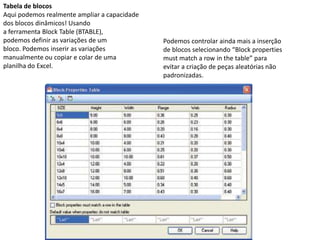
Tabela de blocos
Aquipodemos realmente ampliar a capacidade
dos blocos dinâmicos! Usando
a ferramenta Block Table (BTABLE),
podemos definir as variações de um Podemos controlar ainda mais a inserção
bloco. Podemos inserir as variações de blocos selecionando “Block properties
manualmente ou copiar e colar de uma must match a row in the table” para
planilha do Excel. evitar a criação de peças aleatórias não
padronizadas.
16.
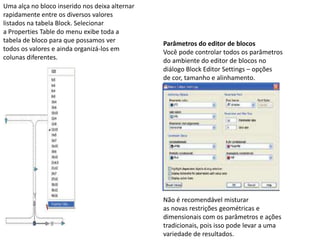
Uma alça nobloco inserido nos deixa alternar
rapidamente entre os diversos valores
listados na tabela Block. Selecionar
a Properties Table do menu exibe toda a
tabela de bloco para que possamos ver Parâmetros do editor de blocos
todos os valores e ainda organizá-los em Você pode controlar todos os parâmetros
colunas diferentes. do ambiente do editor de blocos no
diálogo Block Editor Settings – opções
de cor, tamanho e alinhamento.
Não é recomendável misturar
as novas restrições geométricas e
dimensionais com os parâmetros e ações
tradicionais, pois isso pode levar a uma
variedade de resultados.
17.
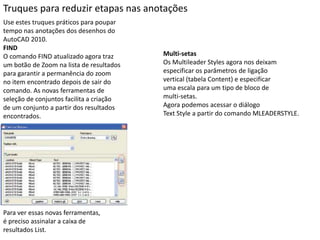
Truques para reduziretapas nas anotações
Use estes truques práticos para poupar
tempo nas anotações dos desenhos do
AutoCAD 2010.
FIND
O comando FIND atualizado agora traz Multi-setas
um botão de Zoom na lista de resultados Os Multileader Styles agora nos deixam
para garantir a permanência do zoom especificar os parâmetros de ligação
no item encontrado depois de sair do vertical (tabela Content) e especificar
comando. As novas ferramentas de uma escala para um tipo de bloco de
seleção de conjuntos facilita a criação multi-setas.
de um conjunto a partir dos resultados Agora podemos acessar o diálogo
encontrados. Text Style a partir do comando MLEADERSTYLE.
Para ver essas novas ferramentas,
é preciso assinalar a caixa de
resultados List.
18.
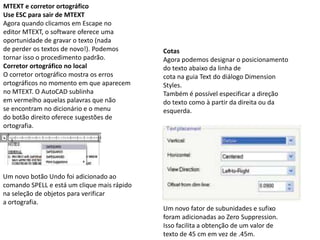
MTEXT e corretorortográfico
Use ESC para sair de MTEXT
Agora quando clicamos em Escape no
editor MTEXT, o software oferece uma
oportunidade de gravar o texto (nada
de perder os textos de novo!). Podemos Cotas
tornar isso o procedimento padrão. Agora podemos designar o posicionamento
Corretor ortográfico no local do texto abaixo da linha de
O corretor ortográfico mostra os erros cota na guia Text do diálogo Dimension
ortográficos no momento em que aparecem Styles.
no MTEXT. O AutoCAD sublinha Também é possível especificar a direção
em vermelho aquelas palavras que não do texto como à partir da direita ou da
se encontram no dicionário e o menu esquerda.
do botão direito oferece sugestões de
ortografia.
Um novo botão Undo foi adicionado ao
comando SPELL e está um clique mais rápido
na seleção de objetos para verificar
a ortografia.
Um novo fator de subunidades e sufixo
foram adicionadas ao Zero Suppression.
Isso facilita a obtenção de um valor de
texto de 45 cm em vez de .45m.
19.
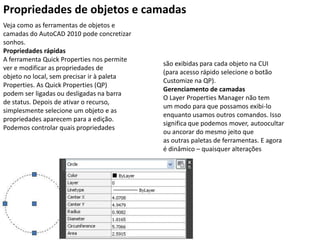
Propriedades de objetose camadas
Veja como as ferramentas de objetos e
camadas do AutoCAD 2010 pode concretizar
sonhos.
Propriedades rápidas
A ferramenta Quick Properties nos permite
são exibidas para cada objeto na CUI
ver e modificar as propriedades de
(para acesso rápido selecione o botão
objeto no local, sem precisar ir à paleta
Customize na QP).
Properties. As Quick Properties (QP)
Gerenciamento de camadas
podem ser ligadas ou desligadas na barra
O Layer Properties Manager não tem
de status. Depois de ativar o recurso,
um modo para que possamos exibi-lo
simplesmente selecione um objeto e as
enquanto usamos outros comandos. Isso
propriedades aparecem para a edição.
significa que podemos mover, autoocultar
Podemos controlar quais propriedades
ou ancorar do mesmo jeito que
as outras paletas de ferramentas. E agora
é dinâmico – quaisquer alterações
20.
9 Motivos paraestudar
Rápido e Prático
1 Fazer Cursos Online é uma forma rápida e prática de aprender. É possível iniciar um curso em
qualquer
dia, não é necessário apresentar documentos ou participar de processos burocráticos para
iniciar as aulas.
Valores Acessíveis
2 Nossos cursos variam entre R$ 20,00 e R$ 60,00. Um treinamento parecido em outras
instituições pode custar mais de R$ 500,00. Nossa eficiência e alto volume de alunos
possibilitam oferecer cursos de alta qualidade por valores reduzidos. Além disso, não há
nenhuma cobrança de mensalidade em nossos cursos, eles são pagos uma única vez.
21.
Flexibilidade
3 O processoé totalmente flexível: Flexibilidade de Local, Flexibilidade de Horário, Flexibilidade
de Duração do Curso. Estude de onde preferir, da sua casa, trabalho, faculdade, lan-house ou de
qualquer computador, faça nos seus horários disponíveis e conclua os cursos em quanto tempo
desejar. Tudo é feito de acordo com seu ritmo, sem compromisso com prazos e horários fixos.
Não necessita se locomover
4 Fazendo nossos Cursos Online você não gasta com locomoção até uma escola presencial, não
perde tempo no trânsito. Isso significa mais tempo livre para estudar, resultando em um melhor
aproveitamento.
22.
Banco de Currículos
5Diversas empresas contatam-nos e solicitam indicações de alunos para vagas de emprego. Ao
estudar conosco, você pode incluir seu currículo no Banco de Currículos e ser indicado para
vagas relacionadas aos cursos feitos.
Certificado Válido em Todo o Brasil
6 O Certificado é válido em todo o Brasil e em vários outros países, ele pode ser utilizado em
faculdades, empresas públicas e privadas, concursos e provas de título, entre outros.
23.
Empresa Mantenedora daABED
7 O Buzzero.com é uma empresa mantenedora da ABED - Associação Brasileira de Educação a
Distância. o nome do buzzero e logo é exibido na página de Mantenedores da ABED.
Seu Currículo fica Atualizado
8 Todos os cursos podem ser incluídos em seu currículo. As pesquisas comprovam que manter
o currículo atualizado é uma das formas mais eficientes para ser promovido, conseguir um novo
emprego, ou até mesmo evitar uma demissão do emprego atual.
24.
Professores Altamente Qualificados
9Uma equipe de professores altamente qualificados fica à disposição para atender aos alunos,
corrigindo exercícios, enviando material adicional e tirando todas as dúvidas que possam surgir
durante o curso.