O documento fornece instruções sobre comandos básicos do AutoCAD, incluindo como definir limites da área de trabalho, criar linhas, polígonos, retângulos e círculos, além de editar objetos por meio de comandos como cópia, espelhamento, deslocamento e rotação. O texto também explica como utilizar ferramentas adicionais como array, chanfro, arredondamento e explodir objetos.
Sinésio Raimundo Gomes
Engenheiro Eletricista - sinesiogomes@yahoo.com.br
Comandos Básicos do AutoCad
Define o limite da área de trabalho
LIMITS
Enter
Este valor especifica o canto esquerdo inferior da tela
Enter
Estes valores especificam o canto direito superior da tela
O antigo valor era 12 mm para “X” e 9 mm para”Y”, a partir deste momento o valor da área
de trabalho é de 500mm para”X” e 300mm para “Y”
Enter
Obs. Não haverá nenhuma mudança visual.
Para ajustar a tela digite Z (atalho do comando “ZOOM”) > Enter e aparecerão na barra de
comando várias opções.
Obs. Os comandos de ZOOM mais utilizado são:
All = Ajusta a tela depois de utilizar o comando LIMITS;
Extends = enquadra todo o desenho na tela;
Window= dar ZOOM em uma determinada parte do desenho, definindo com dois pontos
utilizando o mause.(Utilizando o BEM “Botão Esquerdo do Mause”).
Comandos Básicos de Desenho
Obs. Todos os comandos do AutoCad podem ser ativados via teclado ou barra de ferramentas
ou ainda via
Ícones ( para abrir uma barra de ferramenta o AutoCad utiliza o padrão do Windows, colocar
o mause em cima de qualquer ícone e clicar com BDM, assim aparecerá as opções de
ferramentas. As que iremos ver neste capitulo é a de desenho “DRAW”
Desenho Técnico Aplicado. 1
2.
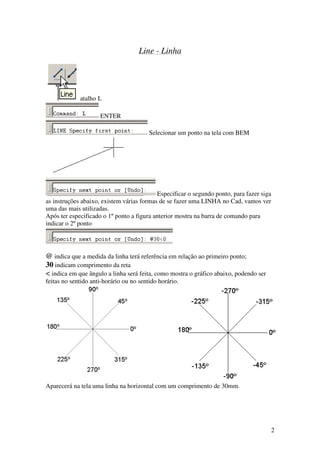
Line - Linha
atalho L
ENTER
Selecionar um ponto na tela com BEM
Especificar o segundo ponto, para fazer siga
as instruções abaixo, existem várias formas de se fazer uma LINHA no Cad, vamos ver
uma das mais utilizadas.
Após ter especificado o 1º ponto a figura anterior mostra na barra de comando para
indicar o 2º ponto
@ indica que a medida da linha terá referência em relação ao primeiro ponto;
30 indicam comprimento da reta
< indica em que ângulo a linha será feita, como mostra o gráfico abaixo, podendo ser
feitas no sentido anti-horário ou no sentido horário.
Aparecerá na tela uma linha na horizontal com um comprimento de 30mm.
2
3.
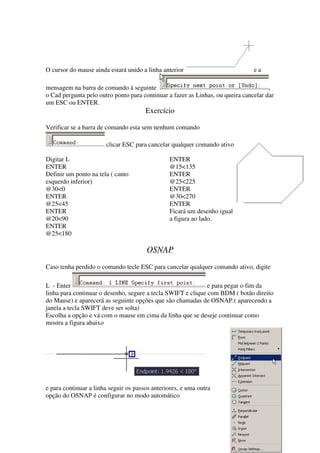
O cursor domause ainda estará unido a linha anterior ea
mensagem na barra de comando á seguinte ,
o Cad pergunta pelo outro ponto para continuar a fazer as Linhas, ou queira cancelar dar
um ESC ou ENTER.
Exercício
Verificar se a barra de comando esta sem nenhum comando
clicar ESC para cancelar qualquer comando ativo
Digitar L ENTER
ENTER @15<135
Definir um ponto na tela ( canto ENTER
esquerdo inferior) @25<225
@30<0 ENTER
ENTER @30<270
@25<45 ENTER
ENTER Ficará um desenho igual
@20<90 a figura ao lado.
ENTER
@25<180
OSNAP
Caso tenha perdido o comando tecle ESC para cancelar qualquer comando ativo, digite
L - Enter e para pegar o fim da
linha para continuar o desenho, segure a tecla SWIFT e clique com BDM ( botão direito
do Mause) e aparecerá as seguinte opções que são chamadas de OSNAP.( aparecendo a
janela a tecla SWIFT deve ser solta)
Escolha a opção e vá com o mause em cima da linha que se deseje continuar como
mostra a figura abaixo
e para continuar a linha seguir os passos anteriores, e uma outra
opção do OSNAP é configurar no modo automático
3
4.
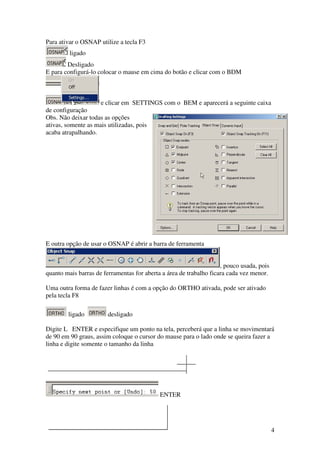
Para ativar oOSNAP utilize a tecla F3
ligado
Desligado
E para configurá-lo colocar o mause em cima do botão e clicar com o BDM
e clicar em SETTINGS com o BEM e aparecerá a seguinte caixa
de configuração
Obs. Não deixar todas as opções
ativas, somente as mais utilizadas, pois
acaba atrapalhando.
E outra opção de usar o OSNAP é abrir a barra de ferramenta
, pouco usada, pois
quanto mais barras de ferramentas for aberta a área de trabalho ficara cada vez menor.
Uma outra forma de fazer linhas é com a opção do ORTHO ativada, pode ser ativado
pela tecla F8
ligado desligado
Digite L ENTER e especifique um ponto na tela, perceberá que a linha se movimentará
de 90 em 90 graus, assim coloque o cursor do mause para o lado onde se queira fazer a
linha e digite somente o tamanho da linha
ENTER
4
5.
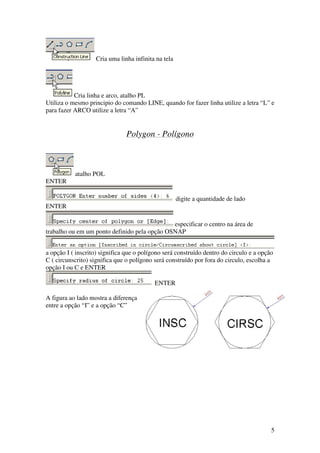
Cria uma linhainfinita na tela
Cria linha e arco, atalho PL
Utiliza o mesmo principio do comando LINE, quando for fazer linha utilize a letra “L” e
para fazer ARCO utilize a letra “A”
Polygon - Polígono
atalho POL
ENTER
digite a quantidade de lado
ENTER
especificar o centro na área de
trabalho ou em um ponto definido pela opção OSNAP
a opção I ( inscrito) significa que o polígono será construído dentro do circulo e a opção
C ( circunscrito) significa que o polígono será construído por fora do circulo, escolha a
opção I ou C e ENTER
ENTER
A figura ao lado mostra a diferença
entre a opção “I” e a opção “C”
5
6.
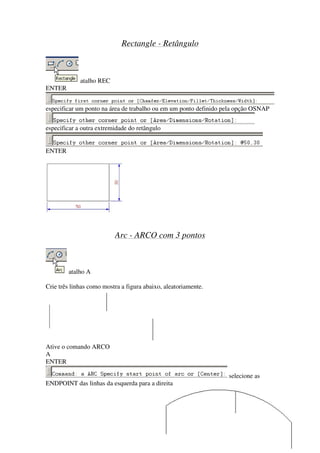
Rectangle - Retângulo
atalho REC
ENTER
especificar um ponto na área de trabalho ou em um ponto definido pela opção OSNAP
especificar a outra extremidade do retângulo
ENTER
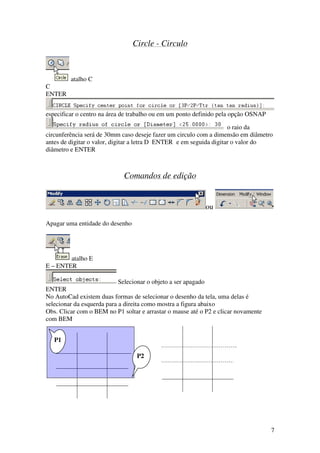
Arc - ARCO com 3 pontos
atalho A
Crie três linhas como mostra a figura abaixo, aleatoriamente.
Ative o comando ARCO
A
ENTER
selecione as
ENDPOINT das linhas da esquerda para a direita
6
7.
Circle - Circulo
atalho C
C
ENTER
especificar o centro na área de trabalho ou em um ponto definido pela opção OSNAP
o raio da
circunferência será de 30mm caso deseje fazer um circulo com a dimensão em diâmetro
antes de digitar o valor, digitar a letra D ENTER e em seguida digitar o valor do
diâmetro e ENTER
Comandos de edição
ou
Apagar uma entidade do desenho
atalho E
E – ENTER
Selecionar o objeto a ser apagado
ENTER
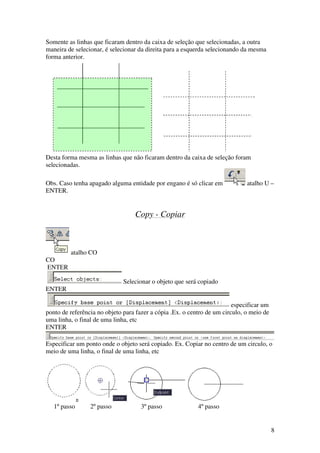
No AutoCad existem duas formas de selecionar o desenho da tela, uma delas é
selecionar da esquerda para a direita como mostra a figura abaixo
Obs. Clicar com o BEM no P1 soltar e arrastar o mause até o P2 e clicar novamente
com BEM
P1
P2
7
8.
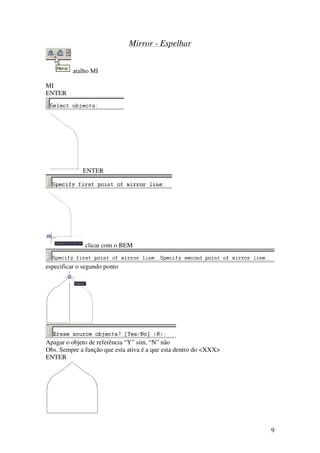
Somente as linhasque ficaram dentro da caixa de seleção que selecionadas, a outra
maneira de selecionar, é selecionar da direita para a esquerda selecionando da mesma
forma anterior.
Desta forma mesma as linhas que não ficaram dentro da caixa de seleção foram
selecionadas.
Obs. Caso tenha apagado alguma entidade por engano é só clicar em atalho U –
ENTER.
Copy - Copiar
atalho CO
CO
ENTER
Selecionar o objeto que será copiado
ENTER
especificar um
ponto de referência no objeto para fazer a cópia .Ex. o centro de um circulo, o meio de
uma linha, o final de uma linha, etc
ENTER
Especificar um ponto onde o objeto será copiado. Ex. Copiar no centro de um circulo, o
meio de uma linha, o final de uma linha, etc
1º passo 2º passo 3º passo 4º passo
8
9.
Mirror - Espelhar
atalho MI
MI
ENTER
ENTER
clicar com o BEM
especificar o segundo ponto
Apagar o objeto de referência “Y” sim, “N” não
Obs. Sempre a função que esta ativa é a que esta dentro do <XXX>
ENTER
9
10.
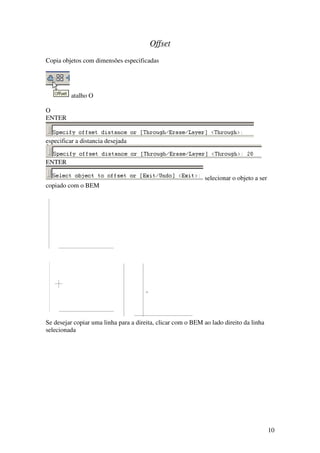
Offset
Copia objetos comdimensões especificadas
atalho O
O
ENTER
especificar a distancia desejada
ENTER
selecionar o objeto a ser
copiado com o BEM
Se desejar copiar uma linha para a direita, clicar com o BEM ao lado direito da linha
selecionada
10
11.
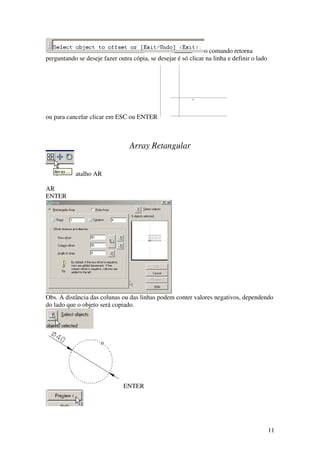
o comando retorna
perguntandose deseje fazer outra cópia, se desejar é só clicar na linha e definir o lado
ou para cancelar clicar em ESC ou ENTER
Array Retangular
atalho AR
AR
ENTER
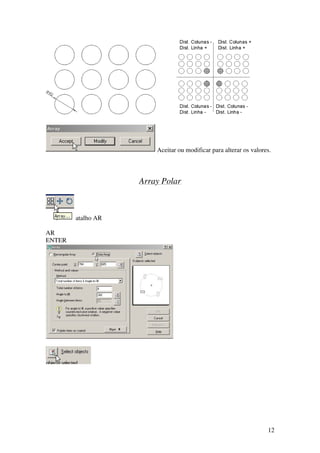
Obs. A distância das colunas ou das linhas podem conter valores negativos, dependendo
do lado que o objeto será copiado.
ENTER
11
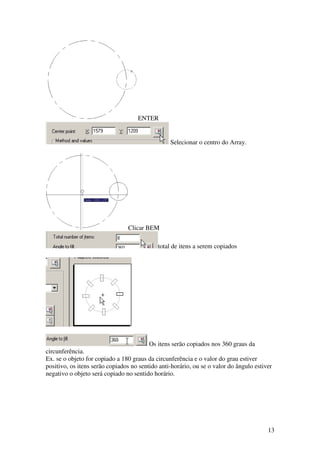
ENTER
Selecionar o centro do Array.
Clicar BEM
total de itens a serem copiados
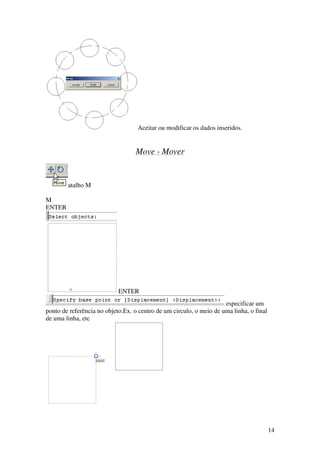
Os itens serão copiados nos 360 graus da
circunferência.
Ex. se o objeto for copiado a 180 graus da circunferência e o valor do grau estiver
positivo, os itens serão copiados no sentido anti-horário, ou se o valor do ângulo estiver
negativo o objeto será copiado no sentido horário.
13
14.
Aceitar ou modificaros dados inseridos.
Move - Mover
atalho M
M
ENTER
ENTER
especificar um
ponto de referência no objeto.Ex. o centro de um circulo, o meio de uma linha, o final
de uma linha, etc
14
15.
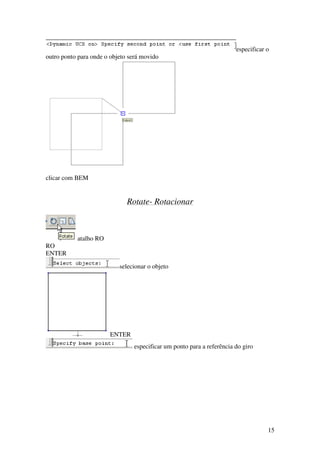
especificar o
outro pontopara onde o objeto será movido
clicar com BEM
Rotate- Rotacionar
atalho RO
RO
ENTER
selecionar o objeto
ENTER
especificar um ponto para a referência do giro
15
16.
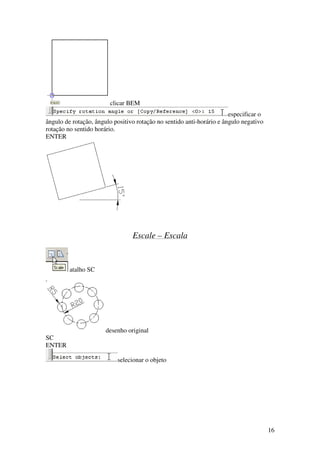
clicar BEM
especificar o
ângulo de rotação, ângulo positivo rotação no sentido anti-horário e ângulo negativo
rotação no sentido horário.
ENTER
Escale – Escala
atalho SC
desenho original
SC
ENTER
selecionar o objeto
16
17.
ENTER
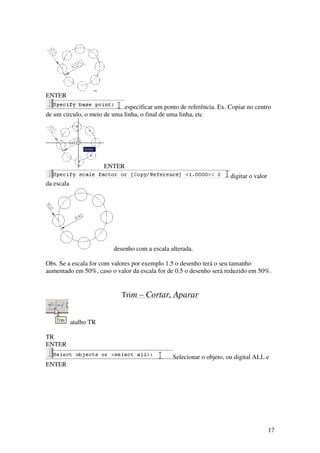
especificar um ponto de referência. Ex. Copiar no centro
de um circulo, o meio de uma linha, o final de uma linha, etc
ENTER
digitar o valor
da escala
desenho com a escala alterada.
Obs. Se a escala for com valores por exemplo 1.5 o desenho terá o seu tamanho
aumentado em 50%, caso o valor da escala for de 0.5 o desenho será reduzido em 50%.
Trim – Cortar, Aparar
atalho TR
TR
ENTER
Selecionar o objeto, ou digital ALL e
ENTER
17
18.
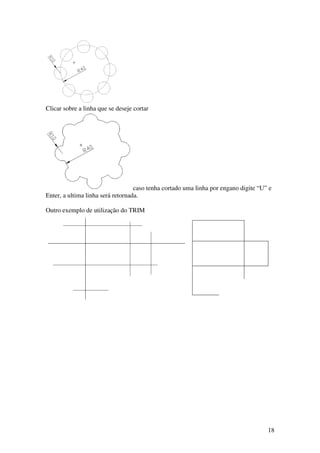
Clicar sobre alinha que se deseje cortar
caso tenha cortado uma linha por engano digite “U” e
Enter, a ultima linha será retornada.
Outro exemplo de utilização do TRIM
18
19.
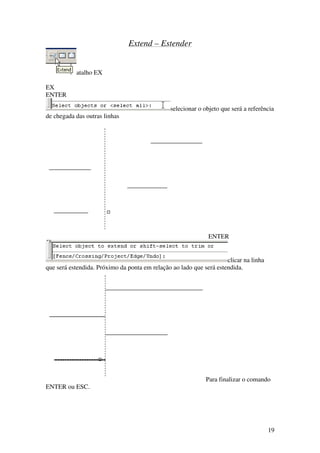
Extend – Estender
atalho EX
EX
ENTER
selecionar o objeto que será a referência
de chegada das outras linhas
ENTER
clicar na linha
que será estendida. Próximo da ponta em relação ao lado que será estendida.
Para finalizar o comando
ENTER ou ESC.
19
20.
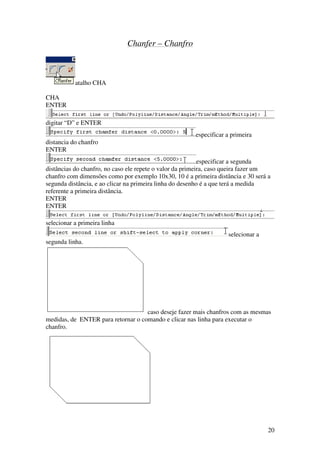
Chanfer – Chanfro
atalho CHA
CHA
ENTER
digitar “D” e ENTER
especificar a primeira
distancia do chanfro
ENTER
especificar a segunda
distâncias do chanfro, no caso ele repete o valor da primeira, caso queira fazer um
chanfro com dimensões como por exemplo 10x30, 10 é a primeira distância e 30 será a
segunda distância, e ao clicar na primeira linha do desenho é a que terá a medida
referente a primeira distância.
ENTER
ENTER
selecionar a primeira linha
selecionar a
segunda linha.
caso deseje fazer mais chanfros com as mesmas
medidas, de ENTER para retornar o comando e clicar nas linha para executar o
chanfro.
20
21.
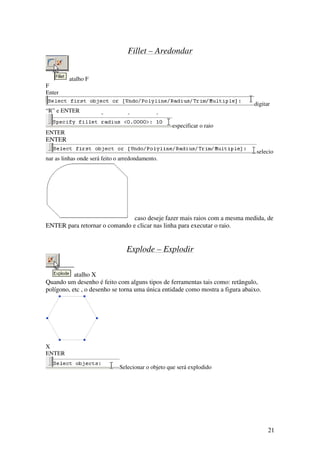
Fillet – Aredondar
atalho F
F
Enter
digitar
“R” e ENTER
especificar o raio
ENTER
ENTER
selecio
nar as linhas onde será feito o arredondamento.
caso deseje fazer mais raios com a mesma medida, de
ENTER para retornar o comando e clicar nas linha para executar o raio.
Explode – Explodir
atalho X
Quando um desenho é feito com alguns tipos de ferramentas tais como: retângulo,
polígono, etc , o desenho se torna uma única entidade como mostra a figura abaixo.
X
ENTER
Selecionar o objeto que será explodido
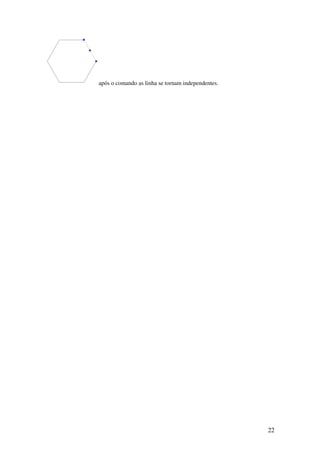
21