Tópicos em Gestão da Informação II
Aula 02 – Identificando e
tratando padrões
Prof. Dalton Martins
dmartins@gmail.com
Gestão da Informação
Faculdade de Informação e Comunicação
Universidade Federal de Goiás
Padrões
●
Em muitas ocasiões, recebemos os dados em formatos
que não servem aos propósitos de análise que
desejamos;
● Uma das operações mais comuns em planilhas é
transformarmos o formato dos dados e formatos que
possam ser sistematizados do modo que desejamos;
● Algumas questões envolvem esse processo
– saber como analisar os dados,
– onde procurar por padrões que facilitem as transformações
– como transformar!
Transformações
● Há vários tipos de transformações que podemos fazer
nos dados:
– Mudar o formato de estruturação da informação:
● De tipo: número para texto, por exemplo;
● De forma: quebrar em duas ou mais partes e separar em
informações independentes, por exemplo;
– Agrupar a informação em diferentes formas e encontrar
padrões na organização dos dados;
● Contar informações de uma dada categoria;
● Somar, multiplicar, encontrar a média de uma dada categoria;
● Entre outros...
Mudando o formato dos dados
● Veremos algumas técnicas a partir de alguns
exemplos aplicados:
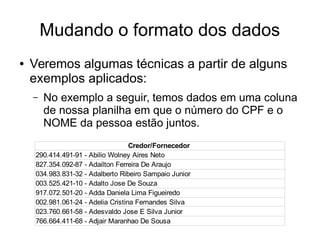
– No exemplo a seguir, temos dados em uma coluna
de nossa planilha em que o número do CPF e o
NOME da pessoa estão juntos.
Credor/Fornecedor
290.414.491-91 - Abilio Wolney Aires Neto
827.354.092-87 - Adailton Ferreira De Araujo
034.983.831-32 - Adalberto Ribeiro Sampaio Junior
003.525.421-10 - Adalto Jose De Souza
917.072.501-20 - Adda Daniela Lima Figueiredo
002.981.061-24 - Adelia Cristina Fernandes Silva
023.760.661-58 - Adesvaldo Jose E Silva Junior
766.664.411-68 - Adjair Maranhao De Sousa
Problemas
● Os dados nesse formato podem gerar alguns
problemas:
– Organizar os nomes em ordem alfabética ou filtrar
por letra inicial se torna mais difícil;
– Organizar os campos apenas por CPF também;
● O ideal seria termos essas informações
separadas em duas colunas, desse modo,
teríamos maior autonomia sobre lidar com
esses dados.
Comandos do Open Office de
referência
● NÚM.CARACT
● PROCURAR
● DIREITA
● ESQUERDA
NÚM.CARACT
● A Função NÚM.CARACT apresenta como
resultado o tamanho, em número de
caracteres, do TEXTO inserido na função como
argumento. A estrutura da função é:
=NÚM.CARACT(TEXTO)
O resultado da função =NÚM.CARACT(“Teste”)
é igual a 5.
PROCURAR
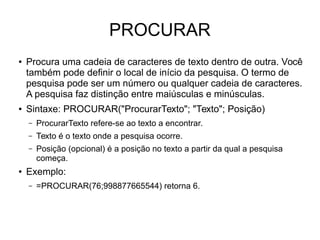
● Procura uma cadeia de caracteres de texto dentro de outra. Você
também pode definir o local de início da pesquisa. O termo de
pesquisa pode ser um número ou qualquer cadeia de caracteres.
A pesquisa faz distinção entre maiúsculas e minúsculas.
● Sintaxe: PROCURAR("ProcurarTexto"; "Texto"; Posição)
– ProcurarTexto refere-se ao texto a encontrar.
– Texto é o texto onde a pesquisa ocorre.
– Posição (opcional) é a posição no texto a partir da qual a pesquisa
começa.
● Exemplo:
– =PROCURAR(76;998877665544) retorna 6.
DIREITA
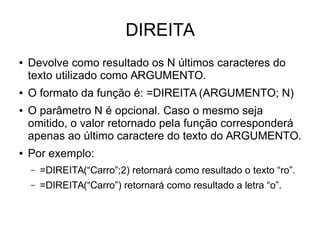
● Devolve como resultado os N últimos caracteres do
texto utilizado como ARGUMENTO.
● O formato da função é: =DIREITA (ARGUMENTO; N)
● O parâmetro N é opcional. Caso o mesmo seja
omitido, o valor retornado pela função corresponderá
apenas ao último caractere do texto do ARGUMENTO.
● Por exemplo:
– =DIREITA(“Carro”;2) retornará como resultado o texto “ro”.
– =DIREITA(“Carro”) retornará como resultado a letra “o”.
ESQUERDA
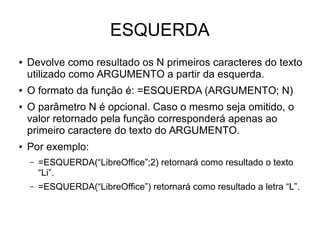
● Devolve como resultado os N primeiros caracteres do texto
utilizado como ARGUMENTO a partir da esquerda.
● O formato da função é: =ESQUERDA (ARGUMENTO; N)
● O parâmetro N é opcional. Caso o mesmo seja omitido, o
valor retornado pela função corresponderá apenas ao
primeiro caractere do texto do ARGUMENTO.
● Por exemplo:
– =ESQUERDA(“LibreOffice”;2) retornará como resultado o texto
“Li”.
– =ESQUERDA(“LibreOffice”) retornará como resultado a letra “L”.
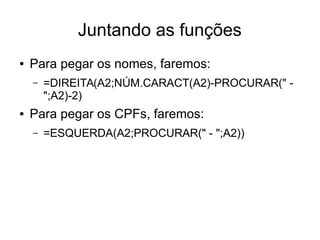
Juntando as funções
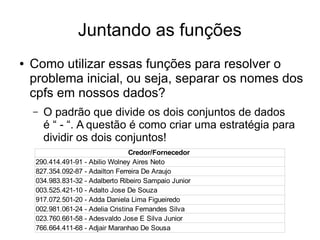
● Como utilizar essas funções para resolver o
problema inicial, ou seja, separar os nomes dos
cpfs em nossos dados?
– O padrão que divide os dois conjuntos de dados
é “ - “. A questão é como criar uma estratégia para
dividir os dois conjuntos!
Credor/Fornecedor
290.414.491-91 - Abilio Wolney Aires Neto
827.354.092-87 - Adailton Ferreira De Araujo
034.983.831-32 - Adalberto Ribeiro Sampaio Junior
003.525.421-10 - Adalto Jose De Souza
917.072.501-20 - Adda Daniela Lima Figueiredo
002.981.061-24 - Adelia Cristina Fernandes Silva
023.760.661-58 - Adesvaldo Jose E Silva Junior
766.664.411-68 - Adjair Maranhao De Sousa
Juntando as funções
● Para pegar os nomes, faremos:
– =DIREITA(A2;NÚM.CARACT(A2)-PROCURAR(" -
";A2)-2)
● Para pegar os CPFs, faremos:
– =ESQUERDA(A2;PROCURAR(" - ";A2))
Agrupando dados: encontrando o formato das
distribuições de um conjunto de dados
● Vimos na aula passada que para a média ser um bom
valor de síntese de conjunto de dados temos de
considerar seu desvio padrão:
– Se o desvio padrão for muito grande (em geral, maior que a
média), o conjunto de dados se mostra muito disperso com
muitos dados longe da média;
– Se o desvio padrão for pequeno, o conjunto de dados se
mostra menos disperso com muitos dados distribuídos em
torno da média.
● Uma boa forma de analisar o conjunto de dados é
visualizar sua distribuição.
Formato da distribuição
● O formato de uma distribuição de dados mostra como os
dados estão distribuídos entre o conjunto de valores que
eles podem ocupar;
● Permite entender, de forma geral, que características
esses dados possuem, permitindo encontrarmos os
melhores métodos analíticos para tratá-los;
● Para visualizar o formato de uma distribuição, precisamos:
– Selecionar uma lista das ocorrências de dados no conjunto;
– Calcular quantas vezes cada ocorrência aparece no conjunto;
– Fazer um gráfico para visualizar a distribuição das ocorrências.
Voltando ao Open Office...
● O Open Office possui um recurso fundamental para
análise de dados chamado de Tabela Dinâmica;
● Também conhecido como Assistente de Dados, a
Tabela Dinâmica é um recurso do Calc que permite
combinar e analisar dados de forma simples e
rápida.
● Pode ser usado para criar uma espécie de resumo
de um conjunto de dados, a fim de dar uma visão
geral sobre a representatividade desses dados.
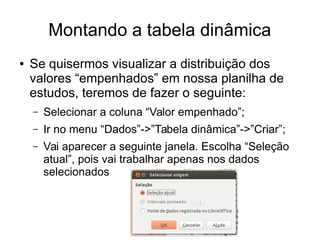
Montando a tabela dinâmica
● Se quisermos visualizar a distribuição dos
valores “empenhados” em nossa planilha de
estudos, teremos de fazer o seguinte:
– Selecionar a coluna “Valor empenhado”;
– Ir no menu “Dados”->”Tabela dinâmica”->”Criar”;
– Vai aparecer a seguinte janela. Escolha “Seleção
atual”, pois vai trabalhar apenas nos dados
selecionados
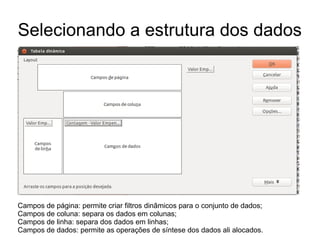
Selecionando a estrutura dos dados
Campos de página: permite criar filtros dinâmicos para o conjunto de dados;
Campos de coluna: separa os dados em colunas;
Campos de linha: separa dos dados em linhas;
Campos de dados: permite as operações de síntese dos dados ali alocados.
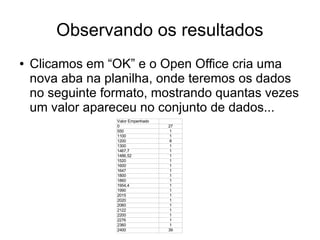
Observando os resultados
● Clicamos em “OK” e o Open Office cria uma
nova aba na planilha, onde teremos os dados
no seguinte formato, mostrando quantas vezes
um valor apareceu no conjunto de dados...
Valor Empenhado
0 27
550 1
1100 1
1200 8
1300 1
1467,7 1
1486,52 1
1520 1
1600 1
1647 1
1800 1
1860 1
1954,4 1
1990 1
2015 1
2020 1
2060 1
2122 1
2200 1
2276 1
2360 1
2400 39
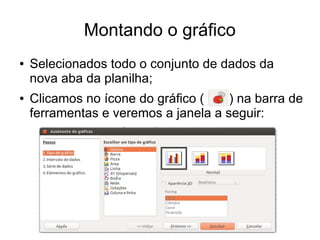
Montando o gráfico
● Selecionados todo o conjunto de dados da
nova aba da planilha;
● Clicamos no ícone do gráfico ( ) na barra de
ferramentas e veremos a janela a seguir:
Montando o gráfico
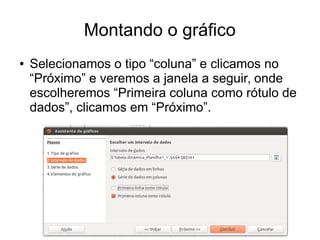
● Selecionamos o tipo “coluna” e clicamos no
“Próximo” e veremos a janela a seguir, onde
escolheremos “Primeira coluna como rótulo de
dados”, clicamos em “Próximo”.
Montando o gráfico
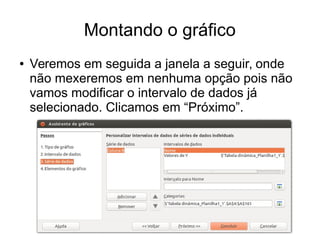
● Veremos em seguida a janela a seguir, onde
não mexeremos em nenhuma opção pois não
vamos modificar o intervalo de dados já
selecionado. Clicamos em “Próximo”.
Montando o gráfico
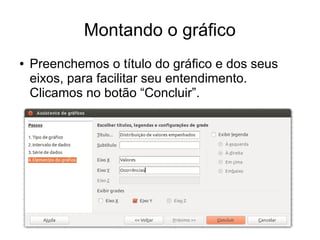
● Preenchemos o título do gráfico e dos seus
eixos, para facilitar seu entendimento.
Clicamos no botão “Concluir”.
Montando o gráfico
0
50
100
150
200
250
Distribuição de valores empenhados
Valores
Ocorrências
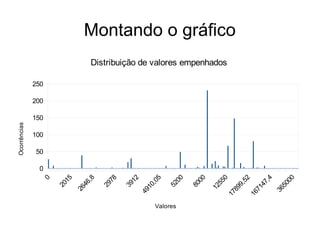
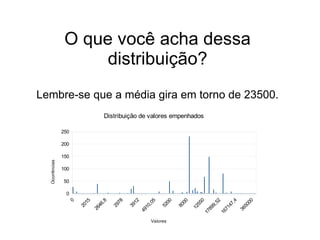
O que você acha dessa
distribuição?
Lembre-se que a média gira em torno de 23500.
0
50
100
150
200
250
Distribuição de valores empenhados
Valores
Ocorrências
Exercícios
● Encontre os 10 nomes que tiveram maiores valores empenhados;
● Encontre os 10 CPFs que tiveram menores valores empenhados;
● Encontre uma estratégia de busca para identificar
automaticamente quais são os nomes que tem CPF e quais CNPJ;
● Monte um gráfico de barras para os 10 nomes que tiveram
maiores valores empenhados;
● Crie um gráfico de bolha para visualizar a distribuição de
frequência exemplificada nesta aula. Que diferenças você nota
entre o gráfico de barras e o de bolha?

Aula 03 - Identificando e tratando padrões

  • 1.
    Tópicos em Gestãoda Informação II Aula 02 – Identificando e tratando padrões Prof. Dalton Martins dmartins@gmail.com Gestão da Informação Faculdade de Informação e Comunicação Universidade Federal de Goiás
  • 2.
    Padrões ● Em muitas ocasiões,recebemos os dados em formatos que não servem aos propósitos de análise que desejamos; ● Uma das operações mais comuns em planilhas é transformarmos o formato dos dados e formatos que possam ser sistematizados do modo que desejamos; ● Algumas questões envolvem esse processo – saber como analisar os dados, – onde procurar por padrões que facilitem as transformações – como transformar!
  • 3.
    Transformações ● Há váriostipos de transformações que podemos fazer nos dados: – Mudar o formato de estruturação da informação: ● De tipo: número para texto, por exemplo; ● De forma: quebrar em duas ou mais partes e separar em informações independentes, por exemplo; – Agrupar a informação em diferentes formas e encontrar padrões na organização dos dados; ● Contar informações de uma dada categoria; ● Somar, multiplicar, encontrar a média de uma dada categoria; ● Entre outros...
  • 4.
    Mudando o formatodos dados ● Veremos algumas técnicas a partir de alguns exemplos aplicados: – No exemplo a seguir, temos dados em uma coluna de nossa planilha em que o número do CPF e o NOME da pessoa estão juntos. Credor/Fornecedor 290.414.491-91 - Abilio Wolney Aires Neto 827.354.092-87 - Adailton Ferreira De Araujo 034.983.831-32 - Adalberto Ribeiro Sampaio Junior 003.525.421-10 - Adalto Jose De Souza 917.072.501-20 - Adda Daniela Lima Figueiredo 002.981.061-24 - Adelia Cristina Fernandes Silva 023.760.661-58 - Adesvaldo Jose E Silva Junior 766.664.411-68 - Adjair Maranhao De Sousa
  • 5.
    Problemas ● Os dadosnesse formato podem gerar alguns problemas: – Organizar os nomes em ordem alfabética ou filtrar por letra inicial se torna mais difícil; – Organizar os campos apenas por CPF também; ● O ideal seria termos essas informações separadas em duas colunas, desse modo, teríamos maior autonomia sobre lidar com esses dados.
  • 6.
    Comandos do OpenOffice de referência ● NÚM.CARACT ● PROCURAR ● DIREITA ● ESQUERDA
  • 7.
    NÚM.CARACT ● A FunçãoNÚM.CARACT apresenta como resultado o tamanho, em número de caracteres, do TEXTO inserido na função como argumento. A estrutura da função é: =NÚM.CARACT(TEXTO) O resultado da função =NÚM.CARACT(“Teste”) é igual a 5.
  • 8.
    PROCURAR ● Procura umacadeia de caracteres de texto dentro de outra. Você também pode definir o local de início da pesquisa. O termo de pesquisa pode ser um número ou qualquer cadeia de caracteres. A pesquisa faz distinção entre maiúsculas e minúsculas. ● Sintaxe: PROCURAR("ProcurarTexto"; "Texto"; Posição) – ProcurarTexto refere-se ao texto a encontrar. – Texto é o texto onde a pesquisa ocorre. – Posição (opcional) é a posição no texto a partir da qual a pesquisa começa. ● Exemplo: – =PROCURAR(76;998877665544) retorna 6.
  • 9.
    DIREITA ● Devolve comoresultado os N últimos caracteres do texto utilizado como ARGUMENTO. ● O formato da função é: =DIREITA (ARGUMENTO; N) ● O parâmetro N é opcional. Caso o mesmo seja omitido, o valor retornado pela função corresponderá apenas ao último caractere do texto do ARGUMENTO. ● Por exemplo: – =DIREITA(“Carro”;2) retornará como resultado o texto “ro”. – =DIREITA(“Carro”) retornará como resultado a letra “o”.
  • 10.
    ESQUERDA ● Devolve comoresultado os N primeiros caracteres do texto utilizado como ARGUMENTO a partir da esquerda. ● O formato da função é: =ESQUERDA (ARGUMENTO; N) ● O parâmetro N é opcional. Caso o mesmo seja omitido, o valor retornado pela função corresponderá apenas ao primeiro caractere do texto do ARGUMENTO. ● Por exemplo: – =ESQUERDA(“LibreOffice”;2) retornará como resultado o texto “Li”. – =ESQUERDA(“LibreOffice”) retornará como resultado a letra “L”.
  • 11.
    Juntando as funções ●Como utilizar essas funções para resolver o problema inicial, ou seja, separar os nomes dos cpfs em nossos dados? – O padrão que divide os dois conjuntos de dados é “ - “. A questão é como criar uma estratégia para dividir os dois conjuntos! Credor/Fornecedor 290.414.491-91 - Abilio Wolney Aires Neto 827.354.092-87 - Adailton Ferreira De Araujo 034.983.831-32 - Adalberto Ribeiro Sampaio Junior 003.525.421-10 - Adalto Jose De Souza 917.072.501-20 - Adda Daniela Lima Figueiredo 002.981.061-24 - Adelia Cristina Fernandes Silva 023.760.661-58 - Adesvaldo Jose E Silva Junior 766.664.411-68 - Adjair Maranhao De Sousa
  • 12.
    Juntando as funções ●Para pegar os nomes, faremos: – =DIREITA(A2;NÚM.CARACT(A2)-PROCURAR(" - ";A2)-2) ● Para pegar os CPFs, faremos: – =ESQUERDA(A2;PROCURAR(" - ";A2))
  • 13.
    Agrupando dados: encontrandoo formato das distribuições de um conjunto de dados ● Vimos na aula passada que para a média ser um bom valor de síntese de conjunto de dados temos de considerar seu desvio padrão: – Se o desvio padrão for muito grande (em geral, maior que a média), o conjunto de dados se mostra muito disperso com muitos dados longe da média; – Se o desvio padrão for pequeno, o conjunto de dados se mostra menos disperso com muitos dados distribuídos em torno da média. ● Uma boa forma de analisar o conjunto de dados é visualizar sua distribuição.
  • 14.
    Formato da distribuição ●O formato de uma distribuição de dados mostra como os dados estão distribuídos entre o conjunto de valores que eles podem ocupar; ● Permite entender, de forma geral, que características esses dados possuem, permitindo encontrarmos os melhores métodos analíticos para tratá-los; ● Para visualizar o formato de uma distribuição, precisamos: – Selecionar uma lista das ocorrências de dados no conjunto; – Calcular quantas vezes cada ocorrência aparece no conjunto; – Fazer um gráfico para visualizar a distribuição das ocorrências.
  • 15.
    Voltando ao OpenOffice... ● O Open Office possui um recurso fundamental para análise de dados chamado de Tabela Dinâmica; ● Também conhecido como Assistente de Dados, a Tabela Dinâmica é um recurso do Calc que permite combinar e analisar dados de forma simples e rápida. ● Pode ser usado para criar uma espécie de resumo de um conjunto de dados, a fim de dar uma visão geral sobre a representatividade desses dados.
  • 16.
    Montando a tabeladinâmica ● Se quisermos visualizar a distribuição dos valores “empenhados” em nossa planilha de estudos, teremos de fazer o seguinte: – Selecionar a coluna “Valor empenhado”; – Ir no menu “Dados”->”Tabela dinâmica”->”Criar”; – Vai aparecer a seguinte janela. Escolha “Seleção atual”, pois vai trabalhar apenas nos dados selecionados
  • 17.
    Selecionando a estruturados dados Campos de página: permite criar filtros dinâmicos para o conjunto de dados; Campos de coluna: separa os dados em colunas; Campos de linha: separa dos dados em linhas; Campos de dados: permite as operações de síntese dos dados ali alocados.
  • 18.
    Observando os resultados ●Clicamos em “OK” e o Open Office cria uma nova aba na planilha, onde teremos os dados no seguinte formato, mostrando quantas vezes um valor apareceu no conjunto de dados... Valor Empenhado 0 27 550 1 1100 1 1200 8 1300 1 1467,7 1 1486,52 1 1520 1 1600 1 1647 1 1800 1 1860 1 1954,4 1 1990 1 2015 1 2020 1 2060 1 2122 1 2200 1 2276 1 2360 1 2400 39
  • 19.
    Montando o gráfico ●Selecionados todo o conjunto de dados da nova aba da planilha; ● Clicamos no ícone do gráfico ( ) na barra de ferramentas e veremos a janela a seguir:
  • 20.
    Montando o gráfico ●Selecionamos o tipo “coluna” e clicamos no “Próximo” e veremos a janela a seguir, onde escolheremos “Primeira coluna como rótulo de dados”, clicamos em “Próximo”.
  • 21.
    Montando o gráfico ●Veremos em seguida a janela a seguir, onde não mexeremos em nenhuma opção pois não vamos modificar o intervalo de dados já selecionado. Clicamos em “Próximo”.
  • 22.
    Montando o gráfico ●Preenchemos o título do gráfico e dos seus eixos, para facilitar seu entendimento. Clicamos no botão “Concluir”.
  • 23.
    Montando o gráfico 0 50 100 150 200 250 Distribuiçãode valores empenhados Valores Ocorrências
  • 24.
    O que vocêacha dessa distribuição? Lembre-se que a média gira em torno de 23500. 0 50 100 150 200 250 Distribuição de valores empenhados Valores Ocorrências
  • 25.
    Exercícios ● Encontre os10 nomes que tiveram maiores valores empenhados; ● Encontre os 10 CPFs que tiveram menores valores empenhados; ● Encontre uma estratégia de busca para identificar automaticamente quais são os nomes que tem CPF e quais CNPJ; ● Monte um gráfico de barras para os 10 nomes que tiveram maiores valores empenhados; ● Crie um gráfico de bolha para visualizar a distribuição de frequência exemplificada nesta aula. Que diferenças você nota entre o gráfico de barras e o de bolha?