Access
BANCOS DE DADOS
Um banco de dados é uma coleção de informações relacionadas a um determinado assunto
ou finalidade, como controle de pedidos dos clientes ou manutenção de uma coleção
musical. Se o seu banco de dados não está armazenado em um computador, ou se somente
partes dele está, você pode estar controlando informações de uma variedade de fontes,
tendo que coordená-las e organizá-las você mesmo.
Antes de utilizar a Microsoft Access para criar as tabelas, formulários e outros objetos que
irão compor o seu banco de dados, é importante estruturar detalhadamente o seu banco de
dados. Uma boa estrutura de banco de dados é a base para a criação de um banco de dados
que execute tudo que você espera dele de maneira eficaz, precisa e eficiente.
É uma coleção de dados inter-relacionados, representando informações sobre um domínio
específico.
• Exemplos:
Lista Telefônica
Fichas do acervo de uma biblioteca
SISTEMA DE BANCO DE DADOS


Consiste em uma coleção de dados inter-relacionados e uma coleção de programas
para prover o acesso a esses dados. O objetivo principal de um sistema de banco de
dados é possibilitar um ambiente que seja adequado e eficiente para uso na
recuperação e armazenamento de informações.


Dado:
Conjunto de símbolos “arranjados” a fim de representar a informação fora da mente
humana.
Elemento de Dado:
Subconjunto de símbolos que compõem um dado com significado específico, mas não
representa a informação completa.
Modelo de Dado
                                         objeto” do mundo real: um ser, um fato, coisa,
                           Entidade      organismo social, etc.

                            Atributo     informações que se deseja guardar sobre
                                         o objeto


                      Relacionamento     associação existente entre
                                         elementos de entidades

                                         número de ocorrências possíveis
                                         de cada entidade envolvida num
1 – 1, 1 – N, N – N      Cardinalidade
                                         relacionamento
EXEMPLO


                             1                            1
  DEPARTAMENTO                           Lotação                          FUNCIONÁRIOS


 Os dados de lotação dos funcionários que só interessa ao departamento de RH

                             1                            N               FUNCIONÁRIOS
  DEPARTAMENTO                            Chefia


 Os dados da Chefia dos funcionários que interessa ao RH e aos Funcionários

     ALUNOS                  N                             N                  DISCIPLINA
                                        Matrícula

Os dados de Matricula e disciplinas que circula entre um e outro tanto dos que envia como os
que recebem.
SISTEMA GERENCIADOR DE BANCO DE DADOS
• São softwares que permitem a definição de estruturas para armazenamento de informações
e fornecimento de mecanismos para manipula-las.
• Exemplos:
Access
DB2
Oracle
CARACTERISTICAS DE UM SGDB
Integridade
• Restrições
• Segurança/Privacidade
• Restauração
• Reorganização
• Eficiência
PRINCIPAIS OBJETOS DE UM BANCO DE DADOS
 1. Tabelas
 2. Visões
 3. Índices
 TABELAS
Objeto criado para armazenar os dados fisicamente
• Os dados são armazenados em linhas (registros) e colunas (campos)
• Os dados de uma tabela normalmente descrevem um assunto tal como clientes, vendas, etc.
                Colunas
   Linhas
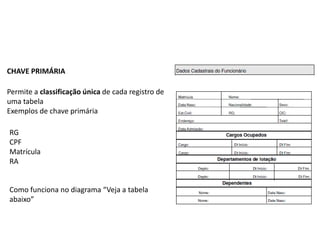
CHAVE PRIMÁRIA

Permite a classificação única de cada registro de
uma tabela
Exemplos de chave primária

RG
CPF
Matrícula
RA


Como funciona no diagrama “Veja a tabela
abaixo”
INICIANDO O USO DO MICROSOFT ACCESS
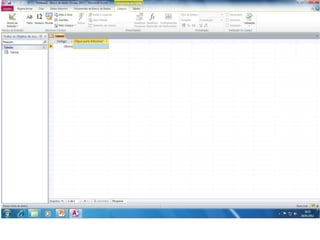
Ao abrir o Access, aparecerá primeiramente uma janela de introdução ao Microsoft Access:
Banco de Dados em Branco: Selecione Banco de Dados em Branco para criar um
banco de dados vazio ao qual você pode adicionar tabelas, formulários, relatórios e
outros objetos.
Modelos Locais: Selecione Modelos Locais para criar as tabelas, formulários e
relatórios necessários para o tipo de banco de dados escolhido.
OBS.: Para Abrir um Banco de Dados Existente clique no Menu Arquivo (Canto
superior esquerdo)

CRIANDO UM BANCO DE DADOS
Ao contrario dos outros programas do Office, o Access faz com que o usuário salve
(definindo um nome de arquivo) seu banco de dados antes de dar início ao mesmo,
após escolhido a opção Banco de Dados em Branco
Aparecerá a Janela do Banco de Dados
Modo de Exibição Folha de Dados: Exibe as informações que estão armazenadas na tabela.
Permite digitar, alterar e excluir registros, é semelhante a uma planilha no Excel.
Modo Design: Apresenta as características individuais de cada um dos campos (tipos de
dados, propriedades, etc). É a melhor opção para criar a tabela, as modificações feitas no
modo estrutura alteram todos os registros da tabela e não poderão ser desfeitas.
Obs.: Não é possível ver o conteúdo da tabela.

JANELA DO BANCO DE DADOS
Como já vimos o Office 2007 apresenta a estrutura da janela divida em Guias e por sua vez
cada guia possui um Grupo de Formatação. Primeiramente vamos conhecer a Guia Criar,
que por onde iremos iniciar a criação das tabelas.
Tabelas: é uma coleção de dados sobre um tópico específico, como produtos ou fornecedores.
As tabelas organizam os dados em colunas (chamadas campos) e linhas (chamadas registros).
Guia criar


Na guia Criar é onde criaremos as formas para nosso banco de dados aqui temos as
varia formas de exibição


Depois de criado a primeira tabela podemos criar outras pela guia criar. Também na
guia Criar usaremos os assistentes para criar formulários, consulta e relatórios
Criando Tabela
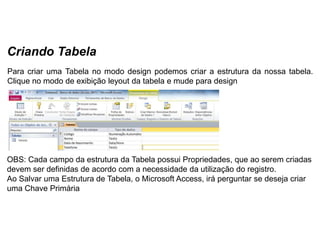
Para criar uma Tabela no modo design podemos criar a estrutura da nossa tabela.
Clique no modo de exibição leyout da tabela e mude para design


OBS: Cada campo da estrutura da Tabela possui Propriedades, que ao serem criadas
devem ser definidas de acordo com a necessidade da utilização do registro.
Ao Salvar uma Estrutura de Tabela, o Microsoft Access, irá perguntar se deseja criar
uma Chave Primária
CHAVE PRIMÁRIA
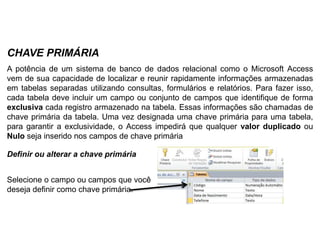
A potência de um sistema de banco de dados relacional como o Microsoft Access
vem de sua capacidade de localizar e reunir rapidamente informações armazenadas
em tabelas separadas utilizando consultas, formulários e relatórios. Para fazer isso,
cada tabela deve incluir um campo ou conjunto de campos que identifique de forma
exclusiva cada registro armazenado na tabela. Essas informações são chamadas de
chave primária da tabela. Uma vez designada uma chave primária para uma tabela,
para garantir a exclusividade, o Access impedirá que qualquer valor duplicado ou
Nulo seja inserido nos campos de chave primária

Definir ou alterar a chave primária


Selecione o campo ou campos que você
deseja definir como chave primária.
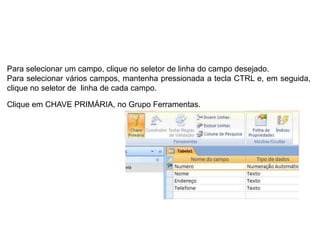
Para selecionar um campo, clique no seletor de linha do campo desejado.
Para selecionar vários campos, mantenha pressionada a tecla CTRL e, em seguida,
clique no seletor de linha de cada campo.

Clique em CHAVE PRIMÁRIA, no Grupo Ferramentas.
Tipos de dados


                  Para registros de textos


                 Para registros de números
                 Para registros de Data e horas
                 Para registros de símbolo de R$
                 Para registros de numeração
                 Para registros de caixa sim ou não


                 Para registros de doc. no anexo
                 Para registros de assistente de pesquisa
                 que veremos no próximo slide
O assistente de pesquisa cria ou busca uma lista em uma coluna para que seja
preenchido os dados de maneira mais rápida.
Por exemplo
                                      Se é Masculino ou feminino, Casado ou
Um Estado Brasileiro                  solteiro e etc...


Facilita também procurar em uma tabela campos como nome matrículas e outros.
Vamos fazer passo a passo um assistente de pesquisa
Exercício 1.      Estrutura de tabela
1. Abra a Microsoft Access e crie um novo banco de dados em
branco com o nome de Cadastro de clientes e salve na área
de trabalho.
2. Click em Modo de Exibição e escolha Modo Design salve a
tabela com o nome de Clientes.
3. Crie a seguinte estrutura abaixo:
               Nome do Campo            Tipo de Dados
               Código do Cliente        Numeração automática
               Nome                     Texto
               Data de Nascimento       Data/hora
               Endereço                 Texto
               Bairro                   Texto
               Cidade                   Texto
               Estado                   Assistente de pesquisas
               CEP                      Numero
               Telefone                 Numero
               RG                       Numero
               CPF                      Numero
Propriedade de campos


Tamanho do Campo;
Formato: Define o formato a ser assumido pelo campo ao pressionar a tecla TAB ou
ENTER. Pode ser: Moeda, Porcentagem, Letras, etc...
Máscara de entrada: Define o formato a ser assumido pelo campo durante a
digitação das informações. Exemplo: CEP, CNPJ, CPF, etc.
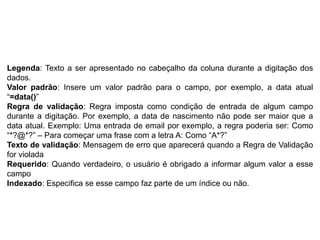
Legenda: Texto a ser apresentado no cabeçalho da coluna durante a digitação dos
dados.
Valor padrão: Insere um valor padrão para o campo, por exemplo, a data atual
“=data()”
Regra de validação: Regra imposta como condição de entrada de algum campo
durante a digitação. Por exemplo, a data de nascimento não pode ser maior que a
data atual. Exemplo: Uma entrada de email por exemplo, a regra poderia ser: Como
“*?@*?” – Para começar uma frase com a letra A: Como “A*?”
Texto de validação: Mensagem de erro que aparecerá quando a Regra de Validação
for violada
Requerido: Quando verdadeiro, o usuário é obrigado a informar algum valor a esse
campo
Indexado: Especifica se esse campo faz parte de um índice ou não.
5 – Crie outra tabela na Guia criar click em Tabela. Vá a modo de exibição e
escolha modo design, construa a tabela como no modelo abaixo:
Nome do campo                   Tipo de dados
Código da Roupa                 Auto-numeração
Tipo da Roupa                   Assistente de pesquisa
Modelo                          Assistente de pesquisa
Marca                           Assistente de pesquisa
Tamanho                         Assistente de pesquisa
Cor                             Assistente de pesquisa
6 – Salve essa tabela com o nome Roupas
7 – Crie outra tabela com o nome Vendas
Nome do campo                Tipo de dados
Código da Venda              Auto-numeração
Nome do cliente              Assistente de pesquisa
Tipo da Roupa                Assistente de pesquisa
Quantidade                   Numero
Valor                        Moeda
Total                        Moeda
Data da venda                data/hora
Defina as seguintes propriedades para as tabelas indicadas

Para a tabela Cliente
Máscara de entrada:
000.000.000-00 como máscara de entrada para o campo CPF; e.
000.000.000 para o campo RG
(00) 0000-0000 para o telefone
00/00/0000 para data de nascimento
00.000-000 para CEP
Requerido: Colocar no item nome do cliente (requerido sim).
Tamanho do campo decimal para os campos com mascaras


Para a tabela Vendas
00/00/0000 Para data de vendas
TRABALHANDO COM OS REGISTROS
Agora nossas tabelas estão prontas para receberem os registros. Registros são
dados que serão colocados na tabela pelo usuário.

Barra de Ferramentas Folha de dados da tabela


Altera o modo de exibição   Classificar, localizar ou filtrar registro
Janela Tabela – navegando nos registros
                                           Componentes da tabela


                                              Linhas de inserção de dados

Excluindo Registro

1. Selecione o registro a ser excluído
2. Acesse o menu Pagina Inicial, comando
Excluir na aba Registro.
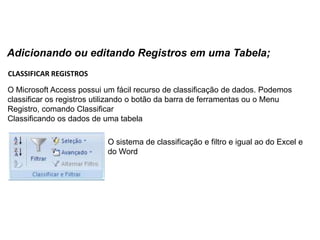
Adicionando ou editando Registros em uma Tabela;
CLASSIFICAR REGISTROS

O Microsoft Access possui um fácil recurso de classificação de dados. Podemos
classificar os registros utilizando o botão da barra de ferramentas ou o Menu
Registro, comando Classificar
Classificando os dados de uma tabela

                           O sistema de classificação e filtro e igual ao do Excel e
                           do Word
Exercício

Cadastre 10 Clientes na Tabela.
Cadastre 10 Roupas na tabela Roupas
Preencha a Tabela Vendas


Classifique os clientes por ordem alfabética de Nomes
Filtre os dados para ver as roupas por marca, depois por
tamanho e por cor
Faça um filtro para exibir as vendas por tipo de roupa
UM BENEFÍCIO CHAVE DO ACCESS É EVITAR AS COMPLICAÇÕES GERADAS
 POR DIVERSAS LISTAS
Se os seus dados são mais complexos ou são alterados frequentemente, um banco
de dados do Access oferece uma grande vantagem
FAZENDO AMIZADES COM RELAÇÕES
                                    Relações vinculam dados de tabelas
                                    individuais para aumentar as suas utilidades.

                                    O Access cria bancos de dados relacionais,
                                    ou seja, os dados são armazenados em
                                    várias tabelas separadas de acordo com o
                                    assunto ou a tarefa, mas esses dados estão
                                    relacionados e podem ser reunidos da
                                    maneira que você especificar.
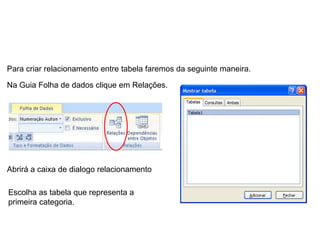
Para criar relacionamento entre tabela faremos da seguinte maneira.

Na Guia Folha de dados clique em Relações.


Abrirá a caixa de dialogo relacionamento

Escolha as tabela que representa a
primeira categoria.
Clique em adicionar e adicione as outras tabelas.
Dê um clique na linha da chave primária da
primeira tabela. Abrirá a caixa de dialogo Editar
Relações.


                                            Clique em criar novo, para criar nova
                                            relação entre as tabelas
Abrirá uma nova caixa de dialogo para que seja escolhida qual tabela receberá o
relacionamento, e com qual campo será relacionada. Escolha a tabela da esquerda e
depois a da direita e qual o campo está com a chave primária. Dê OK.
Observe os campos que estão sendo relacionado clique em Criar
Observe que linhas de conexão mostram relações entre as três tabelas vinculadas
por Código da Categoria e Código do Fornecedor e do Produto.


                                                         Feche     a     janela
                                                         Relacionamentos salve
                                                         alteração e feche a
                                                         tabela.
Exercício


Crie relacionamentos entre as tabelas
que criamos
Clientes 1 para 1 em relação as Vendas
Roupas 1 para Muitos em relação ao
cliente
Vendas muitos para muitos em relação
as Roupas
CONSULTAS
Você utiliza consultas para visualizar, alterar e analisar dados de diferentes
maneiras. Você também pode utilizá-las como origem de registros para formulários e
relatórios. A consulta pode exibir apenas alguns dados de sua tabela, facilitando a
localização e o manuseio de sua Tabela.

CRIANDO CONSULTAS

Para criar facilmente consultas que você queira executar independentemente ou
basear vários formulários e relatórios, experimente um dos assistentes de consulta.
CRIAR UMA CONSULTA PARÂMETRO QUE SOLICITE CRITÉRIO CADA VEZ
QUE FOR EXECUTADA

Uma consulta parâmetro exibe uma ou mais
caixas de diálogo predefinidas que pedem a
você o valor do parâmetro (critério). Você pode
também criar uma caixa de diálogo
personalizada que peça os parâmetros da
consulta:
                                                  Sua Janela ficara assim.
Abra a consulta e clique no modo design para
definirmos um critério para esta consulta.
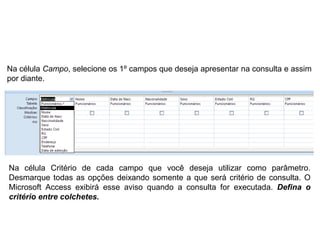
Na célula Campo, selecione os 1º campos que deseja apresentar na consulta e assim
por diante.


Na célula Critério de cada campo que você deseja utilizar como parâmetro.
Desmarque todas as opções deixando somente a que será critério de consulta. O
Microsoft Access exibirá esse aviso quando a consulta for executada. Defina o
critério entre colchetes.
IMPORTANTE: O texto do aviso precisa ser diferente do nome do campo, embora
possa incluir o nome do campo.

Coloque critério para as outras duas consultas deixando somente a Locação de hoje
sem critério
Exercício:

Crie uma consulta para as tabelas que foram cridas
no ultimo BD com critério

Para nome do cliente
[Digite o nome do cliente]

Para Roupas
[Digite o código da roupa]

Para vendas
[Digite o nome do cliente]
FORMULÁRIOS
Formulário é um objeto de banco de dados do Microsoft Access no qual você coloca
controles para efetuar ações ou inserir, exibir ou editar dados em campos.

CRIAR UM FORMULÁRIO

Você mesmo pode criar um formulário ou deixar que o Microsoft Access o crie
utilizando um Assistente de Formulário.
          VANTAGENS DOS FORMULÁRIOS: CLAREZA E CONTROLE
Ao criar um formulário, você deverá ter em mente algumas finalidades básicas. O
formulário atenderá ao seu objetivo se tiver clareza e controle.

Os formulários permitem que você selecione, nos diversos campos de uma tabela,
apenas aqueles nos quais deseja que os usuários se concentrem.
Exemplo de um formulário, utilizando o assistente de formulário: Layout: Coluna
(visualiza os registros por tela)
CRIANDO UM FORMULÁRIO – UTILIZANDO UM ASSISTENTE

Acesse a Guia Criar
Clique no Comando Mais formulário, e escolha, assistente de formulários;
Crie um formulário para cada tabela

ALTERANDO AS PROPRIEDADES DOS CAMPOS DE FORMULÁRIO

Você também pode alterar a estrutura do seu formulário através do comando
Propriedades, para isso, clique no modo design.
Posicione os dados de maneira que fique com um visual agradável.
Exercícios

Crie usando o Assistente para formulário os
formulários restantes das nossas tabelas.

Clientes
Roupas
Vendas
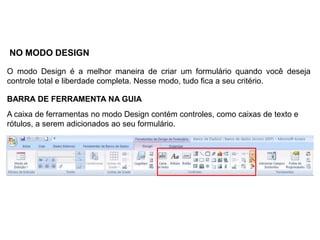
NO MODO DESIGN

O modo Design é a melhor maneira de criar um formulário quando você deseja
controle total e liberdade completa. Nesse modo, tudo fica a seu critério.

BARRA DE FERRAMENTA NA GUIA
A caixa de ferramentas no modo Design contém controles, como caixas de texto e
rótulos, a serem adicionados ao seu formulário.
Ainda temos as ferramentas da guia Organizar que nos oferece todas as
ferramentas de organização do formulário em modo design.


Os pontos e as linhas de grade do modo Design organizam a área na qual você
insere e organiza os controles. Depois de organizados os dados eu posso torar esta
linha de grade clicando com o botão direito do mouse na área da grade escolhendo
a opção Grade
PARTES DE UM FORMULÁRIO


                          Como      funciona:   a
                          compreensão         das
                          partes       de     um
                          formulário é a primeira
                          etapa para adaptá-lo
                          às suas
                          necessidades.
SELECIONAR UM OU MAIS CONTROLES

                                  Para alterar um controle,
                                  primeiro você precisa selecioná-
                                  lo no modo Design. É fácil: basta
                                  clicar nele. As pequenas alças
                                  quadradas pretas aparecem ao
                                  redor do controle selecionado.

                                  Para selecionar vários controles
                                  de uma vez no modo Design,
                                  mantenha pressionada a tecla
                                  SHIFT e clique em cada controle
                                  desejado.
ADICIONAR SEÇÕES DE CABEÇALHO E DE RODAPÉ


                                 O formulário pode até mesmo não
                                 ter as seções Cabeçalho do
                                 Formulário     e   Rodapé      do
                                 Formulário. Para adicionar seções
                                 de cabeçalho e de rodapé, às
                                 páginas ou ao formulário inteiro,
                                 você precisa estar observando o
                                 formulário no modo Design.
PROPRIEDADES
Os formulários também têm propriedades, associadas ao formulário inteiro, que
afetam a experiência do usuário com o formulário.
Você pode selecionar ou alterar essas propriedades para determinar a aparência e o
comportamento geral do formulário.
BOTÕES DE NAVEGAÇÃO
Mencionamos os botões na parte inferior de um formulário que permitem que os
usuários avancem e voltem entre os registros. O Access adiciona esses botões de
navegação automaticamente a cada novo formulário.
No modo design de formulário crie os botões de
navegação de registros para os formulários
Voltar para o registro anterior
Ir para o primeiro registro
Ir para o ultimo registro
Avançar um registro

Excluir registro
Fechar formulário
RELATÓRIOS

Um relatório é uma maneira eficaz de apresentar seus dados em um formato
impresso. Como você tem controle sobre o tamanho e a aparência de todos os
elementos de um relatório, é possível exibir as informações da maneira como deseja
vê-las.

Criando Relatórios – utilizando um assistente


Criar relatório para as três tabelas
MODO DESIGN

Embora o Auto Relatório e o Assistente de Relatório sejam ótimos meios de começar,
você talvez queira personalizar os relatórios criados para adequá-los às suas
necessidades e preferências.


Exercício 6
PERSONALIZAR A APARÊNCIA DE UM FORMULÁRIO

Você pode selecionar efeitos visuais para um formulário inteiro, para uma seção do
formulário ou para controles individuais. Planos de fundo, bordas, cores e texto estão
entre os diversos efeitos visuais que você pode personalizar em um formulário.

Vamos criar um formulário que será o nosso menu de controle te todo o banco de
dados.
1. Clique na guia Criar clique em formulário em branco.
2. Em modo de exibição clique em design para irmos ao modo de construção do
nosso formulário.
3. Clique com o botão direito do mouse sobre a grade e retire-a.
4. Clique novamente com o botão direito do mouse e coloque cabeçalho e rodapé
para o formulário.
5. No cabeçalho clique com o botão direito do mouse clique em preenchimento e
escolha cinza escuro.
6. Na área Detalhes escolha vermelho.
7. E no Rodapé cinza também.
8. Clique em rotulo na barra de controle do formulário.
9. Clique no cabeçalho e abra uma caixa de texto tomando toda a área do mesmo.
10. Digite MENU DE CONTROLE. Clique fora da área depois clique de volta para
selecionar a
caixa de texto. Vamos agora formatar o texto.
11. Escolha a tamanho da fonte 36, tipo de fonte
Arial Black, alinhamento Centralizado.
12. Clique na ferramenta botão em controle na
guia design.
13. Abrirá uma caixa que nos conduzirão a criação
de nossos botões.
14. Escolha operações de formulário/abrir
formulário. Clique em Avançar.
15. Escolha o formulário e clique em Avançar
Escolha abrir formulário e mostrar todos os registros. Clique em Avançar.
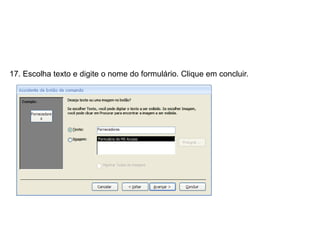
17. Escolha texto e digite o nome do formulário. Clique em concluir.
Coloque mais botões ligando acesso aos outros formulários, Salvar registro, imprimir
e fechar
18. Seu formulário ficará como na figura abaixo

                                                    Clique nos botões e faça o
                                                    teste, por ultimo clique no botão
                                                    fechar que você criou e feche e
                                                    salve seu
                                                    banco de dados.
O conjunto de ferramentas que você utiliza no modo Estrutura para posicionar
controles em um formulário ou relatório. Observação: Para informações sobre o que
cada ferramenta faz, posicione o ponteiro do mouse sobre a ferramenta. O Microsoft
Access exibirá uma Dica de Ferramenta descrevendo a ferramenta. Para informações
mais detalhadas, clique em uma ferramenta e pressione F1.
Colocando controle no cabeçalho e no rodapé do formulário.
Com a caixa de ferramenta podemos colocar os controles do nosso formulários , para
facilitar a edição.
Exercício
Crie um formulário de menu para a locadora com todos os comandos que você precisa para
acessar
Faça agora os exercícios:
    Exercício 7
    Exercício 8
    Exercício 9
    Exercício 10
    Exercício 11
    Exercício 12
    Exercício 13
    Exercício 14
    Que se encontra no blog


Profmicrolins.blogspot.com.br
Revisão para prova


       Boa prova


Não saia desta terra sem Jesus

Aula de Reforço Access

  • 1.
    Access BANCOS DE DADOS Umbanco de dados é uma coleção de informações relacionadas a um determinado assunto ou finalidade, como controle de pedidos dos clientes ou manutenção de uma coleção musical. Se o seu banco de dados não está armazenado em um computador, ou se somente partes dele está, você pode estar controlando informações de uma variedade de fontes, tendo que coordená-las e organizá-las você mesmo. Antes de utilizar a Microsoft Access para criar as tabelas, formulários e outros objetos que irão compor o seu banco de dados, é importante estruturar detalhadamente o seu banco de dados. Uma boa estrutura de banco de dados é a base para a criação de um banco de dados que execute tudo que você espera dele de maneira eficaz, precisa e eficiente. É uma coleção de dados inter-relacionados, representando informações sobre um domínio específico. • Exemplos: Lista Telefônica Fichas do acervo de uma biblioteca
  • 2.
    SISTEMA DE BANCODE DADOS Consiste em uma coleção de dados inter-relacionados e uma coleção de programas para prover o acesso a esses dados. O objetivo principal de um sistema de banco de dados é possibilitar um ambiente que seja adequado e eficiente para uso na recuperação e armazenamento de informações. Dado: Conjunto de símbolos “arranjados” a fim de representar a informação fora da mente humana. Elemento de Dado: Subconjunto de símbolos que compõem um dado com significado específico, mas não representa a informação completa.
  • 3.
    Modelo de Dado objeto” do mundo real: um ser, um fato, coisa, Entidade organismo social, etc. Atributo informações que se deseja guardar sobre o objeto Relacionamento associação existente entre elementos de entidades número de ocorrências possíveis de cada entidade envolvida num 1 – 1, 1 – N, N – N Cardinalidade relacionamento
  • 4.
    EXEMPLO 1 1 DEPARTAMENTO Lotação FUNCIONÁRIOS Os dados de lotação dos funcionários que só interessa ao departamento de RH 1 N FUNCIONÁRIOS DEPARTAMENTO Chefia Os dados da Chefia dos funcionários que interessa ao RH e aos Funcionários ALUNOS N N DISCIPLINA Matrícula Os dados de Matricula e disciplinas que circula entre um e outro tanto dos que envia como os que recebem.
  • 5.
    SISTEMA GERENCIADOR DEBANCO DE DADOS • São softwares que permitem a definição de estruturas para armazenamento de informações e fornecimento de mecanismos para manipula-las. • Exemplos: Access DB2 Oracle CARACTERISTICAS DE UM SGDB Integridade • Restrições • Segurança/Privacidade • Restauração • Reorganização • Eficiência
  • 6.
    PRINCIPAIS OBJETOS DEUM BANCO DE DADOS 1. Tabelas 2. Visões 3. Índices TABELAS Objeto criado para armazenar os dados fisicamente • Os dados são armazenados em linhas (registros) e colunas (campos) • Os dados de uma tabela normalmente descrevem um assunto tal como clientes, vendas, etc. Colunas Linhas
  • 7.
    CHAVE PRIMÁRIA Permite aclassificação única de cada registro de uma tabela Exemplos de chave primária RG CPF Matrícula RA Como funciona no diagrama “Veja a tabela abaixo”
  • 8.
    INICIANDO O USODO MICROSOFT ACCESS Ao abrir o Access, aparecerá primeiramente uma janela de introdução ao Microsoft Access:
  • 9.
    Banco de Dadosem Branco: Selecione Banco de Dados em Branco para criar um banco de dados vazio ao qual você pode adicionar tabelas, formulários, relatórios e outros objetos. Modelos Locais: Selecione Modelos Locais para criar as tabelas, formulários e relatórios necessários para o tipo de banco de dados escolhido. OBS.: Para Abrir um Banco de Dados Existente clique no Menu Arquivo (Canto superior esquerdo) CRIANDO UM BANCO DE DADOS Ao contrario dos outros programas do Office, o Access faz com que o usuário salve (definindo um nome de arquivo) seu banco de dados antes de dar início ao mesmo, após escolhido a opção Banco de Dados em Branco Aparecerá a Janela do Banco de Dados
  • 11.
    Modo de ExibiçãoFolha de Dados: Exibe as informações que estão armazenadas na tabela. Permite digitar, alterar e excluir registros, é semelhante a uma planilha no Excel. Modo Design: Apresenta as características individuais de cada um dos campos (tipos de dados, propriedades, etc). É a melhor opção para criar a tabela, as modificações feitas no modo estrutura alteram todos os registros da tabela e não poderão ser desfeitas. Obs.: Não é possível ver o conteúdo da tabela. JANELA DO BANCO DE DADOS Como já vimos o Office 2007 apresenta a estrutura da janela divida em Guias e por sua vez cada guia possui um Grupo de Formatação. Primeiramente vamos conhecer a Guia Criar, que por onde iremos iniciar a criação das tabelas. Tabelas: é uma coleção de dados sobre um tópico específico, como produtos ou fornecedores. As tabelas organizam os dados em colunas (chamadas campos) e linhas (chamadas registros).
  • 12.
    Guia criar Na guiaCriar é onde criaremos as formas para nosso banco de dados aqui temos as varia formas de exibição Depois de criado a primeira tabela podemos criar outras pela guia criar. Também na guia Criar usaremos os assistentes para criar formulários, consulta e relatórios
  • 13.
    Criando Tabela Para criaruma Tabela no modo design podemos criar a estrutura da nossa tabela. Clique no modo de exibição leyout da tabela e mude para design OBS: Cada campo da estrutura da Tabela possui Propriedades, que ao serem criadas devem ser definidas de acordo com a necessidade da utilização do registro. Ao Salvar uma Estrutura de Tabela, o Microsoft Access, irá perguntar se deseja criar uma Chave Primária
  • 14.
    CHAVE PRIMÁRIA A potênciade um sistema de banco de dados relacional como o Microsoft Access vem de sua capacidade de localizar e reunir rapidamente informações armazenadas em tabelas separadas utilizando consultas, formulários e relatórios. Para fazer isso, cada tabela deve incluir um campo ou conjunto de campos que identifique de forma exclusiva cada registro armazenado na tabela. Essas informações são chamadas de chave primária da tabela. Uma vez designada uma chave primária para uma tabela, para garantir a exclusividade, o Access impedirá que qualquer valor duplicado ou Nulo seja inserido nos campos de chave primária Definir ou alterar a chave primária Selecione o campo ou campos que você deseja definir como chave primária.
  • 15.
    Para selecionar umcampo, clique no seletor de linha do campo desejado. Para selecionar vários campos, mantenha pressionada a tecla CTRL e, em seguida, clique no seletor de linha de cada campo. Clique em CHAVE PRIMÁRIA, no Grupo Ferramentas.
  • 16.
    Tipos de dados Para registros de textos Para registros de números Para registros de Data e horas Para registros de símbolo de R$ Para registros de numeração Para registros de caixa sim ou não Para registros de doc. no anexo Para registros de assistente de pesquisa que veremos no próximo slide
  • 17.
    O assistente depesquisa cria ou busca uma lista em uma coluna para que seja preenchido os dados de maneira mais rápida. Por exemplo Se é Masculino ou feminino, Casado ou Um Estado Brasileiro solteiro e etc... Facilita também procurar em uma tabela campos como nome matrículas e outros. Vamos fazer passo a passo um assistente de pesquisa
  • 18.
    Exercício 1. Estrutura de tabela 1. Abra a Microsoft Access e crie um novo banco de dados em branco com o nome de Cadastro de clientes e salve na área de trabalho. 2. Click em Modo de Exibição e escolha Modo Design salve a tabela com o nome de Clientes. 3. Crie a seguinte estrutura abaixo: Nome do Campo Tipo de Dados Código do Cliente Numeração automática Nome Texto Data de Nascimento Data/hora Endereço Texto Bairro Texto Cidade Texto Estado Assistente de pesquisas CEP Numero Telefone Numero RG Numero CPF Numero
  • 19.
    Propriedade de campos Tamanhodo Campo; Formato: Define o formato a ser assumido pelo campo ao pressionar a tecla TAB ou ENTER. Pode ser: Moeda, Porcentagem, Letras, etc... Máscara de entrada: Define o formato a ser assumido pelo campo durante a digitação das informações. Exemplo: CEP, CNPJ, CPF, etc.
  • 20.
    Legenda: Texto aser apresentado no cabeçalho da coluna durante a digitação dos dados. Valor padrão: Insere um valor padrão para o campo, por exemplo, a data atual “=data()” Regra de validação: Regra imposta como condição de entrada de algum campo durante a digitação. Por exemplo, a data de nascimento não pode ser maior que a data atual. Exemplo: Uma entrada de email por exemplo, a regra poderia ser: Como “*?@*?” – Para começar uma frase com a letra A: Como “A*?” Texto de validação: Mensagem de erro que aparecerá quando a Regra de Validação for violada Requerido: Quando verdadeiro, o usuário é obrigado a informar algum valor a esse campo Indexado: Especifica se esse campo faz parte de um índice ou não.
  • 21.
    5 – Crieoutra tabela na Guia criar click em Tabela. Vá a modo de exibição e escolha modo design, construa a tabela como no modelo abaixo: Nome do campo Tipo de dados Código da Roupa Auto-numeração Tipo da Roupa Assistente de pesquisa Modelo Assistente de pesquisa Marca Assistente de pesquisa Tamanho Assistente de pesquisa Cor Assistente de pesquisa 6 – Salve essa tabela com o nome Roupas 7 – Crie outra tabela com o nome Vendas Nome do campo Tipo de dados Código da Venda Auto-numeração Nome do cliente Assistente de pesquisa Tipo da Roupa Assistente de pesquisa Quantidade Numero Valor Moeda Total Moeda Data da venda data/hora
  • 22.
    Defina as seguintespropriedades para as tabelas indicadas Para a tabela Cliente Máscara de entrada: 000.000.000-00 como máscara de entrada para o campo CPF; e. 000.000.000 para o campo RG (00) 0000-0000 para o telefone 00/00/0000 para data de nascimento 00.000-000 para CEP Requerido: Colocar no item nome do cliente (requerido sim). Tamanho do campo decimal para os campos com mascaras Para a tabela Vendas 00/00/0000 Para data de vendas
  • 23.
    TRABALHANDO COM OSREGISTROS Agora nossas tabelas estão prontas para receberem os registros. Registros são dados que serão colocados na tabela pelo usuário. Barra de Ferramentas Folha de dados da tabela Altera o modo de exibição Classificar, localizar ou filtrar registro
  • 24.
    Janela Tabela –navegando nos registros Componentes da tabela Linhas de inserção de dados Excluindo Registro 1. Selecione o registro a ser excluído 2. Acesse o menu Pagina Inicial, comando Excluir na aba Registro.
  • 25.
    Adicionando ou editandoRegistros em uma Tabela; CLASSIFICAR REGISTROS O Microsoft Access possui um fácil recurso de classificação de dados. Podemos classificar os registros utilizando o botão da barra de ferramentas ou o Menu Registro, comando Classificar Classificando os dados de uma tabela O sistema de classificação e filtro e igual ao do Excel e do Word
  • 26.
    Exercício Cadastre 10 Clientesna Tabela. Cadastre 10 Roupas na tabela Roupas Preencha a Tabela Vendas Classifique os clientes por ordem alfabética de Nomes Filtre os dados para ver as roupas por marca, depois por tamanho e por cor Faça um filtro para exibir as vendas por tipo de roupa
  • 27.
    UM BENEFÍCIO CHAVEDO ACCESS É EVITAR AS COMPLICAÇÕES GERADAS POR DIVERSAS LISTAS Se os seus dados são mais complexos ou são alterados frequentemente, um banco de dados do Access oferece uma grande vantagem FAZENDO AMIZADES COM RELAÇÕES Relações vinculam dados de tabelas individuais para aumentar as suas utilidades. O Access cria bancos de dados relacionais, ou seja, os dados são armazenados em várias tabelas separadas de acordo com o assunto ou a tarefa, mas esses dados estão relacionados e podem ser reunidos da maneira que você especificar.
  • 28.
    Para criar relacionamentoentre tabela faremos da seguinte maneira. Na Guia Folha de dados clique em Relações. Abrirá a caixa de dialogo relacionamento Escolha as tabela que representa a primeira categoria.
  • 29.
    Clique em adicionare adicione as outras tabelas. Dê um clique na linha da chave primária da primeira tabela. Abrirá a caixa de dialogo Editar Relações. Clique em criar novo, para criar nova relação entre as tabelas
  • 30.
    Abrirá uma novacaixa de dialogo para que seja escolhida qual tabela receberá o relacionamento, e com qual campo será relacionada. Escolha a tabela da esquerda e depois a da direita e qual o campo está com a chave primária. Dê OK.
  • 31.
    Observe os camposque estão sendo relacionado clique em Criar Observe que linhas de conexão mostram relações entre as três tabelas vinculadas por Código da Categoria e Código do Fornecedor e do Produto. Feche a janela Relacionamentos salve alteração e feche a tabela.
  • 32.
    Exercício Crie relacionamentos entreas tabelas que criamos Clientes 1 para 1 em relação as Vendas Roupas 1 para Muitos em relação ao cliente Vendas muitos para muitos em relação as Roupas
  • 33.
    CONSULTAS Você utiliza consultaspara visualizar, alterar e analisar dados de diferentes maneiras. Você também pode utilizá-las como origem de registros para formulários e relatórios. A consulta pode exibir apenas alguns dados de sua tabela, facilitando a localização e o manuseio de sua Tabela. CRIANDO CONSULTAS Para criar facilmente consultas que você queira executar independentemente ou basear vários formulários e relatórios, experimente um dos assistentes de consulta.
  • 34.
    CRIAR UMA CONSULTAPARÂMETRO QUE SOLICITE CRITÉRIO CADA VEZ QUE FOR EXECUTADA Uma consulta parâmetro exibe uma ou mais caixas de diálogo predefinidas que pedem a você o valor do parâmetro (critério). Você pode também criar uma caixa de diálogo personalizada que peça os parâmetros da consulta: Sua Janela ficara assim. Abra a consulta e clique no modo design para definirmos um critério para esta consulta.
  • 35.
    Na célula Campo,selecione os 1º campos que deseja apresentar na consulta e assim por diante. Na célula Critério de cada campo que você deseja utilizar como parâmetro. Desmarque todas as opções deixando somente a que será critério de consulta. O Microsoft Access exibirá esse aviso quando a consulta for executada. Defina o critério entre colchetes.
  • 36.
    IMPORTANTE: O textodo aviso precisa ser diferente do nome do campo, embora possa incluir o nome do campo. Coloque critério para as outras duas consultas deixando somente a Locação de hoje sem critério
  • 37.
    Exercício: Crie uma consultapara as tabelas que foram cridas no ultimo BD com critério Para nome do cliente [Digite o nome do cliente] Para Roupas [Digite o código da roupa] Para vendas [Digite o nome do cliente]
  • 38.
    FORMULÁRIOS Formulário é umobjeto de banco de dados do Microsoft Access no qual você coloca controles para efetuar ações ou inserir, exibir ou editar dados em campos. CRIAR UM FORMULÁRIO Você mesmo pode criar um formulário ou deixar que o Microsoft Access o crie utilizando um Assistente de Formulário. VANTAGENS DOS FORMULÁRIOS: CLAREZA E CONTROLE Ao criar um formulário, você deverá ter em mente algumas finalidades básicas. O formulário atenderá ao seu objetivo se tiver clareza e controle. Os formulários permitem que você selecione, nos diversos campos de uma tabela, apenas aqueles nos quais deseja que os usuários se concentrem.
  • 39.
    Exemplo de umformulário, utilizando o assistente de formulário: Layout: Coluna (visualiza os registros por tela)
  • 40.
    CRIANDO UM FORMULÁRIO– UTILIZANDO UM ASSISTENTE Acesse a Guia Criar Clique no Comando Mais formulário, e escolha, assistente de formulários; Crie um formulário para cada tabela ALTERANDO AS PROPRIEDADES DOS CAMPOS DE FORMULÁRIO Você também pode alterar a estrutura do seu formulário através do comando Propriedades, para isso, clique no modo design. Posicione os dados de maneira que fique com um visual agradável.
  • 41.
    Exercícios Crie usando oAssistente para formulário os formulários restantes das nossas tabelas. Clientes Roupas Vendas
  • 42.
    NO MODO DESIGN Omodo Design é a melhor maneira de criar um formulário quando você deseja controle total e liberdade completa. Nesse modo, tudo fica a seu critério. BARRA DE FERRAMENTA NA GUIA A caixa de ferramentas no modo Design contém controles, como caixas de texto e rótulos, a serem adicionados ao seu formulário.
  • 43.
    Ainda temos asferramentas da guia Organizar que nos oferece todas as ferramentas de organização do formulário em modo design. Os pontos e as linhas de grade do modo Design organizam a área na qual você insere e organiza os controles. Depois de organizados os dados eu posso torar esta linha de grade clicando com o botão direito do mouse na área da grade escolhendo a opção Grade
  • 44.
    PARTES DE UMFORMULÁRIO Como funciona: a compreensão das partes de um formulário é a primeira etapa para adaptá-lo às suas necessidades.
  • 45.
    SELECIONAR UM OUMAIS CONTROLES Para alterar um controle, primeiro você precisa selecioná- lo no modo Design. É fácil: basta clicar nele. As pequenas alças quadradas pretas aparecem ao redor do controle selecionado. Para selecionar vários controles de uma vez no modo Design, mantenha pressionada a tecla SHIFT e clique em cada controle desejado.
  • 46.
    ADICIONAR SEÇÕES DECABEÇALHO E DE RODAPÉ O formulário pode até mesmo não ter as seções Cabeçalho do Formulário e Rodapé do Formulário. Para adicionar seções de cabeçalho e de rodapé, às páginas ou ao formulário inteiro, você precisa estar observando o formulário no modo Design.
  • 47.
    PROPRIEDADES Os formulários tambémtêm propriedades, associadas ao formulário inteiro, que afetam a experiência do usuário com o formulário. Você pode selecionar ou alterar essas propriedades para determinar a aparência e o comportamento geral do formulário.
  • 48.
    BOTÕES DE NAVEGAÇÃO Mencionamosos botões na parte inferior de um formulário que permitem que os usuários avancem e voltem entre os registros. O Access adiciona esses botões de navegação automaticamente a cada novo formulário.
  • 49.
    No modo designde formulário crie os botões de navegação de registros para os formulários Voltar para o registro anterior Ir para o primeiro registro Ir para o ultimo registro Avançar um registro Excluir registro Fechar formulário
  • 50.
    RELATÓRIOS Um relatório éuma maneira eficaz de apresentar seus dados em um formato impresso. Como você tem controle sobre o tamanho e a aparência de todos os elementos de um relatório, é possível exibir as informações da maneira como deseja vê-las. Criando Relatórios – utilizando um assistente Criar relatório para as três tabelas
  • 51.
    MODO DESIGN Embora oAuto Relatório e o Assistente de Relatório sejam ótimos meios de começar, você talvez queira personalizar os relatórios criados para adequá-los às suas necessidades e preferências. Exercício 6
  • 52.
    PERSONALIZAR A APARÊNCIADE UM FORMULÁRIO Você pode selecionar efeitos visuais para um formulário inteiro, para uma seção do formulário ou para controles individuais. Planos de fundo, bordas, cores e texto estão entre os diversos efeitos visuais que você pode personalizar em um formulário. Vamos criar um formulário que será o nosso menu de controle te todo o banco de dados. 1. Clique na guia Criar clique em formulário em branco. 2. Em modo de exibição clique em design para irmos ao modo de construção do nosso formulário. 3. Clique com o botão direito do mouse sobre a grade e retire-a. 4. Clique novamente com o botão direito do mouse e coloque cabeçalho e rodapé para o formulário. 5. No cabeçalho clique com o botão direito do mouse clique em preenchimento e escolha cinza escuro.
  • 53.
    6. Na áreaDetalhes escolha vermelho. 7. E no Rodapé cinza também. 8. Clique em rotulo na barra de controle do formulário. 9. Clique no cabeçalho e abra uma caixa de texto tomando toda a área do mesmo. 10. Digite MENU DE CONTROLE. Clique fora da área depois clique de volta para selecionar a caixa de texto. Vamos agora formatar o texto. 11. Escolha a tamanho da fonte 36, tipo de fonte Arial Black, alinhamento Centralizado. 12. Clique na ferramenta botão em controle na guia design. 13. Abrirá uma caixa que nos conduzirão a criação de nossos botões. 14. Escolha operações de formulário/abrir formulário. Clique em Avançar.
  • 54.
    15. Escolha oformulário e clique em Avançar
  • 55.
    Escolha abrir formulárioe mostrar todos os registros. Clique em Avançar.
  • 56.
    17. Escolha textoe digite o nome do formulário. Clique em concluir.
  • 57.
    Coloque mais botõesligando acesso aos outros formulários, Salvar registro, imprimir e fechar 18. Seu formulário ficará como na figura abaixo Clique nos botões e faça o teste, por ultimo clique no botão fechar que você criou e feche e salve seu banco de dados.
  • 58.
    O conjunto deferramentas que você utiliza no modo Estrutura para posicionar controles em um formulário ou relatório. Observação: Para informações sobre o que cada ferramenta faz, posicione o ponteiro do mouse sobre a ferramenta. O Microsoft Access exibirá uma Dica de Ferramenta descrevendo a ferramenta. Para informações mais detalhadas, clique em uma ferramenta e pressione F1. Colocando controle no cabeçalho e no rodapé do formulário. Com a caixa de ferramenta podemos colocar os controles do nosso formulários , para facilitar a edição.
  • 59.
    Exercício Crie um formuláriode menu para a locadora com todos os comandos que você precisa para acessar
  • 60.
    Faça agora osexercícios: Exercício 7 Exercício 8 Exercício 9 Exercício 10 Exercício 11 Exercício 12 Exercício 13 Exercício 14 Que se encontra no blog Profmicrolins.blogspot.com.br
  • 61.
    Revisão para prova Boa prova Não saia desta terra sem Jesus