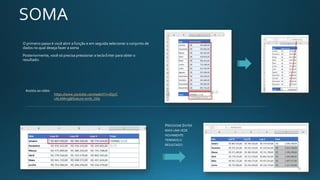
O primeiro passo é você abrir a função e em seguida selecionar o conjunto de
dados no qual deseja fazer a soma
Posteriormente, você só precisa pressionar a tecla Enter para obter o
resultado:
Assista ao vídeo
PRESSIONE ENTER
MAIS UMA VEZE
NOVAMENTE
TEREMOS O
RESULTADO:
https://www.youtube.com/watch?v=D97C
vALkMmg&feature=emb_title
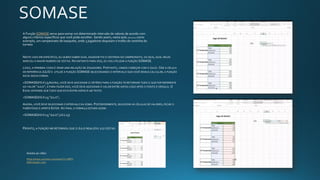
A Função SOMASE serve para somar um determinado intervalo de valores de acordo com
alguns critérios específicos que você pode escolher. Sendo assim, nesta aula utilizamos como
exemplo, um campeonato de basquete, onde 3 jogadores disputam o troféu de cestinha do
torneio
NESTE CASO EM ESPECÍFICO, EU QUERO SABER QUAL JOGADOR FOI O CESTINHA DO CAMPEONATO, OU SEJA, QUAL DELES
MARCOU O MAIOR NÚMERO DE CESTAS. NO ENTANTO PARA ISSO, EU VOU UTILIZAR A FUNÇÃO SOMASE.
LOGO, A PRIMEIRA COISA É CRIAR UMA RELAÇÃO DE JOGADORES. PORTANTO, VAMOS COMEÇAR COM O JULIO. CRIE A CÉLULA
DE REFERÊNCIA JULIO E UTILIZE A FUNÇÃO SOMASE SELECIONANDO O INTERVALO QUE VOCÊ DESEJA CALCULAR, A FUNÇÃO
INICIA DESSA FORMA:
=SOMASE(K6:K23;AGORA, VOCÊ DEVE ADICIONAR O CRITÉRIO PARA A FUNÇÃO TE RETORNAR TUDO O QUE FOR REFERENTE
AO VALOR “JULIO”, E PARA FAZER ISSO, VOCÊ DEVE ADICIONAR O VALOR ENTRE ASPAS LOGO APÓS O PONTO E VÍRGULA. O
EXCEL ENTENDE QUE TUDO QUE ESTÁ ENTRE ASPAS É UM TEXTO.
=SOMASE(K6:K23;“JULIO”;
AGORA, VOCÊ DEVE SELECIONAR O INTERVALO DA SOMA. POSTERIORMENTE, SELECIONE AS CÉLULAS DE VALORES, FECHE O
PARÊNTESES E APERTE ENTER. AO FINAL A FÓRMULA ESTARÁ ASSIM:
=SOMASE(K6:K23;“JULIO”;L6:L23)
PRONTO, A FUNÇÃO ME RETORNOU QUE O JULIO REALIZOU 217 CESTAS.
Assista ao vídeo
https://www.youtube.com/watch?v=7MPh
GMiUsd4&t=236s
A FUNÇÃO CONT.SE NO EXCEL É MAIS UMA DAS FUNÇÕES MAIS UTILIZADAS POR PROFISSIONAIS. NO EXCEL
HÁ VÁRIAS FUNÇÕES PARA CONTAR VÁRIOS TIPOS DE VALORES COMO CÉLULAS EM BRANCO, NÚMEROS,
DATA, TEXTO, ETC. HOJE QUE MOSTRAR PRA VOCÊS A FUNÇÃO CONT.SE. PRIMEIRAMENTE VOU MOSTRAR
BREVEMENTE A SINTAXE DA FUNÇÃO E EXEMPLOS PRÁTICOS UTILIZADOS NO DIA A DIA.
EXEMPLO:
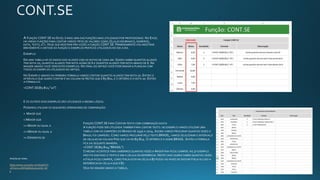
EM UMA TABELA HÁ OS DADOS DOS ALUNOS COM AS NOTAS DE CADA UM. QUERO SABER QUANTOS ALUNOS
TEM NOTA 10, QUANTOS ALUNOS TEM NOTA ACIMA DE 6 E QUANTOS ALUNOS TEM NOTA ABAIXO DE 6. NA
IMAGEM ABAIXO VOCÊ VERÁ ESTES EXEMPLOS. NO FINAL DO ARTIGO VOCÊ PODE BAIXAR A PLANILHA COM
TODOS OS EXEMPLOS UTILIZADOS NO ARTIGO.
NO EXEMPLO ABAIXO NA PRIMEIRA FÓRMULA VAMOS CONTAR QUANTOS ALUNOS TEM NOTA 10. ENTÃO O
INTERVALO QUE QUERO CONTAR É NA COLUNA DE NOTAS QUE É B5:B11, E O CRITÉRIO É A NOTA 10. ENTÃO
A FÓRMULA É:
=CONT.SE(B5:B11;”10″)
E OS OUTROS DOIS EXEMPLOS SÃO UTILIZADOS A MESMA LÓGICA.
PODEMOS UTILIZAR OS SEGUINTES OPERADORES DE COMPARAÇÃO:
> MAIOR QUE
< MENOR QUE
>= MAIOR OU IGUAL A
<= MENOR OU IGUAL A
<> DIFERENTE DE
FUNÇÃO CONT.SE PARA CONTAR TEXTO COM COMBINAÇÃO EXATA
A FUNÇÃO PODE SER UTILIZADA TAMBÉM PARA CONTAR TEXTO. NO EXEMPLO VAMOS UTILIZAR UMA
TABELA COM OS CAMPEÕES DO MUNDO DE 1930 A 2014. AGORA VAMOS PROCURAR QUANTAS VEZES O
BRASIL FOI CAMPEÃO. COMO VAMOS PROCURAR PELO TEXTO BRASIL, VAMOS SELECIONAR O INTERVALO
DE CÉLULAS NA COLUNA PAÍS QUE VAI DE B5:B24. O CRITÉRIO É O NOME BRASIL. ENTÃO A FÓRMULA
FICA DA SEGUINTE MANEIRA.
=CONT.SE(B5:B24;"BRASIL")
O MESMO ACONTECE PARA SABERMOS QUANTAS VEZES A ARGENTINA FICOU CAMPEÃ. NO 3º EXEMPLO
NÃO FOI DIGITADO O TEXTO E SIM A CÉLULA DE REFERÊNCIA. NESTE CASO QUERO SABER QUANTAS VEZES
A ITÁLIA FICOU CAMPEÃ, COMO ITÁLIA ESTÁ NA CÉLULA B7 POSSO AO INVÉS DE DIGITAR ITÁLIA EU USO A
REFERÊNCIA DA CÉLULA QUE É B7.
VEJA NO IMAGEM ABAIXO A TABELA.
Assista ao vídeo
https://www.youtube.com/watch?v
=EVanc2vdWSs&feature=emb_titl
e
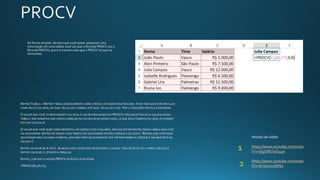
De forma simples: Sempre que você quiser pesquisar uma
informação em uma tabela você vai usar a fórmula PROCV (ou a
fórmula PROCH, que é a mesma coisa que o PROCV só que na
horizontal,
MATRIZ TABELA – MATRIZ TABELA É BASICAMENTE ONDE O EXCEL VAI FAZER ESSA PROCURA. VOCÊ TEM QUE ESCREVER ALGO
COMO A1:C7 (OU SEJA, DE QUAL CÉLULA ELE COMEÇA ATÉ QUAL CÉLULA ELE VAI). TEM 2 CONDIÇÕES PRA ELA FUNCIONAR:
O VALOR QUE VOCÊ TÁ PROCURANDO (OU SEJA, O VALOR PROCURADO DO PROCV) TEM QUE ESTAR NA 1ª COLUNA DESSA
TABELA. ISSO SIGNIFICA QUE VAMOS COMEÇAR NA COLUNA A NO NOSSO CASO, JÁ QUE JULIA CAMPOS (OU SEJA, OS NOMES)
ESTÁ NA COLUNA A.
O VALOR QUE VOCÊ QUER COMO RESPOSTA, NO NOSSO CASO O SALÁRIO, TEM QUE ESTAR DENTRO DESSA TABELA QUE VOCÊ
VAI SELECIONAR. ENTÃO NO NOSSO CASO TEMOS QUE SELECIONAR ATÉ PELO MENOS A COLUNA C. REPARA QUE VOCÊ PODE
SELECIONAR MAIS COLUNAS À DIREITA, MAS NÃO PODE SELECIONAR SÓ ATÉ A B POR EXEMPLO, PORQUE O SALÁRIO ESTÁ NA
COLUNA C.
ENTÃO VAI FICAR DE A ATÉ C. AÍ NESSE CASO VOCÊ PODE SELECIONAR A COLUNA TODA (A:C) OU SÓ A TABELA (A1:C7) E
DEPOIS COLOCAR O ; (PONTO E VÍRGULA).
ENTÃO, COM ISSO O NOSSO PROCV NO EXCEL ESTÁ ASSIM:
=PROCV(E1;A1:C7;
Assista ao vídeo
https://www.youtube.com/watc
h?v=DgDWchaS34w
https://www.youtube.com/watc
h?v=EVanc2vdWSs
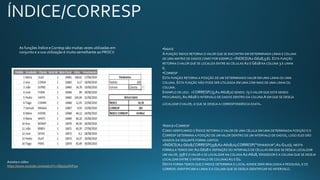
As funções Índice e Corresp são muitas vezes utilizadas em
conjunto e a sua utilização é muito semelhante ao PROCV.
Assista o vídeo
https://www.youtube.com/watch?v=OEpJ5wXhP3w
•ÍNDICE
A FUNÇÃO ÍNDICE RETORNA O VALOR QUE SE ENCONTRA EM DETERMINADA LINHA E COLUNA
DE UMA MATRIZ DE DADOS COMO POR EXEMPLO =ÍNDICE(A2:G618;3;6). ESTA FUNÇÃO
RETORNA O VALOR QUE SE LOCALIZA ENTRE AS CÉLULAS A2 E G618 NA COLUNA 3 E LINHA
6.
•CORRESP
ESTA FUNÇÃO RETORNA A POSIÇÃO DE UM DETERMINADO VALOR EM UMA LINHA OU UMA
COLUNA. ESTA FUNÇÃO NÃO PODE SER UTILIZADA EM UMA COM MAIS DE UMA LINHA OU
COLUNA.
EXEMPLO DE USO: =CORRESP(J3;A1:A618;0) SENDO: J3 O VALOR QUE ESTÁ SENDO
PROCURADO, A1:A618O INTERVALO DE DADOS DENTRO DA COLUNA A EM QUE SE DESEJA
LOCALIZAR O VALOR, 0 QUE SE DESEJA A CORRESPONDÊNCIA EXATA.
•ÍNDICE+CORRESP
COMO VERIFICAMOS O ÍNDICE RETORNA O VALOR DE UMA CÉLULA EM UMA DETERMINADA POSIÇÃO E O
CORRESP DETERMINA A POSIÇÃO DE UM VALOR DENTRO DE UM INTERVALO DE DADOS, LOGO ELES SÃO
USADOS DA SEGUINTE FORMA JUNTOS:
=ÍNDICE(A2:G618;CORRESP(358;A2:A618;0);CORRESP(“VENDEDOR”;A1:G1;0)), NESTA
FÓRMULA TEMOS EM:A2:G618A DEFINIÇÃO DO INTERVALO DE CÉLULAS EM QUE SE DESEJA LOCALIZAR
UM VALOR, 358 É O VALOR A SE LOCALIZAR NA COLUNA A2:A618,VENDEDOR É A COLUNA QUE SE DESEJA
LOCALIZAR ENTRE O INTERVALO DE COLUNAS A1 E G1.
DESTA FORMA TEMOS QUE O ÍNDICE DETERMINA O LOCAL AONDE SERÁ REALIZADA A PESQUISA, E OS
CORRESP, IDENTIFICAM A LINHA E A COLUNA QUE SE DESEJA IDENTIFICAR NO INTERVALO.
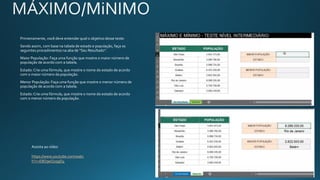
Primeiramente, você deve entender qual o objetivo desse teste:
Sendo assim, com base na tabela de estado e população, faça os
seguintes procedimentos na aba de “Seu Resultado”.
Maior População: Faça uma função que mostre o maior número de
população de acordo com a tabela.
Estado:Crie uma fórmula, que mostre o nome do estado de acordo
com o maior número da população.
Menor População: Faça uma função que mostre o menor número de
população de acordo com a tabela.
Estado:Crie uma fórmula, que mostre o nome do estado de acordo
com o menor número da população.
Assista ao vídeo
https://www.youtube.com/watc
h?v=EBD9eQ2q9D4
.
Assinta ao vídeo
https://www.youtube.com/watch?v=IFTJbEVYnO8
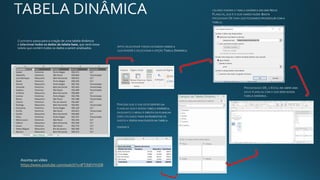
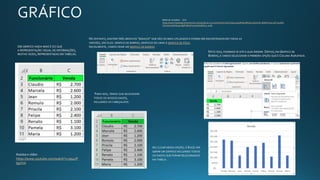
UM GRÁFICO NADA MAIS É DO QUE
A REPRESENTAÇÃO VISUAL DE INFORMAÇÕES,
MUITAS VEZES, REPRESENTADAS EM TABELAS.
NO ENTANTO, EXISTEM TRÊS GRÁFICOS “BÁSICOS” QUE SÃO OS MAIS UTILIZADOS E PODEM SER ENCONTRADOS EM TODAS AS
VERSÕES, SÃO ELES: GRÁFICO DE BARRAS, GRÁFICOS DE LINHA E GRÁFICO DE PIZZA.
INICIALMENTE, VAMOS CRIAR UM GRÁFICO DE BARRAS
PARA ISSO, TEMOS QUE SELECIONAR
TODOS OS NOSSOS DADOS,
INCLUINDO OS CABEÇALHOS.
AO CLICAR NESSA OPÇÃO, O EXCEL IRÁ
GERAR UM GRÁFICO INCLUINDO TODOS
OS DADOS QUE FORAM SELECIONADOS
NA TABELA.
FEITO ISSO, PODEMOS IR ATÉ À GUIA INSERIR. DEPOIS, EM GRÁFICO DE
BARRAS, E VAMOS SELECIONAR A PRIMEIRA OPÇÃO QUE É COLUNA AGRUPADA.
Material completo - click
https://www.hashtagtreinamentos.com/graficos-no-excel?gclid=Cj0KCQjwnoqLBhD4ARIsAL5JedJ2Hj-JkM6LFsour4RYz9rMA-
CG2XaCvaKlNd3yexlqPfzRk1FVzs0aAlxuEALw_wcB
Assista o vídeo
https://www.youtube.com/watch?v=9e4nP
tgoYoI
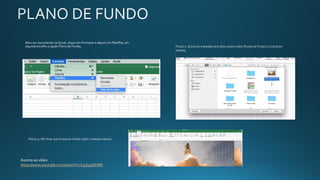
Abra seu documento no Excel, clique em Formatar e depois em Planilha, em
seguida escolha a opção Plano de Fundo; PASSO 2. ESCOLHA A IMAGEM QUE SERÁ USADA COMO PLANO DE FUNDO E CLIQUE EM
INSERIR;
PASSO 3. NO FINAL SUA PLANILHA FICARÁ COMO A IMAGEM ABAIXO.
Assinta ao vídeo
https://www.youtube.com/watch?v=Cg3l3qGIHWc
PauloCoelho

EXCEL BÁSICO . Formulas e conceitos Básicos.

  • 3.
    O primeiro passoé você abrir a função e em seguida selecionar o conjunto de dados no qual deseja fazer a soma Posteriormente, você só precisa pressionar a tecla Enter para obter o resultado: Assista ao vídeo PRESSIONE ENTER MAIS UMA VEZE NOVAMENTE TEREMOS O RESULTADO: https://www.youtube.com/watch?v=D97C vALkMmg&feature=emb_title
  • 4.
    A Função SOMASEserve para somar um determinado intervalo de valores de acordo com alguns critérios específicos que você pode escolher. Sendo assim, nesta aula utilizamos como exemplo, um campeonato de basquete, onde 3 jogadores disputam o troféu de cestinha do torneio NESTE CASO EM ESPECÍFICO, EU QUERO SABER QUAL JOGADOR FOI O CESTINHA DO CAMPEONATO, OU SEJA, QUAL DELES MARCOU O MAIOR NÚMERO DE CESTAS. NO ENTANTO PARA ISSO, EU VOU UTILIZAR A FUNÇÃO SOMASE. LOGO, A PRIMEIRA COISA É CRIAR UMA RELAÇÃO DE JOGADORES. PORTANTO, VAMOS COMEÇAR COM O JULIO. CRIE A CÉLULA DE REFERÊNCIA JULIO E UTILIZE A FUNÇÃO SOMASE SELECIONANDO O INTERVALO QUE VOCÊ DESEJA CALCULAR, A FUNÇÃO INICIA DESSA FORMA: =SOMASE(K6:K23;AGORA, VOCÊ DEVE ADICIONAR O CRITÉRIO PARA A FUNÇÃO TE RETORNAR TUDO O QUE FOR REFERENTE AO VALOR “JULIO”, E PARA FAZER ISSO, VOCÊ DEVE ADICIONAR O VALOR ENTRE ASPAS LOGO APÓS O PONTO E VÍRGULA. O EXCEL ENTENDE QUE TUDO QUE ESTÁ ENTRE ASPAS É UM TEXTO. =SOMASE(K6:K23;“JULIO”; AGORA, VOCÊ DEVE SELECIONAR O INTERVALO DA SOMA. POSTERIORMENTE, SELECIONE AS CÉLULAS DE VALORES, FECHE O PARÊNTESES E APERTE ENTER. AO FINAL A FÓRMULA ESTARÁ ASSIM: =SOMASE(K6:K23;“JULIO”;L6:L23) PRONTO, A FUNÇÃO ME RETORNOU QUE O JULIO REALIZOU 217 CESTAS. Assista ao vídeo https://www.youtube.com/watch?v=7MPh GMiUsd4&t=236s
  • 5.
    A FUNÇÃO CONT.SENO EXCEL É MAIS UMA DAS FUNÇÕES MAIS UTILIZADAS POR PROFISSIONAIS. NO EXCEL HÁ VÁRIAS FUNÇÕES PARA CONTAR VÁRIOS TIPOS DE VALORES COMO CÉLULAS EM BRANCO, NÚMEROS, DATA, TEXTO, ETC. HOJE QUE MOSTRAR PRA VOCÊS A FUNÇÃO CONT.SE. PRIMEIRAMENTE VOU MOSTRAR BREVEMENTE A SINTAXE DA FUNÇÃO E EXEMPLOS PRÁTICOS UTILIZADOS NO DIA A DIA. EXEMPLO: EM UMA TABELA HÁ OS DADOS DOS ALUNOS COM AS NOTAS DE CADA UM. QUERO SABER QUANTOS ALUNOS TEM NOTA 10, QUANTOS ALUNOS TEM NOTA ACIMA DE 6 E QUANTOS ALUNOS TEM NOTA ABAIXO DE 6. NA IMAGEM ABAIXO VOCÊ VERÁ ESTES EXEMPLOS. NO FINAL DO ARTIGO VOCÊ PODE BAIXAR A PLANILHA COM TODOS OS EXEMPLOS UTILIZADOS NO ARTIGO. NO EXEMPLO ABAIXO NA PRIMEIRA FÓRMULA VAMOS CONTAR QUANTOS ALUNOS TEM NOTA 10. ENTÃO O INTERVALO QUE QUERO CONTAR É NA COLUNA DE NOTAS QUE É B5:B11, E O CRITÉRIO É A NOTA 10. ENTÃO A FÓRMULA É: =CONT.SE(B5:B11;”10″) E OS OUTROS DOIS EXEMPLOS SÃO UTILIZADOS A MESMA LÓGICA. PODEMOS UTILIZAR OS SEGUINTES OPERADORES DE COMPARAÇÃO: > MAIOR QUE < MENOR QUE >= MAIOR OU IGUAL A <= MENOR OU IGUAL A <> DIFERENTE DE FUNÇÃO CONT.SE PARA CONTAR TEXTO COM COMBINAÇÃO EXATA A FUNÇÃO PODE SER UTILIZADA TAMBÉM PARA CONTAR TEXTO. NO EXEMPLO VAMOS UTILIZAR UMA TABELA COM OS CAMPEÕES DO MUNDO DE 1930 A 2014. AGORA VAMOS PROCURAR QUANTAS VEZES O BRASIL FOI CAMPEÃO. COMO VAMOS PROCURAR PELO TEXTO BRASIL, VAMOS SELECIONAR O INTERVALO DE CÉLULAS NA COLUNA PAÍS QUE VAI DE B5:B24. O CRITÉRIO É O NOME BRASIL. ENTÃO A FÓRMULA FICA DA SEGUINTE MANEIRA. =CONT.SE(B5:B24;"BRASIL") O MESMO ACONTECE PARA SABERMOS QUANTAS VEZES A ARGENTINA FICOU CAMPEÃ. NO 3º EXEMPLO NÃO FOI DIGITADO O TEXTO E SIM A CÉLULA DE REFERÊNCIA. NESTE CASO QUERO SABER QUANTAS VEZES A ITÁLIA FICOU CAMPEÃ, COMO ITÁLIA ESTÁ NA CÉLULA B7 POSSO AO INVÉS DE DIGITAR ITÁLIA EU USO A REFERÊNCIA DA CÉLULA QUE É B7. VEJA NO IMAGEM ABAIXO A TABELA. Assista ao vídeo https://www.youtube.com/watch?v =EVanc2vdWSs&feature=emb_titl e
  • 6.
    De forma simples:Sempre que você quiser pesquisar uma informação em uma tabela você vai usar a fórmula PROCV (ou a fórmula PROCH, que é a mesma coisa que o PROCV só que na horizontal, MATRIZ TABELA – MATRIZ TABELA É BASICAMENTE ONDE O EXCEL VAI FAZER ESSA PROCURA. VOCÊ TEM QUE ESCREVER ALGO COMO A1:C7 (OU SEJA, DE QUAL CÉLULA ELE COMEÇA ATÉ QUAL CÉLULA ELE VAI). TEM 2 CONDIÇÕES PRA ELA FUNCIONAR: O VALOR QUE VOCÊ TÁ PROCURANDO (OU SEJA, O VALOR PROCURADO DO PROCV) TEM QUE ESTAR NA 1ª COLUNA DESSA TABELA. ISSO SIGNIFICA QUE VAMOS COMEÇAR NA COLUNA A NO NOSSO CASO, JÁ QUE JULIA CAMPOS (OU SEJA, OS NOMES) ESTÁ NA COLUNA A. O VALOR QUE VOCÊ QUER COMO RESPOSTA, NO NOSSO CASO O SALÁRIO, TEM QUE ESTAR DENTRO DESSA TABELA QUE VOCÊ VAI SELECIONAR. ENTÃO NO NOSSO CASO TEMOS QUE SELECIONAR ATÉ PELO MENOS A COLUNA C. REPARA QUE VOCÊ PODE SELECIONAR MAIS COLUNAS À DIREITA, MAS NÃO PODE SELECIONAR SÓ ATÉ A B POR EXEMPLO, PORQUE O SALÁRIO ESTÁ NA COLUNA C. ENTÃO VAI FICAR DE A ATÉ C. AÍ NESSE CASO VOCÊ PODE SELECIONAR A COLUNA TODA (A:C) OU SÓ A TABELA (A1:C7) E DEPOIS COLOCAR O ; (PONTO E VÍRGULA). ENTÃO, COM ISSO O NOSSO PROCV NO EXCEL ESTÁ ASSIM: =PROCV(E1;A1:C7; Assista ao vídeo https://www.youtube.com/watc h?v=DgDWchaS34w https://www.youtube.com/watc h?v=EVanc2vdWSs
  • 7.
    As funções Índicee Corresp são muitas vezes utilizadas em conjunto e a sua utilização é muito semelhante ao PROCV. Assista o vídeo https://www.youtube.com/watch?v=OEpJ5wXhP3w •ÍNDICE A FUNÇÃO ÍNDICE RETORNA O VALOR QUE SE ENCONTRA EM DETERMINADA LINHA E COLUNA DE UMA MATRIZ DE DADOS COMO POR EXEMPLO =ÍNDICE(A2:G618;3;6). ESTA FUNÇÃO RETORNA O VALOR QUE SE LOCALIZA ENTRE AS CÉLULAS A2 E G618 NA COLUNA 3 E LINHA 6. •CORRESP ESTA FUNÇÃO RETORNA A POSIÇÃO DE UM DETERMINADO VALOR EM UMA LINHA OU UMA COLUNA. ESTA FUNÇÃO NÃO PODE SER UTILIZADA EM UMA COM MAIS DE UMA LINHA OU COLUNA. EXEMPLO DE USO: =CORRESP(J3;A1:A618;0) SENDO: J3 O VALOR QUE ESTÁ SENDO PROCURADO, A1:A618O INTERVALO DE DADOS DENTRO DA COLUNA A EM QUE SE DESEJA LOCALIZAR O VALOR, 0 QUE SE DESEJA A CORRESPONDÊNCIA EXATA. •ÍNDICE+CORRESP COMO VERIFICAMOS O ÍNDICE RETORNA O VALOR DE UMA CÉLULA EM UMA DETERMINADA POSIÇÃO E O CORRESP DETERMINA A POSIÇÃO DE UM VALOR DENTRO DE UM INTERVALO DE DADOS, LOGO ELES SÃO USADOS DA SEGUINTE FORMA JUNTOS: =ÍNDICE(A2:G618;CORRESP(358;A2:A618;0);CORRESP(“VENDEDOR”;A1:G1;0)), NESTA FÓRMULA TEMOS EM:A2:G618A DEFINIÇÃO DO INTERVALO DE CÉLULAS EM QUE SE DESEJA LOCALIZAR UM VALOR, 358 É O VALOR A SE LOCALIZAR NA COLUNA A2:A618,VENDEDOR É A COLUNA QUE SE DESEJA LOCALIZAR ENTRE O INTERVALO DE COLUNAS A1 E G1. DESTA FORMA TEMOS QUE O ÍNDICE DETERMINA O LOCAL AONDE SERÁ REALIZADA A PESQUISA, E OS CORRESP, IDENTIFICAM A LINHA E A COLUNA QUE SE DESEJA IDENTIFICAR NO INTERVALO.
  • 8.
    Primeiramente, você deveentender qual o objetivo desse teste: Sendo assim, com base na tabela de estado e população, faça os seguintes procedimentos na aba de “Seu Resultado”. Maior População: Faça uma função que mostre o maior número de população de acordo com a tabela. Estado:Crie uma fórmula, que mostre o nome do estado de acordo com o maior número da população. Menor População: Faça uma função que mostre o menor número de população de acordo com a tabela. Estado:Crie uma fórmula, que mostre o nome do estado de acordo com o menor número da população. Assista ao vídeo https://www.youtube.com/watc h?v=EBD9eQ2q9D4
  • 9.
  • 10.
    UM GRÁFICO NADAMAIS É DO QUE A REPRESENTAÇÃO VISUAL DE INFORMAÇÕES, MUITAS VEZES, REPRESENTADAS EM TABELAS. NO ENTANTO, EXISTEM TRÊS GRÁFICOS “BÁSICOS” QUE SÃO OS MAIS UTILIZADOS E PODEM SER ENCONTRADOS EM TODAS AS VERSÕES, SÃO ELES: GRÁFICO DE BARRAS, GRÁFICOS DE LINHA E GRÁFICO DE PIZZA. INICIALMENTE, VAMOS CRIAR UM GRÁFICO DE BARRAS PARA ISSO, TEMOS QUE SELECIONAR TODOS OS NOSSOS DADOS, INCLUINDO OS CABEÇALHOS. AO CLICAR NESSA OPÇÃO, O EXCEL IRÁ GERAR UM GRÁFICO INCLUINDO TODOS OS DADOS QUE FORAM SELECIONADOS NA TABELA. FEITO ISSO, PODEMOS IR ATÉ À GUIA INSERIR. DEPOIS, EM GRÁFICO DE BARRAS, E VAMOS SELECIONAR A PRIMEIRA OPÇÃO QUE É COLUNA AGRUPADA. Material completo - click https://www.hashtagtreinamentos.com/graficos-no-excel?gclid=Cj0KCQjwnoqLBhD4ARIsAL5JedJ2Hj-JkM6LFsour4RYz9rMA- CG2XaCvaKlNd3yexlqPfzRk1FVzs0aAlxuEALw_wcB Assista o vídeo https://www.youtube.com/watch?v=9e4nP tgoYoI
  • 11.
    Abra seu documentono Excel, clique em Formatar e depois em Planilha, em seguida escolha a opção Plano de Fundo; PASSO 2. ESCOLHA A IMAGEM QUE SERÁ USADA COMO PLANO DE FUNDO E CLIQUE EM INSERIR; PASSO 3. NO FINAL SUA PLANILHA FICARÁ COMO A IMAGEM ABAIXO. Assinta ao vídeo https://www.youtube.com/watch?v=Cg3l3qGIHWc
  • 12.