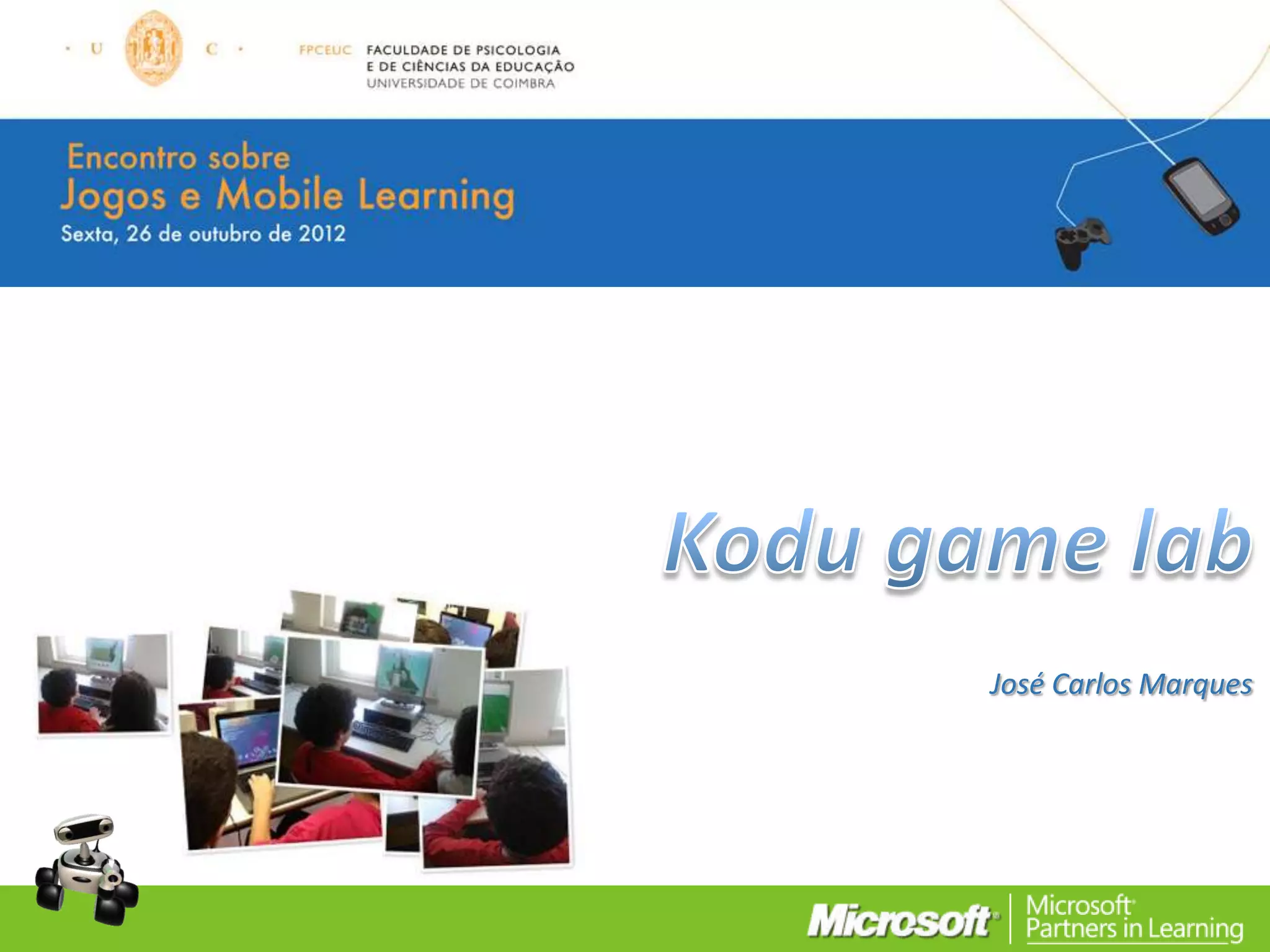




José Carlos Marques
KODU Game Lab

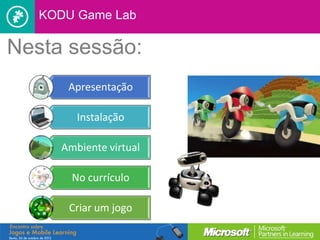
Nesta sessão:
      Apresentação

        Instalação

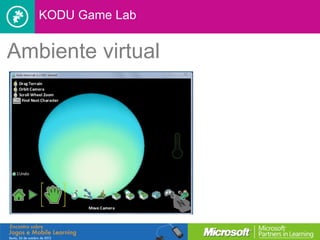
     Ambiente virtual

       No currículo

       Criar um jogo
KODU Game Lab


Apresentação
KODU Game Lab


Apresentação do Kodu
• O Kodu é uma linguagem de programação visual para
  criação de jogos, desenhado especificamente para
  crianças;

• A conceção de jogos baseia-se numa linguagem simples
  baseada em ícones e na lógica Quando  Faz
  (When  Do);

• Cada utilizador cria de raiz o seu próprio jogo e no final
  pode partilhá-lo;

• Criar jogos a 3D, que funcionam na Xbox 360 e PC;
KODU Game Lab


Apresentação do Kodu
• Coloca o aluno/utilizador no papel criador do próprio
  jogo.

• Colocam-se em prática conceitos matemáticos e outras
  disciplinas como a produção de histórias, perguntas e
  respostas…

• Introduz uma lógica de programação e resolução de
  problemas sem códigos complexos;

• Desenvolve capacidades colaborativas, lógica e
  criatividade e não apenas programação;

• O aluno/utilizador produz, cria, inventa…
KODU Game Lab


Requisitos do Kodu
KODU Game Lab


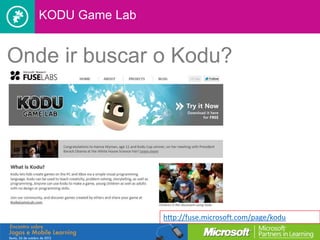
Onde ir buscar o Kodu?


                   http://fuse.microsoft.com/page/kodu
Antes de
começar…
KODU Game Lab


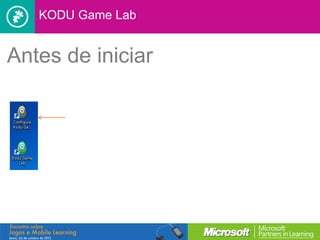
Antes de iniciar
KODU Game Lab


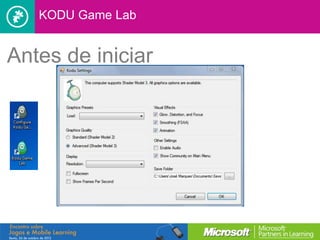
Antes de iniciar
KODU Game Lab


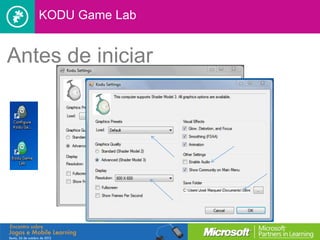
Antes de iniciar
Ambiente
virtual
KODU Game Lab


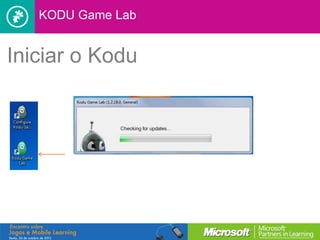
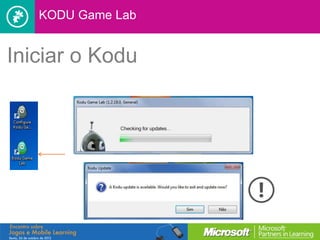
Iniciar o Kodu
KODU Game Lab


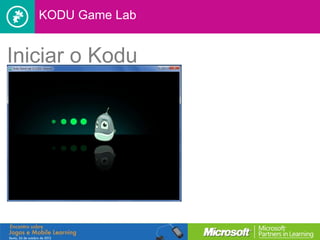
Iniciar o Kodu
KODU Game Lab


Iniciar o Kodu
KODU Game Lab


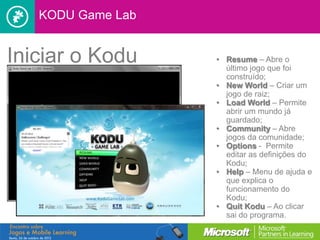
Iniciar o Kodu     • Resume – Abre o
                     último jogo que foi
                     construído;
                   • New World – Criar um
                     jogo de raiz;
                   • Load World – Permite
                     abrir um mundo já
                     guardado;
                   • Community – Abre
                     jogos da comunidade;
                   • Options - Permite
                     editar as definições do
                     Kodu;
                   • Help – Menu de ajuda e
                     que explica o
                     funcionamento do
                     Kodu;
                   • Quit Kodu – Ao clicar
                     sai do programa.
KODU Game Lab


Informações importantes
• Tecla ESC Serve para voltar aos menus;

• As setas do teclado         servem para aumentar e diminuir as formas;

• Botão esquerdo do rato + space do teclado permite deslocar sobre o ecrã;

• Botão direito do rato + space do teclado permite fazer uma rotação 3D;

• Roda do rato – aproximar / afastar;

• Para apagar o terreno, basta clicar com o botão direito e arrastar;

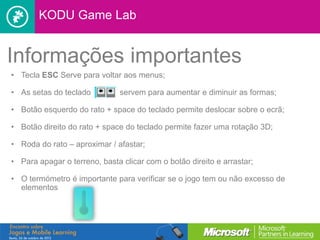
• O termómetro é importante para verificar se o jogo tem ou não excesso de
  elementos
KODU Game Lab


Ambiente virtual
KODU Game Lab


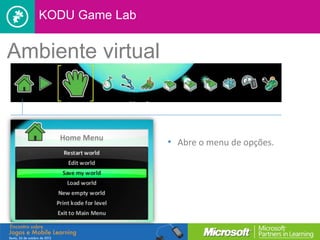
Ambiente virtual


                   • Abre o menu de opções.
KODU Game Lab


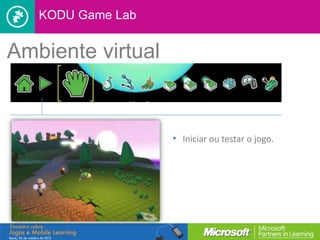
Ambiente virtual


                   • Iniciar ou testar o jogo.
KODU Game Lab


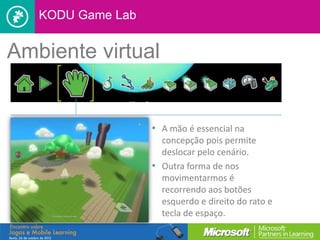
Ambiente virtual


                   • A mão é essencial na
                     concepção pois permite
                     deslocar pelo cenário.
                   • Outra forma de nos
                     movimentarmos é
                     recorrendo aos botões
                     esquerdo e direito do rato e
                     tecla de espaço.
KODU Game Lab


Ambiente virtual


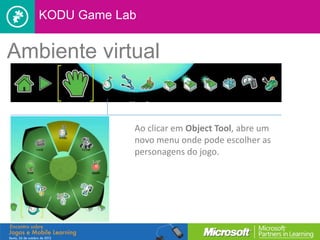
               Ao clicar em Object Tool, abre um
               novo menu onde pode escolher as
               personagens do jogo.
KODU Game Lab


Ambiente virtual


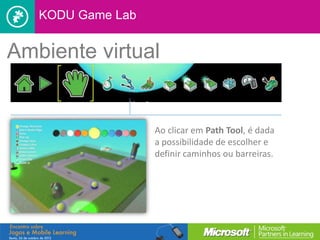
                   Ao clicar em Path Tool, é dada
                   a possibilidade de escolher e
                   definir caminhos ou barreiras.
KODU Game Lab


Ambiente virtual


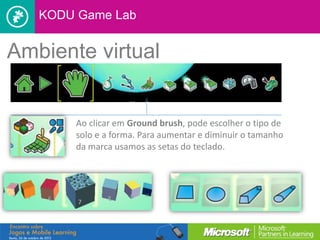
       Ao clicar em Ground brush, pode escolher o tipo de
       solo e a forma. Para aumentar e diminuir o tamanho
       da marca usamos as setas do teclado.
KODU Game Lab


Ambiente virtual


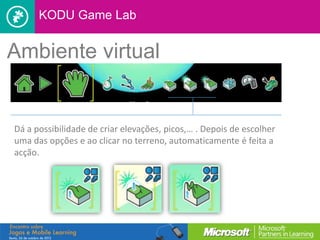
Dá a possibilidade de criar elevações, picos,… . Depois de escolher
uma das opções e ao clicar no terreno, automaticamente é feita a
acção.
KODU Game Lab


Ambiente virtual


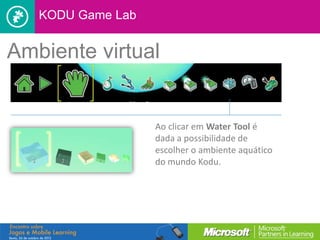
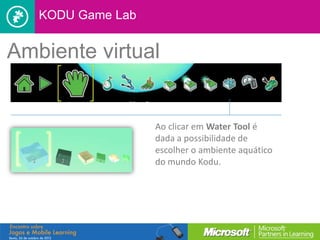
                   Ao clicar em Water Tool é
                   dada a possibilidade de
                   escolher o ambiente aquático
                   do mundo Kodu.
KODU Game Lab


Ambiente virtual


                   Ao clicar em Water Tool é
                   dada a possibilidade de
                   escolher o ambiente aquático
                   do mundo Kodu.
Programar de forma divertida com o KODU


Ambiente virtual


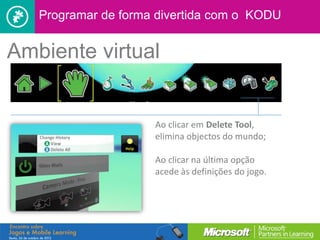
                     Ao clicar em Delete Tool,
                     elimina objectos do mundo;

                     Ao clicar na última opção
                     acede às definições do jogo.
No currículo
KODU Game Lab


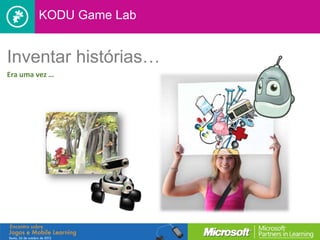
Inventar histórias…
Era uma vez …
KODU Game Lab


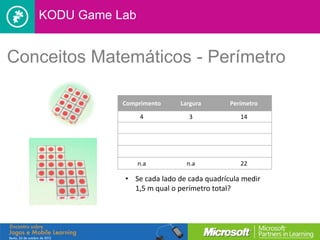
Conceitos Matemáticos - Perímetro

              Comprimento    Largura        Perímetro

                   4            3              14


                   n.a         n.a             22

              • Se cada lado de cada quadrícula medir
                1,5 m qual o perímetro total?
KODU Game Lab


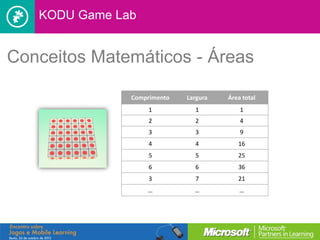
Conceitos Matemáticos - Áreas

               Comprimento   Largura   Área total
                    1          1           1
                    2          2           4
                    3          3           9
                    4          4          16
                    5          5          25
                    6          6          36
                    3          7          21
                   …           …           …
KODU Game Lab


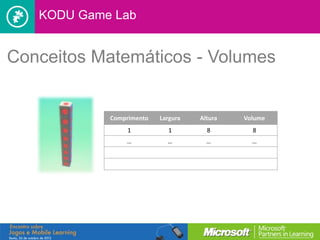
Conceitos Matemáticos - Volumes


            Comprimento   Largura   Altura   Volume
                 1          1         8        8
                …           …         …        …
KODU Game Lab


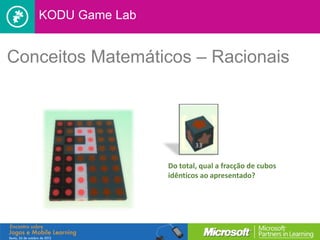
Conceitos Matemáticos – Racionais


                   Do total, qual a fracção de cubos
                   idênticos ao apresentado?
KODU Game Lab


  http://www.pil-network.com/discussions


  http://goo.gl/obnIV


  joseduartem@live.com.pt
Primeiro jogo
   Mãos nas teclas…
           … e no rato!
KODU Game Lab


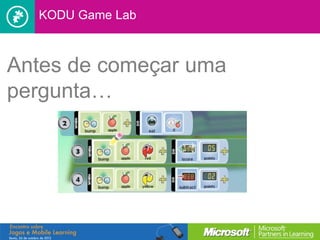
Antes de começar uma
pergunta…
KODU Game Lab


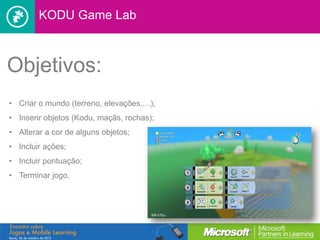
Objetivos:
• Criar o mundo (terreno, elevações,…);
• Inserir objetos (Kodu, maçãs, rochas);
• Alterar a cor de alguns objetos;
• Incluir ações;
• Incluir pontuação;
• Terminar jogo.

Workshop kodu

  • 1.
  • 2.
    KODU Game Lab Nestasessão: Apresentação Instalação Ambiente virtual No currículo Criar um jogo
  • 3.
  • 4.
    KODU Game Lab Apresentaçãodo Kodu • O Kodu é uma linguagem de programação visual para criação de jogos, desenhado especificamente para crianças; • A conceção de jogos baseia-se numa linguagem simples baseada em ícones e na lógica Quando  Faz (When  Do); • Cada utilizador cria de raiz o seu próprio jogo e no final pode partilhá-lo; • Criar jogos a 3D, que funcionam na Xbox 360 e PC;
  • 5.
    KODU Game Lab Apresentaçãodo Kodu • Coloca o aluno/utilizador no papel criador do próprio jogo. • Colocam-se em prática conceitos matemáticos e outras disciplinas como a produção de histórias, perguntas e respostas… • Introduz uma lógica de programação e resolução de problemas sem códigos complexos; • Desenvolve capacidades colaborativas, lógica e criatividade e não apenas programação; • O aluno/utilizador produz, cria, inventa…
  • 6.
  • 7.
    KODU Game Lab Ondeir buscar o Kodu? http://fuse.microsoft.com/page/kodu
  • 8.
  • 9.
  • 10.
  • 11.
  • 12.
  • 13.
  • 14.
  • 15.
  • 16.
    KODU Game Lab Iniciaro Kodu • Resume – Abre o último jogo que foi construído; • New World – Criar um jogo de raiz; • Load World – Permite abrir um mundo já guardado; • Community – Abre jogos da comunidade; • Options - Permite editar as definições do Kodu; • Help – Menu de ajuda e que explica o funcionamento do Kodu; • Quit Kodu – Ao clicar sai do programa.
  • 17.
    KODU Game Lab Informaçõesimportantes • Tecla ESC Serve para voltar aos menus; • As setas do teclado servem para aumentar e diminuir as formas; • Botão esquerdo do rato + space do teclado permite deslocar sobre o ecrã; • Botão direito do rato + space do teclado permite fazer uma rotação 3D; • Roda do rato – aproximar / afastar; • Para apagar o terreno, basta clicar com o botão direito e arrastar; • O termómetro é importante para verificar se o jogo tem ou não excesso de elementos
  • 18.
  • 19.
    KODU Game Lab Ambientevirtual • Abre o menu de opções.
  • 20.
    KODU Game Lab Ambientevirtual • Iniciar ou testar o jogo.
  • 21.
    KODU Game Lab Ambientevirtual • A mão é essencial na concepção pois permite deslocar pelo cenário. • Outra forma de nos movimentarmos é recorrendo aos botões esquerdo e direito do rato e tecla de espaço.
  • 22.
    KODU Game Lab Ambientevirtual Ao clicar em Object Tool, abre um novo menu onde pode escolher as personagens do jogo.
  • 23.
    KODU Game Lab Ambientevirtual Ao clicar em Path Tool, é dada a possibilidade de escolher e definir caminhos ou barreiras.
  • 24.
    KODU Game Lab Ambientevirtual Ao clicar em Ground brush, pode escolher o tipo de solo e a forma. Para aumentar e diminuir o tamanho da marca usamos as setas do teclado.
  • 25.
    KODU Game Lab Ambientevirtual Dá a possibilidade de criar elevações, picos,… . Depois de escolher uma das opções e ao clicar no terreno, automaticamente é feita a acção.
  • 26.
    KODU Game Lab Ambientevirtual Ao clicar em Water Tool é dada a possibilidade de escolher o ambiente aquático do mundo Kodu.
  • 27.
    KODU Game Lab Ambientevirtual Ao clicar em Water Tool é dada a possibilidade de escolher o ambiente aquático do mundo Kodu.
  • 28.
    Programar de formadivertida com o KODU Ambiente virtual Ao clicar em Delete Tool, elimina objectos do mundo; Ao clicar na última opção acede às definições do jogo.
  • 29.
  • 30.
    KODU Game Lab Inventarhistórias… Era uma vez …
  • 31.
    KODU Game Lab ConceitosMatemáticos - Perímetro Comprimento Largura Perímetro 4 3 14 n.a n.a 22 • Se cada lado de cada quadrícula medir 1,5 m qual o perímetro total?
  • 32.
    KODU Game Lab ConceitosMatemáticos - Áreas Comprimento Largura Área total 1 1 1 2 2 4 3 3 9 4 4 16 5 5 25 6 6 36 3 7 21 … … …
  • 33.
    KODU Game Lab ConceitosMatemáticos - Volumes Comprimento Largura Altura Volume 1 1 8 8 … … … …
  • 34.
    KODU Game Lab ConceitosMatemáticos – Racionais Do total, qual a fracção de cubos idênticos ao apresentado?
  • 35.
    KODU Game Lab http://www.pil-network.com/discussions http://goo.gl/obnIV joseduartem@live.com.pt
  • 36.
    Primeiro jogo Mãos nas teclas… … e no rato!
  • 37.
    KODU Game Lab Antesde começar uma pergunta…
  • 38.
    KODU Game Lab Objetivos: •Criar o mundo (terreno, elevações,…); • Inserir objetos (Kodu, maçãs, rochas); • Alterar a cor de alguns objetos; • Incluir ações; • Incluir pontuação; • Terminar jogo.