Unidade 3 INTERNET
Introdução à Internet A Internet é a maior rede de computadores do Mundo, abrangendo praticamente todos os países. Escrevemos Internet com um «I» maiúsculo por esta ser considerada, precisamente, a «rede das redes».
O que é a Internet? .  A Internet é o conjunto global das redes de computador, todas ligadas e disponíveis para nosso uso... é, a rede das redes; •  As redes ligadas à Internet usam todas o mesmo protocolo de comunicações (TCP/IP) e fornecem um conjunto de serviços nomeadamente correio electrónico, login remoto e transferência de ficheiros; •  A Internet é, apenas, o meio de comunicação, i.e, o fio!
Origem e Evolução da Internet . Guerra Fria (anos 60) => ARPANET . Interligar as principais Universidades dos EUA => Intercâmbio de informação. . Expansão da rede para as Universidades da Europa. . Tim Berners-Lee, um informático do CERN (Laboratório Europeu de Física das Partículas), cria “casualmente” o primeiro programa escrito em Hipertexto. . 1990 - Tim Berners-Lee e o seu associado Robert Cailliau criam o primeiro sistema a funcionar em hypertexto, utilizando documentos em HTML (HyperText Markup Language), dando-lhe o nome de World Wide Web (WWW).
Origem e Evolução da Internet Com a ajuda de um estudante do Nacional Center for Supercomputing Applications, tornam o sistema ainda mais simples e utilizável usando um rato. 1992 - Surge o primeiro programa de navegação na Internet -MOSAIC. Expansão da WWW, e consequentemente da Internet. Em 1993 estavam recenseados menos de 250 servidores, um ano depois já eram cerca de 8000, em 1995 surgiam cerca de 10 novos servidores cada dia...
Conceitos Básicos Network ou Rede de computadores Conjunto de computadores interligados de forma a permitir a troca de dados e a partilha de recursos; •  Protocolo Um conjunto de formatos, regras e procedimentos que regulam a troca de informação entre computadores. O protocolo utilizado na Internet é o TCP/IP; •  TCP/IP Transmission Control Protocol/Internet Protocol é o conjunto de protocolos que garantem a troca de informação entre dois computadores;
INTERNET ≠ WWW INTERNET  Suporte físico de uma rede, constituída por milhares de redes interligadas, através de protocolos TCP/IP. WWW  Conjunto de recursos, que podem ser acedidos de uma forma simples (FTP, HTTP, etc), disponibilizados por servidores de hipertexto, que permitem conjugar texto, imagem e sons em documentos únicos.
Para que se usa a Internet? •  Enviar e receber correio electrónico(e-mail); •  Pesquisar informação acerca de qualquer assunto; •  Obter dados, p.ex., texto, imagens,sons, vídeos, … •  Obter (download) software gratuito(shareware, freeware); •  Aceder a catálogos de bibliotecas e bases de dados de informação; •  Manter-se actualizado através da consulta de jornais, documentos oficiais, livros, etc; •  Participar em grupos de discussão electrónicos (chat groups).
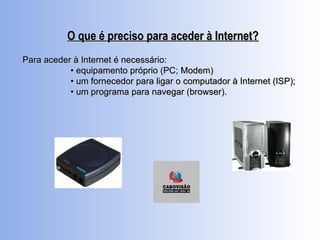
O que é preciso para aceder à Internet? Para aceder à Internet é necessário: •  equipamento próprio (PC; Modem) •  um fornecedor para ligar o computador à Internet (ISP); •  um programa para navegar (browser).
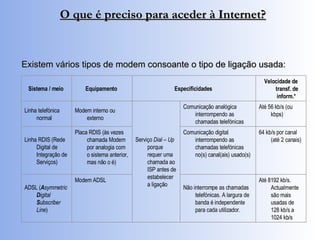
Existem vários tipos de modem consoante o tipo de ligação usada: O que é preciso para aceder à Internet? Até 8192 kb/s. Actualmente são mais usadas de 128 kb/s a 1024 kb/s Não interrompe as chamadas telefónicas. A largura de banda é independente para cada utilizador. Modem ADSL  ADSL ( A symmetric  D igital  S ubscriber Line )  64 kb/s por canal (até 2 canais) Comunicação digital interrompendo as chamadas telefónicas no(s) canal(ais) usado(s) Placa RDIS (às vezes chamada Modem por analogia com o sistema anterior, mas não o é) Linha RDIS (Rede Digital de Integração de Serviços)  Até 56 kb/s (ou kbps)  Comunicação analógica interrompendo as chamadas telefónicas Serviço  Dial – Up  porque requer uma chamada ao ISP antes de estabelecer a ligação Modem interno ou externo  Linha telefónica normal  Velocidade de transf. de inform.*  Especificidades  Equipamento  Sistema / meio
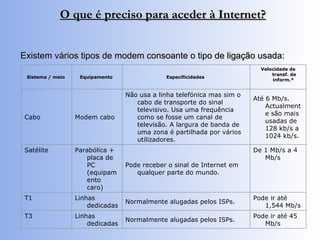
Existem vários tipos de modem consoante o tipo de ligação usada: O que é preciso para aceder à Internet? Velocidade de transf. de inform.*  Pode ir até 45 Mb/s  Normalmente alugadas pelos ISPs.  Linhas dedicadas  T3  Pode ir até 1,544 Mb/s  Normalmente alugadas pelos ISPs.  Linhas dedicadas  T1  De 1 Mb/s a 4 Mb/s  Pode receber o sinal de Internet em qualquer parte do mundo.  Parabólica + placa de PC (equipamento caro)  Satélite  Até 6 Mb/s. Actualmente são mais usadas de 128 kb/s a 1024 kb/s. Não usa a linha telefónica mas sim o cabo de transporte do sinal televisivo. Usa uma frequência como se fosse um canal de televisão. A largura de banda de uma zona é partilhada por vários utilizadores. Modem cabo  Cabo  Especificidades  Equipamento  Sistema / meio
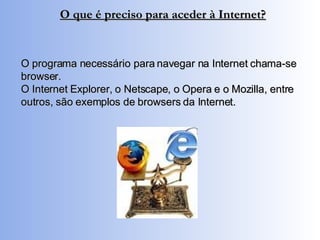
O programa necessário para navegar na Internet chama-se browser. O Internet Explorer, o Netscape, o Opera e o Mozilla, entre outros, são exemplos de browsers da Internet. O que é preciso para aceder à Internet?
Internet . Endereço IP - O número que identifica um computador ligado à internet; também chamado o endereço internet; .  ftp - File Transfer Protocol. O procedimento para ligação a um computador remoto e transferência de ficheiros entre os dois; . anonymous ftp - permite a ligação a um computador remoto e a troca de ficheiros sem necessidade de ter uma conta (utilizador/password); . user ID- um nome constituído por uma palavra que serve de identificador; normalmente é atribuído pelo gestor do sistema e é usado em conjunto com uma palavra passe servindo para autenticar o utilizador no sistema.
Internet Termos mais usados: Download – Processo de transferência servidor para um computador local. Upload – Processo de transferência de computador remoto. GIF (Graphics Interchange Format) – Ficheiro comprimido em formato binário. JPEG, JPG (Join Photographic Experts) comprimir imagens fotográficas e mais. MPEG (Motion Picture Experts Group) – vídeo comprimido de alta qualidade.
Computadores, Endereços e Dominios Todos os computadores ligados à Internet têm um endereço numérico, p. ex.,  194.38.153.225  ou  193.137.214.1.   Todos os endereços IP são formados por 4 componentes (números), separados por pontos. Cada um dos números está entre 0 e 255; Para tornar os endereços IP mais fáceis de recordar, associam-se, normalmente, nomes aos números. Por exemplo, o servidor de mail do IPS é  bocage.dm-ips.pt e  o outro endereço é  www.eq.uc.pt. Todos os computadores do domínio do IPS têm endereços terminados em  .ips.pt.  todos os computadores em domínios portugueses têm endereços terminados em  .pt.
Endereço O URL (Universal Resource locator) é composto por:  Protocolo://servidor.domínio/localização da página   http://www.esec-pde-macedo.rcts.pt/index
NetEtiquette Existe uma série de normas que devem ser respeitadas para que a comunicação entre pessoas funcione.  Destacam-se, entre outras: •  ser breve; •  não usar palavras inteiras em maiúsculas, pois significa «gritar» ou estar irritado; •  respeitar os temas ao colocar mensagens nos grupos de discussão temática (Newsgroups) – não colocar, por exemplo, mensagens sobre desporto num grupo de fotografia.
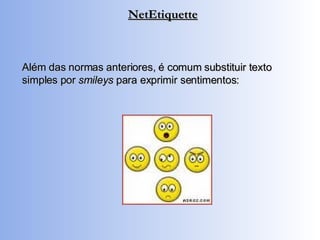
Além das normas anteriores, é comum substituir texto simples por  smileys  para exprimir sentimentos: NetEtiquette
Serviços básicos  Correio electrónico (e-mail) Apesar de ter algumas semelhanças com o correio tradicional, nomeadamente pela necessidade de remetente e endereço, o correio electrónico prima pela sua rapidez. Está, no entanto, limitado ao envio de informação digital. O serviço de correio electrónico coloca mensagens em qualquer parte do mundo em apenas alguns segundos.
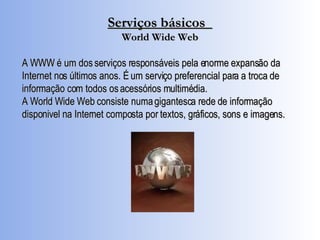
Serviços básicos  World Wide Web A WWW é um dos serviços responsáveis pela enorme expansão da Internet nos últimos anos. É um serviço preferencial para a troca de informação com todos os acessórios multimédia.  A World Wide Web consiste numa gigantesca rede de informação disponivel na Internet composta por textos, gráficos, sons e imagens.
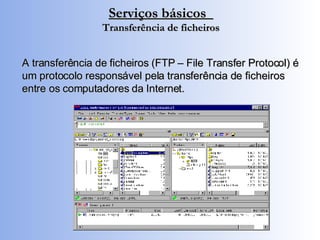
Serviços básicos  Transferência de ficheiros A transferência de ficheiros (FTP – File Transfer Protocol) é um protocolo responsável pela transferência de ficheiros entre os computadores da Internet.
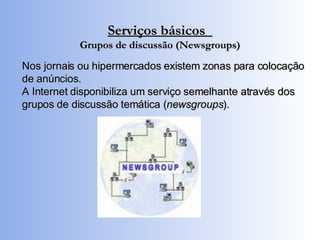
Serviços básicos  Grupos de discussão (Newsgroups) Nos jornais ou hipermercados existem zonas para colocação de anúncios. A Internet disponibiliza um serviço semelhante através dos grupos de discussão temática ( newsgroups ).
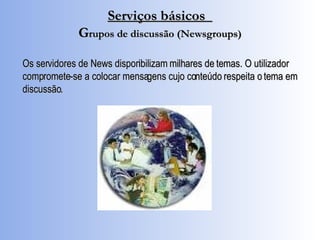
Os servidores de News disponibilizam milhares de temas. O utilizador compromete-se a colocar mensagens cujo conteúdo respeita o tema em discussão. Serviços básicos  G rupos de discussão (Newsgroups)
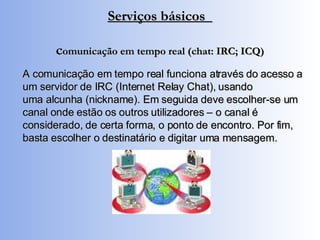
Serviços básicos  c omunicação em tempo real (chat: IRC; ICQ) A comunicação em tempo real funciona através do acesso a um servidor de IRC (Internet Relay Chat), usando uma alcunha (nickname). Em seguida deve escolher-se um canal onde estão os outros utilizadores – o canal é considerado, de certa forma, o ponto de encontro. Por fim, basta escolher o destinatário e digitar uma mensagem.
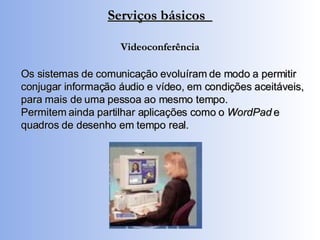
Serviços básicos  Videoconferência Os sistemas de comunicação evoluíram de modo a permitir conjugar informação áudio e vídeo, em condições aceitáveis, para mais de uma pessoa ao mesmo tempo. Permitem ainda partilhar aplicações como o  WordPad  e quadros de desenho em tempo real.
Navegação na WWW (Web)   Navegar (ou «surfar», como também é costume dizer) na Web significa que se pode, facilmente, aceder a várias páginas ou sites (conjuntos de páginas), com a possibilidade de se «saltar» de local constantemente, seguindo um rumo ou sem destino certo.
Hiperligações   A hiperligação é uma ligação, constituída normalmente, por texto ou imagem, que permite «saltar» para outro ponto na mesma página, ou para outra página cujo conteúdo está relacionado com o texto ou imagem da hiperligação.  Quando se posiciona o rato sobre uma hiperligação, o apontador do rato muda de forma para uma mão com um dedo levantado.
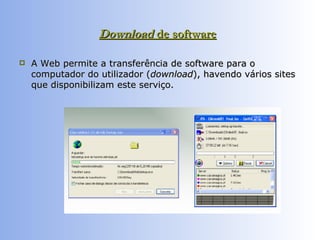
Download  de software   A Web permite a transferência de software para o computador do utilizador ( download ), havendo vários sites que disponibilizam este serviço.
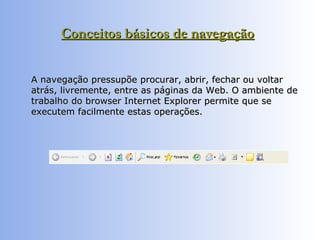
Conceitos básicos de navegação   A navegação pressupõe procurar, abrir, fechar ou voltar atrás, livremente, entre as páginas da Web. O ambiente de trabalho do browser Internet Explorer permite que se executem facilmente estas operações.
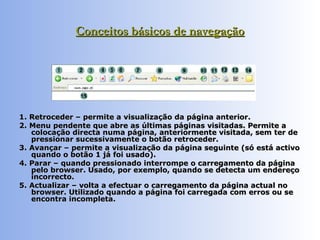
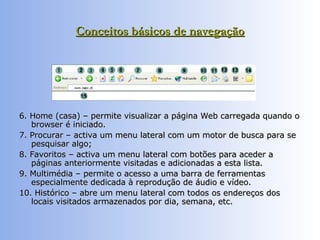
Conceitos básicos de navegação 1. Retroceder – permite a visualização da página anterior.  2. Menu pendente que abre as últimas páginas visitadas. Permite a colocação directa numa página, anteriormente visitada, sem ter de pressionar sucessivamente o botão retroceder.  3. Avançar – permite a visualização da página seguinte (só está activo quando o botão 1 já foi usado).  4. Parar – quando pressionado interrompe o carregamento da página pelo browser. Usado, por exemplo, quando se detecta um endereço incorrecto. 5. Actualizar – volta a efectuar o carregamento da página actual no browser. Utilizado quando a página foi carregada com erros ou se encontra incompleta.
Conceitos básicos de navegação 6. Home (casa) – permite visualizar a página Web carregada quando o browser é iniciado.  7. Procurar – activa um menu lateral com um motor de busca para se pesquisar algo;  8. Favoritos – activa um menu lateral com botões para aceder a páginas anteriormente visitadas e adicionadas a esta lista. 9. Multimédia – permite o acesso a uma barra de ferramentas especialmente dedicada à reprodução de áudio e vídeo.  10. Histórico – abre um menu lateral com todos os endereços dos locais visitados armazenados por dia, semana, etc.
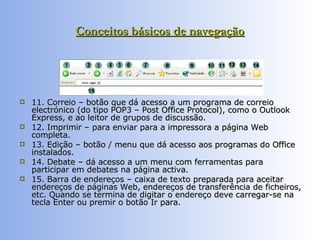
Conceitos básicos de navegação 11. Correio – botão que dá acesso a um programa de correio electrónico (do tipo POP3 – Post Office Protocol), como o Outlook Express, e ao leitor de grupos de discussão.  12. Imprimir – para enviar para a impressora a página Web completa.  13. Edição – botão / menu que dá acesso aos programas do Office instalados.  14. Debate – dá acesso a um menu com ferramentas para participar em debates na página activa.  15. Barra de endereços – caixa de texto preparada para aceitar endereços de páginas Web, endereços de transferência de ficheiros, etc. Quando se termina de digitar o endereço deve carregar-se na tecla Enter ou premir o botão Ir para.
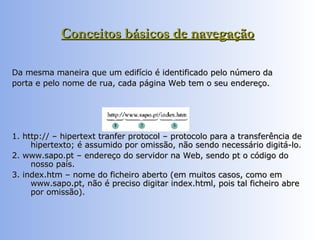
Conceitos básicos de navegação   Da mesma maneira que um edifício é identificado pelo número da porta e pelo nome de rua, cada página Web tem o seu endereço.  1. http:// – hipertext tranfer protocol – protocolo para a transferência de hipertexto; é assumido por omissão, não sendo necessário digitá-lo.  2. www.sapo.pt – endereço do servidor na Web, sendo pt o código do nosso país.  3. index.htm – nome do ficheiro aberto (em muitos casos, como em www.sapo.pt, não é preciso digitar index.html, pois tal ficheiro abre por omissão).
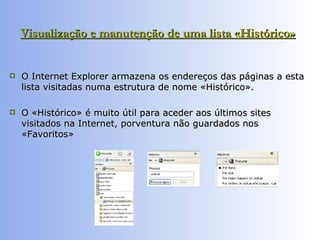
Visualização e manutenção de uma lista «Histórico»   O Internet Explorer armazena os endereços das páginas a esta lista visitadas numa estrutura de nome «Histórico».  O «Histórico» é muito útil para aceder aos últimos sites visitados na Internet, porventura não guardados nos «Favoritos»
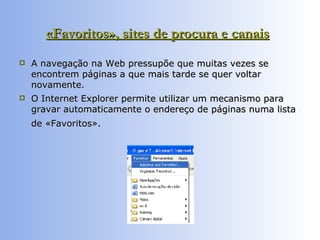
«Favoritos», sites de procura e canais   A navegação na Web pressupõe que muitas vezes se encontrem páginas a que mais tarde se quer voltar novamente.  O Internet Explorer permite utilizar um mecanismo para gravar automaticamente o endereço de páginas numa lista de «Favoritos».
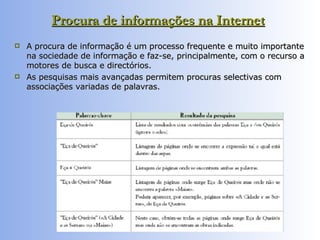
Procura de informações na Internet   A procura de informação é um processo frequente e muito importante na sociedade de informação e faz-se, principalmente, com o recurso a motores de busca e directórios.  As pesquisas mais avançadas permitem procuras selectivas com associações variadas de palavras.
Criação e organização da lista «Favoritos»   Para armazenar endereços de páginas Web na lista «Favoritos», efectuar os seguintes passos:  •  inserir o endereço no browser e verificar se a página é correctamente carregada;  •  activar  FAVORITOS – Adicionar aos Favoritos ;  •  preencher o campo «Nome» com um título sugestivo;  •  caso se queira guardar o endereço numa pasta dentro dos «Favoritos», clicar no botão  Criar em  << de modo a conseguir a expansão da janela «Adicionar favorito»; seleccionar uma das pastas já existentes em  Criar em  ou clicar no botão  Nova pasta … e digitar um nome para a nova pasta de acordo com o conteúdo que se vai armazenar. Premir OK.
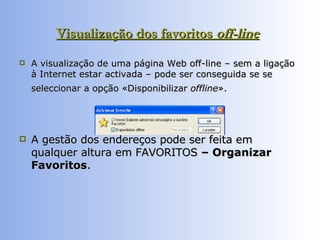
Visualização dos favoritos  off-line   A visualização de uma página Web off-line – sem a ligação à Internet estar activada – pode ser conseguida se se seleccionar a opção «Disponibilizar  offline ».   A gestão dos endereços pode ser feita em qualquer altura em FAVORITOS  – Organizar Favoritos .

Internet

  • 1.
  • 2.
    Introdução à InternetA Internet é a maior rede de computadores do Mundo, abrangendo praticamente todos os países. Escrevemos Internet com um «I» maiúsculo por esta ser considerada, precisamente, a «rede das redes».
  • 3.
    O que éa Internet? . A Internet é o conjunto global das redes de computador, todas ligadas e disponíveis para nosso uso... é, a rede das redes; • As redes ligadas à Internet usam todas o mesmo protocolo de comunicações (TCP/IP) e fornecem um conjunto de serviços nomeadamente correio electrónico, login remoto e transferência de ficheiros; • A Internet é, apenas, o meio de comunicação, i.e, o fio!
  • 4.
    Origem e Evoluçãoda Internet . Guerra Fria (anos 60) => ARPANET . Interligar as principais Universidades dos EUA => Intercâmbio de informação. . Expansão da rede para as Universidades da Europa. . Tim Berners-Lee, um informático do CERN (Laboratório Europeu de Física das Partículas), cria “casualmente” o primeiro programa escrito em Hipertexto. . 1990 - Tim Berners-Lee e o seu associado Robert Cailliau criam o primeiro sistema a funcionar em hypertexto, utilizando documentos em HTML (HyperText Markup Language), dando-lhe o nome de World Wide Web (WWW).
  • 5.
    Origem e Evoluçãoda Internet Com a ajuda de um estudante do Nacional Center for Supercomputing Applications, tornam o sistema ainda mais simples e utilizável usando um rato. 1992 - Surge o primeiro programa de navegação na Internet -MOSAIC. Expansão da WWW, e consequentemente da Internet. Em 1993 estavam recenseados menos de 250 servidores, um ano depois já eram cerca de 8000, em 1995 surgiam cerca de 10 novos servidores cada dia...
  • 6.
    Conceitos Básicos Networkou Rede de computadores Conjunto de computadores interligados de forma a permitir a troca de dados e a partilha de recursos; • Protocolo Um conjunto de formatos, regras e procedimentos que regulam a troca de informação entre computadores. O protocolo utilizado na Internet é o TCP/IP; • TCP/IP Transmission Control Protocol/Internet Protocol é o conjunto de protocolos que garantem a troca de informação entre dois computadores;
  • 7.
    INTERNET ≠ WWWINTERNET Suporte físico de uma rede, constituída por milhares de redes interligadas, através de protocolos TCP/IP. WWW Conjunto de recursos, que podem ser acedidos de uma forma simples (FTP, HTTP, etc), disponibilizados por servidores de hipertexto, que permitem conjugar texto, imagem e sons em documentos únicos.
  • 8.
    Para que seusa a Internet? • Enviar e receber correio electrónico(e-mail); • Pesquisar informação acerca de qualquer assunto; • Obter dados, p.ex., texto, imagens,sons, vídeos, … • Obter (download) software gratuito(shareware, freeware); • Aceder a catálogos de bibliotecas e bases de dados de informação; • Manter-se actualizado através da consulta de jornais, documentos oficiais, livros, etc; • Participar em grupos de discussão electrónicos (chat groups).
  • 9.
    O que épreciso para aceder à Internet? Para aceder à Internet é necessário: • equipamento próprio (PC; Modem) • um fornecedor para ligar o computador à Internet (ISP); • um programa para navegar (browser).
  • 10.
    Existem vários tiposde modem consoante o tipo de ligação usada: O que é preciso para aceder à Internet? Até 8192 kb/s. Actualmente são mais usadas de 128 kb/s a 1024 kb/s Não interrompe as chamadas telefónicas. A largura de banda é independente para cada utilizador. Modem ADSL ADSL ( A symmetric D igital S ubscriber Line ) 64 kb/s por canal (até 2 canais) Comunicação digital interrompendo as chamadas telefónicas no(s) canal(ais) usado(s) Placa RDIS (às vezes chamada Modem por analogia com o sistema anterior, mas não o é) Linha RDIS (Rede Digital de Integração de Serviços) Até 56 kb/s (ou kbps) Comunicação analógica interrompendo as chamadas telefónicas Serviço Dial – Up porque requer uma chamada ao ISP antes de estabelecer a ligação Modem interno ou externo Linha telefónica normal Velocidade de transf. de inform.* Especificidades Equipamento Sistema / meio
  • 11.
    Existem vários tiposde modem consoante o tipo de ligação usada: O que é preciso para aceder à Internet? Velocidade de transf. de inform.* Pode ir até 45 Mb/s Normalmente alugadas pelos ISPs. Linhas dedicadas T3 Pode ir até 1,544 Mb/s Normalmente alugadas pelos ISPs. Linhas dedicadas T1 De 1 Mb/s a 4 Mb/s Pode receber o sinal de Internet em qualquer parte do mundo. Parabólica + placa de PC (equipamento caro) Satélite Até 6 Mb/s. Actualmente são mais usadas de 128 kb/s a 1024 kb/s. Não usa a linha telefónica mas sim o cabo de transporte do sinal televisivo. Usa uma frequência como se fosse um canal de televisão. A largura de banda de uma zona é partilhada por vários utilizadores. Modem cabo Cabo Especificidades Equipamento Sistema / meio
  • 12.
    O programa necessáriopara navegar na Internet chama-se browser. O Internet Explorer, o Netscape, o Opera e o Mozilla, entre outros, são exemplos de browsers da Internet. O que é preciso para aceder à Internet?
  • 13.
    Internet . EndereçoIP - O número que identifica um computador ligado à internet; também chamado o endereço internet; . ftp - File Transfer Protocol. O procedimento para ligação a um computador remoto e transferência de ficheiros entre os dois; . anonymous ftp - permite a ligação a um computador remoto e a troca de ficheiros sem necessidade de ter uma conta (utilizador/password); . user ID- um nome constituído por uma palavra que serve de identificador; normalmente é atribuído pelo gestor do sistema e é usado em conjunto com uma palavra passe servindo para autenticar o utilizador no sistema.
  • 14.
    Internet Termos maisusados: Download – Processo de transferência servidor para um computador local. Upload – Processo de transferência de computador remoto. GIF (Graphics Interchange Format) – Ficheiro comprimido em formato binário. JPEG, JPG (Join Photographic Experts) comprimir imagens fotográficas e mais. MPEG (Motion Picture Experts Group) – vídeo comprimido de alta qualidade.
  • 15.
    Computadores, Endereços eDominios Todos os computadores ligados à Internet têm um endereço numérico, p. ex., 194.38.153.225 ou 193.137.214.1. Todos os endereços IP são formados por 4 componentes (números), separados por pontos. Cada um dos números está entre 0 e 255; Para tornar os endereços IP mais fáceis de recordar, associam-se, normalmente, nomes aos números. Por exemplo, o servidor de mail do IPS é bocage.dm-ips.pt e o outro endereço é www.eq.uc.pt. Todos os computadores do domínio do IPS têm endereços terminados em .ips.pt. todos os computadores em domínios portugueses têm endereços terminados em .pt.
  • 16.
    Endereço O URL(Universal Resource locator) é composto por: Protocolo://servidor.domínio/localização da página http://www.esec-pde-macedo.rcts.pt/index
  • 17.
    NetEtiquette Existe umasérie de normas que devem ser respeitadas para que a comunicação entre pessoas funcione. Destacam-se, entre outras: • ser breve; • não usar palavras inteiras em maiúsculas, pois significa «gritar» ou estar irritado; • respeitar os temas ao colocar mensagens nos grupos de discussão temática (Newsgroups) – não colocar, por exemplo, mensagens sobre desporto num grupo de fotografia.
  • 18.
    Além das normasanteriores, é comum substituir texto simples por smileys para exprimir sentimentos: NetEtiquette
  • 19.
    Serviços básicos Correio electrónico (e-mail) Apesar de ter algumas semelhanças com o correio tradicional, nomeadamente pela necessidade de remetente e endereço, o correio electrónico prima pela sua rapidez. Está, no entanto, limitado ao envio de informação digital. O serviço de correio electrónico coloca mensagens em qualquer parte do mundo em apenas alguns segundos.
  • 20.
    Serviços básicos World Wide Web A WWW é um dos serviços responsáveis pela enorme expansão da Internet nos últimos anos. É um serviço preferencial para a troca de informação com todos os acessórios multimédia. A World Wide Web consiste numa gigantesca rede de informação disponivel na Internet composta por textos, gráficos, sons e imagens.
  • 21.
    Serviços básicos Transferência de ficheiros A transferência de ficheiros (FTP – File Transfer Protocol) é um protocolo responsável pela transferência de ficheiros entre os computadores da Internet.
  • 22.
    Serviços básicos Grupos de discussão (Newsgroups) Nos jornais ou hipermercados existem zonas para colocação de anúncios. A Internet disponibiliza um serviço semelhante através dos grupos de discussão temática ( newsgroups ).
  • 23.
    Os servidores deNews disponibilizam milhares de temas. O utilizador compromete-se a colocar mensagens cujo conteúdo respeita o tema em discussão. Serviços básicos G rupos de discussão (Newsgroups)
  • 24.
    Serviços básicos c omunicação em tempo real (chat: IRC; ICQ) A comunicação em tempo real funciona através do acesso a um servidor de IRC (Internet Relay Chat), usando uma alcunha (nickname). Em seguida deve escolher-se um canal onde estão os outros utilizadores – o canal é considerado, de certa forma, o ponto de encontro. Por fim, basta escolher o destinatário e digitar uma mensagem.
  • 25.
    Serviços básicos Videoconferência Os sistemas de comunicação evoluíram de modo a permitir conjugar informação áudio e vídeo, em condições aceitáveis, para mais de uma pessoa ao mesmo tempo. Permitem ainda partilhar aplicações como o WordPad e quadros de desenho em tempo real.
  • 26.
    Navegação na WWW(Web) Navegar (ou «surfar», como também é costume dizer) na Web significa que se pode, facilmente, aceder a várias páginas ou sites (conjuntos de páginas), com a possibilidade de se «saltar» de local constantemente, seguindo um rumo ou sem destino certo.
  • 27.
    Hiperligações A hiperligação é uma ligação, constituída normalmente, por texto ou imagem, que permite «saltar» para outro ponto na mesma página, ou para outra página cujo conteúdo está relacionado com o texto ou imagem da hiperligação. Quando se posiciona o rato sobre uma hiperligação, o apontador do rato muda de forma para uma mão com um dedo levantado.
  • 28.
    Download desoftware A Web permite a transferência de software para o computador do utilizador ( download ), havendo vários sites que disponibilizam este serviço.
  • 29.
    Conceitos básicos denavegação A navegação pressupõe procurar, abrir, fechar ou voltar atrás, livremente, entre as páginas da Web. O ambiente de trabalho do browser Internet Explorer permite que se executem facilmente estas operações.
  • 30.
    Conceitos básicos denavegação 1. Retroceder – permite a visualização da página anterior. 2. Menu pendente que abre as últimas páginas visitadas. Permite a colocação directa numa página, anteriormente visitada, sem ter de pressionar sucessivamente o botão retroceder. 3. Avançar – permite a visualização da página seguinte (só está activo quando o botão 1 já foi usado). 4. Parar – quando pressionado interrompe o carregamento da página pelo browser. Usado, por exemplo, quando se detecta um endereço incorrecto. 5. Actualizar – volta a efectuar o carregamento da página actual no browser. Utilizado quando a página foi carregada com erros ou se encontra incompleta.
  • 31.
    Conceitos básicos denavegação 6. Home (casa) – permite visualizar a página Web carregada quando o browser é iniciado. 7. Procurar – activa um menu lateral com um motor de busca para se pesquisar algo; 8. Favoritos – activa um menu lateral com botões para aceder a páginas anteriormente visitadas e adicionadas a esta lista. 9. Multimédia – permite o acesso a uma barra de ferramentas especialmente dedicada à reprodução de áudio e vídeo. 10. Histórico – abre um menu lateral com todos os endereços dos locais visitados armazenados por dia, semana, etc.
  • 32.
    Conceitos básicos denavegação 11. Correio – botão que dá acesso a um programa de correio electrónico (do tipo POP3 – Post Office Protocol), como o Outlook Express, e ao leitor de grupos de discussão. 12. Imprimir – para enviar para a impressora a página Web completa. 13. Edição – botão / menu que dá acesso aos programas do Office instalados. 14. Debate – dá acesso a um menu com ferramentas para participar em debates na página activa. 15. Barra de endereços – caixa de texto preparada para aceitar endereços de páginas Web, endereços de transferência de ficheiros, etc. Quando se termina de digitar o endereço deve carregar-se na tecla Enter ou premir o botão Ir para.
  • 33.
    Conceitos básicos denavegação Da mesma maneira que um edifício é identificado pelo número da porta e pelo nome de rua, cada página Web tem o seu endereço. 1. http:// – hipertext tranfer protocol – protocolo para a transferência de hipertexto; é assumido por omissão, não sendo necessário digitá-lo. 2. www.sapo.pt – endereço do servidor na Web, sendo pt o código do nosso país. 3. index.htm – nome do ficheiro aberto (em muitos casos, como em www.sapo.pt, não é preciso digitar index.html, pois tal ficheiro abre por omissão).
  • 34.
    Visualização e manutençãode uma lista «Histórico» O Internet Explorer armazena os endereços das páginas a esta lista visitadas numa estrutura de nome «Histórico». O «Histórico» é muito útil para aceder aos últimos sites visitados na Internet, porventura não guardados nos «Favoritos»
  • 35.
    «Favoritos», sites deprocura e canais A navegação na Web pressupõe que muitas vezes se encontrem páginas a que mais tarde se quer voltar novamente. O Internet Explorer permite utilizar um mecanismo para gravar automaticamente o endereço de páginas numa lista de «Favoritos».
  • 36.
    Procura de informaçõesna Internet A procura de informação é um processo frequente e muito importante na sociedade de informação e faz-se, principalmente, com o recurso a motores de busca e directórios. As pesquisas mais avançadas permitem procuras selectivas com associações variadas de palavras.
  • 37.
    Criação e organizaçãoda lista «Favoritos» Para armazenar endereços de páginas Web na lista «Favoritos», efectuar os seguintes passos: • inserir o endereço no browser e verificar se a página é correctamente carregada; • activar FAVORITOS – Adicionar aos Favoritos ; • preencher o campo «Nome» com um título sugestivo; • caso se queira guardar o endereço numa pasta dentro dos «Favoritos», clicar no botão Criar em << de modo a conseguir a expansão da janela «Adicionar favorito»; seleccionar uma das pastas já existentes em Criar em ou clicar no botão Nova pasta … e digitar um nome para a nova pasta de acordo com o conteúdo que se vai armazenar. Premir OK.
  • 38.
    Visualização dos favoritos off-line A visualização de uma página Web off-line – sem a ligação à Internet estar activada – pode ser conseguida se se seleccionar a opção «Disponibilizar offline ». A gestão dos endereços pode ser feita em qualquer altura em FAVORITOS – Organizar Favoritos .