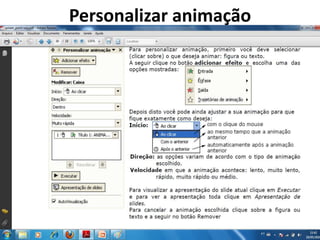
O documento fornece instruções sobre como criar e personalizar apresentações no PowerPoint, incluindo como adicionar slides, modelos de design, gráficos, hiperlinks, botões de ação, salvar o trabalho, transições entre slides e animações.
Orientações
• O MicrosoftPowerPoint aplicativo com função
básica montar apresentações, em seqüência de
telas para projeções:
• As apresentações podem ser compostas por
textos, gráficos, sons e imagens
• Sua exibição poderá ser: a tela do computador ou
em aparelho de projeção (TV, Datashow, telões,
canhão de luz), como também em papel, slides,
transparências.
Profª Márcia Mendes
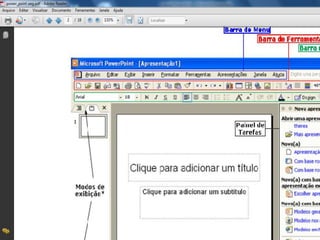
Criar uma apresentação
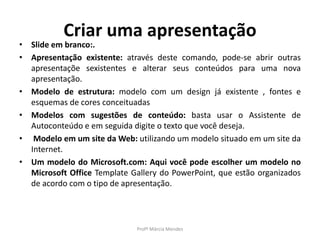
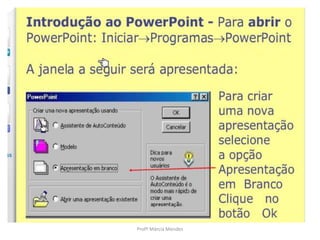
•Slide em branco:.
• Apresentação existente: através deste comando, pode-se abrir outras
apresentaçõe sexistentes e alterar seus conteúdos para uma nova
apresentação.
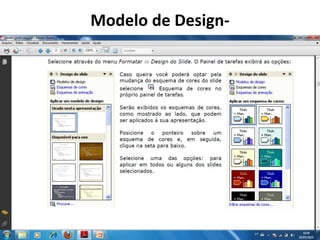
• Modelo de estrutura: modelo com um design já existente , fontes e
esquemas de cores conceituadas
• Modelos com sugestões de conteúdo: basta usar o Assistente de
Autoconteúdo e em seguida digite o texto que você deseja.
• Modelo em um site da Web: utilizando um modelo situado em um site da
Internet.
• Um modelo do Microsoft.com: Aqui você pode escolher um modelo no
Microsoft Office Template Gallery do PowerPoint, que estão organizados
de acordo com o tipo de apresentação.
Profª Márcia Mendes
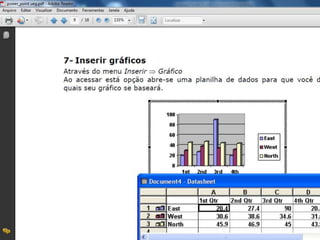
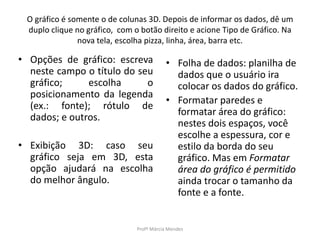
O gráfico ésomente o de colunas 3D. Depois de informar os dados, dê um
duplo clique no gráfico, com o botão direito e acione Tipo de Gráfico. Na
nova tela, escolha pizza, linha, área, barra etc.
• Opções de gráfico: escreva
neste campo o título do seu
gráfico; escolha o
posicionamento da legenda
(ex.: fonte); rótulo de
dados; e outros.
• Exibição 3D: caso seu
gráfico seja em 3D, esta
opção ajudará na escolha
do melhor ângulo.
• Folha de dados: planilha de
dados que o usuário ira
colocar os dados do gráfico.
• Formatar paredes e
formatar área do gráfico:
nestes dois espaços, você
escolhe a espessura, cor e
estilo da borda do seu
gráfico. Mas em Formatar
área do gráfico é permitido
ainda trocar o tamanho da
fonte e a fonte.
Profª Márcia Mendes
25.
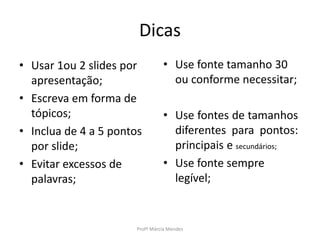
Dicas
• Usar 1ou2 slides por
apresentação;
• Escreva em forma de
tópicos;
• Inclua de 4 a 5 pontos
por slide;
• Evitar excessos de
palavras;
Profª Márcia Mendes
• Use fonte tamanho 30
ou conforme necessitar;
• Use fontes de tamanhos
diferentes para pontos:
principais e secundários;
• Use fonte sempre
legível;
26.
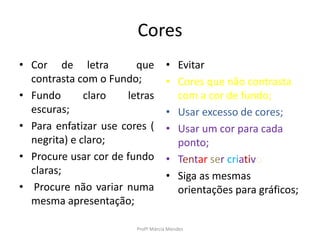
Cores
• Cor deletra que
contrasta com o Fundo;
• Fundo claro letras
escuras;
• Para enfatizar use cores (
negrita) e claro;
• Procure usar cor de fundo
claras;
• Procure não variar numa
mesma apresentação;
Profª Márcia Mendes
• Evitar
• Cores que não contrasta
com a cor de fundo;
• Usar excesso de cores;
• Usar um cor para cada
ponto;
• Tentar ser criativo
• Siga as mesmas
orientações para gráficos;
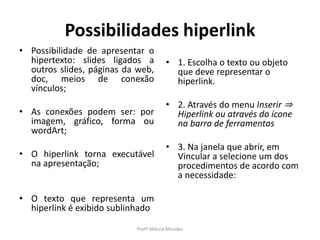
Possibilidades hiperlink
• Possibilidadede apresentar o
hipertexto: slides ligados a
outros slides, páginas da web,
doc, meios de conexão
vínculos;
• As conexões podem ser: por
imagem, gráfico, forma ou
wordArt;
• O hiperlink torna executável
na apresentação;
• O texto que representa um
hiperlink é exibido sublinhado
Profª Márcia Mendes
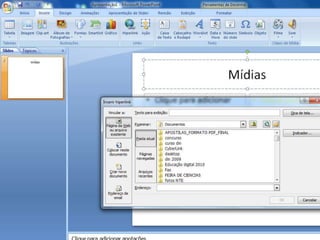
• 1. Escolha o texto ou objeto
que deve representar o
hiperlink.
• 2. Através do menu Inserir ⇒
Hiperlink ou através do ícone
na barra de ferramentas
• 3. Na janela que abrir, em
Vincular a selecione um dos
procedimentos de acordo com
a necessidade:
29.
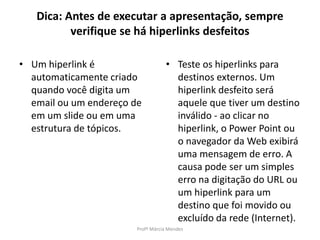
Dica: Antes deexecutar a apresentação, sempre
verifique se há hiperlinks desfeitos
• Um hiperlink é
automaticamente criado
quando você digita um
email ou um endereço de
em um slide ou em uma
estrutura de tópicos.
• Teste os hiperlinks para
destinos externos. Um
hiperlink desfeito será
aquele que tiver um destino
inválido - ao clicar no
hiperlink, o Power Point ou
o navegador da Web exibirá
uma mensagem de erro. A
causa pode ser um simples
erro na digitação do URL ou
um hiperlink para um
destino que foi movido ou
excluído da rede (Internet).
Profª Márcia Mendes
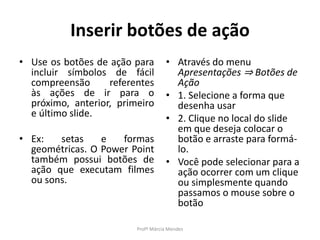
Inserir botões deação
• Use os botões de ação para
incluir símbolos de fácil
compreensão referentes
às ações de ir para o
próximo, anterior, primeiro
e último slide.
• Ex: setas e formas
geométricas. O Power Point
também possui botões de
ação que executam filmes
ou sons.
• Através do menu
Apresentações ⇒ Botões de
Ação
• 1. Selecione a forma que
desenha usar
• 2. Clique no local do slide
em que deseja colocar o
botão e arraste para formá-
lo.
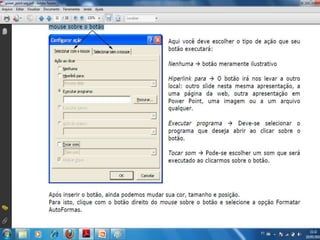
• Você pode selecionar para a
ação ocorrer com um clique
ou simplesmente quando
passamos o mouse sobre o
botão
Profª Márcia Mendes
Salvar
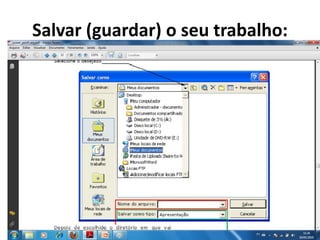
• Selecione nomenu Arquivo
⇒ Salvar ou clique no
desenho do disquete na
barra de ferramentas
• Você pode salvar pen drive,
CD ou em algum diretório
do seu computador.
• Selecione o desejado
• Atenção! Não usar acentos,
pontuação, espaços no
nome do arquivo ou
caracteres especiasis como
#, @, * etc..
• Clique em salvar.
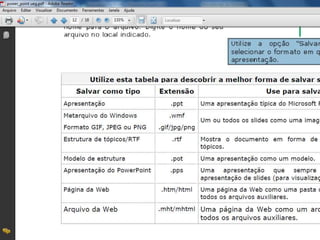
• OBS: Utilize SALVAR para
atualização de um arquivo
já existente e que foi
SALVAR COMO para gravar
um arquivo pela primeira
vez ou fazer uma cópia de
• um documento já existente
(para isto devemos dar
outro nome a ele).
Profª Márcia Mendes
Transição de slides
•A passagem de um slide para
outro não precisa ser brusca.
Você pode acrescentar
transições a cada slide ou a
todos ao mesmo tempo.
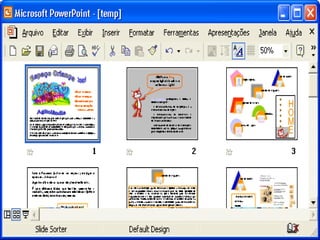
• Para fazer isto de uma maneira
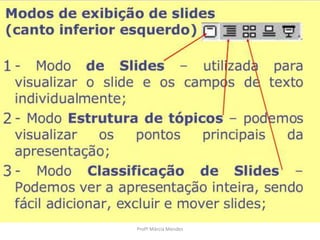
mais simples selecione através
do menu Exibir ⇒ Classificação
de slides . Desta forma
aparecerão todos os slides de
uma vez.
• Os slides poderão ser
configurados individualmente,
podendo assim apresentar-se
de forma
• diferente na mesma
apresentação.
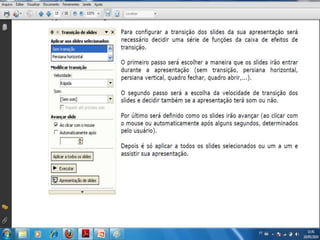
• Através do menu
Apresentações ⇒ Transição de
slides... ou clicando com o
botão direito do
• mouse sobre algum slide e
selecionando está opção
aparece no painel de tarefas
uma serie de
• opções a serem configuradas.
Profª Márcia Mendes