

Tutorial  Power Point Por Cybele Meyer
Para abrir o Programa Clique em INICIAR  -> Todos os programas  -> Microsoft Office  -> Microsoft Office PowerPoint
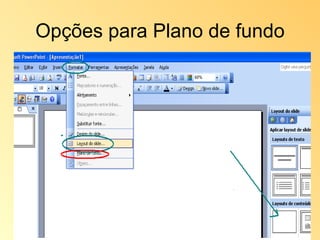
Opções para Plano de fundo
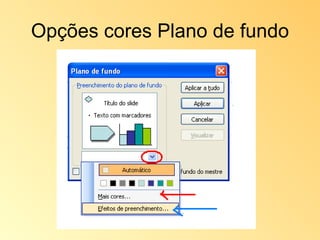
Plano de fundo Após clicar em plano de fundo irá se abrir uma janela conforme figura anterior; Clique na setinha e aparecerão as opões de cores e efeitos de preenchimento. Elas funcionam no mesmo sistema do Word Se quiser que todos os slides apresentem o mesmo plano de fundo clique em “ Aplicar tudo ”  Se quiser variar o plano de fundo, ou seja, em cada slide um tipo, clique em “ Aplicar ”.
Opções cores Plano de fundo
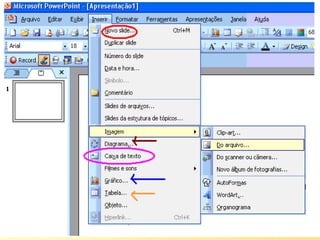
Inserir figuras, texto, gráfico... Vá em Inserir -> Imagem -> Do arquivo e clique conforme indicado na tarja amarela e se abrirá uma janela onde você irá procurar a figura desejada no seu arquivo particular No inserir você também adiciona um novo slide (elipse vermelha) Ou a caixa de texto quando quiser digitar alguma informação (elipse rosa) Poderá inserir gráfico E Tabela Veja demonstrativo no próximo slide
 
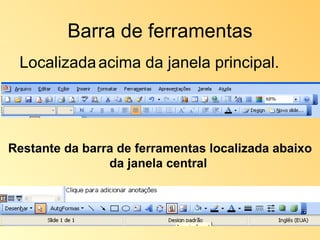
Barra de ferramentas Localizada   acima da janela principal.  Restante da barra de ferramentas localizada abaixo da janela central
ANIMAÇÃO DA APRESENTAÇÃO
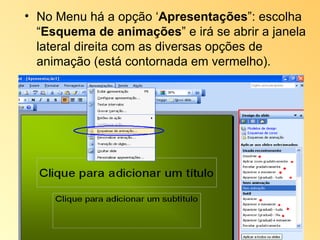
No Menu há a opção ‘ Apresentações ”: escolha “ Esquema de animações ” e irá se abrir a janela lateral direita com as diversas opções de animação (está contornada em vermelho).
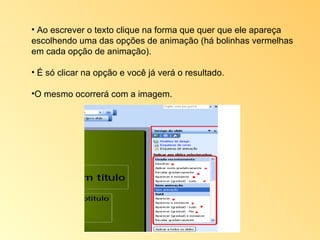
Ao escrever o texto clique na forma que quer que ele apareça escolhendo uma das opções de animação (há bolinhas vermelhas em cada opção de animação).  É só clicar na opção e você já verá o resultado.  O mesmo ocorrerá com a imagem.
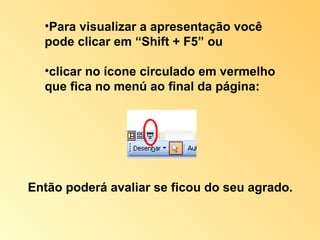
Então poderá avaliar se ficou do seu agrado. Para visualizar a apresentação você pode clicar em “Shift + F5” ou  clicar no ícone circulado em vermelho que fica no menú ao final da página:
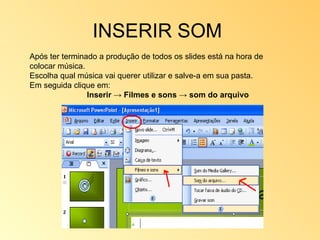
INSERIR SOM  Após ter terminado a produção de todos os slides está na hora de colocar música. Escolha qual música vai querer utilizar e salve-a em sua pasta. Em seguida clique em: Inserir -> Filmes e sons -> som do arquivo
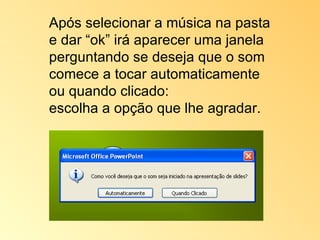
Após selecionar a música na pasta e dar “ok” irá aparecer uma janela perguntando se deseja que o som comece a tocar automaticamente ou quando clicado:  escolha a opção que lhe agradar.
Assim que a opção for escolhida aparecerá um alto-falante na sua janela
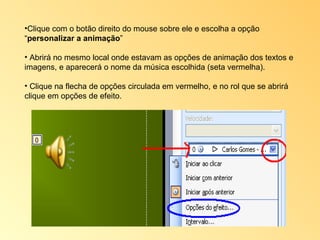
Clique com o botão direito do mouse sobre ele e escolha a opção “ personalizar a animação ” Abrirá no mesmo local onde estavam as opções de animação dos textos e imagens, e aparecerá o nome da música escolhida (seta vermelha).  Clique na flecha de opções circulada em vermelho, e no rol que se abrirá clique em opções de efeito.
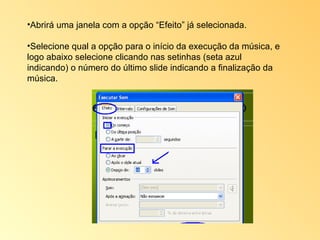
Abrirá uma janela com a opção “Efeito” já selecionada.  Selecione qual a opção para o início da execução da música, e logo abaixo selecione clicando nas setinhas (seta azul indicando) o número do último slide indicando a finalização da música.
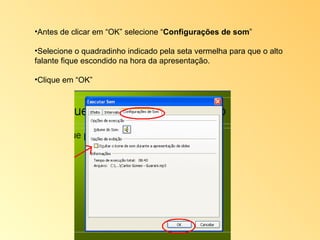
Antes de clicar em “OK” selecione “ Configurações de som ” Selecione o quadradinho indicado pela seta vermelha para que o alto falante fique escondido na hora da apresentação. Clique em “OK”
A sua apresentação está pronta.  Pode testar clicando no ícone da apresentação e veja se tudo corre normalmente. Caso não queira mais realizar nenhuma alteração está na hora de salvar em pps.  Até agora estávamos trabalhando em ppt.
Clique em Arquivo -> salvar como -> dê o nome para a sua apresentação Clique na seta de opções do “Salvar como tipo” escolha a opção “Apresentação do PowerPoint (*.pps) E clique em salvar. Pronto! Agora é só apresentar!

Tutorial Power Point

  • 1.
    Tutorial PowerPoint Por Cybele Meyer
  • 2.
    Para abrir oPrograma Clique em INICIAR -> Todos os programas -> Microsoft Office -> Microsoft Office PowerPoint
  • 3.
  • 4.
    Plano de fundoApós clicar em plano de fundo irá se abrir uma janela conforme figura anterior; Clique na setinha e aparecerão as opões de cores e efeitos de preenchimento. Elas funcionam no mesmo sistema do Word Se quiser que todos os slides apresentem o mesmo plano de fundo clique em “ Aplicar tudo ” Se quiser variar o plano de fundo, ou seja, em cada slide um tipo, clique em “ Aplicar ”.
  • 5.
  • 6.
    Inserir figuras, texto,gráfico... Vá em Inserir -> Imagem -> Do arquivo e clique conforme indicado na tarja amarela e se abrirá uma janela onde você irá procurar a figura desejada no seu arquivo particular No inserir você também adiciona um novo slide (elipse vermelha) Ou a caixa de texto quando quiser digitar alguma informação (elipse rosa) Poderá inserir gráfico E Tabela Veja demonstrativo no próximo slide
  • 7.
  • 8.
    Barra de ferramentasLocalizada acima da janela principal. Restante da barra de ferramentas localizada abaixo da janela central
  • 9.
  • 10.
    No Menu háa opção ‘ Apresentações ”: escolha “ Esquema de animações ” e irá se abrir a janela lateral direita com as diversas opções de animação (está contornada em vermelho).
  • 11.
    Ao escrever otexto clique na forma que quer que ele apareça escolhendo uma das opções de animação (há bolinhas vermelhas em cada opção de animação). É só clicar na opção e você já verá o resultado. O mesmo ocorrerá com a imagem.
  • 12.
    Então poderá avaliarse ficou do seu agrado. Para visualizar a apresentação você pode clicar em “Shift + F5” ou clicar no ícone circulado em vermelho que fica no menú ao final da página:
  • 13.
    INSERIR SOM Após ter terminado a produção de todos os slides está na hora de colocar música. Escolha qual música vai querer utilizar e salve-a em sua pasta. Em seguida clique em: Inserir -> Filmes e sons -> som do arquivo
  • 14.
    Após selecionar amúsica na pasta e dar “ok” irá aparecer uma janela perguntando se deseja que o som comece a tocar automaticamente ou quando clicado: escolha a opção que lhe agradar.
  • 15.
    Assim que aopção for escolhida aparecerá um alto-falante na sua janela
  • 16.
    Clique com obotão direito do mouse sobre ele e escolha a opção “ personalizar a animação ” Abrirá no mesmo local onde estavam as opções de animação dos textos e imagens, e aparecerá o nome da música escolhida (seta vermelha). Clique na flecha de opções circulada em vermelho, e no rol que se abrirá clique em opções de efeito.
  • 17.
    Abrirá uma janelacom a opção “Efeito” já selecionada. Selecione qual a opção para o início da execução da música, e logo abaixo selecione clicando nas setinhas (seta azul indicando) o número do último slide indicando a finalização da música.
  • 18.
    Antes de clicarem “OK” selecione “ Configurações de som ” Selecione o quadradinho indicado pela seta vermelha para que o alto falante fique escondido na hora da apresentação. Clique em “OK”
  • 19.
    A sua apresentaçãoestá pronta. Pode testar clicando no ícone da apresentação e veja se tudo corre normalmente. Caso não queira mais realizar nenhuma alteração está na hora de salvar em pps. Até agora estávamos trabalhando em ppt.
  • 20.
    Clique em Arquivo-> salvar como -> dê o nome para a sua apresentação Clique na seta de opções do “Salvar como tipo” escolha a opção “Apresentação do PowerPoint (*.pps) E clique em salvar. Pronto! Agora é só apresentar!