Criando uma apresentação
em 10 passos simples
Prof. Márcio M Martins - marcio.martins@uffs.edu.br
diariodeumquimicodigital.com - fb.com/digimarcio
DICA #1
Conheça
seus
objetivos
Tenha bem claro em sua mente sobre o que você
pretende falar.
Dica #1 - Conheça seus objetivos
Apresentações podem ser
"Feias" Elegantes
Dica #1 - Conheça seus objetivos
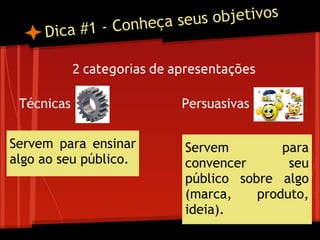
2 categorias de apresentações
Servem para ensinar
algo ao seu público.
PersuasivasTécnicas
Servem para
convencer seu
público sobre algo
(marca, produto,
ideia).
Não aborreça seu público
● Mantenha o foco;
● não seja redundante;
● não seja repetitivo;
● não use listas. :)
Dica #2 - Faça um planejamento
Crie um roteiro com todos os tópicos
que você quer abordar.
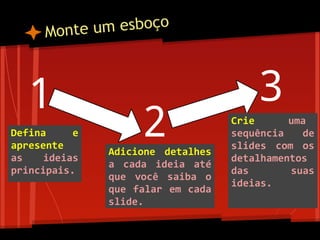
Monte um esboço
1
2
3
Defina e
apresente
as ideias
principais.
Adicione detalhes
a cada ideia até
que você saiba o
que falar em cada
slide.
Crie uma
sequência de
slides com os
detalhamentos
das suas
ideias.
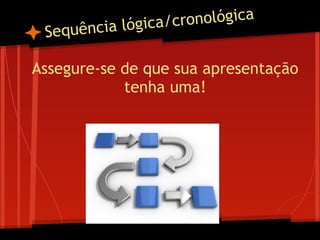
Sequência lógica/cronológica
Assegure-se de que sua apresentação
tenha uma!
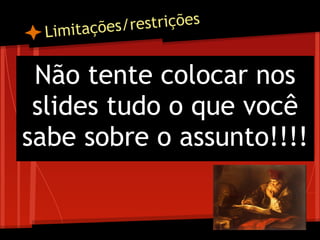
Limitações/restrições
Não tente colocar nos
slides tudo o que você
sabe sobre o assunto!!!!
se você
falar sobre
tudo
eles não
lembrarão
de nada.
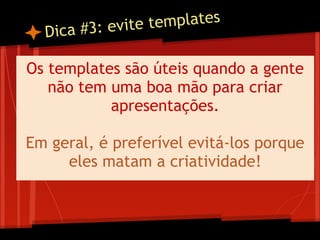
Dica #3: evite templates
Os templates são úteis quando a gente
não tem uma boa mão para criar
apresentações.
Em geral, é preferível evitá-los porque
eles matam a criatividade!
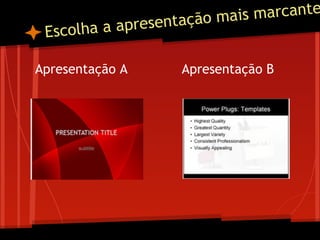
Escolha a apresentação mais marcante
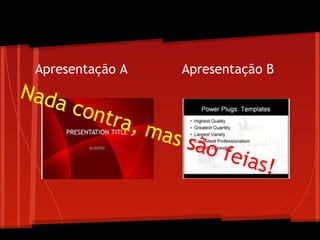
Apresentação A Apresentação B
Nada contra, mas são feias!
Dica #4
Cores
Dica #5
Fontes
Dica #6
Layout
DICA #4
Escolha um esquema de
cores
Escolha em torno de 5 cores que combinem e que
se ajustam ao tom da sua apresentação.
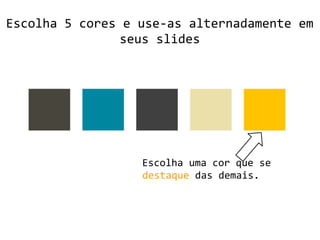
Escolha 5 cores e use-as alternadamente em
seus slides
Escolha uma cor que se
destaque das demais.
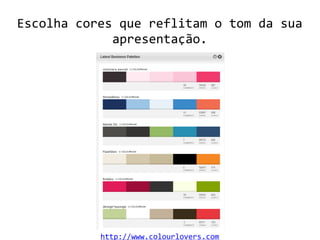
Escolha cores que reflitam o tom da sua
apresentação.
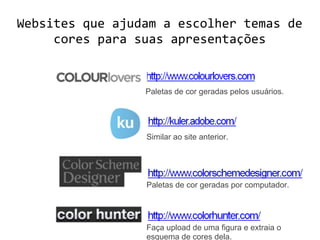
http://www.colourlovers.com
Websites que ajudam a escolher temas de
cores para suas apresentações
Paletas de cor geradas pelos usuários.
Similar ao site anterior.
Paletas de cor geradas por computador.
Faça upload de uma figura e extraia o
esquema de cores dela.
DICA #5
Escolha um esquema de
fontes
Não faça uma salada de frutas, escolha 3 fontes
diferentes e alterne o seu uso!
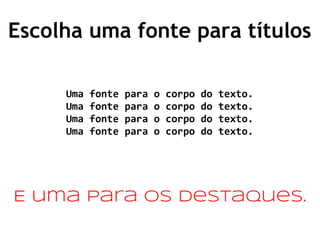
Escolha uma fonte para títulos
Uma fonte para o corpo do texto.
E uma para os destaques.
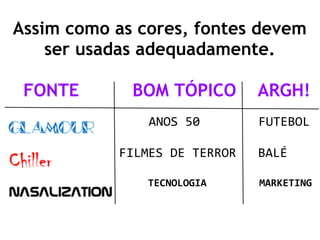
Assim como as cores, fontes devem
ser usadas adequadamente.
FONTE BOM TÓPICO ARGH!
ANOS 50 FUTEBOL
FILMES DE TERROR BALÉ
TECNOLOGIA MARKETING
DICA #6
Escolha um esquema de
layout
Desenvolva alguns esquemas de layout e repita-os
ao longo da apresentação.
TRANSIÇÃO
CONTEÚDO
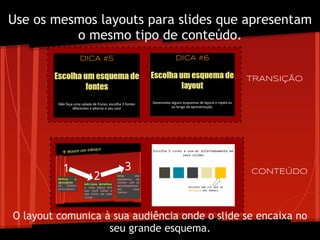
Use os mesmos layouts para slides que apresentam
o mesmo tipo de conteúdo.
O layout comunica à sua audiência onde o slide se encaixa no
seu grande esquema.
Em geral, com um layout você
se vira bem, mas nada impede
você de criar um para cada
categoria.
○ Slides de Transição
○ Slides de imagem.
○ Slides somente texto.
○ Slides mistos.
.
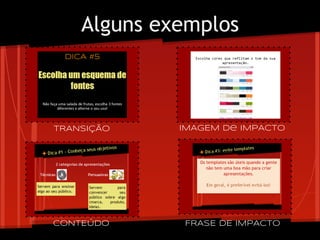
TRANSIÇÃO IMAGEM de IMPACTO
Alguns exemplos
CONTEÚDO FRASE DE IMPACTO
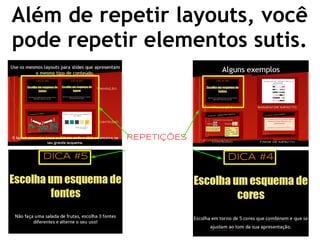
Além de repetir layouts, você
pode repetir elementos sutis.
REPETIÇÕES
Deixe as imagens
contarem a história.
Se você vai usar
uma imagem em
tamanho grande,
certifique-se de
encontrar uma
região na qual
seu texto possa
contrastrar com o
fundo.
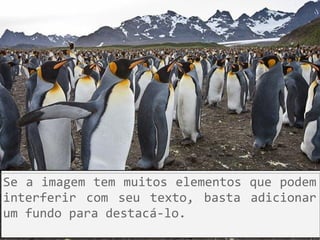
Se a imagem tem muitos elementos que podem
interferir com seu texto, basta adicionar
um fundo para destacá-lo.
Se a imagem tem muitos elementos que podem
interferir com seu texto, basta adicionar
um fundo para destacá-lo.
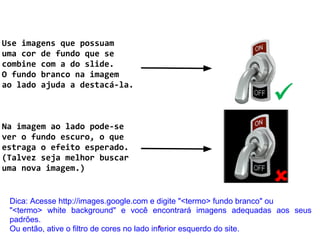
Use imagens que possuam
uma cor de fundo que se
combine com a do slide.
O fundo branco na imagem
ao lado ajuda a destacá-la.
Na imagem ao lado pode-se
ver o fundo escuro, o que
estraga o efeito esperado.
(Talvez seja melhor buscar
uma nova imagem.)
.
Dica: Acesse http://images.google.com e digite "<termo> fundo branco" ou
"<termo> white background" e você encontrará imagens adequadas aos seus
padrões.
Ou então, ative o filtro de cores no lado inferior esquerdo do site.
SITES COM IMAGENS GRATUITAS E DE QUALIDADE
Stock exchange é um site com belas
imagens.
Imagens com pouquíssimas restrições de
uso.
Compilações de fotos de outros sites.
Requer que você dê créditos ao autor da
imagem utilizada.
DICA #8
15 palavras
ou menos
Para apresentações orais.
Se você está
palestrando
mantenha
seus slides com
15 palavras
ou menos.
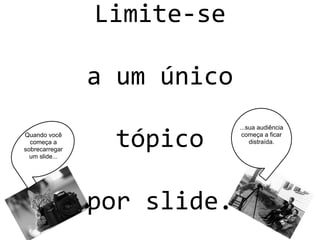
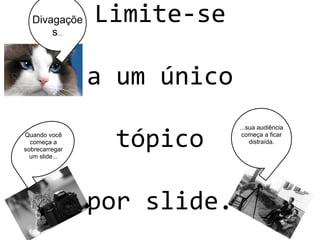
Limite-se
a um único
tópico
por slide.
Limite-se
a um único
tópico
por slide.
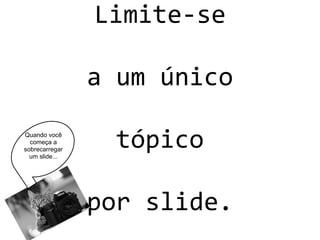
Quando você
começa a
sobrecarregar
um slide...
Limite-se
a um único
tópico
por slide.
Quando você
começa a
sobrecarregar
um slide...
...sua audiência
começa a ficar
distraída.
Limite-se
a um único
tópico
por slide.
Quando você
começa a
sobrecarregar
um slide...
...sua audiência
começa a ficar
distraída.
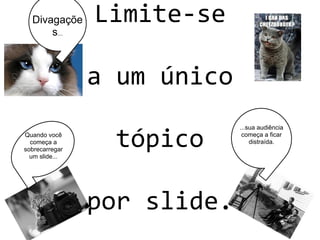
Divagaçõe
s...
Limite-se
a um único
tópico
por slide.
Quando você
começa a
sobrecarregar
um slide...
...sua audiência
começa a ficar
distraída.
Divagaçõe
s...
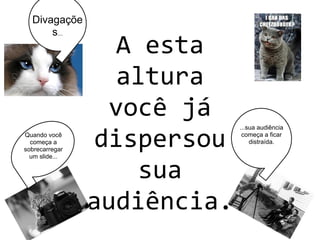
A esta
altura
você já
dispersou
sua
audiência.
Quando você
começa a
sobrecarregar
um slide...
...sua audiência
começa a ficar
distraída.
Divagaçõe
s...
DICA #9
Brinque com a
tipografia
É uma boa maneira de dar um "tempero" nas suas
apresentações.
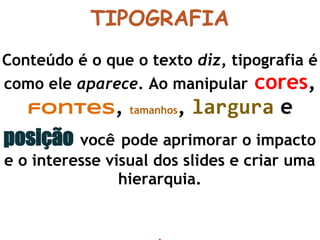
TIPOGRAFIA
Conteúdo é o que o texto diz, tipografia é
como ele aparece. Ao manipular cores,
fontes, tamanhos, largura e
posição você pode aprimorar o impacto
e o interesse visual dos slides e criar uma
hierarquia.
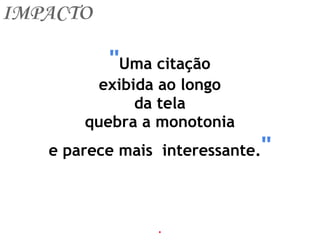
IMPACTO
"Uma citação
exibida ao longo
da tela
quebra a monotonia
e parece mais interessante."
.
INTERESSE
Mover seu texto pelo slide
pode criar
efeitos interessantes
INTERESSE
Mover seu pode
texto pelo criar
slide
efeitos interessantes
INTERESSE
Mover seu texto
pelo slide
pode criar
efeitos interessantes
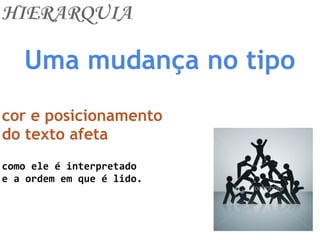
HIERARQUIA
Uma mudança no tipo
cor e posicionamento
do texto afeta
como ele é interpretado
e a ordem em que é lido.
DICA #10
Não
sobreponha
textos
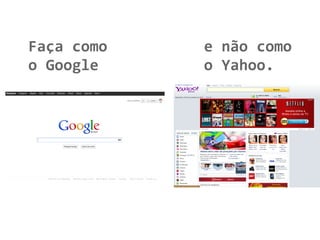
Lembre que os espaços em branco existem.
Faça como e não como
o Google o Yahoo.
Um slide não vai funcionar
direito se ele apresentar muitos
elementos.
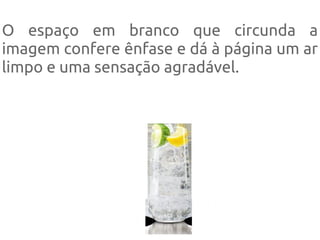
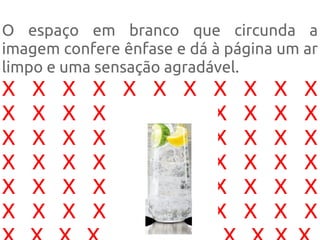
O espaço em branco que circunda a
imagem confere ênfase e dá à página um ar
limpo e uma sensação agradável.
O espaço em branco que circunda a
imagem confere ênfase e dá à página um ar
limpo e uma sensação agradável.
X X X X X X X X X X X
sumário
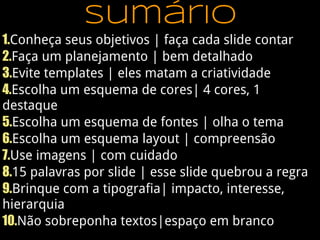
1.Conheça seus objetivos | faça cada slide contar
2.Faça um planejamento | bem detalhado
3.Evite templates | eles matam a criatividade
4.Escolha um esquema de cores| 4 cores, 1
destaque
5.Escolha um esquema de fontes | olha o tema
6.Escolha um esquema layout | compreensão
7.Use imagens | com cuidado
8.15 palavras por slide | esse slide quebrou a regra
9.Brinque com a tipografia| impacto, interesse,
hierarquia
10.Não sobreponha textos|espaço em branco
Lembre-se sempre...
Não tenha medo de
quebrar as regras.
Como criar apresentações em 10 passos simples

Como criar apresentações em 10 passos simples

  • 1.
    Criando uma apresentação em10 passos simples Prof. Márcio M Martins - marcio.martins@uffs.edu.br diariodeumquimicodigital.com - fb.com/digimarcio
  • 2.
    DICA #1 Conheça seus objetivos Tenha bemclaro em sua mente sobre o que você pretende falar.
  • 3.
    Dica #1 -Conheça seus objetivos Apresentações podem ser "Feias" Elegantes
  • 4.
    Dica #1 -Conheça seus objetivos 2 categorias de apresentações Servem para ensinar algo ao seu público. PersuasivasTécnicas Servem para convencer seu público sobre algo (marca, produto, ideia).
  • 5.
    Não aborreça seupúblico ● Mantenha o foco; ● não seja redundante; ● não seja repetitivo; ● não use listas. :)
  • 6.
    Dica #2 -Faça um planejamento Crie um roteiro com todos os tópicos que você quer abordar.
  • 7.
    Monte um esboço 1 2 3 Definae apresente as ideias principais. Adicione detalhes a cada ideia até que você saiba o que falar em cada slide. Crie uma sequência de slides com os detalhamentos das suas ideias.
  • 8.
    Sequência lógica/cronológica Assegure-se deque sua apresentação tenha uma!
  • 9.
    Limitações/restrições Não tente colocarnos slides tudo o que você sabe sobre o assunto!!!!
  • 10.
    se você falar sobre tudo elesnão lembrarão de nada.
  • 11.
    Dica #3: evitetemplates Os templates são úteis quando a gente não tem uma boa mão para criar apresentações. Em geral, é preferível evitá-los porque eles matam a criatividade!
  • 12.
    Escolha a apresentaçãomais marcante Apresentação A Apresentação B
  • 13.
    Apresentação A ApresentaçãoB Nada contra, mas são feias!
  • 15.
  • 16.
    DICA #4 Escolha umesquema de cores Escolha em torno de 5 cores que combinem e que se ajustam ao tom da sua apresentação.
  • 17.
    Escolha 5 corese use-as alternadamente em seus slides Escolha uma cor que se destaque das demais.
  • 18.
    Escolha cores quereflitam o tom da sua apresentação. http://www.colourlovers.com
  • 19.
    Websites que ajudama escolher temas de cores para suas apresentações Paletas de cor geradas pelos usuários. Similar ao site anterior. Paletas de cor geradas por computador. Faça upload de uma figura e extraia o esquema de cores dela.
  • 20.
    DICA #5 Escolha umesquema de fontes Não faça uma salada de frutas, escolha 3 fontes diferentes e alterne o seu uso!
  • 21.
    Escolha uma fontepara títulos Uma fonte para o corpo do texto. Uma fonte para o corpo do texto. Uma fonte para o corpo do texto. Uma fonte para o corpo do texto. E uma para os destaques.
  • 22.
    Assim como ascores, fontes devem ser usadas adequadamente. FONTE BOM TÓPICO ARGH! ANOS 50 FUTEBOL FILMES DE TERROR BALÉ TECNOLOGIA MARKETING
  • 23.
    DICA #6 Escolha umesquema de layout Desenvolva alguns esquemas de layout e repita-os ao longo da apresentação.
  • 24.
    TRANSIÇÃO CONTEÚDO Use os mesmoslayouts para slides que apresentam o mesmo tipo de conteúdo. O layout comunica à sua audiência onde o slide se encaixa no seu grande esquema.
  • 25.
    Em geral, comum layout você se vira bem, mas nada impede você de criar um para cada categoria. ○ Slides de Transição ○ Slides de imagem. ○ Slides somente texto. ○ Slides mistos. .
  • 26.
    TRANSIÇÃO IMAGEM deIMPACTO Alguns exemplos CONTEÚDO FRASE DE IMPACTO
  • 27.
    Além de repetirlayouts, você pode repetir elementos sutis. REPETIÇÕES
  • 28.
  • 29.
    Se você vaiusar uma imagem em tamanho grande, certifique-se de encontrar uma região na qual seu texto possa contrastrar com o fundo.
  • 30.
    Se a imagemtem muitos elementos que podem interferir com seu texto, basta adicionar um fundo para destacá-lo.
  • 31.
    Se a imagemtem muitos elementos que podem interferir com seu texto, basta adicionar um fundo para destacá-lo.
  • 32.
    Use imagens quepossuam uma cor de fundo que se combine com a do slide. O fundo branco na imagem ao lado ajuda a destacá-la. Na imagem ao lado pode-se ver o fundo escuro, o que estraga o efeito esperado. (Talvez seja melhor buscar uma nova imagem.) . Dica: Acesse http://images.google.com e digite "<termo> fundo branco" ou "<termo> white background" e você encontrará imagens adequadas aos seus padrões. Ou então, ative o filtro de cores no lado inferior esquerdo do site.
  • 33.
    SITES COM IMAGENSGRATUITAS E DE QUALIDADE Stock exchange é um site com belas imagens. Imagens com pouquíssimas restrições de uso. Compilações de fotos de outros sites. Requer que você dê créditos ao autor da imagem utilizada.
  • 34.
    DICA #8 15 palavras oumenos Para apresentações orais.
  • 35.
    Se você está palestrando mantenha seusslides com 15 palavras ou menos.
  • 36.
  • 37.
    Limite-se a um único tópico porslide. Quando você começa a sobrecarregar um slide...
  • 38.
    Limite-se a um único tópico porslide. Quando você começa a sobrecarregar um slide... ...sua audiência começa a ficar distraída.
  • 39.
    Limite-se a um único tópico porslide. Quando você começa a sobrecarregar um slide... ...sua audiência começa a ficar distraída. Divagaçõe s...
  • 40.
    Limite-se a um único tópico porslide. Quando você começa a sobrecarregar um slide... ...sua audiência começa a ficar distraída. Divagaçõe s...
  • 41.
    A esta altura você já dispersou sua audiência. Quandovocê começa a sobrecarregar um slide... ...sua audiência começa a ficar distraída. Divagaçõe s...
  • 42.
    DICA #9 Brinque coma tipografia É uma boa maneira de dar um "tempero" nas suas apresentações.
  • 43.
    TIPOGRAFIA Conteúdo é oque o texto diz, tipografia é como ele aparece. Ao manipular cores, fontes, tamanhos, largura e posição você pode aprimorar o impacto e o interesse visual dos slides e criar uma hierarquia.
  • 44.
    IMPACTO "Uma citação exibida aolongo da tela quebra a monotonia e parece mais interessante." .
  • 45.
    INTERESSE Mover seu textopelo slide pode criar efeitos interessantes
  • 46.
    INTERESSE Mover seu pode textopelo criar slide efeitos interessantes
  • 47.
    INTERESSE Mover seu texto peloslide pode criar efeitos interessantes
  • 48.
    HIERARQUIA Uma mudança notipo cor e posicionamento do texto afeta como ele é interpretado e a ordem em que é lido.
  • 49.
    DICA #10 Não sobreponha textos Lembre queos espaços em branco existem.
  • 50.
    Faça como enão como o Google o Yahoo.
  • 51.
    Um slide nãovai funcionar direito se ele apresentar muitos elementos.
  • 52.
    O espaço embranco que circunda a imagem confere ênfase e dá à página um ar limpo e uma sensação agradável.
  • 53.
    O espaço embranco que circunda a imagem confere ênfase e dá à página um ar limpo e uma sensação agradável. X X X X X X X X X X X X X X X X X X X X X X X X X X X X X X X X X X X X X X X X X X X X X X X X X X X X X X X X X X X X X X X X X X
  • 54.
    sumário 1.Conheça seus objetivos| faça cada slide contar 2.Faça um planejamento | bem detalhado 3.Evite templates | eles matam a criatividade 4.Escolha um esquema de cores| 4 cores, 1 destaque 5.Escolha um esquema de fontes | olha o tema 6.Escolha um esquema layout | compreensão 7.Use imagens | com cuidado 8.15 palavras por slide | esse slide quebrou a regra 9.Brinque com a tipografia| impacto, interesse, hierarquia 10.Não sobreponha textos|espaço em branco
  • 55.
  • 56.
    Não tenha medode quebrar as regras.