Centro de Ensino Fundamental 01 de Brasília
Laboratório de Informática
Professora: Deborah
Série/Turma:
Alunos:
Data:
                           Como Criar Uma Apresentação de Slides no BrOffice
         O que é uma Apresentação?
         É um arquivo em que são exibidos textos, gráficos, imagens, sons e animações, que podem ser
combinados com efeitos especiais de exibição na tela do computador ou em forma de slides ou
transparências.
• Apresentação - Conjunto de slides, folhetos, anotações do apresentador e estruturas de tópicos,
agrupados em um arquivo.
• Slide - É a página individual da apresentação. Pode conter títulos, textos, elementos gráficos, desenhos
(clipart) e etc.
         Cuidados a serem tomados
         É importante notar que quando se faz uma apresentação, o conteúdo deve ser o foco central de
atenção.
         Assim, as ferramentas que podem ser usadas, (exemplo: animações, aplicação de sons), devem
enfatizar os tópicos, mas não devem desviar a atenção para os efeitos especiais.
         A inserção de uma música ou som ocasional concentra a atenção na apresentação de slides. No
entanto, o uso frequente de efeitos sonoros pode desviar a atenção.
         O ritmo da apresentação não pode ser muito rápido, pois torna-se cansativo, nem muito lento pois
deixa todos sonolentos. Portanto, deve-se fazer testes antes de fazer uma apresentação e escolher um bom
ritmo.
         Não deve existir nada em grande quantidade: nem texto, nem figuras. Cuidado com o tamanho
da fonte: as pessoas no fundo da sala devem ser capazes de ler todos os slides.
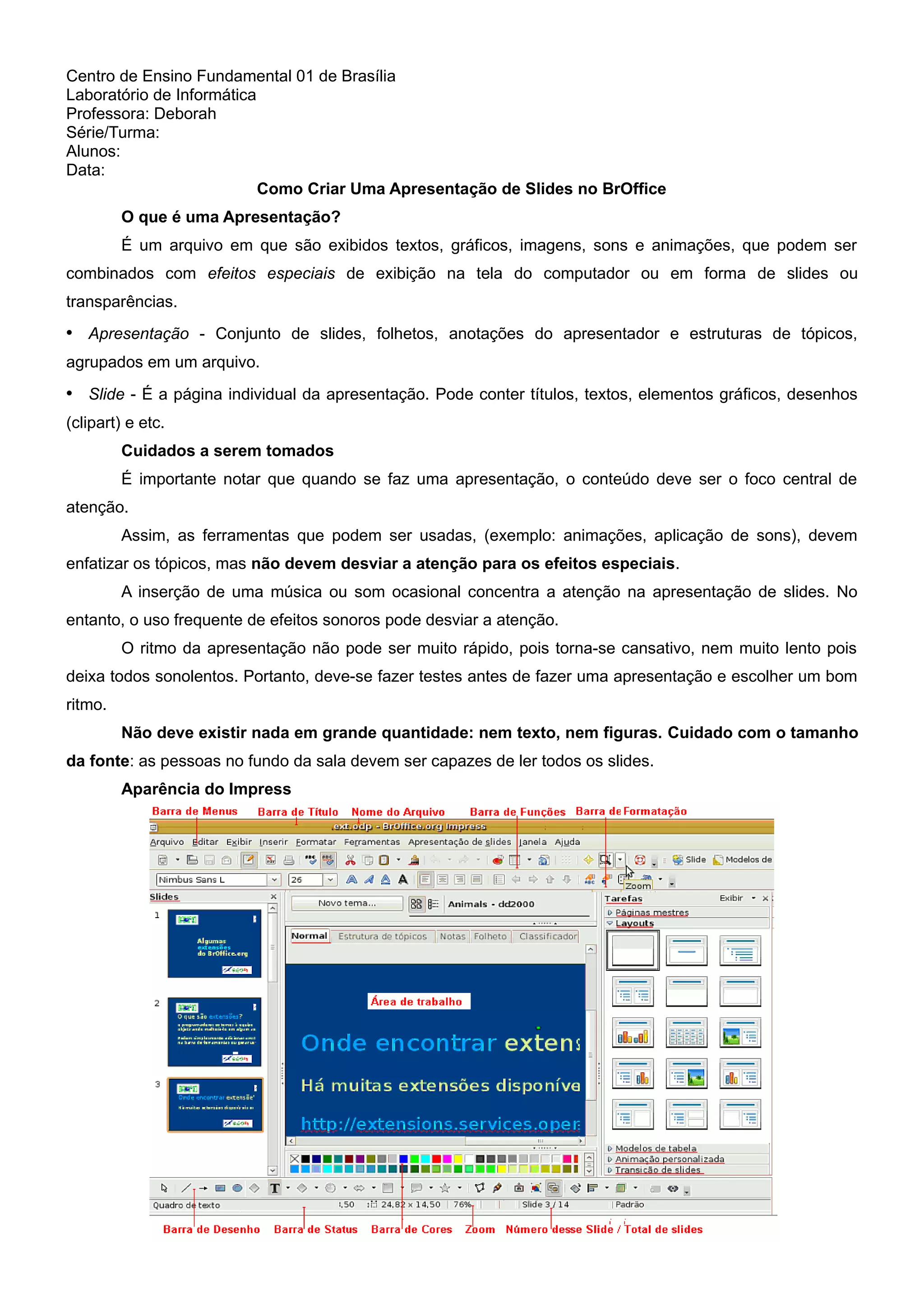
         Aparência do Impress
Para iniciar uma apresentação
       Uma apresentação é constituída de um ou mais "slides" - Executar (Abrir) o Impress (Por exemplo,
clicando-se no novo ícone, o QuickStarter   , que é a ferramenta para inicío rápido.
       Será aberto o Assistente de Apresentação, que permite escolher entre:
• A - Apresentação vazia
• B - A partir de modelo
• C - Abrir uma apresentação existente


       Vamos aprender a criar uma apresentação a partir da apresentação vazia:
       A - Apresentação vazia
       Fase 1: Uma apresentação vazia não tem nada escolhido previamente (Ex. Não tem fundo). Em
"Tipo", clicar em "Apresentação vazia" e o retângulo em branco será apresentado.
       O campo "Visualizar" sob o retângulo deve estar selecionado.
       O botão "Próximo", na parte inferior da janela permite escolher algumas configurações, antes de criar
uma apresentação com a opção "em branco". O botão "Criar" não permite fazer tais escolhas. Clicar em
"Próximo".
       Fase 2. Aqui se escolhe um estilo de página para a apresentação. Para visualizar o estilo escolhido
marcar a opção Visualizar.
O campo "Planos de fundo para apresentações" permite escolher fundos. Selecionar uma das
opções.
        O campo "Selecione uma mídia de saída" permite escolher como será visualizada a apresentação.
        Selecionar a opção “Tela” e clicar em "Próximo".
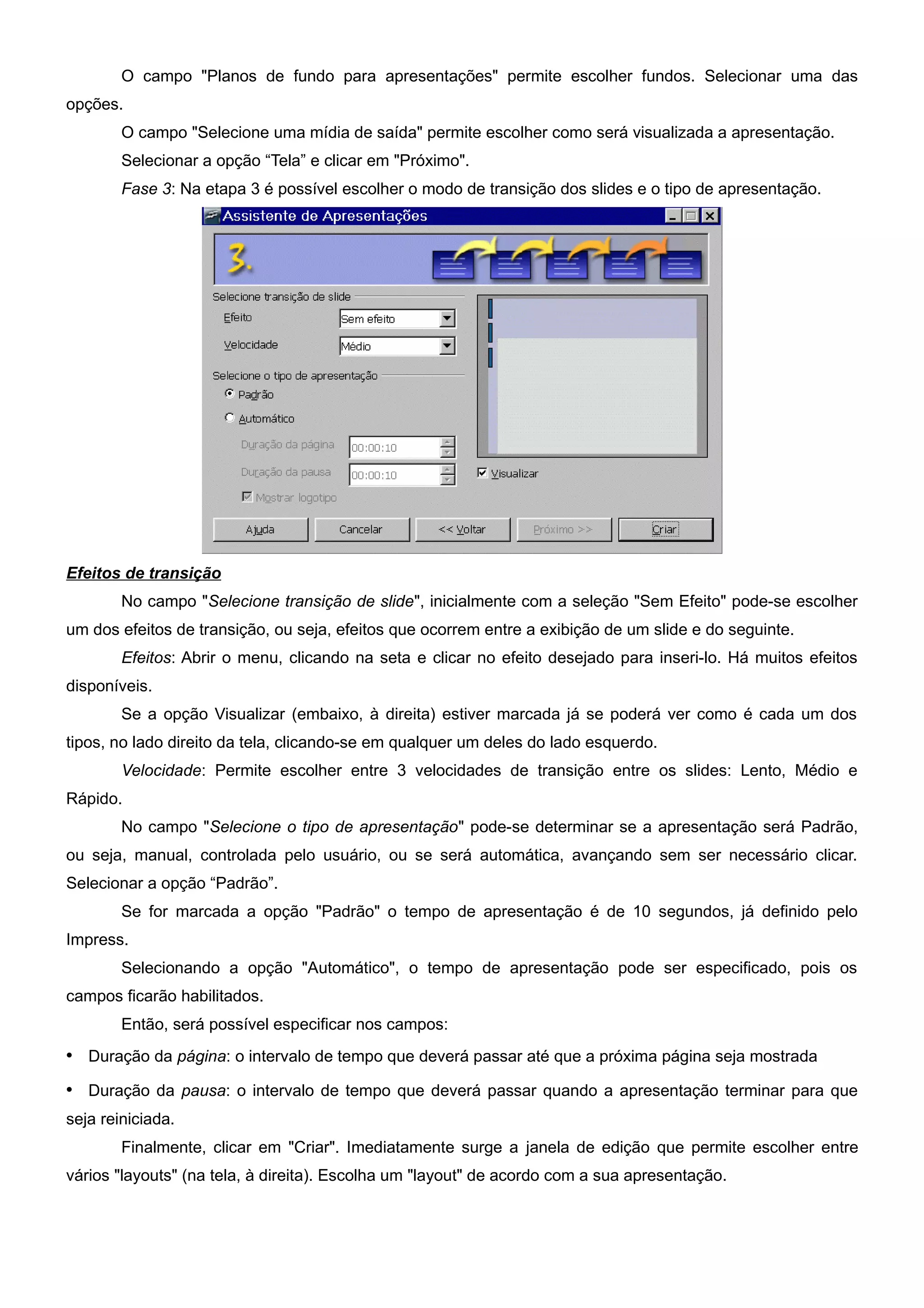
        Fase 3: Na etapa 3 é possível escolher o modo de transição dos slides e o tipo de apresentação.


Efeitos de transição
        No campo "Selecione transição de slide", inicialmente com a seleção "Sem Efeito" pode-se escolher
um dos efeitos de transição, ou seja, efeitos que ocorrem entre a exibição de um slide e do seguinte.
        Efeitos: Abrir o menu, clicando na seta e clicar no efeito desejado para inseri-lo. Há muitos efeitos
disponíveis.
        Se a opção Visualizar (embaixo, à direita) estiver marcada já se poderá ver como é cada um dos
tipos, no lado direito da tela, clicando-se em qualquer um deles do lado esquerdo.
        Velocidade: Permite escolher entre 3 velocidades de transição entre os slides: Lento, Médio e
Rápido.
        No campo "Selecione o tipo de apresentação" pode-se determinar se a apresentação será Padrão,
ou seja, manual, controlada pelo usuário, ou se será automática, avançando sem ser necessário clicar.
Selecionar a opção “Padrão”.
        Se for marcada a opção "Padrão" o tempo de apresentação é de 10 segundos, já definido pelo
Impress.
        Selecionando a opção "Automático", o tempo de apresentação pode ser especificado, pois os
campos ficarão habilitados.
        Então, será possível especificar nos campos:
• Duração da página: o intervalo de tempo que deverá passar até que a próxima página seja mostrada
• Duração da pausa: o intervalo de tempo que deverá passar quando a apresentação terminar para que
seja reiniciada.
        Finalmente, clicar em "Criar". Imediatamente surge a janela de edição que permite escolher entre
vários "layouts" (na tela, à direita). Escolha um "layout" de acordo com a sua apresentação.
Inserção de um novo slide
       Para colocar outros slides na mesma apresentação é necessário adicioná-los, à medida que haja
necessidade.
       Para inserir um novo slide, clicar no menu "Inserir" – "Slide".
Duplicação de um slide
       Quando se deseja repetir as mesmas configurações já escolhidas em um slide, ao invés de inserir
outro e repetir tudo o que já foi feito pode-se duplicá-lo e modificar o que for necessário.
       Como duplicar um slide: clicar no menu "Inserir" - "Duplicar Slide"
Inserção da cor de fundo
       Pode-se inserir um fundo (ou segundo plano) no slide de várias maneiras. Uma delas é:
       Clicar em Formatar – Página.
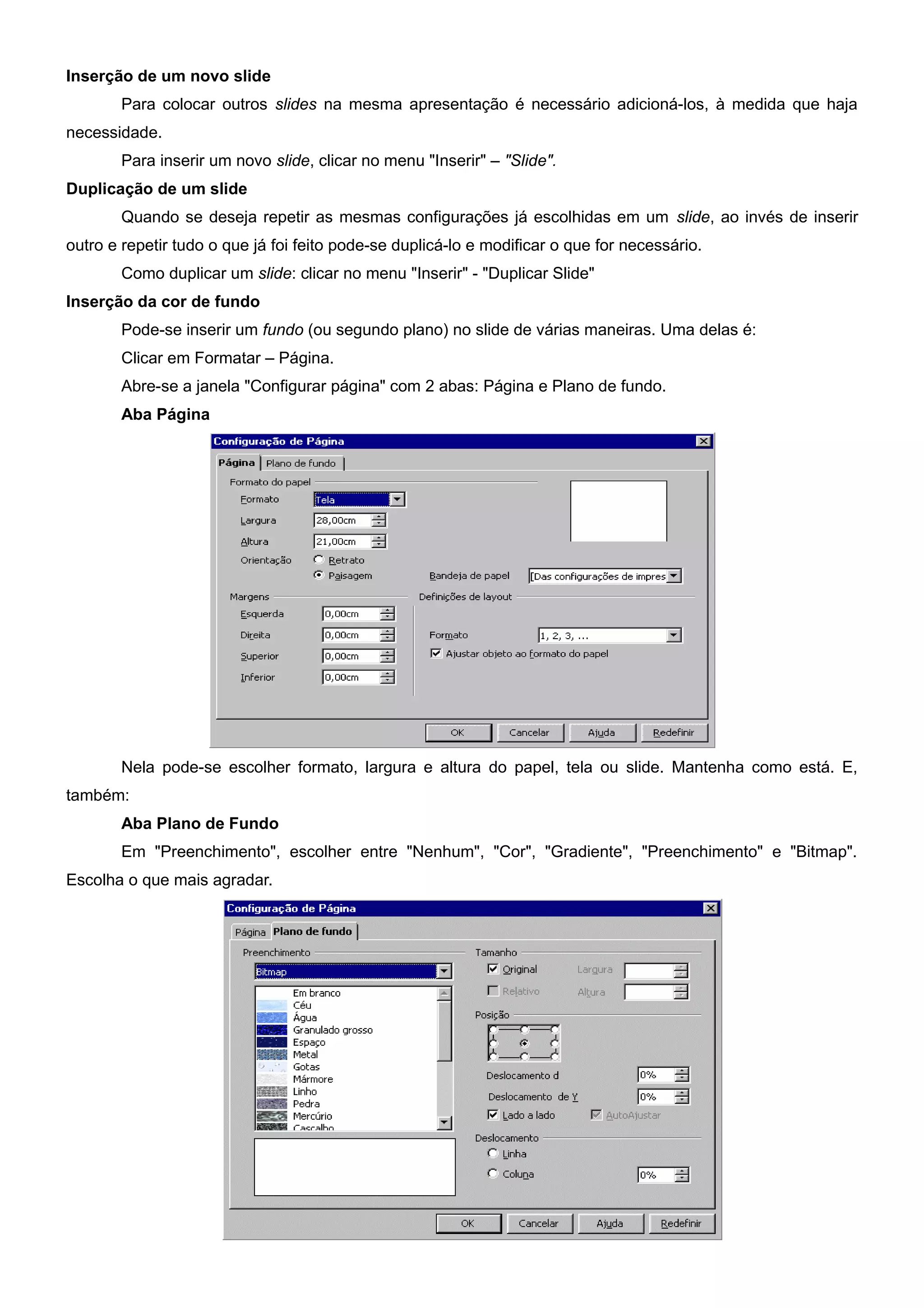
       Abre-se a janela "Configurar página" com 2 abas: Página e Plano de fundo.
       Aba Página


       Nela pode-se escolher formato, largura e altura do papel, tela ou slide. Mantenha como está. E,
também:
       Aba Plano de Fundo
       Em "Preenchimento", escolher entre "Nenhum", "Cor", "Gradiente", "Preenchimento" e "Bitmap".
Escolha o que mais agradar.
Evidentemente a aplicação de um mesmo fundo a todos os slides de uma paresentação dá maior
uniformidade à ela.
        (Na figura anterior foi escolhida a opção bitmap).
Textos: inserção e formatação
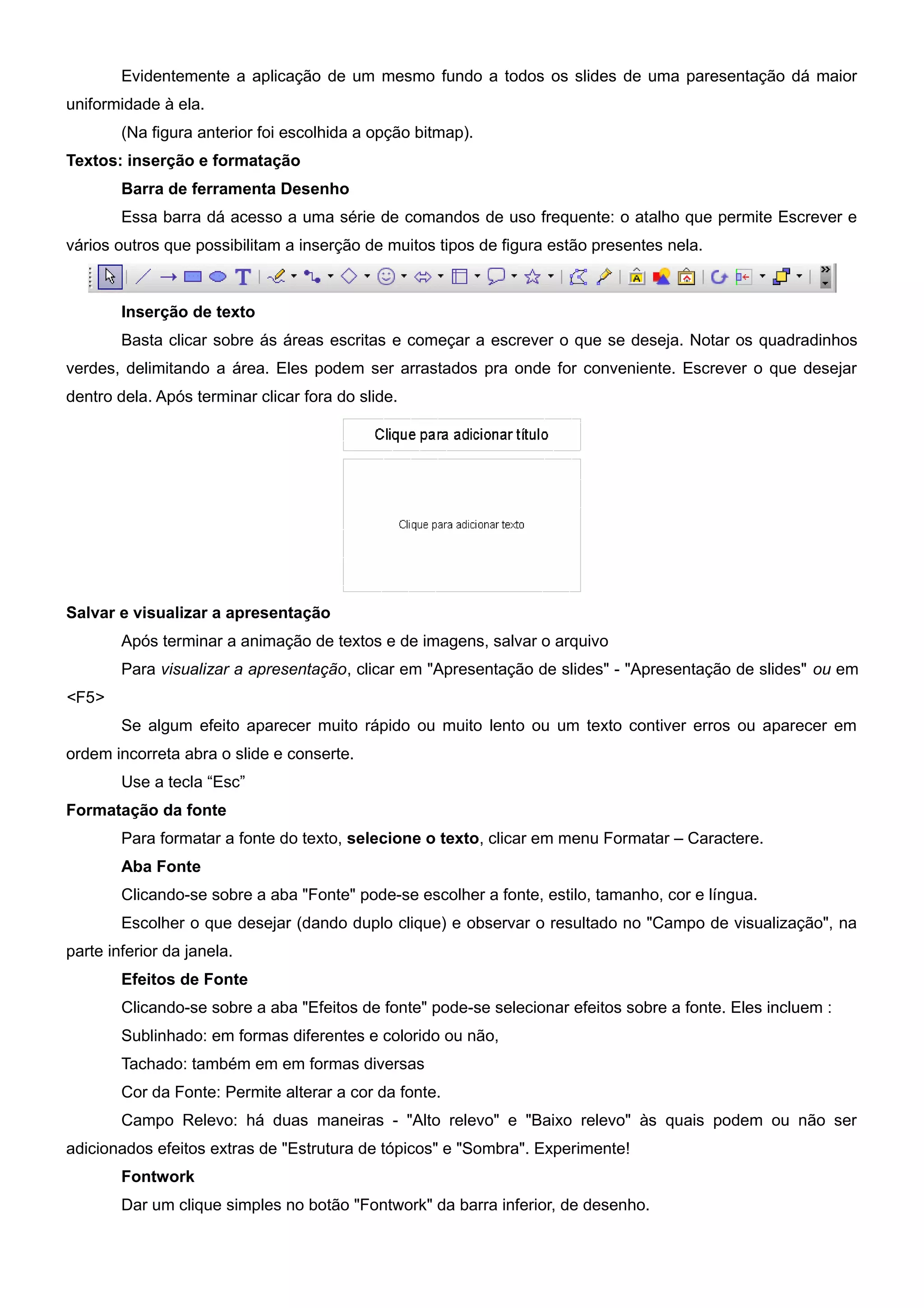
        Barra de ferramenta Desenho
        Essa barra dá acesso a uma série de comandos de uso frequente: o atalho que permite Escrever e
vários outros que possibilitam a inserção de muitos tipos de figura estão presentes nela.


        Inserção de texto
        Basta clicar sobre ás áreas escritas e começar a escrever o que se deseja. Notar os quadradinhos
verdes, delimitando a área. Eles podem ser arrastados pra onde for conveniente. Escrever o que desejar
dentro dela. Após terminar clicar fora do slide.


Salvar e visualizar a apresentação
        Após terminar a animação de textos e de imagens, salvar o arquivo
        Para visualizar a apresentação, clicar em "Apresentação de slides" - "Apresentação de slides" ou em
<F5>
        Se algum efeito aparecer muito rápido ou muito lento ou um texto contiver erros ou aparecer em
ordem incorreta abra o slide e conserte.
        Use a tecla “Esc”
Formatação da fonte
        Para formatar a fonte do texto, selecione o texto, clicar em menu Formatar – Caractere.
        Aba Fonte
        Clicando-se sobre a aba "Fonte" pode-se escolher a fonte, estilo, tamanho, cor e língua.
        Escolher o que desejar (dando duplo clique) e observar o resultado no "Campo de visualização", na
parte inferior da janela.
        Efeitos de Fonte
        Clicando-se sobre a aba "Efeitos de fonte" pode-se selecionar efeitos sobre a fonte. Eles incluem :
        Sublinhado: em formas diferentes e colorido ou não,
        Tachado: também em em formas diversas
        Cor da Fonte: Permite alterar a cor da fonte.
        Campo Relevo: há duas maneiras - "Alto relevo" e "Baixo relevo" às quais podem ou não ser
adicionados efeitos extras de "Estrutura de tópicos" e "Sombra". Experimente!
        Fontwork
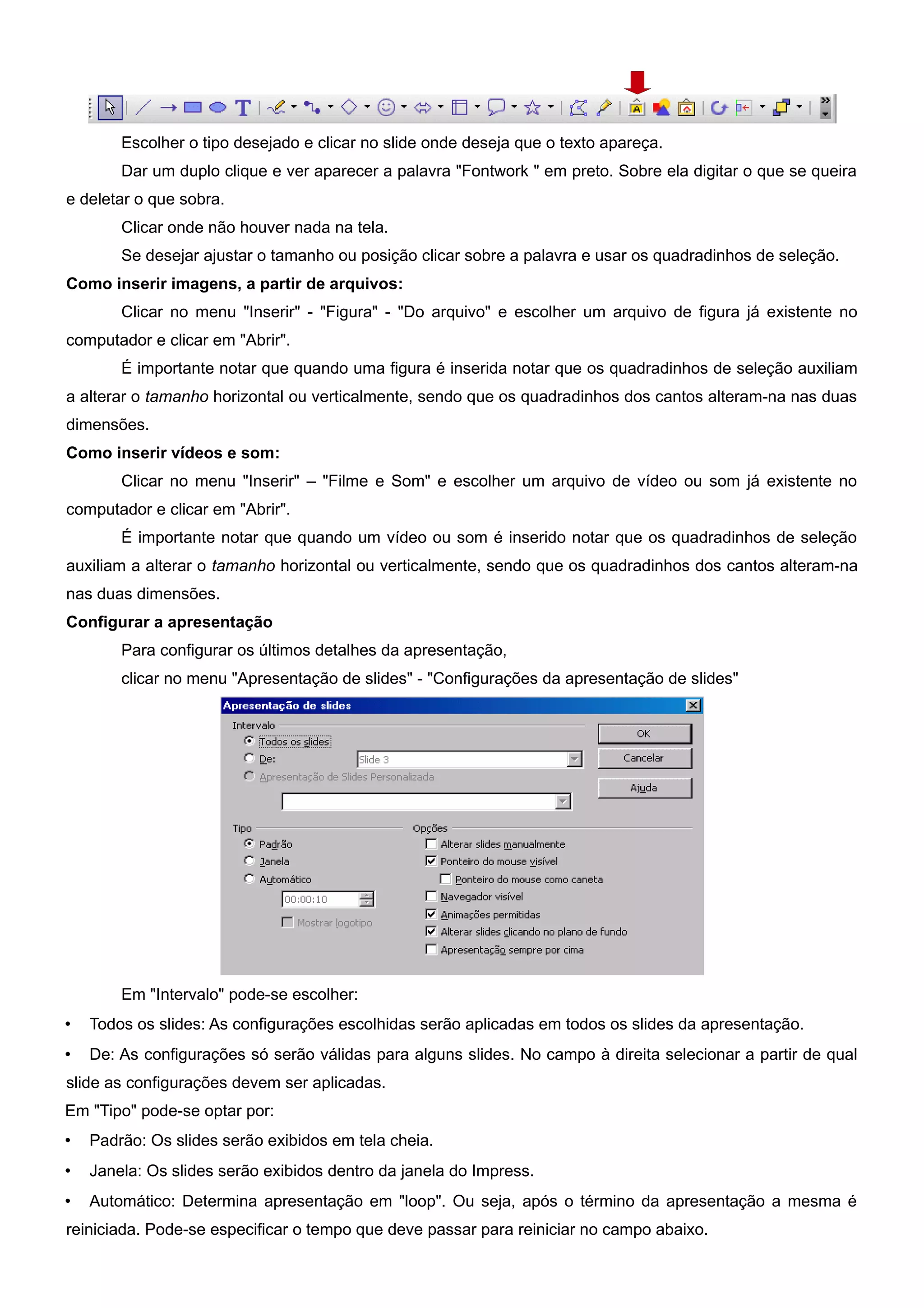
        Dar um clique simples no botão "Fontwork" da barra inferior, de desenho.
Escolher o tipo desejado e clicar no slide onde deseja que o texto apareça.
        Dar um duplo clique e ver aparecer a palavra "Fontwork " em preto. Sobre ela digitar o que se queira
e deletar o que sobra.
        Clicar onde não houver nada na tela.
        Se desejar ajustar o tamanho ou posição clicar sobre a palavra e usar os quadradinhos de seleção.
Como inserir imagens, a partir de arquivos:
        Clicar no menu "Inserir" - "Figura" - "Do arquivo" e escolher um arquivo de figura já existente no
computador e clicar em "Abrir".
        É importante notar que quando uma figura é inserida notar que os quadradinhos de seleção auxiliam
a alterar o tamanho horizontal ou verticalmente, sendo que os quadradinhos dos cantos alteram-na nas duas
dimensões.
Como inserir vídeos e som:
        Clicar no menu "Inserir" – "Filme e Som" e escolher um arquivo de vídeo ou som já existente no
computador e clicar em "Abrir".
        É importante notar que quando um vídeo ou som é inserido notar que os quadradinhos de seleção
auxiliam a alterar o tamanho horizontal ou verticalmente, sendo que os quadradinhos dos cantos alteram-na
nas duas dimensões.
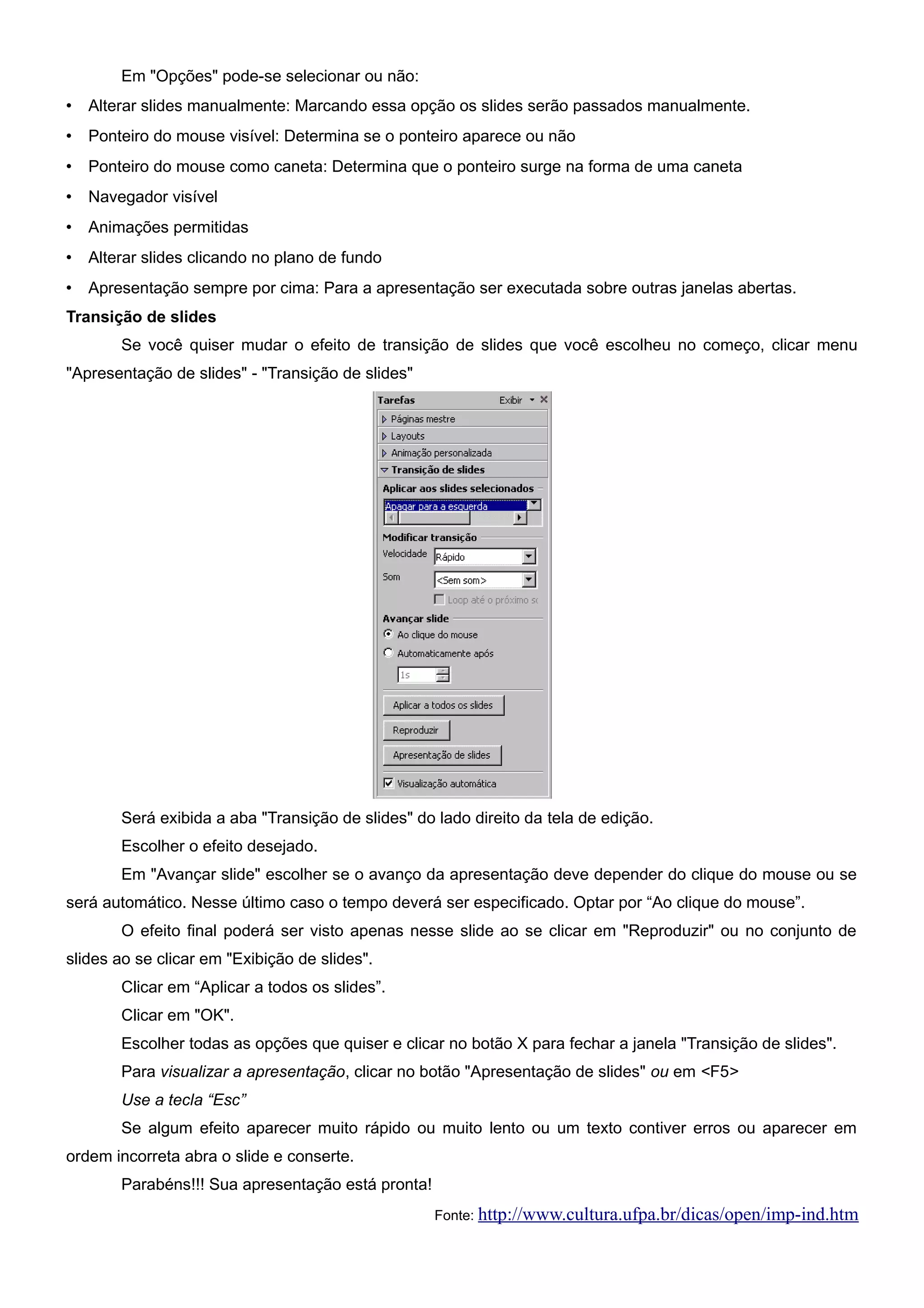
Configurar a apresentação
        Para configurar os últimos detalhes da apresentação,
        clicar no menu "Apresentação de slides" - "Configurações da apresentação de slides"


        Em "Intervalo" pode-se escolher:
•   Todos os slides: As configurações escolhidas serão aplicadas em todos os slides da apresentação.
•   De: As configurações só serão válidas para alguns slides. No campo à direita selecionar a partir de qual
slide as configurações devem ser aplicadas.
Em "Tipo" pode-se optar por:
•   Padrão: Os slides serão exibidos em tela cheia.
•   Janela: Os slides serão exibidos dentro da janela do Impress.
•   Automático: Determina apresentação em "loop". Ou seja, após o término da apresentação a mesma é
reiniciada. Pode-se especificar o tempo que deve passar para reiniciar no campo abaixo.
Em "Opções" pode-se selecionar ou não:
•   Alterar slides manualmente: Marcando essa opção os slides serão passados manualmente.
•   Ponteiro do mouse visível: Determina se o ponteiro aparece ou não
•   Ponteiro do mouse como caneta: Determina que o ponteiro surge na forma de uma caneta
•   Navegador visível
•   Animações permitidas
•   Alterar slides clicando no plano de fundo
•   Apresentação sempre por cima: Para a apresentação ser executada sobre outras janelas abertas.
Transição de slides
        Se você quiser mudar o efeito de transição de slides que você escolheu no começo, clicar menu
"Apresentação de slides" - "Transição de slides"


        Será exibida a aba "Transição de slides" do lado direito da tela de edição.
        Escolher o efeito desejado.
        Em "Avançar slide" escolher se o avanço da apresentação deve depender do clique do mouse ou se
será automático. Nesse último caso o tempo deverá ser especificado. Optar por “Ao clique do mouse”.
        O efeito final poderá ser visto apenas nesse slide ao se clicar em "Reproduzir" ou no conjunto de
slides ao se clicar em "Exibição de slides".
        Clicar em “Aplicar a todos os slides”.
        Clicar em "OK".
        Escolher todas as opções que quiser e clicar no botão X para fechar a janela "Transição de slides".
        Para visualizar a apresentação, clicar no botão "Apresentação de slides" ou em <F5>
        Use a tecla “Esc”
        Se algum efeito aparecer muito rápido ou muito lento ou um texto contiver erros ou aparecer em
ordem incorreta abra o slide e conserte.
        Parabéns!!! Sua apresentação está pronta!
                                                    Fonte: http://www.cultura.ufpa.br/dicas/open/imp-ind.htm

Como Criar Uma Apresentação de Slides no BrOffice

  • 1.
    Centro de EnsinoFundamental 01 de Brasília Laboratório de Informática Professora: Deborah Série/Turma: Alunos: Data: Como Criar Uma Apresentação de Slides no BrOffice O que é uma Apresentação? É um arquivo em que são exibidos textos, gráficos, imagens, sons e animações, que podem ser combinados com efeitos especiais de exibição na tela do computador ou em forma de slides ou transparências. • Apresentação - Conjunto de slides, folhetos, anotações do apresentador e estruturas de tópicos, agrupados em um arquivo. • Slide - É a página individual da apresentação. Pode conter títulos, textos, elementos gráficos, desenhos (clipart) e etc. Cuidados a serem tomados É importante notar que quando se faz uma apresentação, o conteúdo deve ser o foco central de atenção. Assim, as ferramentas que podem ser usadas, (exemplo: animações, aplicação de sons), devem enfatizar os tópicos, mas não devem desviar a atenção para os efeitos especiais. A inserção de uma música ou som ocasional concentra a atenção na apresentação de slides. No entanto, o uso frequente de efeitos sonoros pode desviar a atenção. O ritmo da apresentação não pode ser muito rápido, pois torna-se cansativo, nem muito lento pois deixa todos sonolentos. Portanto, deve-se fazer testes antes de fazer uma apresentação e escolher um bom ritmo. Não deve existir nada em grande quantidade: nem texto, nem figuras. Cuidado com o tamanho da fonte: as pessoas no fundo da sala devem ser capazes de ler todos os slides. Aparência do Impress
  • 2.
    Para iniciar umaapresentação Uma apresentação é constituída de um ou mais "slides" - Executar (Abrir) o Impress (Por exemplo, clicando-se no novo ícone, o QuickStarter , que é a ferramenta para inicío rápido. Será aberto o Assistente de Apresentação, que permite escolher entre: • A - Apresentação vazia • B - A partir de modelo • C - Abrir uma apresentação existente Vamos aprender a criar uma apresentação a partir da apresentação vazia: A - Apresentação vazia Fase 1: Uma apresentação vazia não tem nada escolhido previamente (Ex. Não tem fundo). Em "Tipo", clicar em "Apresentação vazia" e o retângulo em branco será apresentado. O campo "Visualizar" sob o retângulo deve estar selecionado. O botão "Próximo", na parte inferior da janela permite escolher algumas configurações, antes de criar uma apresentação com a opção "em branco". O botão "Criar" não permite fazer tais escolhas. Clicar em "Próximo". Fase 2. Aqui se escolhe um estilo de página para a apresentação. Para visualizar o estilo escolhido marcar a opção Visualizar.
  • 3.
    O campo "Planosde fundo para apresentações" permite escolher fundos. Selecionar uma das opções. O campo "Selecione uma mídia de saída" permite escolher como será visualizada a apresentação. Selecionar a opção “Tela” e clicar em "Próximo". Fase 3: Na etapa 3 é possível escolher o modo de transição dos slides e o tipo de apresentação. Efeitos de transição No campo "Selecione transição de slide", inicialmente com a seleção "Sem Efeito" pode-se escolher um dos efeitos de transição, ou seja, efeitos que ocorrem entre a exibição de um slide e do seguinte. Efeitos: Abrir o menu, clicando na seta e clicar no efeito desejado para inseri-lo. Há muitos efeitos disponíveis. Se a opção Visualizar (embaixo, à direita) estiver marcada já se poderá ver como é cada um dos tipos, no lado direito da tela, clicando-se em qualquer um deles do lado esquerdo. Velocidade: Permite escolher entre 3 velocidades de transição entre os slides: Lento, Médio e Rápido. No campo "Selecione o tipo de apresentação" pode-se determinar se a apresentação será Padrão, ou seja, manual, controlada pelo usuário, ou se será automática, avançando sem ser necessário clicar. Selecionar a opção “Padrão”. Se for marcada a opção "Padrão" o tempo de apresentação é de 10 segundos, já definido pelo Impress. Selecionando a opção "Automático", o tempo de apresentação pode ser especificado, pois os campos ficarão habilitados. Então, será possível especificar nos campos: • Duração da página: o intervalo de tempo que deverá passar até que a próxima página seja mostrada • Duração da pausa: o intervalo de tempo que deverá passar quando a apresentação terminar para que seja reiniciada. Finalmente, clicar em "Criar". Imediatamente surge a janela de edição que permite escolher entre vários "layouts" (na tela, à direita). Escolha um "layout" de acordo com a sua apresentação.
  • 4.
    Inserção de umnovo slide Para colocar outros slides na mesma apresentação é necessário adicioná-los, à medida que haja necessidade. Para inserir um novo slide, clicar no menu "Inserir" – "Slide". Duplicação de um slide Quando se deseja repetir as mesmas configurações já escolhidas em um slide, ao invés de inserir outro e repetir tudo o que já foi feito pode-se duplicá-lo e modificar o que for necessário. Como duplicar um slide: clicar no menu "Inserir" - "Duplicar Slide" Inserção da cor de fundo Pode-se inserir um fundo (ou segundo plano) no slide de várias maneiras. Uma delas é: Clicar em Formatar – Página. Abre-se a janela "Configurar página" com 2 abas: Página e Plano de fundo. Aba Página Nela pode-se escolher formato, largura e altura do papel, tela ou slide. Mantenha como está. E, também: Aba Plano de Fundo Em "Preenchimento", escolher entre "Nenhum", "Cor", "Gradiente", "Preenchimento" e "Bitmap". Escolha o que mais agradar.
  • 5.
    Evidentemente a aplicaçãode um mesmo fundo a todos os slides de uma paresentação dá maior uniformidade à ela. (Na figura anterior foi escolhida a opção bitmap). Textos: inserção e formatação Barra de ferramenta Desenho Essa barra dá acesso a uma série de comandos de uso frequente: o atalho que permite Escrever e vários outros que possibilitam a inserção de muitos tipos de figura estão presentes nela. Inserção de texto Basta clicar sobre ás áreas escritas e começar a escrever o que se deseja. Notar os quadradinhos verdes, delimitando a área. Eles podem ser arrastados pra onde for conveniente. Escrever o que desejar dentro dela. Após terminar clicar fora do slide. Salvar e visualizar a apresentação Após terminar a animação de textos e de imagens, salvar o arquivo Para visualizar a apresentação, clicar em "Apresentação de slides" - "Apresentação de slides" ou em <F5> Se algum efeito aparecer muito rápido ou muito lento ou um texto contiver erros ou aparecer em ordem incorreta abra o slide e conserte. Use a tecla “Esc” Formatação da fonte Para formatar a fonte do texto, selecione o texto, clicar em menu Formatar – Caractere. Aba Fonte Clicando-se sobre a aba "Fonte" pode-se escolher a fonte, estilo, tamanho, cor e língua. Escolher o que desejar (dando duplo clique) e observar o resultado no "Campo de visualização", na parte inferior da janela. Efeitos de Fonte Clicando-se sobre a aba "Efeitos de fonte" pode-se selecionar efeitos sobre a fonte. Eles incluem : Sublinhado: em formas diferentes e colorido ou não, Tachado: também em em formas diversas Cor da Fonte: Permite alterar a cor da fonte. Campo Relevo: há duas maneiras - "Alto relevo" e "Baixo relevo" às quais podem ou não ser adicionados efeitos extras de "Estrutura de tópicos" e "Sombra". Experimente! Fontwork Dar um clique simples no botão "Fontwork" da barra inferior, de desenho.
  • 6.
    Escolher o tipodesejado e clicar no slide onde deseja que o texto apareça. Dar um duplo clique e ver aparecer a palavra "Fontwork " em preto. Sobre ela digitar o que se queira e deletar o que sobra. Clicar onde não houver nada na tela. Se desejar ajustar o tamanho ou posição clicar sobre a palavra e usar os quadradinhos de seleção. Como inserir imagens, a partir de arquivos: Clicar no menu "Inserir" - "Figura" - "Do arquivo" e escolher um arquivo de figura já existente no computador e clicar em "Abrir". É importante notar que quando uma figura é inserida notar que os quadradinhos de seleção auxiliam a alterar o tamanho horizontal ou verticalmente, sendo que os quadradinhos dos cantos alteram-na nas duas dimensões. Como inserir vídeos e som: Clicar no menu "Inserir" – "Filme e Som" e escolher um arquivo de vídeo ou som já existente no computador e clicar em "Abrir". É importante notar que quando um vídeo ou som é inserido notar que os quadradinhos de seleção auxiliam a alterar o tamanho horizontal ou verticalmente, sendo que os quadradinhos dos cantos alteram-na nas duas dimensões. Configurar a apresentação Para configurar os últimos detalhes da apresentação, clicar no menu "Apresentação de slides" - "Configurações da apresentação de slides" Em "Intervalo" pode-se escolher: • Todos os slides: As configurações escolhidas serão aplicadas em todos os slides da apresentação. • De: As configurações só serão válidas para alguns slides. No campo à direita selecionar a partir de qual slide as configurações devem ser aplicadas. Em "Tipo" pode-se optar por: • Padrão: Os slides serão exibidos em tela cheia. • Janela: Os slides serão exibidos dentro da janela do Impress. • Automático: Determina apresentação em "loop". Ou seja, após o término da apresentação a mesma é reiniciada. Pode-se especificar o tempo que deve passar para reiniciar no campo abaixo.
  • 7.
    Em "Opções" pode-seselecionar ou não: • Alterar slides manualmente: Marcando essa opção os slides serão passados manualmente. • Ponteiro do mouse visível: Determina se o ponteiro aparece ou não • Ponteiro do mouse como caneta: Determina que o ponteiro surge na forma de uma caneta • Navegador visível • Animações permitidas • Alterar slides clicando no plano de fundo • Apresentação sempre por cima: Para a apresentação ser executada sobre outras janelas abertas. Transição de slides Se você quiser mudar o efeito de transição de slides que você escolheu no começo, clicar menu "Apresentação de slides" - "Transição de slides" Será exibida a aba "Transição de slides" do lado direito da tela de edição. Escolher o efeito desejado. Em "Avançar slide" escolher se o avanço da apresentação deve depender do clique do mouse ou se será automático. Nesse último caso o tempo deverá ser especificado. Optar por “Ao clique do mouse”. O efeito final poderá ser visto apenas nesse slide ao se clicar em "Reproduzir" ou no conjunto de slides ao se clicar em "Exibição de slides". Clicar em “Aplicar a todos os slides”. Clicar em "OK". Escolher todas as opções que quiser e clicar no botão X para fechar a janela "Transição de slides". Para visualizar a apresentação, clicar no botão "Apresentação de slides" ou em <F5> Use a tecla “Esc” Se algum efeito aparecer muito rápido ou muito lento ou um texto contiver erros ou aparecer em ordem incorreta abra o slide e conserte. Parabéns!!! Sua apresentação está pronta! Fonte: http://www.cultura.ufpa.br/dicas/open/imp-ind.htm