Software de apresentação - Impress

O Impress do Linux tem a mesma função do Power Point da Microsoft, ou seja, permitir a criação de uma
sequência de slides para uma apresentação com textos e imagens.
Usando o Impress você pode preparar um conjunto de slides para usar em uma apresentação na tela do
computador ou para impressão.
Dica importante:
Cada um dos slides de apresentação não deve ficar “carregado” com texto e/ou imagens. A função dos
slides é praticamente servir de lembrete de conteúdo para quem está fazendo a apresentação e não para
ser lido, principalmente por aqueles que estão assistindo a apresentação.
Para começar, clicar em: Aplicativos > Escritório > OpenOffice.org Apresentação
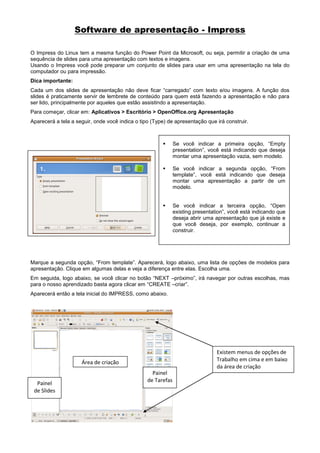
Aparecerá a tela a seguir, onde você indica o tipo (Type) de apresentação que irá construir.


                                                             Se você indicar a primeira opção, “Empty
                                                              presentation”, você está indicando que deseja
                                                              montar uma apresentação vazia, sem modelo.

                                                             Se você indicar a segunda opção, “From
                                                              template”, você está indicando que deseja
                                                              montar uma apresentação a partir de um
                                                              modelo.


                                                             Se você indicar a terceira opção, “Open
                                                              existing presentation”, você está indicando que
                                                              deseja abrir uma apresentação que já existe e
                                                              que você deseja, por exemplo, continuar a
                                                              construir.


Marque a segunda opção, “From template”. Aparecerá, logo abaixo, uma lista de opções de modelos para
apresentação. Clique em algumas delas e veja a diferença entre elas. Escolha uma.
Em seguida, logo abaixo, se você clicar no botão “NEXT –próximo”, irá navegar por outras escolhas, mas
para o nosso aprendizado basta agora clicar em “CREATE –criar”.
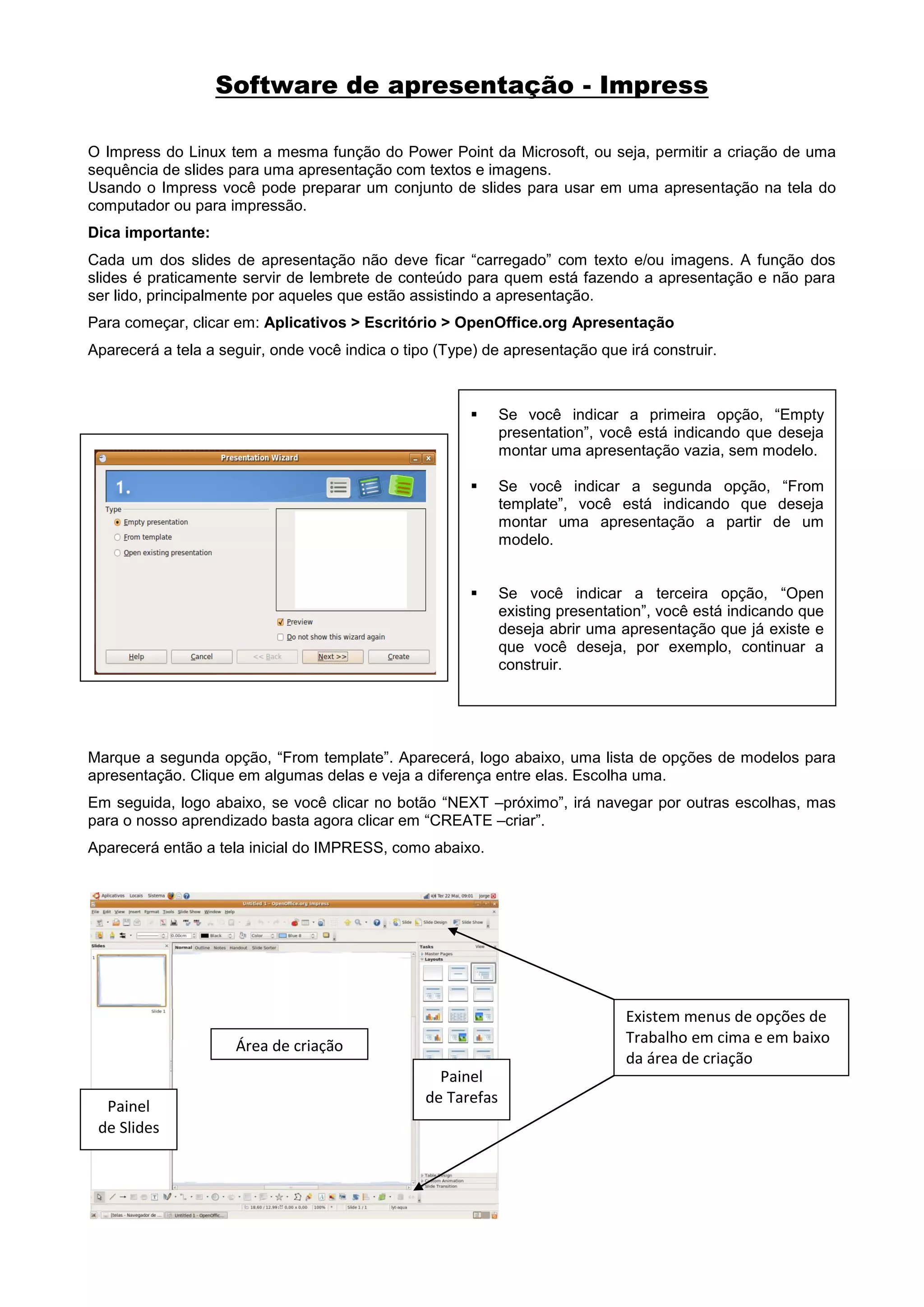
Aparecerá então a tela inicial do IMPRESS, como abaixo.


                                                                                Existem menus de opções de
                     Área de criação                                            Trabalho em cima e em baixo
                                                                                da área de criação
                                                   Painel                       da apresentação.
                                                 de Tarefas
  Painel
 de Slides
O Painel de Slides contém imagens em miniaturas dos slides de apresentação.
O Painel de Tarefas, tem cinco seções. Veja.
Acima da Área de Trabalho tem cinco guias. Veja.


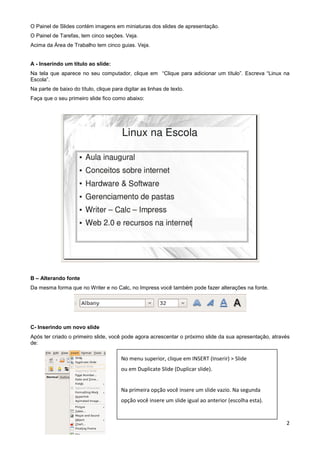
A - Inserindo um título ao slide:
Na tela que aparece no seu computador, clique em “Clique para adicionar um título”. Escreva “Linux na
Escola”.
Na parte de baixo do título, clique para digitar as linhas de texto.
Faça que o seu primeiro slide fico como abaixo:


B – Alterando fonte
Da mesma forma que no Writer e no Calc, no Impress você também pode fazer alterações na fonte.


C- Inserindo um novo slide
Após ter criado o primeiro slide, você pode agora acrescentar o próximo slide da sua apresentação, através
de:

                                        No menu superior, clique em INSERT (Inserir) > Slide
                                        ou em Duplicate Slide (Duplicar slide).


                                        Na primeira opção você insere um slide vazio. Na segunda
                                        opção você insere um slide igual ao anterior (escolha esta).


                                                                                                        2
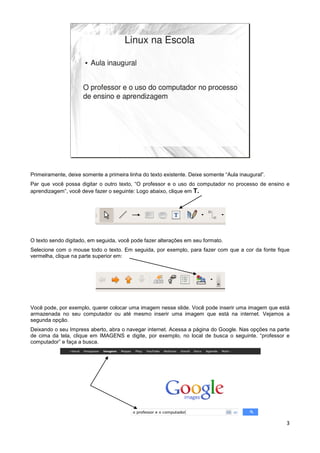
Primeiramente, deixe somente a primeira linha do texto existente. Deixe somente “Aula inaugural”.
Par que você possa digitar o outro texto, “O professor e o uso do computador no processo de ensino e
aprendizagem”, você deve fazer o seguinte: Logo abaixo, clique em T.


O texto sendo digitado, em seguida, você pode fazer alterações em seu formato.
Selecione com o mouse todo o texto. Em seguida, por exemplo, para fazer com que a cor da fonte fique
vermelha, clique na parte superior em:


Você pode, por exemplo, querer colocar uma imagem nesse slide. Você pode inserir uma imagem que está
armazenada no seu computador ou até mesmo inserir uma imagem que está na internet. Vejamos a
segunda opção.
Deixando o seu Impress aberto, abra o navegar internet. Acessa a página do Google. Nas opções na parte
de cima da tela, clique em IMAGENS e digite, por exemplo, no local de busca o seguinte. “professor e
computador” e faça a busca.


                                                                                                    3
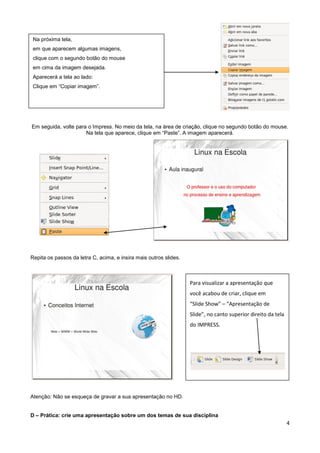
Na próxima tela,
 em que aparecem algumas imagens,
 clique com o segundo botão do mouse
 em cima da imagem desejada.
 Aparecerá a tela ao lado:
 Clique em “Copiar imagem”.


Em seguida, volte para o Impress. No meio da tela, na área de criação, clique no segundo botão do mouse.
                      Na tela que aparece, clique em “Paste”. A imagem aparecerá.


Repita os passos da letra C, acima, e insira mais outros slides.


                                                                   Para visualizar a apresentação que
                                                                   você acabou de criar, clique em
                                                                   “Slide Show” – “Apresentação de
                                                                   Slide”, no canto superior direito da tela
                                                                   do IMPRESS.


Atenção: Não se esqueça de gravar a sua apresentação no HD.


D – Prática: crie uma apresentação sobre um dos temas de sua disciplina
                                                                                                               4

Linux na escola - Conceitos impress

  • 1.
    Software de apresentação- Impress O Impress do Linux tem a mesma função do Power Point da Microsoft, ou seja, permitir a criação de uma sequência de slides para uma apresentação com textos e imagens. Usando o Impress você pode preparar um conjunto de slides para usar em uma apresentação na tela do computador ou para impressão. Dica importante: Cada um dos slides de apresentação não deve ficar “carregado” com texto e/ou imagens. A função dos slides é praticamente servir de lembrete de conteúdo para quem está fazendo a apresentação e não para ser lido, principalmente por aqueles que estão assistindo a apresentação. Para começar, clicar em: Aplicativos > Escritório > OpenOffice.org Apresentação Aparecerá a tela a seguir, onde você indica o tipo (Type) de apresentação que irá construir.  Se você indicar a primeira opção, “Empty presentation”, você está indicando que deseja montar uma apresentação vazia, sem modelo.  Se você indicar a segunda opção, “From template”, você está indicando que deseja montar uma apresentação a partir de um modelo.  Se você indicar a terceira opção, “Open existing presentation”, você está indicando que deseja abrir uma apresentação que já existe e que você deseja, por exemplo, continuar a construir. Marque a segunda opção, “From template”. Aparecerá, logo abaixo, uma lista de opções de modelos para apresentação. Clique em algumas delas e veja a diferença entre elas. Escolha uma. Em seguida, logo abaixo, se você clicar no botão “NEXT –próximo”, irá navegar por outras escolhas, mas para o nosso aprendizado basta agora clicar em “CREATE –criar”. Aparecerá então a tela inicial do IMPRESS, como abaixo. Existem menus de opções de Área de criação Trabalho em cima e em baixo da área de criação Painel da apresentação. de Tarefas Painel de Slides
  • 2.
    O Painel deSlides contém imagens em miniaturas dos slides de apresentação. O Painel de Tarefas, tem cinco seções. Veja. Acima da Área de Trabalho tem cinco guias. Veja. A - Inserindo um título ao slide: Na tela que aparece no seu computador, clique em “Clique para adicionar um título”. Escreva “Linux na Escola”. Na parte de baixo do título, clique para digitar as linhas de texto. Faça que o seu primeiro slide fico como abaixo: B – Alterando fonte Da mesma forma que no Writer e no Calc, no Impress você também pode fazer alterações na fonte. C- Inserindo um novo slide Após ter criado o primeiro slide, você pode agora acrescentar o próximo slide da sua apresentação, através de: No menu superior, clique em INSERT (Inserir) > Slide ou em Duplicate Slide (Duplicar slide). Na primeira opção você insere um slide vazio. Na segunda opção você insere um slide igual ao anterior (escolha esta). 2
  • 3.
    Primeiramente, deixe somentea primeira linha do texto existente. Deixe somente “Aula inaugural”. Par que você possa digitar o outro texto, “O professor e o uso do computador no processo de ensino e aprendizagem”, você deve fazer o seguinte: Logo abaixo, clique em T. O texto sendo digitado, em seguida, você pode fazer alterações em seu formato. Selecione com o mouse todo o texto. Em seguida, por exemplo, para fazer com que a cor da fonte fique vermelha, clique na parte superior em: Você pode, por exemplo, querer colocar uma imagem nesse slide. Você pode inserir uma imagem que está armazenada no seu computador ou até mesmo inserir uma imagem que está na internet. Vejamos a segunda opção. Deixando o seu Impress aberto, abra o navegar internet. Acessa a página do Google. Nas opções na parte de cima da tela, clique em IMAGENS e digite, por exemplo, no local de busca o seguinte. “professor e computador” e faça a busca. 3
  • 4.
    Na próxima tela, em que aparecem algumas imagens, clique com o segundo botão do mouse em cima da imagem desejada. Aparecerá a tela ao lado: Clique em “Copiar imagem”. Em seguida, volte para o Impress. No meio da tela, na área de criação, clique no segundo botão do mouse. Na tela que aparece, clique em “Paste”. A imagem aparecerá. Repita os passos da letra C, acima, e insira mais outros slides. Para visualizar a apresentação que você acabou de criar, clique em “Slide Show” – “Apresentação de Slide”, no canto superior direito da tela do IMPRESS. Atenção: Não se esqueça de gravar a sua apresentação no HD. D – Prática: crie uma apresentação sobre um dos temas de sua disciplina 4