GRUPO 7 Apresentação de slides digitais na escola   UNIDADE 7 Adriana Engroff – Porto Xavier Edmar Carpes Jr. – Giruá Rosane Schnneider – Dezesseis de Novembro Solange Hendgs – Dezesseis de Novembro Sônia Kunzler – Pirapó Tatiane Fiess – São Luiz Gonzaga
Abrindo o BrOffice Impress e criando uma apresentação Abrindo a ferramenta: 1- Clicamos no botão “iniciar” na barra de atalhos; 2- Escolha a opção “Ferramentas de Produtividade” 3- Escolha “ BrOffice Impress”.
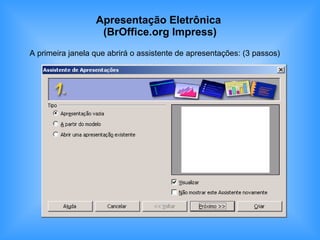
Apresentação Eletrônica  (BrOffice.org Impress) A primeira janela que abrirá o assistente de apresentações: (3 passos)
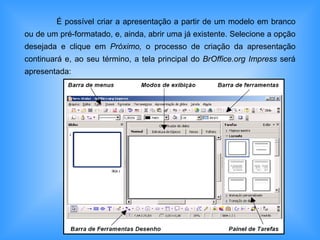
É possível criar a apresentação a partir de um modelo em branco ou de um pré-formatado, e, ainda, abrir uma já existente. Selecione a opção desejada e clique em  Próximo,  o processo de criação da apresentação continuará e, ao seu término, a tela principal do  BrOffice.org Impress  será apresentada:
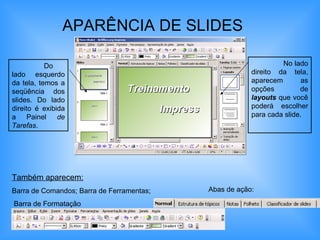
APARÊNCIA DE SLIDES   No lado direito da tela, aparecem as opções de  layouts  que você poderá escolher para cada slide. Também aparecem:   Barra de Comandos; Barra de Ferramentas; Barra de Formatação Abas de ação: Do lado esquerdo da tela, temos a seqüência dos slides. Do lado direito é exibida a Painel  de Tarefas .
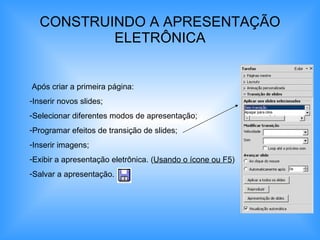
CONSTRUINDO A APRESENTAÇÃO ELETRÔNICA Após criar a primeira página: Inserir novos slides; Selecionar diferentes modos de apresentação; Programar efeitos de transição de slides; Inserir imagens; Exibir a apresentação eletrônica. ( Usando o ícone ou F5 ) Salvar a apresentação.
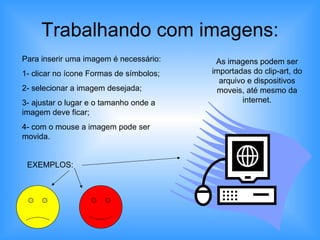
Trabalhando com imagens: Para inserir uma imagem é necessário: 1- clicar no ícone Formas de símbolos; 2- selecionar a imagem desejada; 3- ajustar o lugar e o tamanho onde a imagem deve ficar; 4- com o mouse a imagem pode ser movida. EXEMPLOS: As imagens podem ser importadas do clip-art, do arquivo e dispositivos moveis, até mesmo da internet.
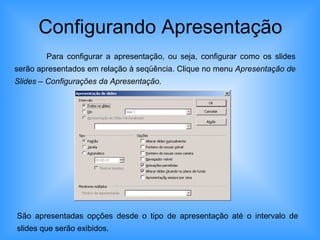
Configurando Apresentação Para configurar a apresentação, ou seja, configurar como os slides serão apresentados em relação à seqüência. Clique no menu  Apresentação de Slides – Configurações da Apresentação . São apresentadas opções desde o tipo de apresentação até o intervalo de slides que serão exibidos.
ANIMAÇÃO Os efeitos de animação determinam como o texto e demais elementos da apresentação surgirão na tela. Para incluí-los, selecione o elemento onde será colocado e na  Barra de Tarefas - Animação Personalizada , clique no botão  Adicionar  . Existem diversos recursos de animação para a Entrada, Saída, Ênfase no objeto e para trajetórias de animação. Há ainda opções de efeitos para a animação escolhida, por exemplo, efeitos para a animação Barras aleatórias, escolhida para o objeto selecionado acima. É possível inserir som e animar de uma só vez, palavra por palavra ou até mesmo letra por letra. Podendo fazer assim com que apareçam tópico por tópico, facilitando a leitura e apresentação de seu slide.
DIRETRIZES PARA APRESENTAÇÕES DE SLIDES Quando uma apresentação de slides é elaborada, o conteúdo deve ser o foco central da atenção. As ferramentas utilizadas, como animações e transições, devem enfatizar os tópicos, ao invés de desviar a atenção do público.Se o público ler da esquerda para a direita, é possível projetar os slides animados de modo que os tópicos deslizem para a direita. Quanto aos sons, estes servem como auxiliares para manter a atenção. No entanto, seu uso freqüente pode causar o efeito contrário.
OBSERVAÇÃO: Uma quantidade excessiva de palavras ou figuras não é aconselhável, o ideal seria utilizar a  “regra do 777”,no máximo: 7 letras por palavra, 7 palavras por linha, 7 linhas por slide. Caso haja muito texto, transforme um slide em dois ou três e aumente o tamanho da fonte.

Grupo 7

  • 1.
    GRUPO 7 Apresentaçãode slides digitais na escola UNIDADE 7 Adriana Engroff – Porto Xavier Edmar Carpes Jr. – Giruá Rosane Schnneider – Dezesseis de Novembro Solange Hendgs – Dezesseis de Novembro Sônia Kunzler – Pirapó Tatiane Fiess – São Luiz Gonzaga
  • 2.
    Abrindo o BrOfficeImpress e criando uma apresentação Abrindo a ferramenta: 1- Clicamos no botão “iniciar” na barra de atalhos; 2- Escolha a opção “Ferramentas de Produtividade” 3- Escolha “ BrOffice Impress”.
  • 3.
    Apresentação Eletrônica (BrOffice.org Impress) A primeira janela que abrirá o assistente de apresentações: (3 passos)
  • 4.
    É possível criara apresentação a partir de um modelo em branco ou de um pré-formatado, e, ainda, abrir uma já existente. Selecione a opção desejada e clique em Próximo, o processo de criação da apresentação continuará e, ao seu término, a tela principal do BrOffice.org Impress será apresentada:
  • 5.
    APARÊNCIA DE SLIDES No lado direito da tela, aparecem as opções de layouts que você poderá escolher para cada slide. Também aparecem: Barra de Comandos; Barra de Ferramentas; Barra de Formatação Abas de ação: Do lado esquerdo da tela, temos a seqüência dos slides. Do lado direito é exibida a Painel de Tarefas .
  • 6.
    CONSTRUINDO A APRESENTAÇÃOELETRÔNICA Após criar a primeira página: Inserir novos slides; Selecionar diferentes modos de apresentação; Programar efeitos de transição de slides; Inserir imagens; Exibir a apresentação eletrônica. ( Usando o ícone ou F5 ) Salvar a apresentação.
  • 7.
    Trabalhando com imagens:Para inserir uma imagem é necessário: 1- clicar no ícone Formas de símbolos; 2- selecionar a imagem desejada; 3- ajustar o lugar e o tamanho onde a imagem deve ficar; 4- com o mouse a imagem pode ser movida. EXEMPLOS: As imagens podem ser importadas do clip-art, do arquivo e dispositivos moveis, até mesmo da internet.
  • 8.
    Configurando Apresentação Paraconfigurar a apresentação, ou seja, configurar como os slides serão apresentados em relação à seqüência. Clique no menu Apresentação de Slides – Configurações da Apresentação . São apresentadas opções desde o tipo de apresentação até o intervalo de slides que serão exibidos.
  • 9.
    ANIMAÇÃO Os efeitosde animação determinam como o texto e demais elementos da apresentação surgirão na tela. Para incluí-los, selecione o elemento onde será colocado e na Barra de Tarefas - Animação Personalizada , clique no botão Adicionar . Existem diversos recursos de animação para a Entrada, Saída, Ênfase no objeto e para trajetórias de animação. Há ainda opções de efeitos para a animação escolhida, por exemplo, efeitos para a animação Barras aleatórias, escolhida para o objeto selecionado acima. É possível inserir som e animar de uma só vez, palavra por palavra ou até mesmo letra por letra. Podendo fazer assim com que apareçam tópico por tópico, facilitando a leitura e apresentação de seu slide.
  • 10.
    DIRETRIZES PARA APRESENTAÇÕESDE SLIDES Quando uma apresentação de slides é elaborada, o conteúdo deve ser o foco central da atenção. As ferramentas utilizadas, como animações e transições, devem enfatizar os tópicos, ao invés de desviar a atenção do público.Se o público ler da esquerda para a direita, é possível projetar os slides animados de modo que os tópicos deslizem para a direita. Quanto aos sons, estes servem como auxiliares para manter a atenção. No entanto, seu uso freqüente pode causar o efeito contrário.
  • 11.
    OBSERVAÇÃO: Uma quantidadeexcessiva de palavras ou figuras não é aconselhável, o ideal seria utilizar a “regra do 777”,no máximo: 7 letras por palavra, 7 palavras por linha, 7 linhas por slide. Caso haja muito texto, transforme um slide em dois ou três e aumente o tamanho da fonte.