EDITOR DE APRESENTAÇÃO

   BrOffice.org
     Impress
UNIDADE 7
BrOffice Impress –
como criar slides
OBJETIVOS
- Identificar as caracterÍsticas da linguagem visual e os princÍpios de diagramação e
design que devem estar presentes ao preparar uma apresentação;

- Conhecer os recursos bá¡sicos do site Slideshare;

- Identificar a importância e as etapas do planejamento de uma apresentação de
slides;

- Refletir sobre os efeitos que uma apresentação produz sobre os participantes e sobre
sua aprendizagem;

- Compreender os princípios de construção de uma imagem digital, identificando os
principais formatos utilizados e suas características mais importantes;

- Aplicar alguns dos recursos de tratamento de imagens incluÃ-dos no BrOffice Writer
e BrOffice Impress.
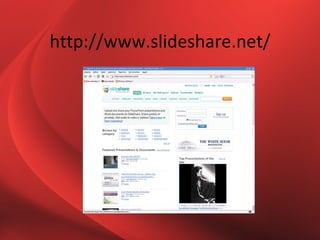
http://www.slideshare.net/
PLANEJAMENTO GERAL
* Defina claramente o que deseja comunicar e colete todas as informações
relevantes: dados, textos, tabelas, grá¡ficos, imagens, vídeos, áudios e
links na web;

* Priorize as informações essenciais para a compreensão do que deseja;

* Ao fazer a passagem do texto escrito para o formato de slide, cuide para
que os textos apresentem apenas ideias-chave;

* Ordene as informações de forma lógica.
Planejamento visual e estético
# Garanta visibilidade: se sua apresentação for projetada em uma sala, a
visibilidade dependerá¡ das condições de iluminação e distância da
audência. Por isso, assegure um bom contraste entre a cor de fundo do slide
e a cor da fonte.

- Atenção, selecione cores pertinentes: segundo a teoria das cores, cada cor
estimula diferentes emoções, sentimentos e reações;

# Use imagens pertinentes: as imagens são observadas antes do que as
palavras, por isso devem ser escolhidas com cuidado para que contribuam
para comunicar o que você deseja;

# Evite excessos: o uso de imagens, animações e efeitos é interessante para
realizar destaques em determinados momentos. Com tudo, o excesso causa
”poluição” visual e prejudica a percepção do que é realmente relevante.
Iniciando uma apresentação

   - Vá ao menu Iniciar – Ferramentas de
produtividade – brOffice Impress e ok.
 * Uma apresentação é constituída de um ou
                mais "slides".

                   OU
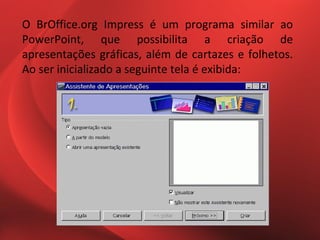
O BrOffice.org Impress é um programa similar ao
PowerPoint, que possibilita a criação de
apresentações gráficas, além de cartazes e folhetos.
Ao ser inicializado a seguinte tela é exibida:
• É possível criar a apresentação a partir de um
  modelo em branco ou de
• um pré-formatado, e, ainda, abrir uma já
  existente. Selecione a opção desejada
• e clique em Próximo, o processo de criação da
  apresentação continuará e, ao
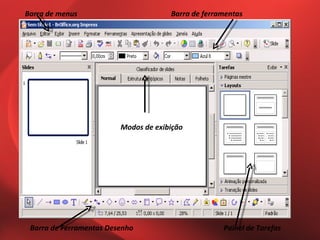
• seu término, a tela principal do BrOffice.org
  Impress será apresentada:
Barra de menus                        Barra de ferramentas


                         Modos de exibição


 Barra de Ferramentas Desenho                       Painel de Tarefas
PREENCHIMENTOS
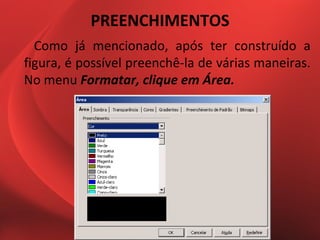
  Como já mencionado, após ter construído a
figura, é possível preenchê-la de várias maneiras.
No menu Formatar, clique em Área.
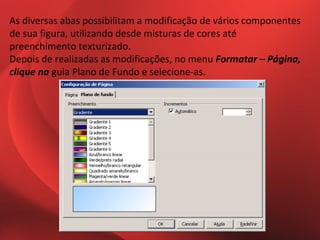
As diversas abas possibilitam a modificação de vários componentes
de sua figura, utilizando desde misturas de cores até
preenchimento texturizado.
Depois de realizadas as modificações, no menu Formatar – Página,
clique na guia Plano de Fundo e selecione-as.
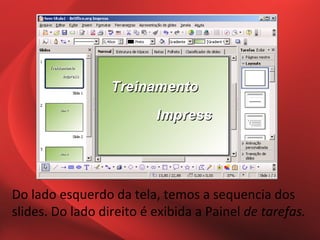
Do lado esquerdo da tela, temos a sequencia dos
slides. Do lado direito é exibida a Painel de tarefas.
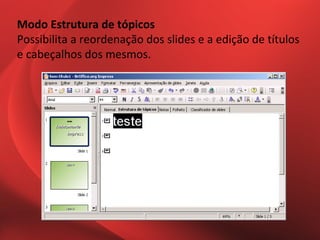
Modo Estrutura de tópicos
Possibilita a reordenação dos slides e a edição de títulos
e cabeçalhos dos mesmos.
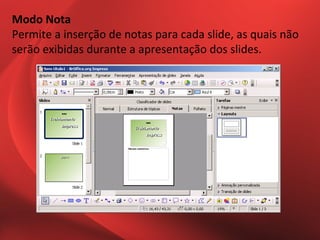
Modo Nota
Permite a inserção de notas para cada slide, as quais não
serão exibidas durante a apresentação dos slides.
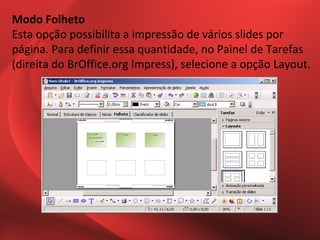
Modo Folheto
Esta opção possibilita a impressão de vários slides por
página. Para definir essa quantidade, no Painel de Tarefas
(direita do BrOffice.org Impress), selecione a opção Layout.
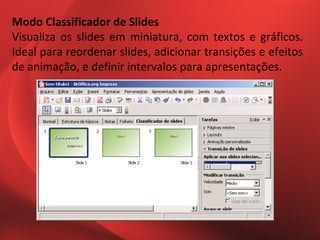
Modo Classificador de Slides
Visualiza os slides em miniatura, com textos e gráficos.
Ideal para reordenar slides, adicionar transições e efeitos
de animação, e definir intervalos para apresentações.
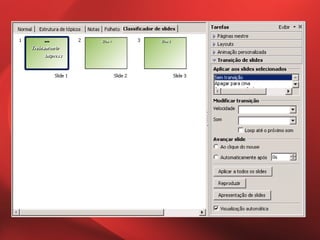
EFEITOS DE TRANSIÇÃO DE SLIDES

Cada slide pode ser configurado separadamente,
por exemplo, ao apresentar os slides o primeiro
poderia se abrir de uma forma, o segundo de outra
e assim sucessivamente.

Esta passagem de um slide para o outro é chamada
de TRANSIÇÃO.

Após exibir a tela no modo de classificação de
slides, clique sobre o slide com o botão direito do
mouse. Escolha a opção Transição de Slides.
É possível definir o tipo de transição desejado
e modificá-lo através da mudança de sua
velocidade e inclusão de som, bem como,
configurar tempo automático para a passagem
de slides.
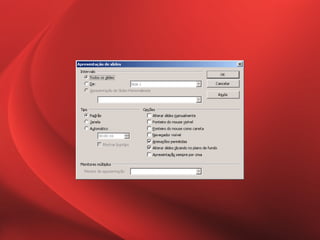
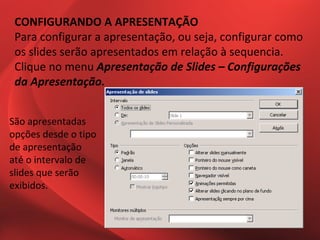
CONFIGURANDO A APRESENTAÇÃO
 Para configurar a apresentação, ou seja, configurar como
 os slides serão apresentados em relação à sequencia.
 Clique no menu Apresentação de Slides – Configurações
 da Apresentação.


São apresentadas
opções desde o tipo
de apresentação
até o intervalo de
slides que serão
exibidos.
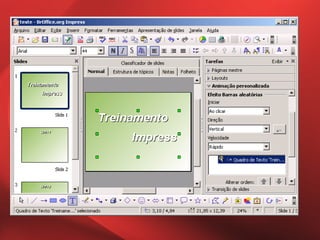
ANIMAÇÃO
Os efeitos de animação determinam como o
texto e demais elementos da apresentação
surgirão na tela. Para incluí-los, selecione o
elemento onde será colocado e na Barra de
Tarefas - Animação Personalizada, clique no
botão Adicionar.
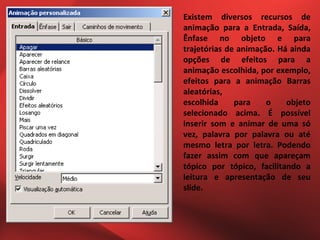
Existem diversos recursos de
animação para a Entrada, Saída,
Ênfase no objeto e para
trajetórias de animação. Há ainda
opções de efeitos para a
animação escolhida, por exemplo,
efeitos para a animação Barras
aleatórias,
escolhida     para    o    objeto
selecionado acima. É possível
inserir som e animar de uma só
vez, palavra por palavra ou até
mesmo letra por letra. Podendo
fazer assim com que apareçam
tópico por tópico, facilitando a
leitura e apresentação de seu
slide.
DIRETRIZES PARA APRESENTAÇÕES DE SLIDES
Quando uma apresentação de slides é elaborada, o
conteúdo deve ser o foco central da atenção. As
ferramentas utilizadas, como animações e
transições, devem enfatizar os tópicos, ao invés de
desviar a atenção do público.Se o público ler da
esquerda para a direita, é possível projetar os
slides
animados de modo que os tópicos deslizem para a
direita.
OLHA QUE LINDO MEU SOBRINHO
         BERNARDO!
Editor de apresentação impress3

Editor de apresentação impress3

  • 1.
    EDITOR DE APRESENTAÇÃO BrOffice.org Impress
  • 2.
    UNIDADE 7 BrOffice Impress– como criar slides
  • 3.
    OBJETIVOS - Identificar ascaracterÍsticas da linguagem visual e os princÍpios de diagramação e design que devem estar presentes ao preparar uma apresentação; - Conhecer os recursos bá¡sicos do site Slideshare; - Identificar a importância e as etapas do planejamento de uma apresentação de slides; - Refletir sobre os efeitos que uma apresentação produz sobre os participantes e sobre sua aprendizagem; - Compreender os princípios de construção de uma imagem digital, identificando os principais formatos utilizados e suas características mais importantes; - Aplicar alguns dos recursos de tratamento de imagens incluÃ-dos no BrOffice Writer e BrOffice Impress.
  • 4.
  • 5.
    PLANEJAMENTO GERAL * Definaclaramente o que deseja comunicar e colete todas as informações relevantes: dados, textos, tabelas, grá¡ficos, imagens, vídeos, áudios e links na web; * Priorize as informações essenciais para a compreensão do que deseja; * Ao fazer a passagem do texto escrito para o formato de slide, cuide para que os textos apresentem apenas ideias-chave; * Ordene as informações de forma lógica.
  • 6.
    Planejamento visual eestético # Garanta visibilidade: se sua apresentação for projetada em uma sala, a visibilidade dependerá¡ das condições de iluminação e distância da audência. Por isso, assegure um bom contraste entre a cor de fundo do slide e a cor da fonte. - Atenção, selecione cores pertinentes: segundo a teoria das cores, cada cor estimula diferentes emoções, sentimentos e reações; # Use imagens pertinentes: as imagens são observadas antes do que as palavras, por isso devem ser escolhidas com cuidado para que contribuam para comunicar o que você deseja; # Evite excessos: o uso de imagens, animações e efeitos é interessante para realizar destaques em determinados momentos. Com tudo, o excesso causa ”poluição” visual e prejudica a percepção do que é realmente relevante.
  • 7.
    Iniciando uma apresentação - Vá ao menu Iniciar – Ferramentas de produtividade – brOffice Impress e ok. * Uma apresentação é constituída de um ou mais "slides". OU
  • 8.
    O BrOffice.org Impressé um programa similar ao PowerPoint, que possibilita a criação de apresentações gráficas, além de cartazes e folhetos. Ao ser inicializado a seguinte tela é exibida:
  • 9.
    • É possívelcriar a apresentação a partir de um modelo em branco ou de • um pré-formatado, e, ainda, abrir uma já existente. Selecione a opção desejada • e clique em Próximo, o processo de criação da apresentação continuará e, ao • seu término, a tela principal do BrOffice.org Impress será apresentada:
  • 10.
    Barra de menus Barra de ferramentas Modos de exibição Barra de Ferramentas Desenho Painel de Tarefas
  • 11.
    PREENCHIMENTOS Comojá mencionado, após ter construído a figura, é possível preenchê-la de várias maneiras. No menu Formatar, clique em Área.
  • 12.
    As diversas abaspossibilitam a modificação de vários componentes de sua figura, utilizando desde misturas de cores até preenchimento texturizado. Depois de realizadas as modificações, no menu Formatar – Página, clique na guia Plano de Fundo e selecione-as.
  • 13.
    Do lado esquerdoda tela, temos a sequencia dos slides. Do lado direito é exibida a Painel de tarefas.
  • 14.
    Modo Estrutura detópicos Possibilita a reordenação dos slides e a edição de títulos e cabeçalhos dos mesmos.
  • 15.
    Modo Nota Permite ainserção de notas para cada slide, as quais não serão exibidas durante a apresentação dos slides.
  • 16.
    Modo Folheto Esta opçãopossibilita a impressão de vários slides por página. Para definir essa quantidade, no Painel de Tarefas (direita do BrOffice.org Impress), selecione a opção Layout.
  • 17.
    Modo Classificador deSlides Visualiza os slides em miniatura, com textos e gráficos. Ideal para reordenar slides, adicionar transições e efeitos de animação, e definir intervalos para apresentações.
  • 18.
    EFEITOS DE TRANSIÇÃODE SLIDES Cada slide pode ser configurado separadamente, por exemplo, ao apresentar os slides o primeiro poderia se abrir de uma forma, o segundo de outra e assim sucessivamente. Esta passagem de um slide para o outro é chamada de TRANSIÇÃO. Após exibir a tela no modo de classificação de slides, clique sobre o slide com o botão direito do mouse. Escolha a opção Transição de Slides.
  • 20.
    É possível definiro tipo de transição desejado e modificá-lo através da mudança de sua velocidade e inclusão de som, bem como, configurar tempo automático para a passagem de slides.
  • 22.
    CONFIGURANDO A APRESENTAÇÃO Para configurar a apresentação, ou seja, configurar como os slides serão apresentados em relação à sequencia. Clique no menu Apresentação de Slides – Configurações da Apresentação. São apresentadas opções desde o tipo de apresentação até o intervalo de slides que serão exibidos.
  • 23.
    ANIMAÇÃO Os efeitos deanimação determinam como o texto e demais elementos da apresentação surgirão na tela. Para incluí-los, selecione o elemento onde será colocado e na Barra de Tarefas - Animação Personalizada, clique no botão Adicionar.
  • 24.
    Existem diversos recursosde animação para a Entrada, Saída, Ênfase no objeto e para trajetórias de animação. Há ainda opções de efeitos para a animação escolhida, por exemplo, efeitos para a animação Barras aleatórias, escolhida para o objeto selecionado acima. É possível inserir som e animar de uma só vez, palavra por palavra ou até mesmo letra por letra. Podendo fazer assim com que apareçam tópico por tópico, facilitando a leitura e apresentação de seu slide.
  • 25.
    DIRETRIZES PARA APRESENTAÇÕESDE SLIDES Quando uma apresentação de slides é elaborada, o conteúdo deve ser o foco central da atenção. As ferramentas utilizadas, como animações e transições, devem enfatizar os tópicos, ao invés de desviar a atenção do público.Se o público ler da esquerda para a direita, é possível projetar os slides animados de modo que os tópicos deslizem para a direita.
  • 28.
    OLHA QUE LINDOMEU SOBRINHO BERNARDO!