Apresentação em PowerPoint
                      Guião    Segue as minhas
                                                 instruções e vais ver
                                                 que é fácil!...


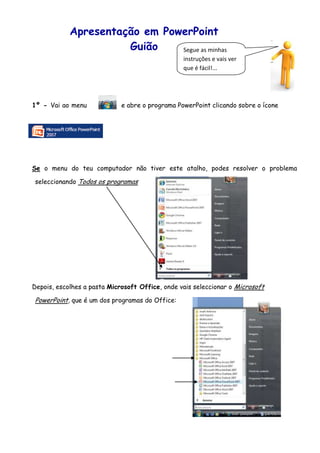
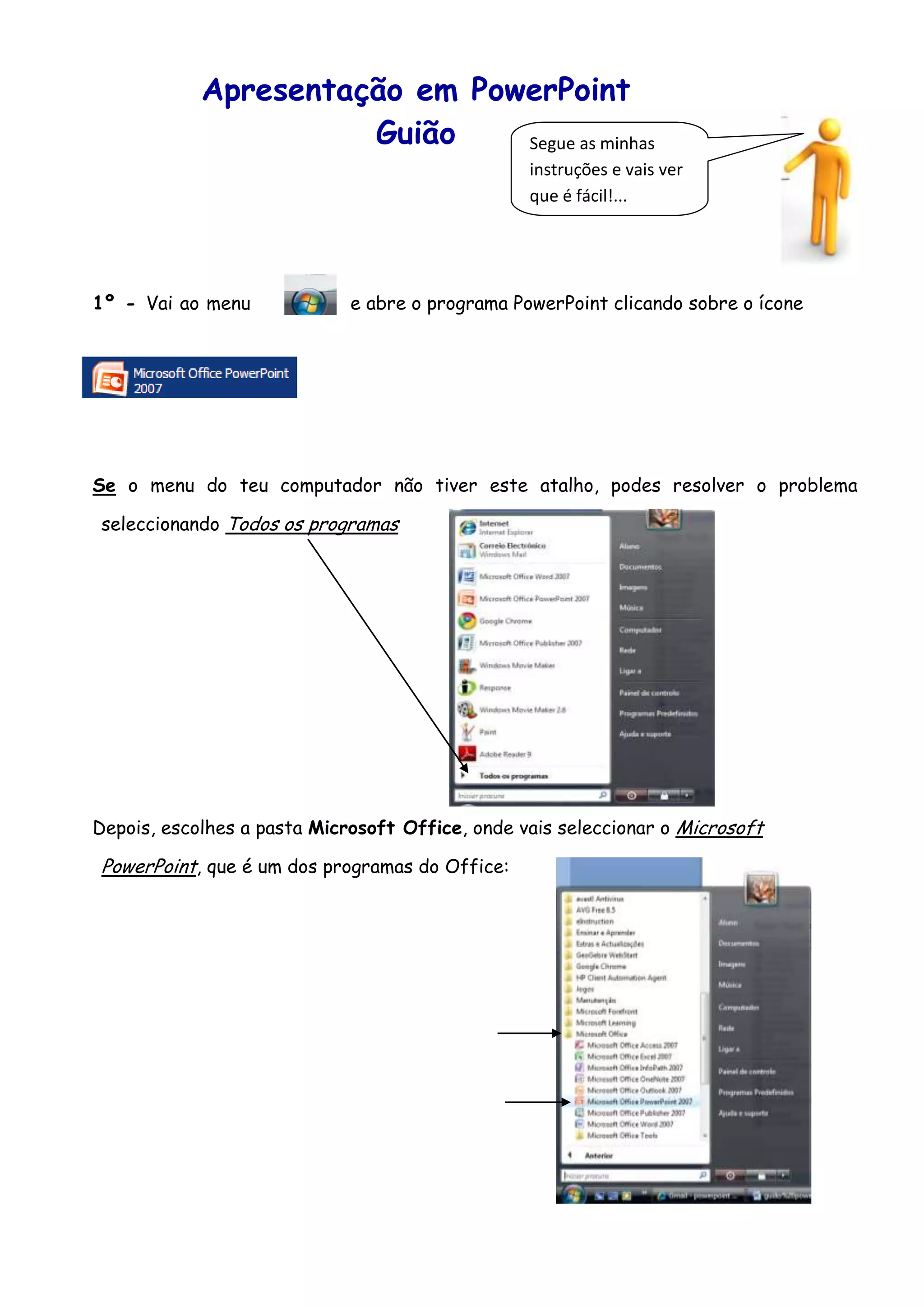
1º - Vai ao menu             e abre o programa PowerPoint clicando sobre o ícone


Se o menu do teu computador não tiver este atalho, podes resolver o problema

seleccionando Todos os programas


Depois, escolhes a pasta Microsoft Office, onde vais seleccionar o Microsoft

PowerPoint, que é um dos programas do Office:
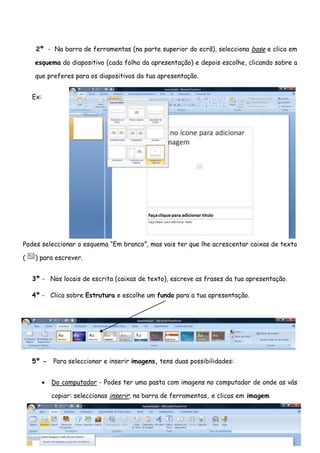
2º - Na barra de ferramentas (na parte superior do ecrã), selecciona base e clica em

     esquema do diapositivo (cada folha da apresentação) e depois escolhe, clicando sobre a

     que preferes para os diapositivos da tua apresentação.


    Ex:


Podes seleccionar o esquema “Em branco”, mas vais ter que lhe acrescentar caixas de texto

(    ) para escrever.


    3º - Nos locais de escrita (caixas de texto), escreve as frases da tua apresentação.

    4º - Clica sobre Estrutura e escolhe um fundo para a tua apresentação.


    5º -   Para seleccionar e inserir imagens, tens duas possibilidades:


          Do computador - Podes ter uma pasta com imagens no computador de onde as vás

           copiar: seleccionas inserir, na barra de ferramentas, e clicas em imagem
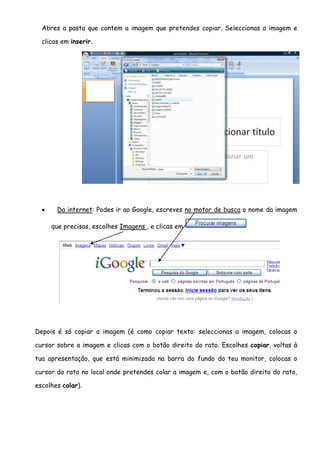
Abres a pasta que contem a imagem que pretendes copiar. Seleccionas a imagem e

  clicas em inserir.


      Da internet: Podes ir ao Google, escreves no motor de busca o nome da imagem

      que precisas, escolhes Imagens , e clicas em


Depois é só copiar a imagem (é como copiar texto: seleccionas a imagem, colocas o

cursor sobre a imagem e clicas com o botão direito do rato. Escolhes copiar, voltas à

tua apresentação, que está minimizada na barra do fundo do teu monitor, colocas o

cursor do rato no local onde pretendes colar a imagem e, com o botão direito do rato,

escolhes colar).
6º -    Carrega em Novo Diapositivo, sempre que tenhas que continuar a tua

apresentação num novo diapositivo.


Nota: Se quiseres apagar um diapositivo, na barra lateral, colocas o rato sobre ele e clicas

em eliminar na barra de ferramentas


   7º - Faz as alterações que quiseres à apresentação do trabalho (tipo de letra, cores,

tamanho, …) da mesma forma como fazes no word.


   8º -    Para dares animação aos teus diapositivos:


      a) Escolhe na Barra de Ferramentas Animações

      b) Escolhe Animação Personalizada
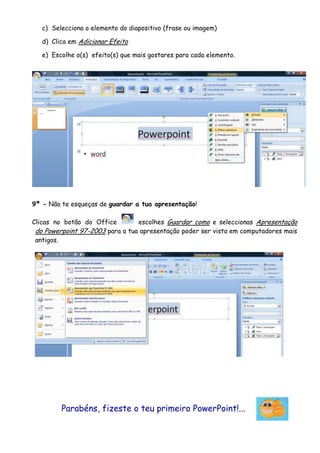
c) Selecciona o elemento do diapositivo (frase ou imagem)

   d) Clica em Adicionar Efeito

   e) Escolhe o(s) efeito(s) que mais gostares para cada elemento.


9º - Não te esqueças de guardar a tua apresentação!

Clicas no botão do Office        escolhes Guardar como e seleccionas Apresentação
 do Powerpoint 97-2003 para a tua apresentação poder ser vista em computadores mais
 antigos.


         Parabéns, fizeste o teu primeiro PowerPoint!...

Powerpoint_guião

  • 1.
    Apresentação em PowerPoint Guião Segue as minhas instruções e vais ver que é fácil!... 1º - Vai ao menu e abre o programa PowerPoint clicando sobre o ícone Se o menu do teu computador não tiver este atalho, podes resolver o problema seleccionando Todos os programas Depois, escolhes a pasta Microsoft Office, onde vais seleccionar o Microsoft PowerPoint, que é um dos programas do Office:
  • 2.
    2º - Nabarra de ferramentas (na parte superior do ecrã), selecciona base e clica em esquema do diapositivo (cada folha da apresentação) e depois escolhe, clicando sobre a que preferes para os diapositivos da tua apresentação. Ex: Podes seleccionar o esquema “Em branco”, mas vais ter que lhe acrescentar caixas de texto ( ) para escrever. 3º - Nos locais de escrita (caixas de texto), escreve as frases da tua apresentação. 4º - Clica sobre Estrutura e escolhe um fundo para a tua apresentação. 5º - Para seleccionar e inserir imagens, tens duas possibilidades:  Do computador - Podes ter uma pasta com imagens no computador de onde as vás copiar: seleccionas inserir, na barra de ferramentas, e clicas em imagem
  • 3.
    Abres a pastaque contem a imagem que pretendes copiar. Seleccionas a imagem e clicas em inserir.  Da internet: Podes ir ao Google, escreves no motor de busca o nome da imagem que precisas, escolhes Imagens , e clicas em Depois é só copiar a imagem (é como copiar texto: seleccionas a imagem, colocas o cursor sobre a imagem e clicas com o botão direito do rato. Escolhes copiar, voltas à tua apresentação, que está minimizada na barra do fundo do teu monitor, colocas o cursor do rato no local onde pretendes colar a imagem e, com o botão direito do rato, escolhes colar).
  • 4.
    6º - Carrega em Novo Diapositivo, sempre que tenhas que continuar a tua apresentação num novo diapositivo. Nota: Se quiseres apagar um diapositivo, na barra lateral, colocas o rato sobre ele e clicas em eliminar na barra de ferramentas 7º - Faz as alterações que quiseres à apresentação do trabalho (tipo de letra, cores, tamanho, …) da mesma forma como fazes no word. 8º - Para dares animação aos teus diapositivos: a) Escolhe na Barra de Ferramentas Animações b) Escolhe Animação Personalizada
  • 5.
    c) Selecciona oelemento do diapositivo (frase ou imagem) d) Clica em Adicionar Efeito e) Escolhe o(s) efeito(s) que mais gostares para cada elemento. 9º - Não te esqueças de guardar a tua apresentação! Clicas no botão do Office escolhes Guardar como e seleccionas Apresentação do Powerpoint 97-2003 para a tua apresentação poder ser vista em computadores mais antigos. Parabéns, fizeste o teu primeiro PowerPoint!...