Power Point


     Autor:
   Paula Pedone
INTRODUÇÃO


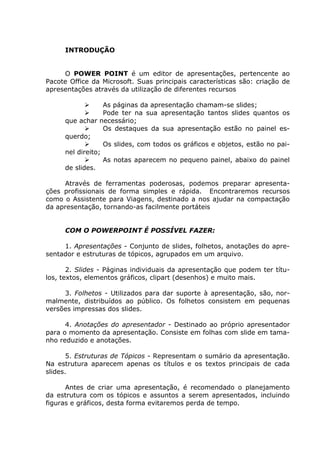
     O POWER POINT é um editor de apresentações, pertencente ao
Pacote Office da Microsoft. Suas principais características são: criação de
apresentações através da utilização de diferentes recursos

                  As páginas da apresentação chamam-se slides;
                  Pode ter na sua apresentação tantos slides quantos os
     que achar necessário;
                  Os destaques da sua apresentação estão no painel es-
     querdo;
                  Os slides, com todos os gráficos e objetos, estão no pai-
     nel direito;
                  As notas aparecem no pequeno painel, abaixo do painel
     de slides.

     Através de ferramentas poderosas, podemos preparar apresenta-
ções profissionais de forma simples e rápida. Encontraremos recursos
como o Assistente para Viagens, destinado a nos ajudar na compactação
da apresentação, tornando-as facilmente portáteis


     COM O POWERPOINT É POSSÍVEL FAZER:

     1. Apresentações - Conjunto de slides, folhetos, anotações do apre-
sentador e estruturas de tópicos, agrupados em um arquivo.

       2. Slides - Páginas individuais da apresentação que podem ter títu-
los, textos, elementos gráficos, clipart (desenhos) e muito mais.

     3. Folhetos - Utilizados para dar suporte à apresentação, são, nor-
malmente, distribuídos ao público. Os folhetos consistem em pequenas
versões impressas dos slides.

      4. Anotações do apresentador - Destinado ao próprio apresentador
para o momento da apresentação. Consiste em folhas com slide em tama-
nho reduzido e anotações.

       5. Estruturas de Tópicos - Representam o sumário da apresentação.
Na estrutura aparecem apenas os títulos e os textos principais de cada
slides.

      Antes de criar uma apresentação, é recomendado o planejamento
da estrutura com os tópicos e assuntos a serem apresentados, incluindo
figuras e gráficos, desta forma evitaremos perda de tempo.
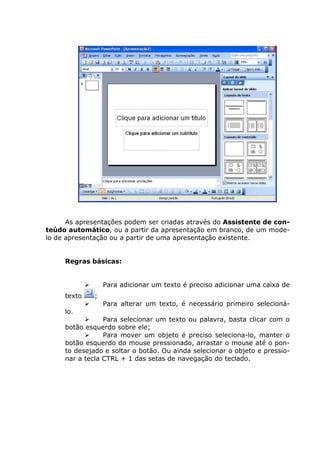
As apresentações podem ser criadas através do Assistente de con-
teúdo automático, ou a partir da apresentação em branco, de um mode-
lo de apresentação ou a partir de uma apresentação existente.


     Regras básicas:


                  Para adicionar um texto é preciso adicionar uma caixa de
     texto    ;
                  Para alterar um texto, é necessário primeiro selecioná-
     lo.
                 Para selecionar um texto ou palavra, basta clicar com o
     botão esquerdo sobre ele;
                 Para mover um objeto é preciso seleciona-lo, manter o
     botão esquerdo do mouse pressionado, arrastar o mouse até o pon-
     to desejado e soltar o botão. Ou ainda selecionar o objeto e pressio-
     nar a tecla CTRL + 1 das setas de navegação do teclado.
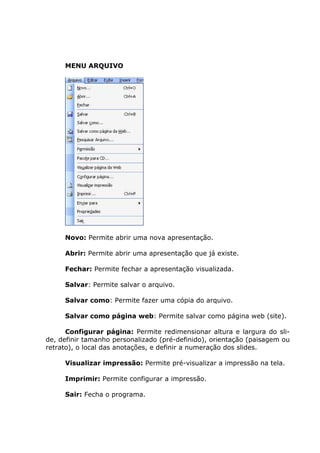
MENU ARQUIVO


     Novo: Permite abrir uma nova apresentação.

     Abrir: Permite abrir uma apresentação que já existe.

     Fechar: Permite fechar a apresentação visualizada.

     Salvar: Permite salvar o arquivo.

     Salvar como: Permite fazer uma cópia do arquivo.

     Salvar como página web: Permite salvar como página web (site).

      Configurar página: Permite redimensionar altura e largura do sli-
de, definir tamanho personalizado (pré-definido), orientação (paisagem ou
retrato), o local das anotações, e definir a numeração dos slides.

     Visualizar impressão: Permite pré-visualizar a impressão na tela.

     Imprimir: Permite configurar a impressão.

     Sair: Fecha o programa.
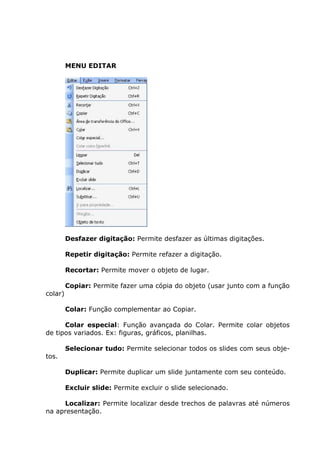
MENU EDITAR


         Desfazer digitação: Permite desfazer as últimas digitações.

         Repetir digitação: Permite refazer a digitação.

         Recortar: Permite mover o objeto de lugar.

         Copiar: Permite fazer uma cópia do objeto (usar junto com a função
colar)

         Colar: Função complementar ao Copiar.

      Colar especial: Função avançada do Colar. Permite colar objetos
de tipos variados. Ex: figuras, gráficos, planilhas.

         Selecionar tudo: Permite selecionar todos os slides com seus obje-
tos.

         Duplicar: Permite duplicar um slide juntamente com seu conteúdo.

         Excluir slide: Permite excluir o slide selecionado.

     Localizar: Permite localizar desde trechos de palavras até números
na apresentação.
Substituir: Permite localizar desde trechos de palavras até números
na apresentação, e substituir pela palavra, número, pontuação, etc., dese-
jado(s).


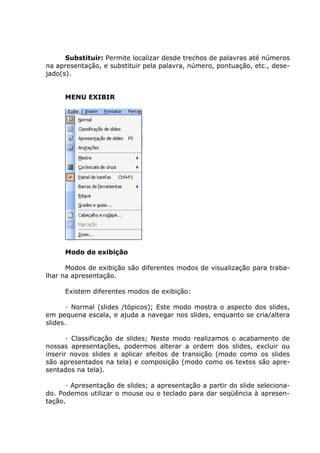
     MENU EXIBIR


     Modo de exibição

      Modos de exibição são diferentes modos de visualização para traba-
lhar na apresentação.

     Existem diferentes modos de exibição:

       - Normal (slides /tópicos); Este modo mostra o aspecto dos slides,
em pequena escala, e ajuda a navegar nos slides, enquanto se cria/altera
slides.

       - Classificação de slides; Neste modo realizamos o acabamento de
nossas apresentações, podermos alterar a ordem dos slides, excluir ou
inserir novos slides e aplicar efeitos de transição (modo como os slides
são apresentados na tela) e composição (modo como os textos são apre-
sentados na tela).

      - Apresentação de slides; a apresentação a partir do slide seleciona-
do. Podemos utilizar o mouse ou o teclado para dar seqüência à apresen-
tação.
- Anotações: Este modo permite visualizar o slide e os comentários
adicionados a ele.

     Outra maneira de mudar o modo de exibição:

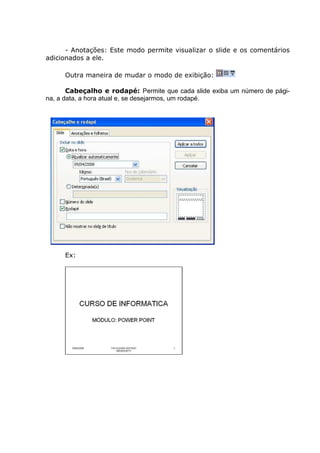
       Cabeçalho e rodapé: Permite que cada slide exiba um número de pági-
na, a data, a hora atual e, se desejarmos, um rodapé.


     Ex:
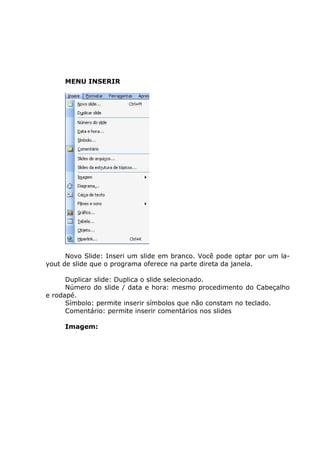
MENU INSERIR


      Novo Slide: Inseri um slide em branco. Você pode optar por um la-
yout de slide que o programa oferece na parte direta da janela.

      Duplicar slide: Duplica o slide selecionado.
      Número do slide / data e hora: mesmo procedimento do Cabeçalho
e rodapé.
      Símbolo: permite inserir símbolos que não constam no teclado.
      Comentário: permite inserir comentários nos slides

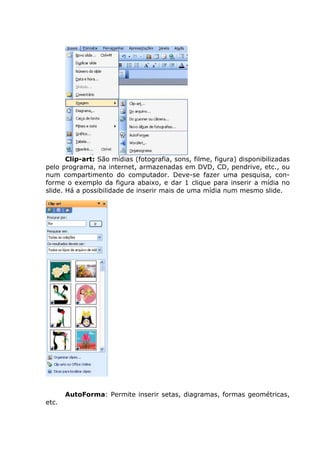
     Imagem:
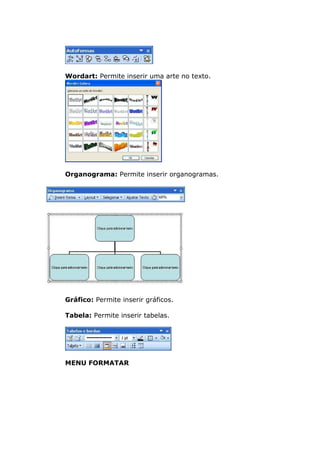
Clip-art: São mídias (fotografia, sons, filme, figura) disponibilizadas
pelo programa, na internet, armazenadas em DVD, CD, pendrive, etc., ou
num compartimento do computador. Deve-se fazer uma pesquisa, con-
forme o exemplo da figura abaixo, e dar 1 clique para inserir a mídia no
slide. Há a possibilidade de inserir mais de uma mídia num mesmo slide.


       Conteúdo


       Do arquivo...


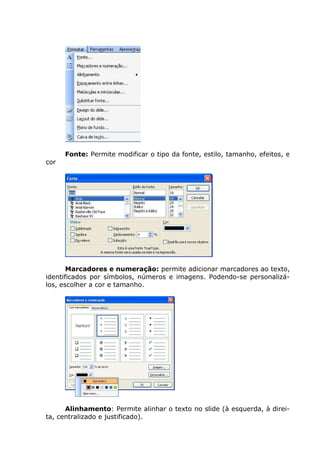
       AutoForma: Permite inserir setas, diagramas, formas geométricas,
etc.
Wordart: Permite inserir uma arte no texto.


Organograma: Permite inserir organogramas.


Permite inserir organogramas.


Gráfico: Permite inserir gráficos.

Tabela: Permite inserir tabelas.


MENU FORMATAR
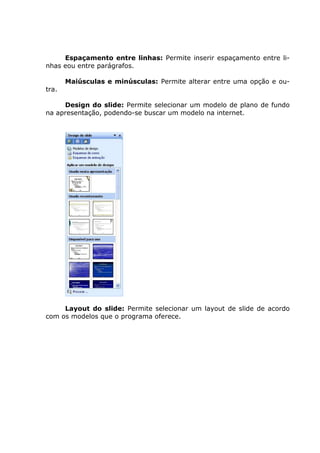
Fonte: Permite modificar o tipo da fonte, estilo, tamanho, efeitos, e
cor


       Marcadores e numeração: permite adicionar marcadores ao texto,
identificados por símbolos, números e imagens. Podendo-se personalizá-
los, escolher a cor e tamanho.


      Alinhamento: Permite alinhar o texto no slide (à esquerda, à direi-
ta, centralizado e justificado).
Espaçamento entre linhas: Permite inserir espaçamento entre li-
nhas eou entre parágrafos.

       Maiúsculas e minúsculas: Permite alterar entre uma opção e ou-
tra.

     Design do slide: Permite selecionar um modelo de plano de fundo
na apresentação, podendo-se buscar um modelo na internet.


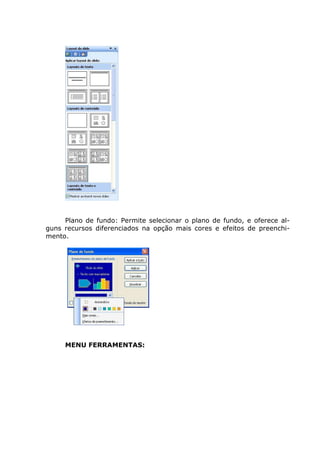
     Layout do slide: Permite selecionar um layout de slide de acordo
com os modelos que o programa oferece.
Plano de fundo: Permite selecionar o plano de fundo, e oferece al-
guns recursos diferenciados na opção mais cores e efeitos de preenchi-
mento.


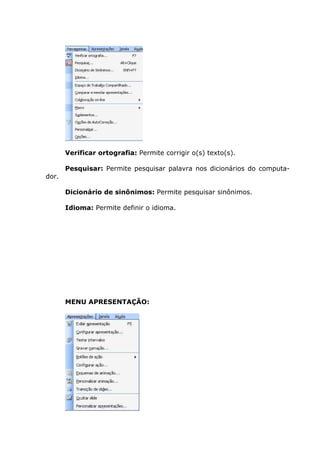
     MENU FERRAMENTAS:
Verificar ortografia: Permite corrigir o(s) texto(s).

       Pesquisar: Permite pesquisar palavra nos dicionários do computa-
dor.

       Dicionário de sinônimos: Permite pesquisar sinônimos.

       Idioma: Permite definir o idioma.


       MENU APRESENTAÇÃO:
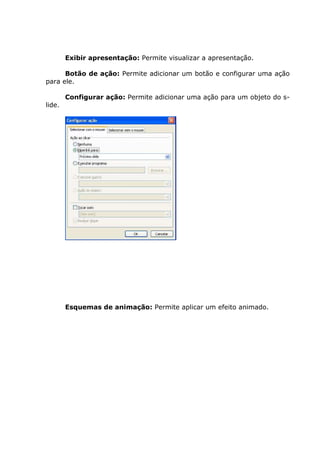
Exibir apresentação: Permite visualizar a apresentação.

      Botão de ação: Permite adicionar um botão e configurar uma ação
para ele.

        Configurar ação: Permite adicionar uma ação para um objeto do s-
lide.


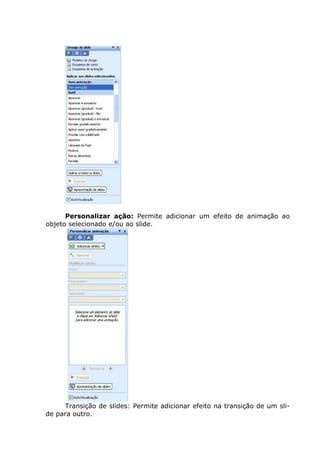
        Esquemas de animação: Permite aplicar um efeito animado.
Personalizar ação: Permite adicionar um efeito de animação ao
objeto selecionado e/ou ao slide.


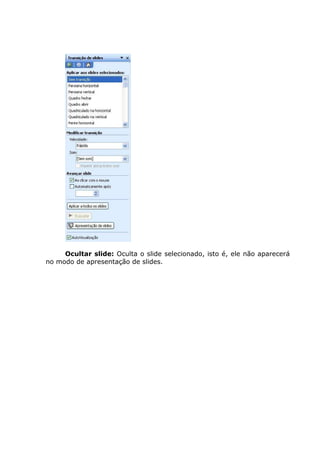
     Transição de slides: Permite adicionar efeito na transição de um sli-
de para outro.
Ocultar slide: Oculta o slide selecionado, isto é, ele não aparecerá
no modo de apresentação de slides.

Apostila POWER POINT

  • 1.
    Power Point Autor: Paula Pedone
  • 2.
    INTRODUÇÃO O POWER POINT é um editor de apresentações, pertencente ao Pacote Office da Microsoft. Suas principais características são: criação de apresentações através da utilização de diferentes recursos As páginas da apresentação chamam-se slides; Pode ter na sua apresentação tantos slides quantos os que achar necessário; Os destaques da sua apresentação estão no painel es- querdo; Os slides, com todos os gráficos e objetos, estão no pai- nel direito; As notas aparecem no pequeno painel, abaixo do painel de slides. Através de ferramentas poderosas, podemos preparar apresenta- ções profissionais de forma simples e rápida. Encontraremos recursos como o Assistente para Viagens, destinado a nos ajudar na compactação da apresentação, tornando-as facilmente portáteis COM O POWERPOINT É POSSÍVEL FAZER: 1. Apresentações - Conjunto de slides, folhetos, anotações do apre- sentador e estruturas de tópicos, agrupados em um arquivo. 2. Slides - Páginas individuais da apresentação que podem ter títu- los, textos, elementos gráficos, clipart (desenhos) e muito mais. 3. Folhetos - Utilizados para dar suporte à apresentação, são, nor- malmente, distribuídos ao público. Os folhetos consistem em pequenas versões impressas dos slides. 4. Anotações do apresentador - Destinado ao próprio apresentador para o momento da apresentação. Consiste em folhas com slide em tama- nho reduzido e anotações. 5. Estruturas de Tópicos - Representam o sumário da apresentação. Na estrutura aparecem apenas os títulos e os textos principais de cada slides. Antes de criar uma apresentação, é recomendado o planejamento da estrutura com os tópicos e assuntos a serem apresentados, incluindo figuras e gráficos, desta forma evitaremos perda de tempo.
  • 3.
    As apresentações podemser criadas através do Assistente de con- teúdo automático, ou a partir da apresentação em branco, de um mode- lo de apresentação ou a partir de uma apresentação existente. Regras básicas: Para adicionar um texto é preciso adicionar uma caixa de texto ; Para alterar um texto, é necessário primeiro selecioná- lo. Para selecionar um texto ou palavra, basta clicar com o botão esquerdo sobre ele; Para mover um objeto é preciso seleciona-lo, manter o botão esquerdo do mouse pressionado, arrastar o mouse até o pon- to desejado e soltar o botão. Ou ainda selecionar o objeto e pressio- nar a tecla CTRL + 1 das setas de navegação do teclado.
  • 4.
    MENU ARQUIVO Novo: Permite abrir uma nova apresentação. Abrir: Permite abrir uma apresentação que já existe. Fechar: Permite fechar a apresentação visualizada. Salvar: Permite salvar o arquivo. Salvar como: Permite fazer uma cópia do arquivo. Salvar como página web: Permite salvar como página web (site). Configurar página: Permite redimensionar altura e largura do sli- de, definir tamanho personalizado (pré-definido), orientação (paisagem ou retrato), o local das anotações, e definir a numeração dos slides. Visualizar impressão: Permite pré-visualizar a impressão na tela. Imprimir: Permite configurar a impressão. Sair: Fecha o programa.
  • 5.
    MENU EDITAR Desfazer digitação: Permite desfazer as últimas digitações. Repetir digitação: Permite refazer a digitação. Recortar: Permite mover o objeto de lugar. Copiar: Permite fazer uma cópia do objeto (usar junto com a função colar) Colar: Função complementar ao Copiar. Colar especial: Função avançada do Colar. Permite colar objetos de tipos variados. Ex: figuras, gráficos, planilhas. Selecionar tudo: Permite selecionar todos os slides com seus obje- tos. Duplicar: Permite duplicar um slide juntamente com seu conteúdo. Excluir slide: Permite excluir o slide selecionado. Localizar: Permite localizar desde trechos de palavras até números na apresentação.
  • 6.
    Substituir: Permite localizardesde trechos de palavras até números na apresentação, e substituir pela palavra, número, pontuação, etc., dese- jado(s). MENU EXIBIR Modo de exibição Modos de exibição são diferentes modos de visualização para traba- lhar na apresentação. Existem diferentes modos de exibição: - Normal (slides /tópicos); Este modo mostra o aspecto dos slides, em pequena escala, e ajuda a navegar nos slides, enquanto se cria/altera slides. - Classificação de slides; Neste modo realizamos o acabamento de nossas apresentações, podermos alterar a ordem dos slides, excluir ou inserir novos slides e aplicar efeitos de transição (modo como os slides são apresentados na tela) e composição (modo como os textos são apre- sentados na tela). - Apresentação de slides; a apresentação a partir do slide seleciona- do. Podemos utilizar o mouse ou o teclado para dar seqüência à apresen- tação.
  • 7.
    - Anotações: Estemodo permite visualizar o slide e os comentários adicionados a ele. Outra maneira de mudar o modo de exibição: Cabeçalho e rodapé: Permite que cada slide exiba um número de pági- na, a data, a hora atual e, se desejarmos, um rodapé. Ex:
  • 8.
    MENU INSERIR Novo Slide: Inseri um slide em branco. Você pode optar por um la- yout de slide que o programa oferece na parte direta da janela. Duplicar slide: Duplica o slide selecionado. Número do slide / data e hora: mesmo procedimento do Cabeçalho e rodapé. Símbolo: permite inserir símbolos que não constam no teclado. Comentário: permite inserir comentários nos slides Imagem:
  • 9.
    Clip-art: São mídias(fotografia, sons, filme, figura) disponibilizadas pelo programa, na internet, armazenadas em DVD, CD, pendrive, etc., ou num compartimento do computador. Deve-se fazer uma pesquisa, con- forme o exemplo da figura abaixo, e dar 1 clique para inserir a mídia no slide. Há a possibilidade de inserir mais de uma mídia num mesmo slide. Conteúdo Do arquivo... AutoForma: Permite inserir setas, diagramas, formas geométricas, etc.
  • 10.
    Wordart: Permite inseriruma arte no texto. Organograma: Permite inserir organogramas. Permite inserir organogramas. Gráfico: Permite inserir gráficos. Tabela: Permite inserir tabelas. MENU FORMATAR
  • 11.
    Fonte: Permite modificaro tipo da fonte, estilo, tamanho, efeitos, e cor Marcadores e numeração: permite adicionar marcadores ao texto, identificados por símbolos, números e imagens. Podendo-se personalizá- los, escolher a cor e tamanho. Alinhamento: Permite alinhar o texto no slide (à esquerda, à direi- ta, centralizado e justificado).
  • 12.
    Espaçamento entre linhas:Permite inserir espaçamento entre li- nhas eou entre parágrafos. Maiúsculas e minúsculas: Permite alterar entre uma opção e ou- tra. Design do slide: Permite selecionar um modelo de plano de fundo na apresentação, podendo-se buscar um modelo na internet. Layout do slide: Permite selecionar um layout de slide de acordo com os modelos que o programa oferece.
  • 13.
    Plano de fundo:Permite selecionar o plano de fundo, e oferece al- guns recursos diferenciados na opção mais cores e efeitos de preenchi- mento. MENU FERRAMENTAS:
  • 14.
    Verificar ortografia: Permitecorrigir o(s) texto(s). Pesquisar: Permite pesquisar palavra nos dicionários do computa- dor. Dicionário de sinônimos: Permite pesquisar sinônimos. Idioma: Permite definir o idioma. MENU APRESENTAÇÃO:
  • 15.
    Exibir apresentação: Permitevisualizar a apresentação. Botão de ação: Permite adicionar um botão e configurar uma ação para ele. Configurar ação: Permite adicionar uma ação para um objeto do s- lide. Esquemas de animação: Permite aplicar um efeito animado.
  • 16.
    Personalizar ação: Permiteadicionar um efeito de animação ao objeto selecionado e/ou ao slide. Transição de slides: Permite adicionar efeito na transição de um sli- de para outro.
  • 17.
    Ocultar slide: Ocultao slide selecionado, isto é, ele não aparecerá no modo de apresentação de slides.