O documento fornece instruções sobre como criar apresentações no PowerPoint, incluindo:
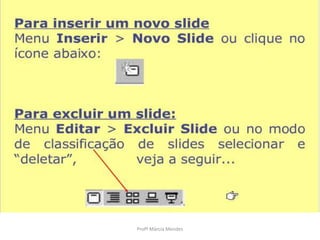
1) Como criar slides usando modelos ou em branco;
2) Dicas sobre formatação de slides com texto, gráficos e cores;
3) Como inserir hiperlinks e botões de ação.
Orientações O MicrosoftPowerPoint aplicativo com função básica montar apresentações, em seqüência de telas para projeções:As apresentações podem ser compostas por textos, gráficos, sons e imagensSua exibição poderá ser: a tela do computador ou em aparelho de projeção (TV, Datashow, telões, canhão de luz), como também em papel, slides, transparências.Profª Márcia Mendes
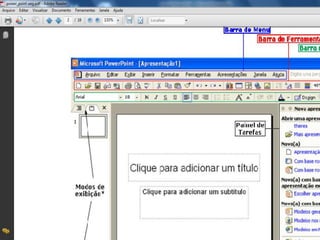
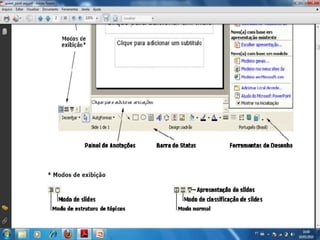
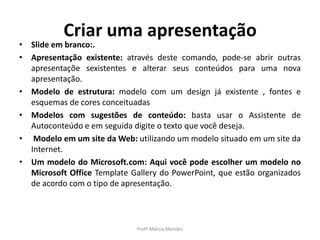
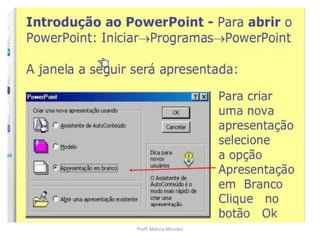
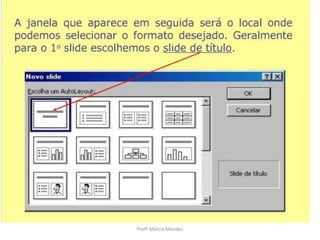
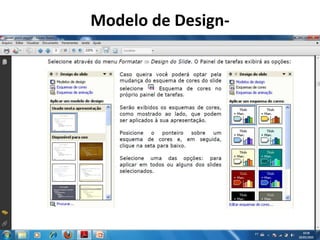
Criar uma apresentaçãoSlideem branco:.Apresentação existente: através deste comando, pode-se abrir outras apresentaçõesexistentese alterar seus conteúdos para uma nova apresentação.Modelo de estrutura: modelo com um design já existente , fontes e esquemas de cores conceituadasModelos com sugestões de conteúdo:basta usar o Assistente de Autoconteúdo e em seguida digite o texto que você deseja. Modelo em um site da Web:utilizando um modelo situado em um site da Internet.Um modelo do Microsoft.com: Aqui você pode escolher um modelo no Microsoft Office TemplateGallery do PowerPoint, que estão organizados de acordo com o tipo de apresentação.Profª Márcia Mendes
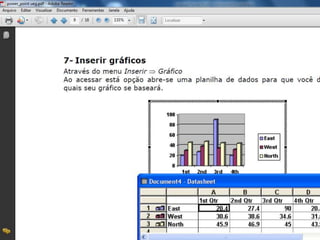
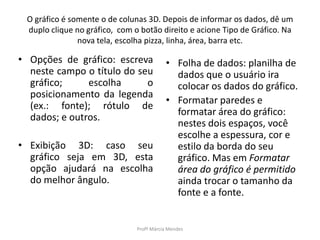
O gráfico ésomente o de colunas 3D. Depois de informar os dados, dê um duplo clique no gráfico, com o botão direito e acione Tipo de Gráfico. Na nova tela, escolha pizza, linha, área, barra etc.Opções de gráfico: escreva neste campo o título do seu gráfico; escolha o posicionamento da legenda (ex.: fonte); rótulo de dados; e outros.Exibição 3D: caso seu gráfico seja em 3D, esta opção ajudará na escolha do melhor ângulo.Folha de dados: planilha de dados que o usuário ira colocar os dados do gráfico.Formatar paredes e formatar área do gráfico: nestes dois espaços, você escolhe a espessura, cor e estilo da borda do seu gráfico. Mas em Formatar área do gráfico é permitido ainda trocar o tamanho da fonte e a fonte.Profª Márcia Mendes
25.
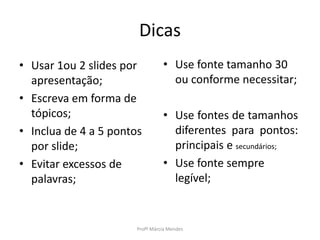
DicasUsar 1ou 2slides por apresentação;Escreva em forma de tópicos; Inclua de 4 a 5 pontos por slide;Evitar excessos de palavras;Profª Márcia MendesUse fonte tamanho 30 ou conforme necessitar;Use fontes de tamanhos diferentes para pontos: principais e secundários; Use fonte sempre legível;
26.
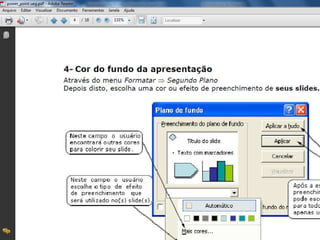
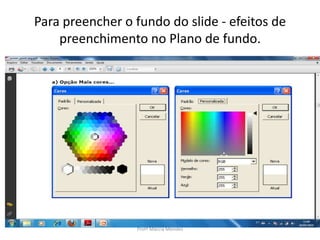
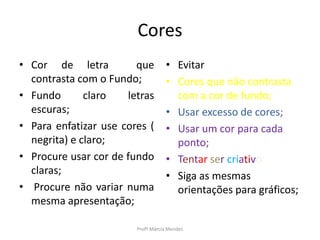
CoresCor de letra que contrasta com o Fundo;Fundo claro letras escuras;Para enfatizar use cores ( negrita) e claro;Procure usar cor de fundo claras; Procure não variar numa mesma apresentação;Profª Márcia MendesEvitar Cores que não contrasta com a cor de fundo;Usar excesso de cores;Usar um cor para cada ponto; Tentarser criativoSiga as mesmas orientações para gráficos;
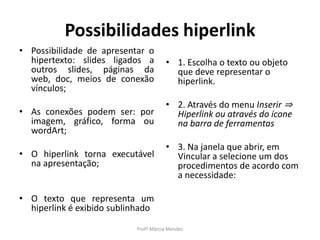
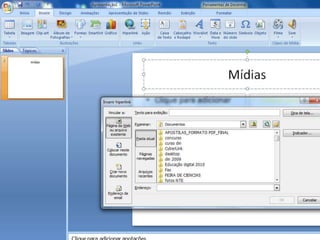
Possibilidades hiperlinkPossibilidade deapresentar o hipertexto: slides ligados a outros slides, páginas da web, doc, meios de conexão vínculos;As conexões podem ser: por imagem, gráfico, forma ou wordArt;O hiperlink torna executável na apresentação;O texto que representa um hiperlink é exibido sublinhadoProfª Márcia Mendes1. Escolha o texto ou objeto que deve representar o hiperlink.2. Através do menu Inserir ⇒ Hiperlink ou através do ícone na barra de ferramentas3. Na janela que abrir, em Vincular a selecione um dos procedimentos de acordo com a necessidade:
29.
Dica: Antes deexecutar a apresentação, sempre verifique se há hiperlinks desfeitos Um hiperlink é automaticamente criado quando você digita um email ou um endereço de em um slide ou em uma estrutura de tópicos.Teste os hiperlinks para destinos externos. Um hiperlink desfeito será aquele que tiver um destino inválido - ao clicar no hiperlink, o Power Point ou o navegador da Web exibirá uma mensagem de erro. A causa pode ser um simples erro na digitação do URL ou um hiperlink para um destino que foi movido ou excluído da rede (Internet).Profª Márcia Mendes
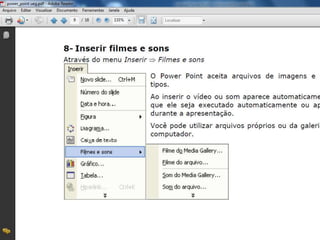
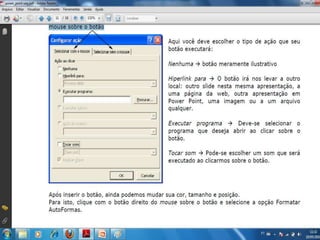
Inserir botões deaçãoUse os botões de ação para incluir símbolos de fácil compreensão referentesàs ações de ir para o próximo, anterior, primeiro e último slide. Ex:setas e formas geométricas. O Power Point também possui botões de ação que executam filmes ou sons.Através do menu Apresentações ⇒ Botões de Ação1. Selecione a forma que desenha usar2. Clique no local do slide em que deseja colocar o botão e arraste para formá-lo.Você pode selecionar para a ação ocorrer com um clique ou simplesmente quando passamos o mouse sobre o botãoProfª Márcia Mendes
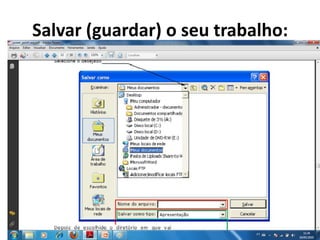
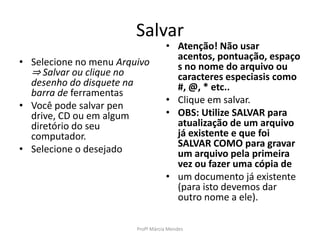
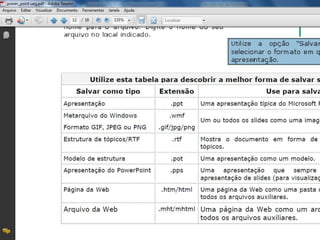
SalvarSelecione no menuArquivo ⇒ Salvar ou clique no desenho do disquete na barra de ferramentasVocê pode salvar pen drive, CD ou em algum diretório do seu computador.Selecione o desejadoAtenção! Não usar acentos, pontuação, espaços no nome do arquivo ou caracteres especiasiscomo #, @, * etc..Clique em salvar.OBS: Utilize SALVAR para atualização de um arquivo já existente e que foi SALVAR COMO para gravar um arquivo pela primeira vez ou fazer uma cópia deum documento já existente (para isto devemos dar outro nome a ele).Profª Márcia Mendes
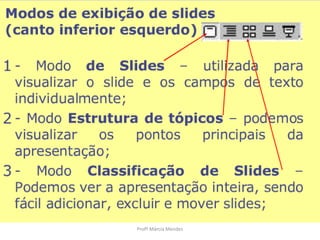
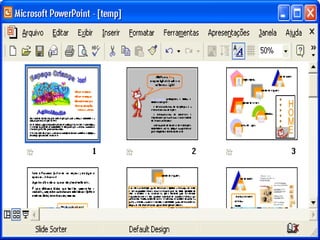
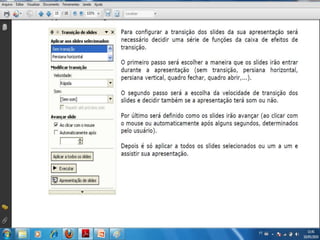
Transição de slidesApassagem de um slide para outro não precisa ser brusca. Você pode acrescentar transições a cada slide ou a todos ao mesmo tempo.Para fazer isto de uma maneira mais simples selecione através do menu Exibir ⇒ Classificação de slides . Desta forma aparecerão todos os slides de uma vez.Os slides poderão ser configurados individualmente, podendo assim apresentar-se de formadiferente na mesma apresentação.Através do menu Apresentações ⇒ Transição de slides... ou clicando com o botão direito domouse sobre algum slide e selecionando está opção aparece no painel de tarefas uma serie deopções a serem configuradas.Profª Márcia Mendes
Créditos www.PUC-Rio 2005–ProfºVanildo Meira UESB- DQENúcleo de tecnologia Educacional de Uruaçu/GO Curso de Dinamizadores / NTE / UruaçuTeleposto: TV Escola/ Salto Uruaçu/GOProfª Márcia Mendes