UNIDADE VI APRESENTAÇÕES PARA NOSSAS AULAS
Refletir sobre os efeitos que uma apresentação produz sobre os participantes e sobre sua aprendizagem. Identificar características da linguagem visual que os softwares permitem aproveitar ao preparar apresentações. Conhecer os recursos do site Slideshare. Criar uma apresentação de slides usando um plano de trabalho e os recursos básicos do BrOffice Impress. Transformar slides em panfletos, folhetos explicativos ou folhetos de eventos e em cartazes sobre um tema voltado para a escola em que atua. Objetivos de aprendizagem desta Unidade
As apresentações são recursos interessantes para mostrar, de forma resumida e ilustrada, o assunto sobre o qual falamos e discutimos. Como, em geral, os slides são projetados enquanto uma pessoa expõe o tema, as informações nos slides não podem ser muito longas ou complexas (no máximo 10 linhas), ou muito diferentes do que está sendo falado, para não tornar a palestra confusa ou cansativa.
O site SlideShare é um compartilhador de apresentações de slides. São aceitos uploads de diversos tipos de arquivos de apresentações como arquivos do PowerPoint (formatos PPT e PPS), OpenOffice (formato ODP) e arquivos PDF [um ou vários arquivos de uma só vez, desde que não ultrapassem 30 MB]. As apresentações também podem ser inseridas em sites e blogs, de forma similar ao YouTube. Aliás, a interface dos dois serviços são bem parecidas.  http://www.slideshare.net /   VAMOS CONHECER O SLIDESHARE
Vamos explorar o Slideshare e buscar apresentações interessantes?   Navegue na Internet e acesse o site do Slideshare e abra algumas apresentações.  Na página inicial do Slideshare algumas apresentações estão em destaque, mas você pode buscar um assunto específico. Para isso existe um campo de busca para digitar o tema desejado. TEMA : AMIZADE Escolha o idioma: na tela dos resultados você pode escolher o idioma das apresentações que procura.
Vamos assistir a apresentações ? O último botão da barra de navegação é o  full  que exibe  a apresentação na tela toda. Se clicar nesta opção, a apresentação ocupará toda a tela do seu computador. Se você escolher esta opção e depois quiser voltar a ver da forma inicial no site, clique no botão Esc do teclado ou no botão Close que aparecerá na parte inferior do slide. O  share  é a opção para enviar esta apresentação por e-mail para alguém. Isso é muito interessante, pois ao encontrar uma apresentação importante pode compartilhar com amigos ou colegas. Para isso, ao clicar neste botão, você deverá digitar o e-mail do destinatário e uma mensagem. Após é só clicar em Send.
Vamos criar apresentações ATRAVÉS DO IMPRESS? Esta é uma tarefa que exige algumas habilidades de comunicação e de digitação. Vamos começar pelo design gráfico, ou seja, combinar imagens e textos, e até movimento  e interatividade, animações, sons; interações simples, como  links  para outras páginas e até mesmo para a Web.
Para abrirmos o software de apresentações o procedimento é o mesmo que usamos para abrir o editor de texto.  1- Clicamos no botão Iniciar na barra de atalhos. 2- Escolha a opção ferramenta de produtividade 3- Escolha BrOffice Impress. Criando uma apresentação através do BrOffice Impress e
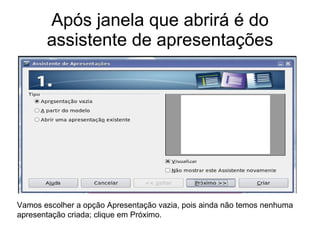
Após janela que abrirá é do assistente de apresentações Vamos escolher a opção Apresentação vazia, pois ainda não temos nenhuma apresentação criada; clique em Próximo.
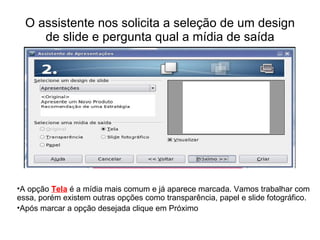
O assistente nos solicita a seleção de um design de slide e pergunta qual a mídia de saída A opção  Tela  é a mídia mais comum e já aparece marcada. Vamos trabalhar com essa, porém existem outras opções como transparência, papel e slide fotográfico. Após marcar a opção desejada clique em Próximo
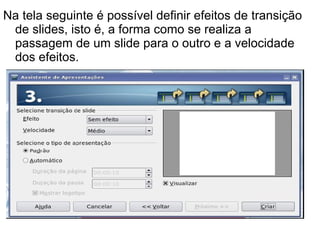
Na tela seguinte é possível definir efeitos de transição de slides, isto é, a forma como se realiza a passagem de um slide para o outro e a velocidade dos efeitos.
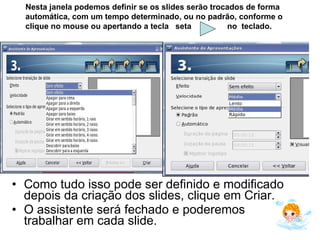
Como tudo isso pode ser definido e modificado depois da criação dos slides, clique em Criar.  O assistente será fechado e poderemos trabalhar em cada slide. Nesta janela podemos definir se os slides serão trocados de forma automática, com um tempo determinado, ou no padrão, conforme o clique no mouse ou apertando a tecla  seta  no  teclado.
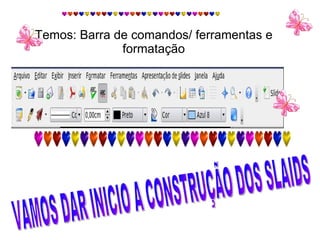
Temos: Barra de comandos/ ferramentas e formatação VAMOS DAR INICIO A CONSTRUÇÃO DOS SLAIDS
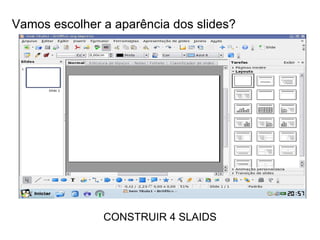
Vamos escolher a aparência dos slides? CONSTRUIR 4 SLAIDS
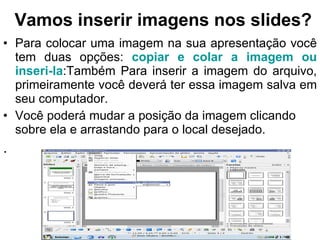
Vamos inserir imagens nos slides? Para colocar uma imagem na sua apresentação você tem duas opções:  copiar e colar a imagem ou inseri-la :Também Para inserir a imagem do arquivo, primeiramente você deverá ter essa imagem salva em seu computador. Você poderá mudar a posição da imagem clicando sobre ela e arrastando para o local desejado. .
Vamos exibir a apresentação? Para iniciar a exibição de uma apresentação de slides, escolha: 1. Menu ApresentaçãodeSlides. 2. Clique em ApresentaçãoSlides ou pressione a tecla F5. Para interromper a exibição dos slides, pressione a tecla ESC.
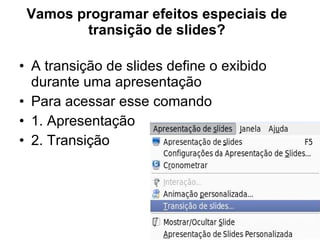
Vamos programar efeitos especiais de transição de slides? A transição de slides define o exibido durante uma apresentação  Para acessar esse comando  1. Apresentação 2. Transição
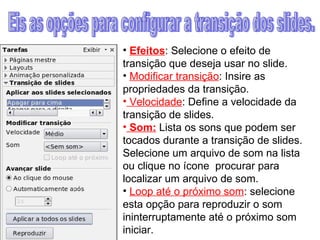
Efeitos : Selecione o efeito de transição que deseja usar no slide. Modificar transição : Insire as propriedades da transição.  Velocidade : Define a velocidade da transição de slides. Som:  Lista os sons que podem ser tocados durante a transição de slides. Selecione um arquivo de som na lista ou clique no ícone  procurar para localizar um arquivo de som. Loop até o próximo som : selecione esta opção para reproduzir o som ininterruptamente até o próximo som iniciar. Eis as opções para configurar a transição dos slides.
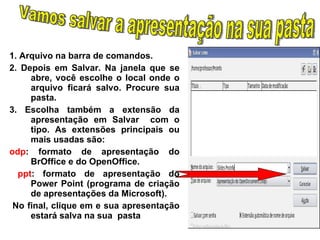
1. Arquivo na barra de comandos. 2. Depois em Salvar. Na janela que se abre, você escolhe o local onde o arquivo ficará salvo. Procure sua pasta. 3.  Escolha também a extensão da apresentação em Salvar  com o tipo. As extensões principais ou mais usadas são: odp : formato de apresentação do BrOffice e do OpenOffice. ppt : formato de apresentação do Power Point (programa de criação de apresentações da Microsoft). No final, clique em e sua apresentação estará salva na sua  pasta Vamos salvar a apresentação na sua pasta
Crie uma apresentação de no mínimo 8 slides usando o BrOffice Impress. Nesta etapa você vai precisar revisar e trabalhar com as  funcionalidades do BrOffice Impress. Utilize como referência as orientações e dicas apresentadas para que a apresentação seja um recurso útil, de apoio à explanação de um  tema  sua escolha.  . Utilize  todos os recursos que você praticou  em aula para montar sua apresentação no Impress.(Salve  o seu trabalho na sua pasta ). E após mande por e-mail para a sua Formadora –DEONILA [email_address] ATIVIDADE  à distância
ESTUDAR A UNIDADE 9 PLANILHAS ELETRÔNICAS DEONILA

Unidade6

  • 1.
    UNIDADE VI APRESENTAÇÕESPARA NOSSAS AULAS
  • 2.
    Refletir sobre osefeitos que uma apresentação produz sobre os participantes e sobre sua aprendizagem. Identificar características da linguagem visual que os softwares permitem aproveitar ao preparar apresentações. Conhecer os recursos do site Slideshare. Criar uma apresentação de slides usando um plano de trabalho e os recursos básicos do BrOffice Impress. Transformar slides em panfletos, folhetos explicativos ou folhetos de eventos e em cartazes sobre um tema voltado para a escola em que atua. Objetivos de aprendizagem desta Unidade
  • 3.
    As apresentações sãorecursos interessantes para mostrar, de forma resumida e ilustrada, o assunto sobre o qual falamos e discutimos. Como, em geral, os slides são projetados enquanto uma pessoa expõe o tema, as informações nos slides não podem ser muito longas ou complexas (no máximo 10 linhas), ou muito diferentes do que está sendo falado, para não tornar a palestra confusa ou cansativa.
  • 4.
    O site SlideShareé um compartilhador de apresentações de slides. São aceitos uploads de diversos tipos de arquivos de apresentações como arquivos do PowerPoint (formatos PPT e PPS), OpenOffice (formato ODP) e arquivos PDF [um ou vários arquivos de uma só vez, desde que não ultrapassem 30 MB]. As apresentações também podem ser inseridas em sites e blogs, de forma similar ao YouTube. Aliás, a interface dos dois serviços são bem parecidas. http://www.slideshare.net / VAMOS CONHECER O SLIDESHARE
  • 5.
    Vamos explorar oSlideshare e buscar apresentações interessantes? Navegue na Internet e acesse o site do Slideshare e abra algumas apresentações. Na página inicial do Slideshare algumas apresentações estão em destaque, mas você pode buscar um assunto específico. Para isso existe um campo de busca para digitar o tema desejado. TEMA : AMIZADE Escolha o idioma: na tela dos resultados você pode escolher o idioma das apresentações que procura.
  • 6.
    Vamos assistir aapresentações ? O último botão da barra de navegação é o full que exibe a apresentação na tela toda. Se clicar nesta opção, a apresentação ocupará toda a tela do seu computador. Se você escolher esta opção e depois quiser voltar a ver da forma inicial no site, clique no botão Esc do teclado ou no botão Close que aparecerá na parte inferior do slide. O share é a opção para enviar esta apresentação por e-mail para alguém. Isso é muito interessante, pois ao encontrar uma apresentação importante pode compartilhar com amigos ou colegas. Para isso, ao clicar neste botão, você deverá digitar o e-mail do destinatário e uma mensagem. Após é só clicar em Send.
  • 7.
    Vamos criar apresentaçõesATRAVÉS DO IMPRESS? Esta é uma tarefa que exige algumas habilidades de comunicação e de digitação. Vamos começar pelo design gráfico, ou seja, combinar imagens e textos, e até movimento e interatividade, animações, sons; interações simples, como links para outras páginas e até mesmo para a Web.
  • 8.
    Para abrirmos osoftware de apresentações o procedimento é o mesmo que usamos para abrir o editor de texto. 1- Clicamos no botão Iniciar na barra de atalhos. 2- Escolha a opção ferramenta de produtividade 3- Escolha BrOffice Impress. Criando uma apresentação através do BrOffice Impress e
  • 9.
    Após janela queabrirá é do assistente de apresentações Vamos escolher a opção Apresentação vazia, pois ainda não temos nenhuma apresentação criada; clique em Próximo.
  • 10.
    O assistente nossolicita a seleção de um design de slide e pergunta qual a mídia de saída A opção Tela é a mídia mais comum e já aparece marcada. Vamos trabalhar com essa, porém existem outras opções como transparência, papel e slide fotográfico. Após marcar a opção desejada clique em Próximo
  • 11.
    Na tela seguinteé possível definir efeitos de transição de slides, isto é, a forma como se realiza a passagem de um slide para o outro e a velocidade dos efeitos.
  • 12.
    Como tudo issopode ser definido e modificado depois da criação dos slides, clique em Criar. O assistente será fechado e poderemos trabalhar em cada slide. Nesta janela podemos definir se os slides serão trocados de forma automática, com um tempo determinado, ou no padrão, conforme o clique no mouse ou apertando a tecla seta no teclado.
  • 13.
    Temos: Barra decomandos/ ferramentas e formatação VAMOS DAR INICIO A CONSTRUÇÃO DOS SLAIDS
  • 14.
    Vamos escolher aaparência dos slides? CONSTRUIR 4 SLAIDS
  • 15.
    Vamos inserir imagensnos slides? Para colocar uma imagem na sua apresentação você tem duas opções: copiar e colar a imagem ou inseri-la :Também Para inserir a imagem do arquivo, primeiramente você deverá ter essa imagem salva em seu computador. Você poderá mudar a posição da imagem clicando sobre ela e arrastando para o local desejado. .
  • 16.
    Vamos exibir aapresentação? Para iniciar a exibição de uma apresentação de slides, escolha: 1. Menu ApresentaçãodeSlides. 2. Clique em ApresentaçãoSlides ou pressione a tecla F5. Para interromper a exibição dos slides, pressione a tecla ESC.
  • 17.
    Vamos programar efeitosespeciais de transição de slides? A transição de slides define o exibido durante uma apresentação Para acessar esse comando 1. Apresentação 2. Transição
  • 18.
    Efeitos : Selecioneo efeito de transição que deseja usar no slide. Modificar transição : Insire as propriedades da transição. Velocidade : Define a velocidade da transição de slides. Som: Lista os sons que podem ser tocados durante a transição de slides. Selecione um arquivo de som na lista ou clique no ícone procurar para localizar um arquivo de som. Loop até o próximo som : selecione esta opção para reproduzir o som ininterruptamente até o próximo som iniciar. Eis as opções para configurar a transição dos slides.
  • 19.
    1. Arquivo nabarra de comandos. 2. Depois em Salvar. Na janela que se abre, você escolhe o local onde o arquivo ficará salvo. Procure sua pasta. 3. Escolha também a extensão da apresentação em Salvar com o tipo. As extensões principais ou mais usadas são: odp : formato de apresentação do BrOffice e do OpenOffice. ppt : formato de apresentação do Power Point (programa de criação de apresentações da Microsoft). No final, clique em e sua apresentação estará salva na sua pasta Vamos salvar a apresentação na sua pasta
  • 20.
    Crie uma apresentaçãode no mínimo 8 slides usando o BrOffice Impress. Nesta etapa você vai precisar revisar e trabalhar com as funcionalidades do BrOffice Impress. Utilize como referência as orientações e dicas apresentadas para que a apresentação seja um recurso útil, de apoio à explanação de um tema sua escolha. . Utilize todos os recursos que você praticou em aula para montar sua apresentação no Impress.(Salve o seu trabalho na sua pasta ). E após mande por e-mail para a sua Formadora –DEONILA [email_address] ATIVIDADE à distância
  • 21.
    ESTUDAR A UNIDADE9 PLANILHAS ELETRÔNICAS DEONILA