O documento fornece instruções sobre como formatar texto em um documento do Word, incluindo escolher fonte e tamanho, aplicar efeitos de texto, definir plano de fundo, alinhamento, contornos, configurar página e inserir números de página.
PROJETO INTERGRADO PROINFO1 Escolhendo a Fonte e o Tamanho do Caractere 2 Efeitos do Tipo de Letra 3 Plano de Fundo 4 Alinhamentos 5 Contornos (Bordas) 6 Plano de Fundo (Sombreamento) 7 Configurar a Página 8 Inserir Números de Páginas
3.
PROJETO INTERGRADO PROINFOCaracteres são letras, números, símbolos (como @, * e $), marcas de pontuação e espaços. Ao começar um novo documento, o texto será exibido na fonte (tipo) e tamanho (medido em pontos). Na barra de ferramentas Objetos aparece o tipo e o tamanho da fonte que está sendo utilizada no momento da digitação. Para escolher uma nova fonte de letra, clique na caixa que define o tipo de caractere e selecione a fonte desejada. Fonte e o Tamanho do Caractere
4.
PROJETO INTERGRADO PROINFOPara aplicar efeitos no texto, tais como a possibilidade de alterar as letras para maiúsculas e minúsculas, mudar a posição do texto, e proceda da seguinte maneira: 1. Selecione o texto; 2. Clique em FORMATAR; 3. No menu que se abre, escolha ; 4. Clique na guia EFEITOS DO TIPO DE LETRA. Efeitos do Tipo de Letra
5.
PROJETO INTERGRADO PROINFOPara aplicar um fundo colorido no texto (sombreamento), proceda da seguinte maneira: 1. Selecione o texto; 2. Clique em FORMATAR; 3. No menu que se abre, escolha CARACTERES; 4. Clique na guia PLANO DE FUNDO. Plano de Fundo
6.
Para mudar oalinhamento do seu texto, primeiramente selecione-o e depois clique em um dos botões de alinhamento, da barra de objetos. Ou se preferir, proceda da seguinte maneira: 1. Selecione o seu texto; 2. Clique no menu Formatar; 3. Escolha a opção PARÁGRAFO; 4. Escolha a Aba Alinhamento; 5. Clique sobre um dos alinhamentos disponíveis Alinhamentos PROJETO INTERGRADO PROINFO
7.
PROJETO INTERGRADO PROINFOVocê pode aplicar bordas para destacar o seu texto. Para isso, proceda da seguinte maneira: 1. Selecione o bloco de texto no qual você quer aplicar as bordas; 2. Clique no menu FORMATAR; 3. Escolha a opção PARÁGRAFO; 4. Clique na Aba CONTORNOS. Nesta janela, você pode definir o contorno desejado (total, somente superior, superior e inferior, esquerda e direita, inferior e direita, etc.) na caixa Contornos. Você pode escolher o estilo e a cor da linha do contorno, na caixa Linha. E você pode também escolher uma sombra e a cor da sombra, na caixa Sombras. Contornos (Bordas)
8.
PROJETO INTERGRADO PROINFOSe necessário aplicar uma cor ao fundo do texto (sombreamento), proceda da seguinte maneira: 1) Selecione o bloco de texto no qual você quer aplicar o sombreamento; 2) Clique no menu FORMATAR; 3) Escolha a opção PARÁGRAFO; 4) Clique na Aba PLANO DE FUNDO; 5) Escolha a cor de fundo, clicando sobre ela; 6) Para finalizar, clique em OK. Plano de Fundo (Sombreamento)
9.
PROJETO INTERGRADO PROINFOConfigurar a página significa definir: • As margens; • Tamanho do papel em que o texto será impresso; • Numeração das páginas. Para realizar estas configurações, proceda da seguinte maneira: 1. Clique no menu FORMATAR 2. Escolha a opção PÁGINA; 3. Clique na Aba PÁGINA; Nesta janela, você pode definir o tamanho das margens (superior, inferior, esquerda e direita) e também definir o tamanho do papel que será usado para imprimir o texto (A4, CARTA, OFÍCIO, etc). Você pode também determinar se quer as páginas numeradas ou não e o estilo da numeração (números arábicos, romanos, letras, etc.). Configurar a Página
10.
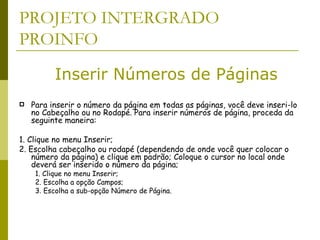
PROJETO INTERGRADO PROINFOPara inserir o número da página em todas as páginas, você deve inseri-lo no Cabeçalho ou no Rodapé. Para inserir números de página, proceda da seguinte maneira: 1. Clique no menu Inserir; 2. Escolha cabeçalho ou rodapé (dependendo de onde você quer colocar o número da página) e clique em padrão; Coloque o cursor no local onde deverá ser inserido o número da página; 1. Clique no menu Inserir; 2. Escolha a opção Campos; 3. Escolha a sub-opção Número de Página. Inserir Números de Páginas