TUTORIAL:
COMO POSTAR APRESENTAÇÃO
POWER POINT NO SEU BLOG.

Sandra Guarnier
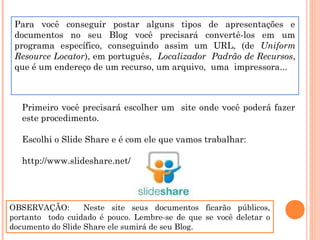
Para você conseguir postar alguns tipos de apresentações e
documentos no seu Blog você precisará convertê-los em um
programa específico, conseguindo assim um URL, (de Uniform
Resource Locator), em português, Localizador Padrão de Recursos,
que é um endereço de um recurso, um arquivo, uma impressora...

Primeiro você precisará escolher um site onde você poderá fazer
este procedimento.
Escolhi o Slide Share e é com ele que vamos trabalhar:
http://www.slideshare.net/

OBSERVAÇÃO:
Neste site seus documentos ficarão públicos,
portanto todo cuidado é pouco. Lembre-se de que se você deletar o
documento do Slide Share ele sumirá de seu Blog.
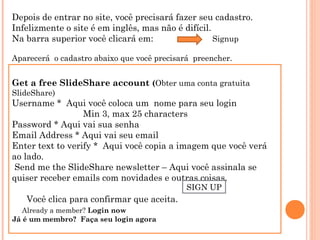
Depois de entrar no site, você precisará fazer seu cadastro.
Infelizmente o site é em inglês, mas não é difícil.
Na barra superior você clicará em:
Signup
Aparecerá o cadastro abaixo que você precisará preencher.

Get a free SlideShare account (Obter uma conta gratuita
SlideShare)

Username * Aqui você coloca um nome para seu login
Min 3, max 25 characters
Password * Aqui vai sua senha
Email Address * Aqui vai seu email
Enter text to verify * Aqui você copia a imagem que você verá
ao lado.
 Send me the SlideShare newsletter – Aqui você assinala se
quiser receber emails com novidades e outras coisas.
SIGN UP

Você clica para confirmar que aceita.
    Already a member? Login now
Já é um membro? Faça seu login agora
Depois de você fizer seu login, já estará pronto para começar a baixar
seus vídeos, documentos PDF, apresentações de Power Point e outros
arquivos.

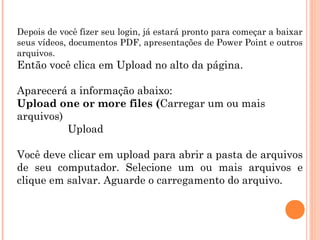
Então você clica em Upload no alto da página.
Aparecerá a informação abaixo:
Upload one or more files (Carregar um ou mais
arquivos)
Upload
Você deve clicar em upload para abrir a pasta de arquivos
de seu computador. Selecione um ou mais arquivos e
clique em salvar. Aguarde o carregamento do arquivo.
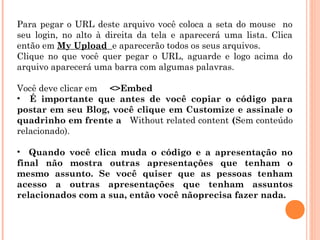
Para pegar o URL deste arquivo você coloca a seta do mouse no
seu login, no alto à direita da tela e aparecerá uma lista. Clica
então em My Upload e aparecerão todos os seus arquivos.
Clique no que você quer pegar o URL, aguarde e logo acima do
arquivo aparecerá uma barra com algumas palavras.
Você deve clicar em <>Embed
• É importante que antes de você copiar o código para
postar em seu Blog, você clique em Customize e assinale o
quadrinho em frente a Without related content (Sem conteúdo
relacionado).
• Quando você clica muda o código e a apresentação no
final não mostra outras apresentações que tenham o
mesmo assunto. Se você quiser que as pessoas tenham
acesso a outras apresentações que tenham assuntos
relacionados com a sua, então você nãoprecisa fazer nada.
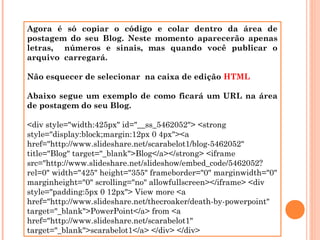
Agora é só copiar o código e colar dentro da área de
postagem do seu Blog. Neste momento aparecerão apenas
letras, números e sinais, mas quando você publicar o
arquivo carregará.
Não esquecer de selecionar na caixa de edição HTML
Abaixo segue um exemplo de como ficará um URL na área
de postagem do seu Blog.
<div style="width:425px" id="__ss_5462052"> <strong
style="display:block;margin:12px 0 4px"><a
href="http://www.slideshare.net/scarabelot1/blog-5462052"
title="Blog" target="_blank">Blog</a></strong> <iframe
src="http://www.slideshare.net/slideshow/embed_code/5462052?
rel=0" width="425" height="355" frameborder="0" marginwidth="0"
marginheight="0" scrolling="no" allowfullscreen></iframe> <div
style="padding:5px 0 12px"> View more <a
href="http://www.slideshare.net/thecroaker/death-by-powerpoint"
target="_blank">PowerPoint</a> from <a
href="http://www.slideshare.net/scarabelot1"
target="_blank">scarabelot1</a> </div> </div>
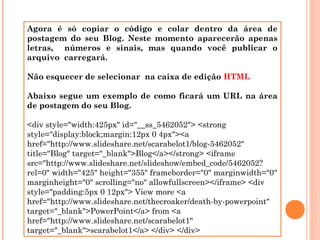
Agora é só copiar o código e colar dentro da área de
postagem do seu Blog. Neste momento aparecerão apenas
letras, números e sinais, mas quando você publicar o
arquivo carregará.
Não esquecer de selecionar na caixa de edição HTML
Abaixo segue um exemplo de como ficará um URL na área
de postagem do seu Blog.
<div style="width:425px" id="__ss_5462052"> <strong
style="display:block;margin:12px 0 4px"><a
href="http://www.slideshare.net/scarabelot1/blog-5462052"
title="Blog" target="_blank">Blog</a></strong> <iframe
src="http://www.slideshare.net/slideshow/embed_code/5462052?
rel=0" width="425" height="355" frameborder="0" marginwidth="0"
marginheight="0" scrolling="no" allowfullscreen></iframe> <div
style="padding:5px 0 12px"> View more <a
href="http://www.slideshare.net/thecroaker/death-by-powerpoint"
target="_blank">PowerPoint</a> from <a
href="http://www.slideshare.net/scarabelot1"
target="_blank">scarabelot1</a> </div> </div>

Slade share

  • 1.
    TUTORIAL: COMO POSTAR APRESENTAÇÃO POWERPOINT NO SEU BLOG. Sandra Guarnier
  • 2.
    Para você conseguirpostar alguns tipos de apresentações e documentos no seu Blog você precisará convertê-los em um programa específico, conseguindo assim um URL, (de Uniform Resource Locator), em português, Localizador Padrão de Recursos, que é um endereço de um recurso, um arquivo, uma impressora... Primeiro você precisará escolher um site onde você poderá fazer este procedimento. Escolhi o Slide Share e é com ele que vamos trabalhar: http://www.slideshare.net/ OBSERVAÇÃO: Neste site seus documentos ficarão públicos, portanto todo cuidado é pouco. Lembre-se de que se você deletar o documento do Slide Share ele sumirá de seu Blog.
  • 3.
    Depois de entrarno site, você precisará fazer seu cadastro. Infelizmente o site é em inglês, mas não é difícil. Na barra superior você clicará em: Signup Aparecerá o cadastro abaixo que você precisará preencher. Get a free SlideShare account (Obter uma conta gratuita SlideShare) Username * Aqui você coloca um nome para seu login Min 3, max 25 characters Password * Aqui vai sua senha Email Address * Aqui vai seu email Enter text to verify * Aqui você copia a imagem que você verá ao lado.  Send me the SlideShare newsletter – Aqui você assinala se quiser receber emails com novidades e outras coisas. SIGN UP Você clica para confirmar que aceita.     Already a member? Login now Já é um membro? Faça seu login agora
  • 4.
    Depois de vocêfizer seu login, já estará pronto para começar a baixar seus vídeos, documentos PDF, apresentações de Power Point e outros arquivos. Então você clica em Upload no alto da página. Aparecerá a informação abaixo: Upload one or more files (Carregar um ou mais arquivos) Upload Você deve clicar em upload para abrir a pasta de arquivos de seu computador. Selecione um ou mais arquivos e clique em salvar. Aguarde o carregamento do arquivo.
  • 5.
    Para pegar oURL deste arquivo você coloca a seta do mouse no seu login, no alto à direita da tela e aparecerá uma lista. Clica então em My Upload e aparecerão todos os seus arquivos. Clique no que você quer pegar o URL, aguarde e logo acima do arquivo aparecerá uma barra com algumas palavras. Você deve clicar em <>Embed • É importante que antes de você copiar o código para postar em seu Blog, você clique em Customize e assinale o quadrinho em frente a Without related content (Sem conteúdo relacionado). • Quando você clica muda o código e a apresentação no final não mostra outras apresentações que tenham o mesmo assunto. Se você quiser que as pessoas tenham acesso a outras apresentações que tenham assuntos relacionados com a sua, então você nãoprecisa fazer nada.
  • 6.
    Agora é sócopiar o código e colar dentro da área de postagem do seu Blog. Neste momento aparecerão apenas letras, números e sinais, mas quando você publicar o arquivo carregará. Não esquecer de selecionar na caixa de edição HTML Abaixo segue um exemplo de como ficará um URL na área de postagem do seu Blog. <div style="width:425px" id="__ss_5462052"> <strong style="display:block;margin:12px 0 4px"><a href="http://www.slideshare.net/scarabelot1/blog-5462052" title="Blog" target="_blank">Blog</a></strong> <iframe src="http://www.slideshare.net/slideshow/embed_code/5462052? rel=0" width="425" height="355" frameborder="0" marginwidth="0" marginheight="0" scrolling="no" allowfullscreen></iframe> <div style="padding:5px 0 12px"> View more <a href="http://www.slideshare.net/thecroaker/death-by-powerpoint" target="_blank">PowerPoint</a> from <a href="http://www.slideshare.net/scarabelot1" target="_blank">scarabelot1</a> </div> </div>
  • 7.
    Agora é sócopiar o código e colar dentro da área de postagem do seu Blog. Neste momento aparecerão apenas letras, números e sinais, mas quando você publicar o arquivo carregará. Não esquecer de selecionar na caixa de edição HTML Abaixo segue um exemplo de como ficará um URL na área de postagem do seu Blog. <div style="width:425px" id="__ss_5462052"> <strong style="display:block;margin:12px 0 4px"><a href="http://www.slideshare.net/scarabelot1/blog-5462052" title="Blog" target="_blank">Blog</a></strong> <iframe src="http://www.slideshare.net/slideshow/embed_code/5462052? rel=0" width="425" height="355" frameborder="0" marginwidth="0" marginheight="0" scrolling="no" allowfullscreen></iframe> <div style="padding:5px 0 12px"> View more <a href="http://www.slideshare.net/thecroaker/death-by-powerpoint" target="_blank">PowerPoint</a> from <a href="http://www.slideshare.net/scarabelot1" target="_blank">scarabelot1</a> </div> </div>