Silvana Lopes
Profª de Informática –
ETEC São Paulo

Word 2007
Menu Exibição
Silvana Lopes
Profª de Informática - ETEC

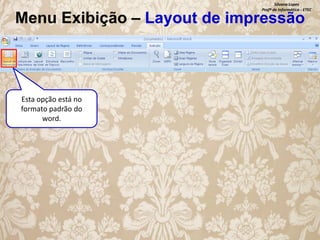
Menu Exibição – Layout de impressão

Esta opção está no
formato padrão do
word.
Silvana Lopes
Profª de Informática - ETEC

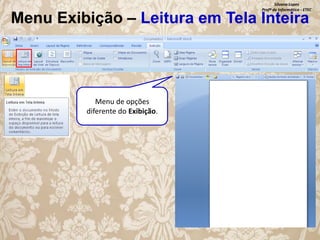
Menu Exibição – Leitura em Tela Inteira

Menu de opções
diferente do Exibição.
Silvana Lopes
Profª de Informática - ETEC

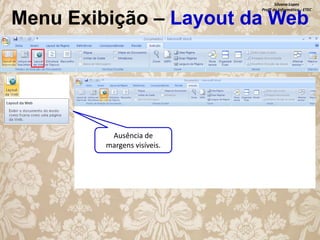
Menu Exibição – Layout da Web

Ausência de
margens visíveis.
Silvana Lopes
Profª de Informática - ETEC

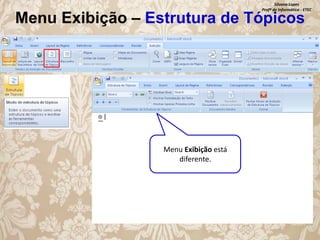
Menu Exibição – Estrutura de Tópicos

Menu Exibição está
diferente.
Silvana Lopes
Profª de Informática - ETEC

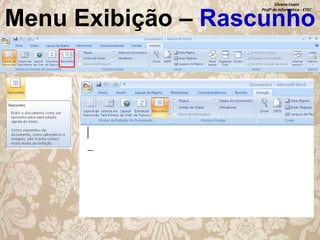
Menu Exibição – Rascunho
Silvana Lopes
Profª de Informática - ETEC

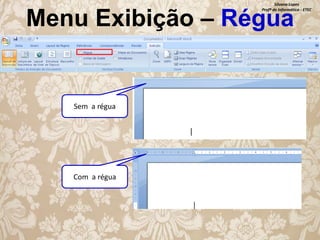
Menu Exibição – Régua

Sem a régua

Com a régua
Silvana Lopes
Profª de Informática - ETEC

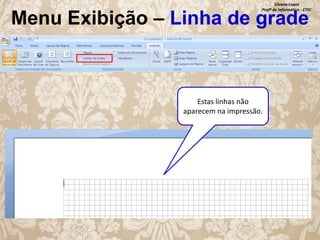
Menu Exibição – Linha de grade

Estas linhas não
aparecem na impressão.
Silvana Lopes
Profª de Informática - ETEC

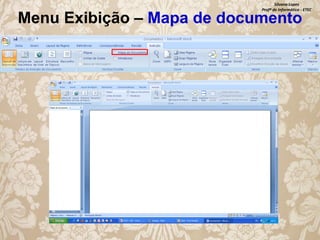
Menu Exibição – Mapa de documento
Silvana Lopes
Profª de Informática - ETEC

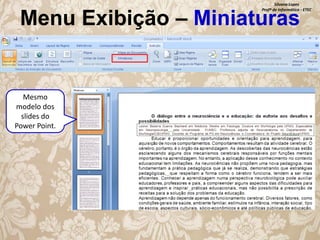
Menu Exibição – Miniaturas

Mesmo
modelo dos
slides do
Power Point.
Silvana Lopes
Profª de Informática - ETEC

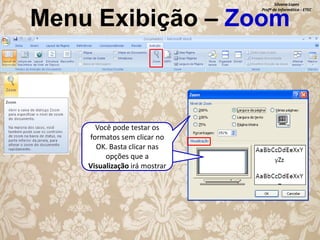
Menu Exibição – Zoom

Você pode testar os
formatos sem clicar no
OK. Basta clicar nas
opções que a
Visualização irá mostrar
Silvana Lopes
Profª de Informática - ETEC

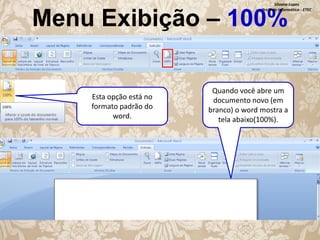
Menu Exibição – 100%

Esta opção está no
formato padrão do
word.

Quando você abre um
documento novo (em
branco) o word mostra a
tela abaixo(100%).
Silvana Lopes
Profª de Informática - ETEC

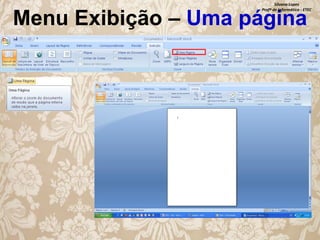
Menu Exibição – Uma página
Silvana Lopes
Profª de Informática - ETEC

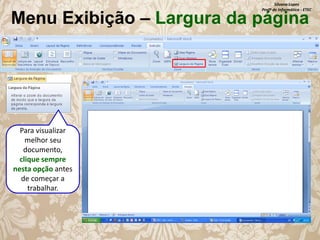
Menu Exibição – Largura da página

Para visualizar
melhor seu
documento,
clique sempre
nesta opção antes
de começar a
trabalhar.
Silvana Lopes
Profª de Informática - ETEC

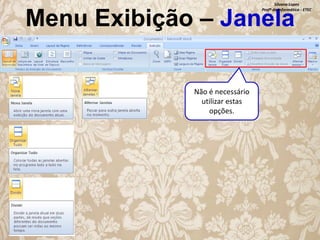
Menu Exibição – Janela
Não é necessário
utilizar estas
opções.
Silvana Lopes
Profª de Informática - ETEC

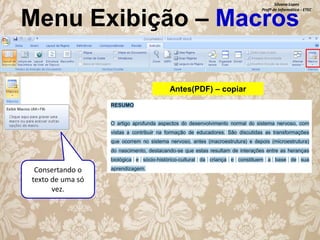
Menu Exibição – Macros
Antes(PDF) – copiar

Consertando o
texto de uma só
vez.
Silvana Lopes
Profª de Informática - ETEC

Menu Exibição – Macros
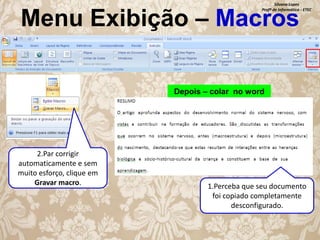
Depois – colar no word

2.Par corrigir
automaticamente e sem
muito esforço, clique em
Gravar macro.

1.Perceba que seu documento
foi copiado completamente
desconfigurado.
Silvana Lopes
Profª de Informática - ETEC

Menu Exibição – Macros

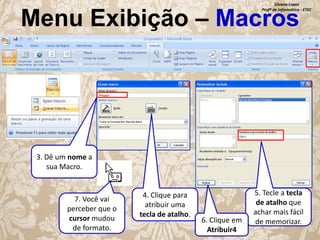
3. Dê um nome a
sua Macro.

7. Você vai
perceber que o
cursor mudou
de formato.

4. Clique para
atribuir uma
tecla de atalho.

6. Clique em
Atribuir4

5. Tecle a tecla
de atalho que
achar mais fácil
de memorizar.
Silvana Lopes
Profª de Informática - ETEC

Menu Exibição – Macros

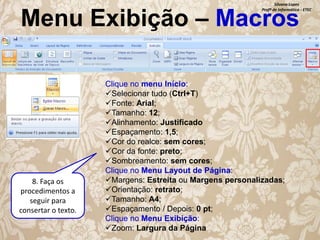
8. Faça os
procedimentos a
seguir para
consertar o texto.

Clique no menu Início:
Selecionar tudo (Ctrl+T)
Fonte: Arial;
Tamanho: 12;
Alinhamento: Justificado
Espaçamento: 1,5;
Cor do realce: sem cores;
Cor da fonte: preto;
Sombreamento: sem cores;
Clique no Menu Layout de Página:
Margens: Estreita ou Margens personalizadas;
Orientação: retrato;
Tamanho: A4;
Espaçamento / Depois: 0 pt;
Clique no Menu Exibição:
Zoom: Largura da Página
Silvana Lopes
Profª de Informática - ETEC

Menu Exibição – Macros

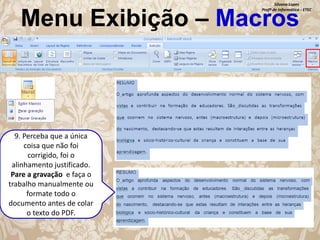
9. Perceba que a única
coisa que não foi
corrigido, foi o
alinhamento justificado.
Pare a gravação e faça o
trabalho manualmente ou
formate todo o
documento antes de colar
o texto do PDF.
Silvana Lopes
Profª de Informática –
ETEC São Paulo

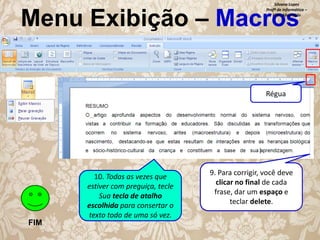
Menu Exibição – Macros
Régua

FIM

10. Todas as vezes que
estiver com preguiça, tecle
Sua tecla de atalho
escolhida para consertar o
texto todo de uma só vez.

9. Para corrigir, você deve
clicar no final de cada
frase, dar um espaço e
teclar delete.

Etec ai -11- word - menu exibição

  • 1.
    Silvana Lopes Profª deInformática – ETEC São Paulo Word 2007 Menu Exibição
  • 2.
    Silvana Lopes Profª deInformática - ETEC Menu Exibição – Layout de impressão Esta opção está no formato padrão do word.
  • 3.
    Silvana Lopes Profª deInformática - ETEC Menu Exibição – Leitura em Tela Inteira Menu de opções diferente do Exibição.
  • 4.
    Silvana Lopes Profª deInformática - ETEC Menu Exibição – Layout da Web Ausência de margens visíveis.
  • 5.
    Silvana Lopes Profª deInformática - ETEC Menu Exibição – Estrutura de Tópicos Menu Exibição está diferente.
  • 6.
    Silvana Lopes Profª deInformática - ETEC Menu Exibição – Rascunho
  • 7.
    Silvana Lopes Profª deInformática - ETEC Menu Exibição – Régua Sem a régua Com a régua
  • 8.
    Silvana Lopes Profª deInformática - ETEC Menu Exibição – Linha de grade Estas linhas não aparecem na impressão.
  • 9.
    Silvana Lopes Profª deInformática - ETEC Menu Exibição – Mapa de documento
  • 10.
    Silvana Lopes Profª deInformática - ETEC Menu Exibição – Miniaturas Mesmo modelo dos slides do Power Point.
  • 11.
    Silvana Lopes Profª deInformática - ETEC Menu Exibição – Zoom Você pode testar os formatos sem clicar no OK. Basta clicar nas opções que a Visualização irá mostrar
  • 12.
    Silvana Lopes Profª deInformática - ETEC Menu Exibição – 100% Esta opção está no formato padrão do word. Quando você abre um documento novo (em branco) o word mostra a tela abaixo(100%).
  • 13.
    Silvana Lopes Profª deInformática - ETEC Menu Exibição – Uma página
  • 14.
    Silvana Lopes Profª deInformática - ETEC Menu Exibição – Largura da página Para visualizar melhor seu documento, clique sempre nesta opção antes de começar a trabalhar.
  • 15.
    Silvana Lopes Profª deInformática - ETEC Menu Exibição – Janela Não é necessário utilizar estas opções.
  • 16.
    Silvana Lopes Profª deInformática - ETEC Menu Exibição – Macros Antes(PDF) – copiar Consertando o texto de uma só vez.
  • 17.
    Silvana Lopes Profª deInformática - ETEC Menu Exibição – Macros Depois – colar no word 2.Par corrigir automaticamente e sem muito esforço, clique em Gravar macro. 1.Perceba que seu documento foi copiado completamente desconfigurado.
  • 18.
    Silvana Lopes Profª deInformática - ETEC Menu Exibição – Macros 3. Dê um nome a sua Macro. 7. Você vai perceber que o cursor mudou de formato. 4. Clique para atribuir uma tecla de atalho. 6. Clique em Atribuir4 5. Tecle a tecla de atalho que achar mais fácil de memorizar.
  • 19.
    Silvana Lopes Profª deInformática - ETEC Menu Exibição – Macros 8. Faça os procedimentos a seguir para consertar o texto. Clique no menu Início: Selecionar tudo (Ctrl+T) Fonte: Arial; Tamanho: 12; Alinhamento: Justificado Espaçamento: 1,5; Cor do realce: sem cores; Cor da fonte: preto; Sombreamento: sem cores; Clique no Menu Layout de Página: Margens: Estreita ou Margens personalizadas; Orientação: retrato; Tamanho: A4; Espaçamento / Depois: 0 pt; Clique no Menu Exibição: Zoom: Largura da Página
  • 20.
    Silvana Lopes Profª deInformática - ETEC Menu Exibição – Macros 9. Perceba que a única coisa que não foi corrigido, foi o alinhamento justificado. Pare a gravação e faça o trabalho manualmente ou formate todo o documento antes de colar o texto do PDF.
  • 21.
    Silvana Lopes Profª deInformática – ETEC São Paulo Menu Exibição – Macros Régua FIM 10. Todas as vezes que estiver com preguiça, tecle Sua tecla de atalho escolhida para consertar o texto todo de uma só vez. 9. Para corrigir, você deve clicar no final de cada frase, dar um espaço e teclar delete.