Este documento fornece instruções sobre como usar o Microsoft PowerPoint, incluindo como iniciar o programa, navegar na interface, inserir conteúdo nos slides, aplicar transições e efeitos entre slides, e apresentar a apresentação.
Depois de concluira leitura deste
manual, poderá:
• Colocar texto e imagens em
diapositivos;
• Navegar na janela do
PowerPoint;
• Dispor conteúdo de
diapositivos utilizando
esquemas;
• Preparar a apresentação.
3.
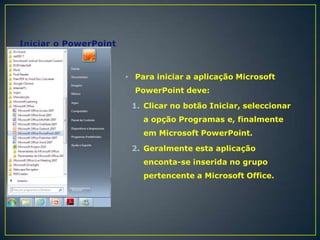
• Para iniciara aplicação Microsoft
PowerPoint deve:
1. Clicar no botão Iniciar, seleccionar
a opção Programas e, finalmente
em Microsoft PowerPoint.
2. Geralmente esta aplicação
enconta-se inserida no grupo
pertencente a Microsoft Office.
4.
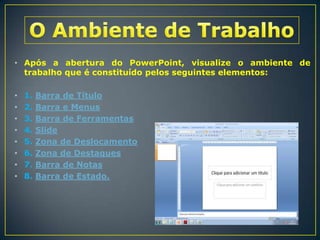
• Após aabertura do PowerPoint, visualize o ambiente de
trabalho que é constituído pelos seguintes elementos:
•
•
•
•
•
•
•
•
1.
2.
3.
4.
5.
6.
7.
8.
Barra de Título
Barra e Menus
Barra de Ferramentas
Slide
Zona de Deslocamento
Zona de Destaques
Barra de Notas
Barra de Estado.
5.
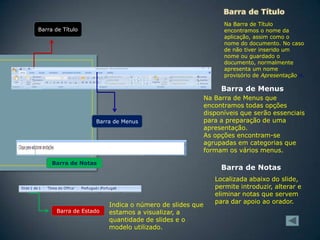
Na Barra deTítulo
encontramos o nome da
aplicação, assim como o
nome do documento. No caso
de não tiver inserido um
nome ou guardado o
documento, normalmente
apresenta um nome
provisório de Apresentação n.
Barra de Título
Barra de Menus
Barra de Menus
Barra de Notas
Barra de Estado
Na Barra de Menus que
encontramos todas opções
disponíveis que serão essenciais
para a preparação de uma
apresentação.
As opções encontram-se
agrupadas em categorias que
formam os vários menus.
Barra de Notas
Indica o número de slides que
estamos a visualizar, a
quantidade de slides e o
modelo utilizado.
Localizada abaixo do slide,
permite introduzir, alterar e
eliminar notas que servem
para dar apoio ao orador.
6.
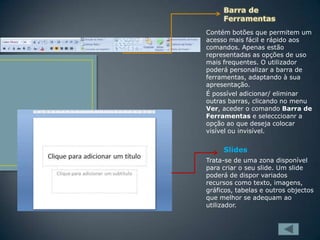
Contém botões quepermitem um
acesso mais fácil e rápido aos
comandos. Apenas estão
representadas as opções de uso
mais frequentes. O utilizador
poderá personalizar a barra de
ferramentas, adaptando à sua
apresentação.
É possível adicionar/ eliminar
outras barras, clicando no menu
Ver, aceder o comando Barra de
Ferramentas e selecccioanr a
opção ao que deseja colocar
visível ou invisível.
Slides
Trata-se de uma zona disponível
para criar o seu slide. Um slide
poderá de dispor variados
recursos como texto, imagens,
gráficos, tabelas e outros objectos
que melhor se adequam ao
utilizador.
7.
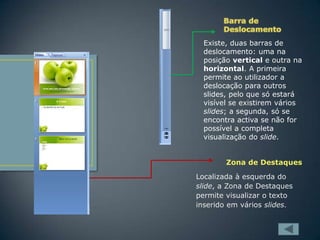
Existe, duas barrasde
deslocamento: uma na
posição vertical e outra na
horizontal. A primeira
permite ao utilizador a
deslocação para outros
slides, pelo que só estará
visível se existirem vários
slides; a segunda, só se
encontra activa se não for
possível a completa
visualização do slide.
Zona de Destaques
Localizada à esquerda do
slide, a Zona de Destaques
permite visualizar o texto
inserido em vários slides.
8.
•
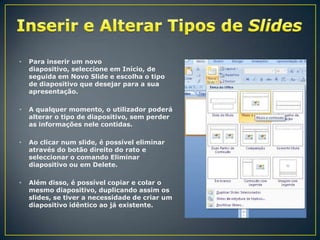
Para inserir umnovo
diapositivo, seleccione em Início, de
seguida em Novo Slide e escolha o tipo
de diapositivo que desejar para a sua
apresentação.
•
A qualquer momento, o utilizador poderá
alterar o tipo de diapositivo, sem perder
as informações nele contidas.
•
Ao clicar num slide, é possível eliminar
através do botão direito do rato e
seleccionar o comando Eliminar
diapositivo ou em Delete.
•
Além disso, é possível copiar e colar o
mesmo diapositivo, duplicando assim os
slides, se tiver a necessidade de criar um
diapositivo idêntico ao já existente.
9.
•
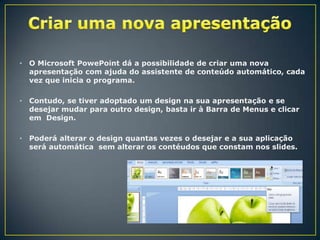
O Microsoft PowePointdá a possibilidade de criar uma nova
apresentação com ajuda do assistente de conteúdo automático, cada
vez que inicia o programa.
•
Contudo, se tiver adoptado um design na sua apresentação e se
desejar mudar para outro design, basta ir à Barra de Menus e clicar
em Design.
•
Poderá alterar o design quantas vezes o desejar e a sua aplicação
será automática sem alterar os contéudos que constam nos slides.
10.
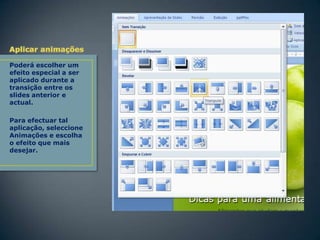
Poderá escolher um
efeitoespecial a ser
aplicado durante a
transição entre os
slides anterior e
actual.
Para efectuar tal
aplicação, seleccione
Animações e escolha
o efeito que mais
desejar.
11.
•
•
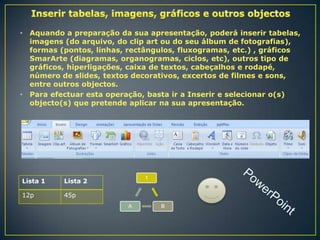
Aquando a preparaçãoda sua apresentação, poderá inserir tabelas,
imagens (do arquivo, do clip art ou do seu álbum de fotografias),
formas (pontos, linhas, rectângulos, fluxogramas, etc.) , gráficos
SmarArte (diagramas, organogramas, ciclos, etc), outros tipo de
gráficos, hiperligações, caixa de textos, cabeçalhos e rodapé,
número de slides, textos decorativos, excertos de filmes e sons,
entre outros objectos.
Para efectuar esta operação, basta ir a Inserir e selecionar o(s)
objecto(s) que pretende aplicar na sua apresentação.
Lista 1
12p
1
Lista 2
45p
A
B
12.
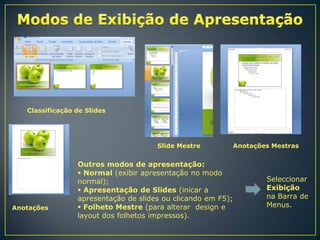
Classificação de Slides
SlideMestre
Anotações
Anotações Mestras
Outros modos de apresentação:
Normal (exibir apresentação no modo
normal);
Apresentação de Slides (inicar a
apresentação de slides ou clicando em F5);
Folheto Mestre (para alterar design e
layout dos folhetos impressos).
Seleccionar
Exibição
na Barra de
Menus.
13.
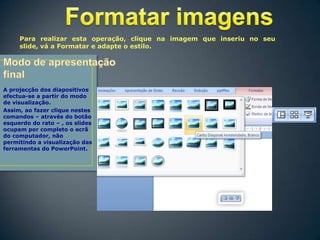
Para realizar estaoperação, clique na imagem que inseriu no seu
slide, vá a Formatar e adapte o estilo.
A projecção dos diapositivos
efectua-se a partir do modo
de visualização.
Assim, ao fazer clique nestes
comandos – através do botão
esquerdo do rato – , os slides
ocupam por completo o ecrã
do computador, não
permitindo a visualização das
ferramentas do PowerPoint.