Curso Básico de
PowerPoint 2013 – Parte II
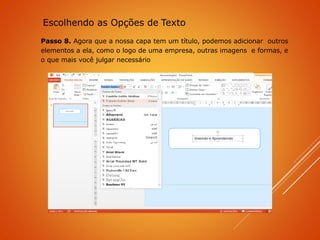
Passo 8. Agora que a nossa capa tem um título, podemos adicionar outros
elementos a ela, como o logo de uma empresa, outras imagens e formas, e
o que mais você julgar necessário
Escolhendo as Opções de Texto
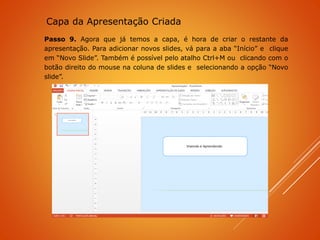
Passo 9. Agora que já temos a capa, é hora de criar o restante da
apresentação. Para adicionar novos slides, vá para a aba “Início” e clique
em “Novo Slide”. Também é possível pelo atalho Ctrl+M ou clicando com o
botão direito do mouse na coluna de slides e selecionando a opção “Novo
slide”.
Capa da Apresentação Criada
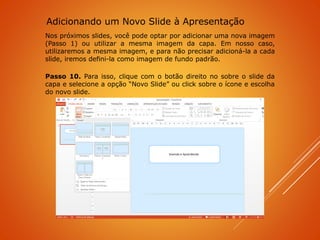
Nos próximos slides, você pode optar por adicionar uma nova imagem
(Passo 1) ou utilizar a mesma imagem da capa. Em nosso caso,
utilizaremos a mesma imagem, e para não precisar adicioná-la a cada
slide, iremos defini-la como imagem de fundo padrão.
Passo 10. Para isso, clique com o botão direito no sobre o slide da
capa e selecione a opção “Novo Slide” ou click sobre o ícone e escolha
do novo slide.
Adicionando um Novo Slide à Apresentação
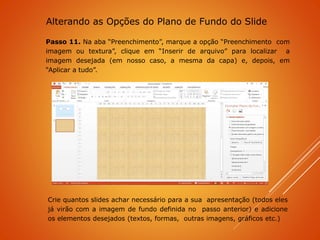
Passo 11. Na aba “Preenchimento”, marque a opção “Preenchimento com
imagem ou textura”, clique em “Inserir de arquivo” para localizar a
imagem desejada (em nosso caso, a mesma da capa) e, depois, em
“Aplicar a tudo”.
Alterando as Opções do Plano de Fundo do Slide
Crie quantos slides achar necessário para a sua apresentação (todos eles
já virão com a imagem de fundo definida no passo anterior) e adicione
os elementos desejados (textos, formas, outras imagens, gráficos etc.)
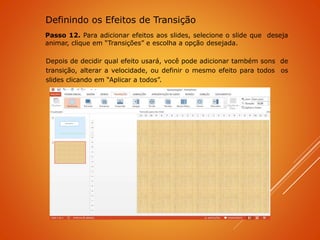
Passo 12. Para adicionar efeitos aos slides, selecione o slide que deseja
animar, clique em “Transições” e escolha a opção desejada.
Depois de decidir qual efeito usará, você pode adicionar também sons de
transição, alterar a velocidade, ou definir o mesmo efeito para todos os
slides clicando em “Aplicar a todos”.
Definindo os Efeitos de Transição
Passo 13. Caso deseje adicionar um efeito a um elemento específico
(como fazer o logo que adicionamos aparecer, por exemplo), clique no
elemento desejado antes de escolher o efeito.
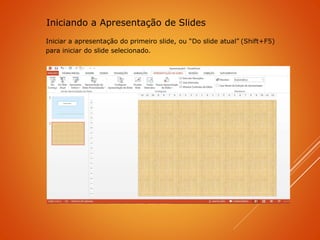
Passo 14. Para visualizar como a sua apresentação está ficando ou iniciar
a apresentação quando terminá-la, selecione a aba “Apresentação de
Slides” e clique na opção “Do começo” (F5), para
Definindo os Efeitos de Transição
Iniciar a apresentação do primeiro slide, ou “Do slide atual” (Shift+F5)
para iniciar do slide selecionado.
Iniciando a Apresentação de Slides
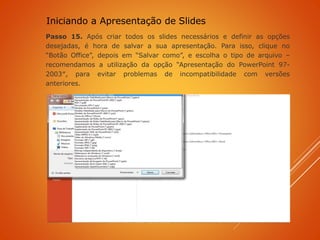
Passo 15. Após criar todos os slides necessários e definir as opções
desejadas, é hora de salvar a sua apresentação. Para isso, clique no
“Botão Office”, depois em “Salvar como”, e escolha o tipo de arquivo –
recomendamos a utilização da opção “Apresentação do PowerPoint 97-
2003″, para evitar problemas de incompatibilidade com versões
anteriores.
Iniciando a Apresentação de Slides
O PowerPoint tem muitas outras opções para a criação de
apresentações de slide. Com os passos acima, pretendemos mostrar
as principais funções e os recursos básicos do programa para que, com
a prática, você descubra e utilize novas opções de acordo com a sua
necessidade e preferência.

Curso Básico de PowerPoint 2013 - Parte II

  • 1.
    Curso Básico de PowerPoint2013 – Parte II
  • 2.
    Passo 8. Agoraque a nossa capa tem um título, podemos adicionar outros elementos a ela, como o logo de uma empresa, outras imagens e formas, e o que mais você julgar necessário Escolhendo as Opções de Texto
  • 3.
    Passo 9. Agoraque já temos a capa, é hora de criar o restante da apresentação. Para adicionar novos slides, vá para a aba “Início” e clique em “Novo Slide”. Também é possível pelo atalho Ctrl+M ou clicando com o botão direito do mouse na coluna de slides e selecionando a opção “Novo slide”. Capa da Apresentação Criada
  • 4.
    Nos próximos slides,você pode optar por adicionar uma nova imagem (Passo 1) ou utilizar a mesma imagem da capa. Em nosso caso, utilizaremos a mesma imagem, e para não precisar adicioná-la a cada slide, iremos defini-la como imagem de fundo padrão. Passo 10. Para isso, clique com o botão direito no sobre o slide da capa e selecione a opção “Novo Slide” ou click sobre o ícone e escolha do novo slide. Adicionando um Novo Slide à Apresentação
  • 5.
    Passo 11. Naaba “Preenchimento”, marque a opção “Preenchimento com imagem ou textura”, clique em “Inserir de arquivo” para localizar a imagem desejada (em nosso caso, a mesma da capa) e, depois, em “Aplicar a tudo”. Alterando as Opções do Plano de Fundo do Slide Crie quantos slides achar necessário para a sua apresentação (todos eles já virão com a imagem de fundo definida no passo anterior) e adicione os elementos desejados (textos, formas, outras imagens, gráficos etc.)
  • 6.
    Passo 12. Paraadicionar efeitos aos slides, selecione o slide que deseja animar, clique em “Transições” e escolha a opção desejada. Depois de decidir qual efeito usará, você pode adicionar também sons de transição, alterar a velocidade, ou definir o mesmo efeito para todos os slides clicando em “Aplicar a todos”. Definindo os Efeitos de Transição
  • 7.
    Passo 13. Casodeseje adicionar um efeito a um elemento específico (como fazer o logo que adicionamos aparecer, por exemplo), clique no elemento desejado antes de escolher o efeito. Passo 14. Para visualizar como a sua apresentação está ficando ou iniciar a apresentação quando terminá-la, selecione a aba “Apresentação de Slides” e clique na opção “Do começo” (F5), para Definindo os Efeitos de Transição
  • 8.
    Iniciar a apresentaçãodo primeiro slide, ou “Do slide atual” (Shift+F5) para iniciar do slide selecionado. Iniciando a Apresentação de Slides
  • 9.
    Passo 15. Apóscriar todos os slides necessários e definir as opções desejadas, é hora de salvar a sua apresentação. Para isso, clique no “Botão Office”, depois em “Salvar como”, e escolha o tipo de arquivo – recomendamos a utilização da opção “Apresentação do PowerPoint 97- 2003″, para evitar problemas de incompatibilidade com versões anteriores. Iniciando a Apresentação de Slides
  • 10.
    O PowerPoint temmuitas outras opções para a criação de apresentações de slide. Com os passos acima, pretendemos mostrar as principais funções e os recursos básicos do programa para que, com a prática, você descubra e utilize novas opções de acordo com a sua necessidade e preferência.