BrOffice.org Impress                                                                                1


BrOffice.org - Impress
Programa de apresentação, utilizado para criação e manipulação de slides.
Os slides criados para uma eletrônica podem conter texto, gráficos, objetos, formas, filmes, sons
entre outros recursos.


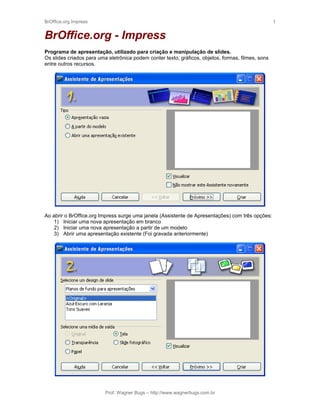
Ao abrir o BrOffice.org Impress surge uma janela (Assistente de Apresentações) com três opções:
    1) Iniciar uma nova apresentação em branco
    2) Iniciar uma nova apresentação a partir de um modelo
    3) Abrir uma apresentação existente (Foi gravada anteriormente)


                          Prof. Wagner Bugs – http://www.wagnerbugs.com.br
BrOffice.org Impress                                                                              2

Na segunda etapa do Assistente temos algumas para definir o tipo do design do slide e definir
como será exibida sua apresentação (computador, projetor, datashow, impresso).


Na terceira e última etapa do assistente podemos padronizar um efeito de transição e a velocidade
em que isso ocorrerá inclusive o tempo para cada slide ser exibido. Após concluir o assistente será
carregado o programa com as características definidas no assistente.


                          Prof. Wagner Bugs – http://www.wagnerbugs.com.br
BrOffice.org Impress                                                                          3

Conhecimentos Gerais
    •   Arquivo: Apresentação. (Conjunto de slides, folhetos, anotações do apresentador e
        estruturas de tópicos, agrupados em um arquivo).
    •   Extensão: odp (padrão) permite salvar em outros tipos de extensão como, por exemplo:
        ppt e sxi (OpenOffice.Org).
    •   Slides: É a página individual da apresentação. Pode conter títulos, textos, elementos
        gráficos, desenhos (clipart), arquivos de mídia e etc.
    •   Folheto - É uma pequena versão impressa dos slides, para distribuir entre os ouvintes.
    •   Anotações do apresentador - Consiste em folhas com slide em tamanho reduzido e suas
        anotações.
    •   Animação: É um efeito atribuído a um elemento do slide
    •   Transição: É um efeito que pode ser atribuído a um slide

Menu Arquivo (principais comandos)
    •   Novo: Podemos abrir novos arquivos de texto, planilhas, apresentações e temos acesso
        aos modelos do Impress.
        Atalho: CTRL+N
    •   Exportar: Podemos gerar arquivos com extensão: JPG, GIF, BMP, PDF, TIF, PNG, HTML
        e outros.


Menu Exibir (principais comandos)
Modos de Exibição
   • Normal: Exibe 2 Painéis, sendo que no painel da esquerda mostra os slides em miniatura
       ou em tópicos e o superior esquerdo o slide atual.


                         Prof. Wagner Bugs – http://www.wagnerbugs.com.br
BrOffice.org Impress                                                                               4

    •   Estrutura de Tópicos - É o sumário da apresentação, aí aparecem apenas os títulos e os
        textos principais de cada slide.
    •   Classificação de slides: Permite ter uma visão de vários slides ao mesmo tempo.
    •   Apresentação de slides (F5): modo onde visualizamos a apresentação, com efeitos e
        transições.
    •   Exibição de Notas: Apresenta o slide e respectiva anotação.
    •   Exibição de Folhetos: Permite visualizar em folhetos a apresentação. Geralmente usada
        para uma versão impressa da apresentação.
    •   Principal: Permite configurar o slide mestre.
         Slide Mestre: Podemos acessar o Slide Mestre. Cada slide de uma apresentação
            possui exatamente um slide mestre, também conhecido como página mestre. Um slide
            mestre determina o estilo de formatação de texto para o título e a estrutura de tópicos,
            bem como o design de plano de fundo usado.


    •   Cor/Escala de Cinza:
         Cor: Mostra os slides em cores.
         Escala de cinza: Mostra os slides em tonalidades de preto e branco.
         Preto e branco: Mostra os slides em preto ou branco puros, sem tonalidades.

Menu Inserir (principais comandos)
    •   Slide: permite inserir um novo slide na apresentação.
    •   Duplicar Slide: permite inserir um novo slide idêntico ao slide selecionado.

                          Prof. Wagner Bugs – http://www.wagnerbugs.com.br
BrOffice.org Impress                                                                    5

    •   Número de página: Permite inserir no slide um cabeçalho e um rodapé, contendo
        Data/Hora, número de página e qualquer outro texto digitado pelo usuário.


    •   Filmes e sons: permite a inserção de arquivos de áudio e vídeo
    •   Gráfico: Permite inserir um gráfico no slide atual
    •   Planilha do Excel, Figuras e outros Objetos.

Menu Formatar (principais comandos)
    •   Design do Slide: Permite escolher uma aparência para a apresentação.


                         Prof. Wagner Bugs – http://www.wagnerbugs.com.br
BrOffice.org Impress                                                                        6


    •   Layout do Slide: Permite escolher um tipo de slide com texto, conteúdo, gráficos,
        imagens, diagramas e organogramas.


Menu Apresentações (principais comandos)
    •   Apresentação de Slides (F5): Permite visualizar o slide com suas transições e
        animações.
    •   Configurar Apresentação: permite definir as características da apresentação.


                         Prof. Wagner Bugs – http://www.wagnerbugs.com.br
BrOffice.org Impress                                                                                7


     Em "Intervalo" pode-se escolher
    Todos os slides: As configurações escolhidas serão aplicadas em todos os slides da
    apresentação.
    De: As configurações serão válidas para alguns slides. No campo à direita selecionar a partir
    de qual slide as configurações devem ser aplicadas.
     Em "Tipo" pode-se optar por:
    Padrão: Os slides serão exibidos em tela cheia.
    Janela: Os slides serão exibidos dentro da janela do Impress.
    Automático: Determina apresentação em "loop". Ou seja, após o término da apresentação a
    mesma é reiniciada. Pode-se especificar o tempo que deve passar para reiniciar no campo
    abaixo.
     Em "Opções" pode-se selecionar ou não:
    Alterar slides manualmente: Marcando essa opção os slides serão passados manualmente.
    Ponteiro do mouse visível: Determina se o ponteiro aparece ou não.
    Ponteiro do mouse como caneta: Determina que o ponteiro surja na forma de uma caneta.
    Navegador visível:
    Animações permitidas:
    Alterar slides clicando no plano de fundo:
    Apresentação sempre por cima: Para a apresentação ser executada sobre outras janelas
    abertas.

    •   Cronometrar: Definir a cronometragem correta da troca automática de slides. (Será
        iniciada a apresentação com um pequeno relógio digital no canto inferior esquerdo, quando
        determinar o tempo deste slide clique no relógio, o próximo slide será carregado e assim
        devemos repetir esta tarefa até o final da apresentação. Caso deseje que um slide não
        participe da contagem ao invés de clicar no relógio clique no slide. A apresentação
        automática será pausada até que mude de slide).
    •   Animação Personalizada: Permite definir um efeito de animação como transições.
    •   Transição de Slides: permite definir efeitos de transição para o slide ativo.


                         Prof. Wagner Bugs – http://www.wagnerbugs.com.br
BrOffice.org Impress                                                                               8


    •   Ocultar slide: permite fazer com que um slide não seja mostrado durante a apresentação.

Barra de Ferramentas Padrão


                  Novo (permite criar uma nova apresentação a partir de um arquivo em branco ou
                  um modelo do BrOffice. Permite também abrir um novo documento de texto,
                  planilhas e etc.)
                  Abrir (Permite localizar e abrir uma apresentação já existente no computador)

                  Salvar (Salva as alterações realizadas na Apresentação. Caso, nunca tenha sido
                  salva, a janela de o comando Salvar como... será carregada).
                  Abrirá a janela de Nova mensagem do programa cliente de correio eletrônico com
                  o arquivo atual em anexo
                  Exporta o arquivo diretamente como PDF, sem caixas de diálogo.

                  Imprimir (Imprime diretamente a apresentação com as configurações já pré-
                  definidas pela impressora padrão).
                  Verifica a Ortografia manualmente

                  Verifica automaticamente os erros ortográfico e, então, a medida que o texto é
                  digitado os erros são sublinhados.
                  Move o conteúdo selecionado para a área de transferência.


                          Prof. Wagner Bugs – http://www.wagnerbugs.com.br
BrOffice.org Impress                                                                                  9

                  Duplica a seleção para a área de transferência.

                  Insere o último item enviado para a área de transferência no local onde estiver o
                  cursor, ou ponto de inserção. O recurso do botão colar refere-se ao comando
                  Colar Especial onde podemos inserir o último item enviando para a área de
                  transferência com formatação desejada.
                  Pincel (Copia a formatação de um texto ou objeto selecionado e o aplica a um
                  texto ou objeto clicado) Para manter o comando ativo dar um duplo clique e para
                  desativar a ferramenta pressionar ESC ou clicar novamente no botão.
                  Desfazer: Desfaz a última ação realizada. Por padrão podemos desfazer até 100
                  ações, configurável até 999 ações.
                  Refazer: Refaz uma ação desfeita.

                  Assistente de Gráfico: Inicia o assistente de gráfico.

                  Planilha: Permite inserir uma planilha do Calc no slide selecionado.

                  Inserir Hyperlink: Permite inserir um hyperlink. (Permite direcionar para um
                  arquivo externo, inclusive páginas da Internet).
                  Exibir grade: Exibe a grade para auxiliar a edição da apresentação. Facilita no
                  processo de alinhamento de elementos do slide.
                  Navegador: Permite navegar entre os slides da apresentação.

                  Zoom: Permite alterar a tamanho da visualização dos slides. Não altera as
                  características da impressão.


                  Permite ampliar a visualização de um elemento do slide, mover o slide na janela
                  do aplicativo, entre outros.


                  Abre a página principal de Ajuda do BrOffice.


Barra de Ferramenta Desenho


          Selecionar: Clicando-se esse botão pode-se selecionar um texto, figura ou parte de um
          slide.
          Texto: O modo como inserir textos está apresentado em outra página.
          Obs: Supondo que foi escolhido o "Slide de Título". A janela de edição ficará com o
          aspecto da figura à direita. Nesse caso, o Impress já está programado para escrever nos
          locais em que há texto. Basta clicar sobre ás áreas escritas e começar a escrever o que
          se deseja. Notar os quadradinhos verdes, delimitando a área. Eles podem ser arrastados
          pra onde for conveniente.
          Linha: Esse botão permite inserir linhas retas, bastando clicar nele e no slide. Criar a reta
          na posição e no tamanho desejado. Na barra de formatação, na parte superior da tela,
          pode-se escolher tipo, espessura e cor da linha. A barra de cor está com a marcada com
          Preto. Essa parte da barra pode ser usada para formatar linhas, setas simples e
          conectores.
                           Prof. Wagner Bugs – http://www.wagnerbugs.com.br
BrOffice.org Impress                                                                             10

          Seta no fim da linha: Setas podem ser colocadas na linha ou em qualquer local do slide.
          Clicar nele e na posição desejada. Novamente pode-se usar a barra de formatação, na
          parte superior da tela, para escolher tipo, espessura e cor da seta.
          Retângulos e Elipses: Esses botões incluem formas úteis como retângulos, elipses e
          círculos, bastando clicar nele e no slide. Criar a forma na posição e no tamanho
          desejado. Se desejar alterar a cor de fundo, selecionar a figura e clicar em uma cor na
          barra de cores, que está com a cor Azul 8. Notar que no campo do lado esquerdo deve
          estar selecionada a opção "Cor". Essa parte da barra pode ser usada para formatar, além
          dos retângulos e elipses, as curvas, conectores, vários tipos de figuras e setas largas.


Podem-se inserir diversos tipos de figuras clicando-se nos botões a seguir. Em cada um deles
clicar na setinha, à direita, para ver as opções existentes.
Depois, clicar na figura desejada e no ponto do slide onde deseja inseri-la. Quando terminar o
desenho, clicar em outro ponto da tela. A cor da figura selecionada pode ser alterada, clicando-se
na cor desejada na barra de cores.

        Curvas                Conectores             Formas básicas          Formas de símbolo


     Setas largas              Fluxogramas          Textos explicativos            Estrelas


Outros atalhos da barra de ferramentas Desenho:

       Rodar - Esse botão dá acesso ao comando rodar, que permite mudar a posição de uma
       figura pré-existente no slide, girando-a até 360 graus.

Os botões Alinhamento e Posição auxiliam na correta colocação das figuras no slide:


  Alinhamento                                          Posição

                          Prof. Wagner Bugs – http://www.wagnerbugs.com.br
BrOffice.org Impress                                                                                 11

                       Pode-se alinhar as figuras:

                       Horizontalmente: à direita, à                     É possível definir a posição
                       esquerda ou ao centro.                            de um objeto pré-existente
                       Verticalmente: no topo, no                        no slide, em relação a outro
                       centro ou no fundo                                objeto (figura ou linha). Ou
                       Selecione a figura que                            seja, ele pode ficar atrás ou
                       deseja alinhar e clique no                        na frente do outro.
                       atalho com a posição
                       desejada.

          Interação - Esse botão define uma ação que será executada quando um objeto
          selecionado for clicado durante uma apresentação de slides. Deve aparecer essa janela.


Nela pode se especificar a ação que será executada quando o objeto selecionado for clicado
durante uma apresentação de slides:
     Sem ação: Nenhuma ação ocorre.
     Ir para o slide anterior: Retrocede um slide na apresentação.
     Ir para o próximo slide: Avança um slide na apresentação.
     Ir para o primeiro slide: Direciona para o primeiro slide da apresentação.
     Ir para o último slide: Direciona para o último slide da apresentação.
     Ir para página ou objeto: Direciona para certo slide ou para o objeto nomeado de um slide.
     Ir para o documento: Abre e exibe um arquivo durante uma apresentação de slides. Se
        selecionar um arquivo BrOffice.org como o documento de destino, você poderá especificar
        também a página que será aberta.
     Reproduzir som: Reproduz um arquivo de áudio (Insira um caminho para o arquivo de som
        que deseja abrir ou clique em Procurar para localizá-lo).
     Executar programa: Abre e executa um programa (Insira um caminho para o arquivo de
        som que deseja abrir ou clique em Procurar para localizá-lo).
     Executar macro: Executa uma macro (Insira um caminho para a macro que deseja abrir ou
        clique em Procurar para localizá-lo).
     Sair da apresentação: Finaliza a apresentação.


Barra de Ferramentas Formatação


                             Prof. Wagner Bugs – http://www.wagnerbugs.com.br
BrOffice.org Impress                                                                                12


                 Tipo de Fonte: Permite escolher o tipo de fonte para o texto selecionado

                 Tamanho de Fonte: permite definir o tamanho da Fonte. Padrão de 6 a 96 pt.

                 Negrito: Aplica o efeito de texto negrito ao texto selecionado. CTRL+B

                 Itálico: Aplica o efeito de texto Itálico ao texto selecionado. CTRL+I

                 Sublinhado: Aplica o efeito de texto sublinhado ao texto selecionado. CTRL+U

                 Sombreamento: Aplica o efeito de texto Sombreamento ao texto selecionado.

                 Alinhamento à esquerda. CTRL+L

                 Alinhamento centralizado. CTRL+E

                 Alinhamento à direita. CTRL+R

                 Alinhamento justificado. CTRL+J

                 Marcadores: Ativa a opção marcadores ou retira a opção marcadores do texto
                 selecionado
                 Caractere: Ativa o comando Caractere do menu Formatar.

                 Parágrafo: Ativa o comando Parágrafo do menu Formatar.

                 Marcadores e Numeração: ativa o comando Marcadores e Numeração do menu
                 Formatar.
                 Caracteres especiais: permite inserir no slide selecionado caracteres especiais.

                 Cor de Fonte: Permite alterar a cor da fonte do texto selecionado.


Barra de Ferramentas Apresentação


                           Permite inserir um novo slide em branco após o slide selecionado.

                           Exibe a caixa de diálogo Design de slides.

                           Exibe a apresentação a partir do slide atual.


                          Prof. Wagner Bugs – http://www.wagnerbugs.com.br
BrOffice.org Impress                                                                                13

Questões
    1. O botão         permite enviar o slide atual como corpo da mensagem de correio eletrônico.

    2. O botão          permite copiar a formatação de um elemento gráfico.
    3. Para inserir um hyperlink em um slide da apresentação podemos usar o botão            .
    4. O botão           permite desfazer uma ação realizada.
    5. Para inserir uma planilha no slide atual podemos usar o botão           .
    6. O botão           permite inserir um novo slide na apresentação.

    7. Para alterar o tamanho da fonte podemos usar o botão             .
    8. O botão            permite voltar para o slide anterior da apresentação.

    9. O botão          aplica sombreamento no bloco de texto selecionado.

    10. O botão     abre uma caixa de diálogo que permite alterar as propriedades da figura
        selecionadas.
    11. O botão        permite aumentar o tamanho da fonte do texto selecionado.
    12. O botão      é usado para bloquear um determinado slide impedindo a alteração ou
        modificação.

    13. Os slides criados para uma apresentação eletrônica podem conter texto, gráficos, filmes e
        sons.

    14. Uma apresentação pode ser impressa em forma de folhetos, com até seis slides por folha.

    15. O BrOffice.org Impress permite salvar o trabalho criado no formato JPG ou GIF.

Gabarito
    1.    Errado (permite enviar como anexo)
    2.    Certo
    3.    Certo
    4.    Errado (este refaz uma ação desfeita)
    5.    Errado (este é o botão Exibir grade)
    6.    Errado (permite abrir uma nova apresentação)
    7.    Certo
    8.    Errado (este botão desfaz uma ação realizada)
    9.    Certo
    10.   Errado (este abre a janela de ajuda do BrOffice.org)
    11.   Errado (este ativa o comando texto, utilizado para inserir texto no slide ativo)
    12.   Errado (inseri uma planilha no slide ativo)
    13.   Certo
    14.   Errado (em até nove slides)
    15.   Certo


                            Prof. Wagner Bugs – http://www.wagnerbugs.com.br

Apostila br office.org impress

  • 1.
    BrOffice.org Impress 1 BrOffice.org - Impress Programa de apresentação, utilizado para criação e manipulação de slides. Os slides criados para uma eletrônica podem conter texto, gráficos, objetos, formas, filmes, sons entre outros recursos. Ao abrir o BrOffice.org Impress surge uma janela (Assistente de Apresentações) com três opções: 1) Iniciar uma nova apresentação em branco 2) Iniciar uma nova apresentação a partir de um modelo 3) Abrir uma apresentação existente (Foi gravada anteriormente) Prof. Wagner Bugs – http://www.wagnerbugs.com.br
  • 2.
    BrOffice.org Impress 2 Na segunda etapa do Assistente temos algumas para definir o tipo do design do slide e definir como será exibida sua apresentação (computador, projetor, datashow, impresso). Na terceira e última etapa do assistente podemos padronizar um efeito de transição e a velocidade em que isso ocorrerá inclusive o tempo para cada slide ser exibido. Após concluir o assistente será carregado o programa com as características definidas no assistente. Prof. Wagner Bugs – http://www.wagnerbugs.com.br
  • 3.
    BrOffice.org Impress 3 Conhecimentos Gerais • Arquivo: Apresentação. (Conjunto de slides, folhetos, anotações do apresentador e estruturas de tópicos, agrupados em um arquivo). • Extensão: odp (padrão) permite salvar em outros tipos de extensão como, por exemplo: ppt e sxi (OpenOffice.Org). • Slides: É a página individual da apresentação. Pode conter títulos, textos, elementos gráficos, desenhos (clipart), arquivos de mídia e etc. • Folheto - É uma pequena versão impressa dos slides, para distribuir entre os ouvintes. • Anotações do apresentador - Consiste em folhas com slide em tamanho reduzido e suas anotações. • Animação: É um efeito atribuído a um elemento do slide • Transição: É um efeito que pode ser atribuído a um slide Menu Arquivo (principais comandos) • Novo: Podemos abrir novos arquivos de texto, planilhas, apresentações e temos acesso aos modelos do Impress. Atalho: CTRL+N • Exportar: Podemos gerar arquivos com extensão: JPG, GIF, BMP, PDF, TIF, PNG, HTML e outros. Menu Exibir (principais comandos) Modos de Exibição • Normal: Exibe 2 Painéis, sendo que no painel da esquerda mostra os slides em miniatura ou em tópicos e o superior esquerdo o slide atual. Prof. Wagner Bugs – http://www.wagnerbugs.com.br
  • 4.
    BrOffice.org Impress 4 • Estrutura de Tópicos - É o sumário da apresentação, aí aparecem apenas os títulos e os textos principais de cada slide. • Classificação de slides: Permite ter uma visão de vários slides ao mesmo tempo. • Apresentação de slides (F5): modo onde visualizamos a apresentação, com efeitos e transições. • Exibição de Notas: Apresenta o slide e respectiva anotação. • Exibição de Folhetos: Permite visualizar em folhetos a apresentação. Geralmente usada para uma versão impressa da apresentação. • Principal: Permite configurar o slide mestre.  Slide Mestre: Podemos acessar o Slide Mestre. Cada slide de uma apresentação possui exatamente um slide mestre, também conhecido como página mestre. Um slide mestre determina o estilo de formatação de texto para o título e a estrutura de tópicos, bem como o design de plano de fundo usado. • Cor/Escala de Cinza:  Cor: Mostra os slides em cores.  Escala de cinza: Mostra os slides em tonalidades de preto e branco.  Preto e branco: Mostra os slides em preto ou branco puros, sem tonalidades. Menu Inserir (principais comandos) • Slide: permite inserir um novo slide na apresentação. • Duplicar Slide: permite inserir um novo slide idêntico ao slide selecionado. Prof. Wagner Bugs – http://www.wagnerbugs.com.br
  • 5.
    BrOffice.org Impress 5 • Número de página: Permite inserir no slide um cabeçalho e um rodapé, contendo Data/Hora, número de página e qualquer outro texto digitado pelo usuário. • Filmes e sons: permite a inserção de arquivos de áudio e vídeo • Gráfico: Permite inserir um gráfico no slide atual • Planilha do Excel, Figuras e outros Objetos. Menu Formatar (principais comandos) • Design do Slide: Permite escolher uma aparência para a apresentação. Prof. Wagner Bugs – http://www.wagnerbugs.com.br
  • 6.
    BrOffice.org Impress 6 • Layout do Slide: Permite escolher um tipo de slide com texto, conteúdo, gráficos, imagens, diagramas e organogramas. Menu Apresentações (principais comandos) • Apresentação de Slides (F5): Permite visualizar o slide com suas transições e animações. • Configurar Apresentação: permite definir as características da apresentação. Prof. Wagner Bugs – http://www.wagnerbugs.com.br
  • 7.
    BrOffice.org Impress 7  Em "Intervalo" pode-se escolher Todos os slides: As configurações escolhidas serão aplicadas em todos os slides da apresentação. De: As configurações serão válidas para alguns slides. No campo à direita selecionar a partir de qual slide as configurações devem ser aplicadas.  Em "Tipo" pode-se optar por: Padrão: Os slides serão exibidos em tela cheia. Janela: Os slides serão exibidos dentro da janela do Impress. Automático: Determina apresentação em "loop". Ou seja, após o término da apresentação a mesma é reiniciada. Pode-se especificar o tempo que deve passar para reiniciar no campo abaixo.  Em "Opções" pode-se selecionar ou não: Alterar slides manualmente: Marcando essa opção os slides serão passados manualmente. Ponteiro do mouse visível: Determina se o ponteiro aparece ou não. Ponteiro do mouse como caneta: Determina que o ponteiro surja na forma de uma caneta. Navegador visível: Animações permitidas: Alterar slides clicando no plano de fundo: Apresentação sempre por cima: Para a apresentação ser executada sobre outras janelas abertas. • Cronometrar: Definir a cronometragem correta da troca automática de slides. (Será iniciada a apresentação com um pequeno relógio digital no canto inferior esquerdo, quando determinar o tempo deste slide clique no relógio, o próximo slide será carregado e assim devemos repetir esta tarefa até o final da apresentação. Caso deseje que um slide não participe da contagem ao invés de clicar no relógio clique no slide. A apresentação automática será pausada até que mude de slide). • Animação Personalizada: Permite definir um efeito de animação como transições. • Transição de Slides: permite definir efeitos de transição para o slide ativo. Prof. Wagner Bugs – http://www.wagnerbugs.com.br
  • 8.
    BrOffice.org Impress 8 • Ocultar slide: permite fazer com que um slide não seja mostrado durante a apresentação. Barra de Ferramentas Padrão Novo (permite criar uma nova apresentação a partir de um arquivo em branco ou um modelo do BrOffice. Permite também abrir um novo documento de texto, planilhas e etc.) Abrir (Permite localizar e abrir uma apresentação já existente no computador) Salvar (Salva as alterações realizadas na Apresentação. Caso, nunca tenha sido salva, a janela de o comando Salvar como... será carregada). Abrirá a janela de Nova mensagem do programa cliente de correio eletrônico com o arquivo atual em anexo Exporta o arquivo diretamente como PDF, sem caixas de diálogo. Imprimir (Imprime diretamente a apresentação com as configurações já pré- definidas pela impressora padrão). Verifica a Ortografia manualmente Verifica automaticamente os erros ortográfico e, então, a medida que o texto é digitado os erros são sublinhados. Move o conteúdo selecionado para a área de transferência. Prof. Wagner Bugs – http://www.wagnerbugs.com.br
  • 9.
    BrOffice.org Impress 9 Duplica a seleção para a área de transferência. Insere o último item enviado para a área de transferência no local onde estiver o cursor, ou ponto de inserção. O recurso do botão colar refere-se ao comando Colar Especial onde podemos inserir o último item enviando para a área de transferência com formatação desejada. Pincel (Copia a formatação de um texto ou objeto selecionado e o aplica a um texto ou objeto clicado) Para manter o comando ativo dar um duplo clique e para desativar a ferramenta pressionar ESC ou clicar novamente no botão. Desfazer: Desfaz a última ação realizada. Por padrão podemos desfazer até 100 ações, configurável até 999 ações. Refazer: Refaz uma ação desfeita. Assistente de Gráfico: Inicia o assistente de gráfico. Planilha: Permite inserir uma planilha do Calc no slide selecionado. Inserir Hyperlink: Permite inserir um hyperlink. (Permite direcionar para um arquivo externo, inclusive páginas da Internet). Exibir grade: Exibe a grade para auxiliar a edição da apresentação. Facilita no processo de alinhamento de elementos do slide. Navegador: Permite navegar entre os slides da apresentação. Zoom: Permite alterar a tamanho da visualização dos slides. Não altera as características da impressão. Permite ampliar a visualização de um elemento do slide, mover o slide na janela do aplicativo, entre outros. Abre a página principal de Ajuda do BrOffice. Barra de Ferramenta Desenho Selecionar: Clicando-se esse botão pode-se selecionar um texto, figura ou parte de um slide. Texto: O modo como inserir textos está apresentado em outra página. Obs: Supondo que foi escolhido o "Slide de Título". A janela de edição ficará com o aspecto da figura à direita. Nesse caso, o Impress já está programado para escrever nos locais em que há texto. Basta clicar sobre ás áreas escritas e começar a escrever o que se deseja. Notar os quadradinhos verdes, delimitando a área. Eles podem ser arrastados pra onde for conveniente. Linha: Esse botão permite inserir linhas retas, bastando clicar nele e no slide. Criar a reta na posição e no tamanho desejado. Na barra de formatação, na parte superior da tela, pode-se escolher tipo, espessura e cor da linha. A barra de cor está com a marcada com Preto. Essa parte da barra pode ser usada para formatar linhas, setas simples e conectores. Prof. Wagner Bugs – http://www.wagnerbugs.com.br
  • 10.
    BrOffice.org Impress 10 Seta no fim da linha: Setas podem ser colocadas na linha ou em qualquer local do slide. Clicar nele e na posição desejada. Novamente pode-se usar a barra de formatação, na parte superior da tela, para escolher tipo, espessura e cor da seta. Retângulos e Elipses: Esses botões incluem formas úteis como retângulos, elipses e círculos, bastando clicar nele e no slide. Criar a forma na posição e no tamanho desejado. Se desejar alterar a cor de fundo, selecionar a figura e clicar em uma cor na barra de cores, que está com a cor Azul 8. Notar que no campo do lado esquerdo deve estar selecionada a opção "Cor". Essa parte da barra pode ser usada para formatar, além dos retângulos e elipses, as curvas, conectores, vários tipos de figuras e setas largas. Podem-se inserir diversos tipos de figuras clicando-se nos botões a seguir. Em cada um deles clicar na setinha, à direita, para ver as opções existentes. Depois, clicar na figura desejada e no ponto do slide onde deseja inseri-la. Quando terminar o desenho, clicar em outro ponto da tela. A cor da figura selecionada pode ser alterada, clicando-se na cor desejada na barra de cores. Curvas Conectores Formas básicas Formas de símbolo Setas largas Fluxogramas Textos explicativos Estrelas Outros atalhos da barra de ferramentas Desenho: Rodar - Esse botão dá acesso ao comando rodar, que permite mudar a posição de uma figura pré-existente no slide, girando-a até 360 graus. Os botões Alinhamento e Posição auxiliam na correta colocação das figuras no slide: Alinhamento Posição Prof. Wagner Bugs – http://www.wagnerbugs.com.br
  • 11.
    BrOffice.org Impress 11 Pode-se alinhar as figuras: Horizontalmente: à direita, à É possível definir a posição esquerda ou ao centro. de um objeto pré-existente Verticalmente: no topo, no no slide, em relação a outro centro ou no fundo objeto (figura ou linha). Ou Selecione a figura que seja, ele pode ficar atrás ou deseja alinhar e clique no na frente do outro. atalho com a posição desejada. Interação - Esse botão define uma ação que será executada quando um objeto selecionado for clicado durante uma apresentação de slides. Deve aparecer essa janela. Nela pode se especificar a ação que será executada quando o objeto selecionado for clicado durante uma apresentação de slides:  Sem ação: Nenhuma ação ocorre.  Ir para o slide anterior: Retrocede um slide na apresentação.  Ir para o próximo slide: Avança um slide na apresentação.  Ir para o primeiro slide: Direciona para o primeiro slide da apresentação.  Ir para o último slide: Direciona para o último slide da apresentação.  Ir para página ou objeto: Direciona para certo slide ou para o objeto nomeado de um slide.  Ir para o documento: Abre e exibe um arquivo durante uma apresentação de slides. Se selecionar um arquivo BrOffice.org como o documento de destino, você poderá especificar também a página que será aberta.  Reproduzir som: Reproduz um arquivo de áudio (Insira um caminho para o arquivo de som que deseja abrir ou clique em Procurar para localizá-lo).  Executar programa: Abre e executa um programa (Insira um caminho para o arquivo de som que deseja abrir ou clique em Procurar para localizá-lo).  Executar macro: Executa uma macro (Insira um caminho para a macro que deseja abrir ou clique em Procurar para localizá-lo).  Sair da apresentação: Finaliza a apresentação. Barra de Ferramentas Formatação Prof. Wagner Bugs – http://www.wagnerbugs.com.br
  • 12.
    BrOffice.org Impress 12 Tipo de Fonte: Permite escolher o tipo de fonte para o texto selecionado Tamanho de Fonte: permite definir o tamanho da Fonte. Padrão de 6 a 96 pt. Negrito: Aplica o efeito de texto negrito ao texto selecionado. CTRL+B Itálico: Aplica o efeito de texto Itálico ao texto selecionado. CTRL+I Sublinhado: Aplica o efeito de texto sublinhado ao texto selecionado. CTRL+U Sombreamento: Aplica o efeito de texto Sombreamento ao texto selecionado. Alinhamento à esquerda. CTRL+L Alinhamento centralizado. CTRL+E Alinhamento à direita. CTRL+R Alinhamento justificado. CTRL+J Marcadores: Ativa a opção marcadores ou retira a opção marcadores do texto selecionado Caractere: Ativa o comando Caractere do menu Formatar. Parágrafo: Ativa o comando Parágrafo do menu Formatar. Marcadores e Numeração: ativa o comando Marcadores e Numeração do menu Formatar. Caracteres especiais: permite inserir no slide selecionado caracteres especiais. Cor de Fonte: Permite alterar a cor da fonte do texto selecionado. Barra de Ferramentas Apresentação Permite inserir um novo slide em branco após o slide selecionado. Exibe a caixa de diálogo Design de slides. Exibe a apresentação a partir do slide atual. Prof. Wagner Bugs – http://www.wagnerbugs.com.br
  • 13.
    BrOffice.org Impress 13 Questões 1. O botão permite enviar o slide atual como corpo da mensagem de correio eletrônico. 2. O botão permite copiar a formatação de um elemento gráfico. 3. Para inserir um hyperlink em um slide da apresentação podemos usar o botão . 4. O botão permite desfazer uma ação realizada. 5. Para inserir uma planilha no slide atual podemos usar o botão . 6. O botão permite inserir um novo slide na apresentação. 7. Para alterar o tamanho da fonte podemos usar o botão . 8. O botão permite voltar para o slide anterior da apresentação. 9. O botão aplica sombreamento no bloco de texto selecionado. 10. O botão abre uma caixa de diálogo que permite alterar as propriedades da figura selecionadas. 11. O botão permite aumentar o tamanho da fonte do texto selecionado. 12. O botão é usado para bloquear um determinado slide impedindo a alteração ou modificação. 13. Os slides criados para uma apresentação eletrônica podem conter texto, gráficos, filmes e sons. 14. Uma apresentação pode ser impressa em forma de folhetos, com até seis slides por folha. 15. O BrOffice.org Impress permite salvar o trabalho criado no formato JPG ou GIF. Gabarito 1. Errado (permite enviar como anexo) 2. Certo 3. Certo 4. Errado (este refaz uma ação desfeita) 5. Errado (este é o botão Exibir grade) 6. Errado (permite abrir uma nova apresentação) 7. Certo 8. Errado (este botão desfaz uma ação realizada) 9. Certo 10. Errado (este abre a janela de ajuda do BrOffice.org) 11. Errado (este ativa o comando texto, utilizado para inserir texto no slide ativo) 12. Errado (inseri uma planilha no slide ativo) 13. Certo 14. Errado (em até nove slides) 15. Certo Prof. Wagner Bugs – http://www.wagnerbugs.com.br