O documento fornece orientações sobre como navegar no ambiente virtual de ensino e aprendizagem (AVEA) Moodle, incluindo como acessar o sistema, usar os recursos como fóruns, atualizar perfis e participar das discussões.
Você
conhece o
MOODLE?
O MOODLEé ambiente virtual de
aprendizagem (LMS – Learning
Management System) adotado pela UAB
e UnB para desenvolver esse curso.
Esse ambiente também pode ser
denominado de AVA ou AVEA (ambiente
virtual de ensino e aprendizagem).
Atualmente, ele é um dos AVAs mais
utilizados por instituições de ensino para
desenvolver formação a distância, uma
vez que ele é um software gratuito e de
fácil gerenciamento.
3.
O que
podemos
realizar
nesse AVA?
Éatravés do Moodle que o aluno irá:
acompanhar a programação dos
encontros, avaliação e notícias do curso;
trocar informações e mensagens com
o(a) tutor (a) e os demais participantes
da sua turma e do curso;
realizar as atividades avaliativas que
serão realizados no período;
ter acesso a textos e informações
complementares, encaminhados pelo
seu tutor (a).
4.
Como
acesso o
ambiente?
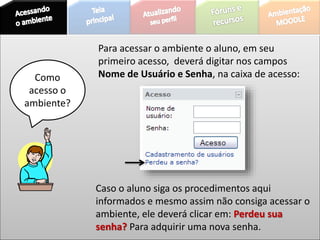
Para acessaro ambiente o aluno, em seu
primeiro acesso, deverá digitar nos campos
Nome de Usuário e Senha, na caixa de acesso:
Caso o aluno siga os procedimentos aqui
informados e mesmo assim não consiga acessar o
ambiente, ele deverá clicar em: Perdeu sua
senha? Para adquirir uma nova senha.
6.
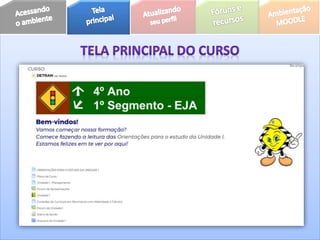
É na telaprincipal do curso que você terá acesso
à todas as informações.
Você encontra o nosso contato para apoio de
acesso ao AVEA.
E-mail do suporte técnico do AVEA:
ead@detran.df.gov.br
7.
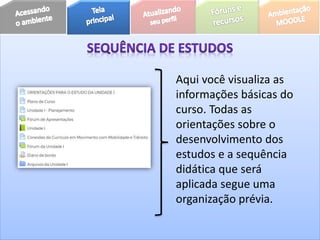
Aqui você visualizaas
informações básicas do
curso. Todas as
orientações sobre o
desenvolvimento dos
estudos e a sequência
didática que será
aplicada segue uma
organização prévia.
8.
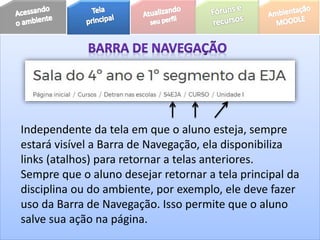
Independente da telaem que o aluno esteja, sempre
estará visível a Barra de Navegação, ela disponibiliza
links (atalhos) para retornar a telas anteriores.
Sempre que o aluno desejar retornar a tela principal da
disciplina ou do ambiente, por exemplo, ele deve fazer
uso da Barra de Navegação. Isso permite que o aluno
salve sua ação na página.
9.
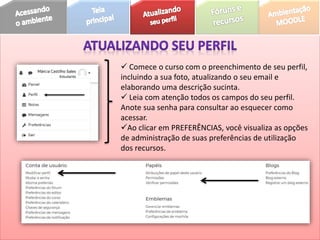
Comece ocurso com o preenchimento de seu perfil,
incluindo a sua foto, atualizando o seu email e
elaborando uma descrição sucinta.
Leia com atenção todos os campos do seu perfil.
Anote sua senha para consultar ao esquecer como
acessar.
Ao clicar em PREFERÊNCIAS, você visualiza as opções
de administração de suas preferências de utilização
dos recursos.
10.
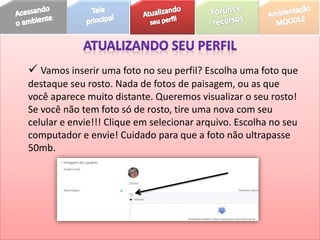
Vamos inseriruma foto no seu perfil? Escolha uma foto que
destaque seu rosto. Nada de fotos de paisagem, ou as que
você aparece muito distante. Queremos visualizar o seu rosto!
Se você não tem foto só de rosto, tire uma nova com seu
celular e envie!!! Clique em selecionar arquivo. Escolha no seu
computador e envie! Cuidado para que a foto não ultrapasse
50mb.
11.
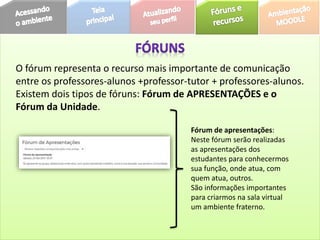
O fórum representao recurso mais importante de comunicação
entre os professores-alunos +professor-tutor + professores-alunos.
Existem dois tipos de fóruns: Fórum de APRESENTAÇÕES e o
Fórum da Unidade.
Fórum de apresentações:
Neste fórum serão realizadas
as apresentações dos
estudantes para conhecermos
sua função, onde atua, com
quem atua, outros.
São informações importantes
para criarmos na sala virtual
um ambiente fraterno.
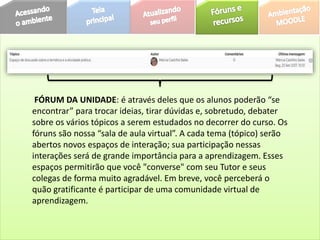
12.
FÓRUM DA UNIDADE:é através deles que os alunos poderão “se
encontrar” para trocar ideias, tirar dúvidas e, sobretudo, debater
sobre os vários tópicos a serem estudados no decorrer do curso. Os
fóruns são nossa “sala de aula virtual”. A cada tema (tópico) serão
abertos novos espaços de interação; sua participação nessas
interações será de grande importância para a aprendizagem. Esses
espaços permitirão que você "converse" com seu Tutor e seus
colegas de forma muito agradável. Em breve, você perceberá o
quão gratificante é participar de uma comunidade virtual de
aprendizagem.
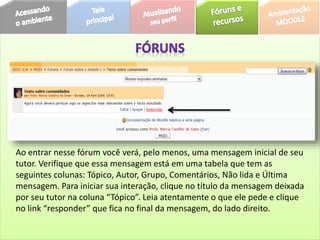
13.
Ao entrar nessefórum você verá, pelo menos, uma mensagem inicial de seu
tutor. Verifique que essa mensagem está em uma tabela que tem as
seguintes colunas: Tópico, Autor, Grupo, Comentários, Não lida e Última
mensagem. Para iniciar sua interação, clique no título da mensagem deixada
por seu tutor na coluna “Tópico”. Leia atentamente o que ele pede e clique
no link “responder” que fica no final da mensagem, do lado direito.
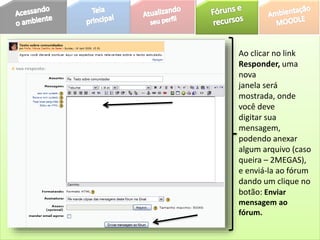
14.
Ao clicar nolink
Responder, uma
nova
janela será
mostrada, onde
você deve
digitar sua
mensagem,
podendo anexar
algum arquivo (caso
queira – 2MEGAS),
e enviá-la ao fórum
dando um clique no
botão: Enviar
mensagem ao
fórum.
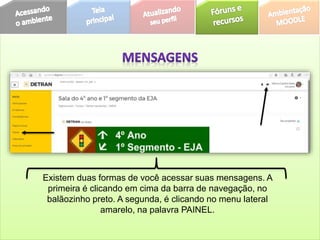
15.
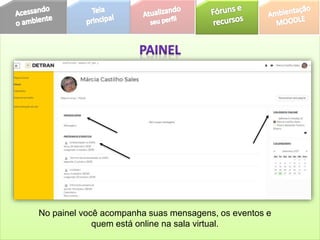
Existem duas formasde você acessar suas mensagens. A
primeira é clicando em cima da barra de navegação, no
balãozinho preto. A segunda, é clicando no menu lateral
amarelo, na palavra PAINEL.
16.
No painel vocêacompanha suas mensagens, os eventos e
quem está online na sala virtual.
17.
Reconhecendo a salade aula virtual
Para iniciar sua ambientação no curso, realize duas
atividades nesse período:
1. Acesse a sala virtual e atualize seu perfil. Insira uma foto
conforme as orientações.
2. Após atualizar seu perfil, vá ao Fórum de apresentações
e se apresente para a turma.
BONS ESTUDOS!
18.
Procure nãopostar comentários muito longos ou muitas
intervenções no mesmo dia, para que não canse os
interlocutores.
Procure, antes de redigir o que pensa, ler o que já foi
postado. Desta forma, você evitará que haja uma sobreposição
e repetição desnecessária de ideias.
Busque estabelecer, de forma contumaz, um diálogo com os
demais participantes.
Os comentários são registros escritos, em nosso ambiente.
Assim, torna-se essencial um cuidado redobrado com a escrita
no sentido de ser claro, objetivo e direto na expressão das
opiniões.
O uso de períodos curtos e com palavras simples corroboram
para uma compreensão melhor dos conceitos.
19.
Evite expressõesextremamente rebuscadas e linguajar
excessivamente formal. Por outro lado, não se deve utilizar uma
linguagem extremamente informal.
As postagens nos fóruns não podem ser realizadas de modo
irrefletido. Procure, antes de postar seu comentário, reler com
cuidado o que redigiu. Corrija o que for importante e, depois, clique
em “Enviar mensagem ao fórum”.
Sempre identifique a fonte de pesquisa que realizou, seja em sítios
da web, seja em livros, seja em edições eletrônicas.
Finalmente, é relevante lembrar que o bom senso, a cordialidade e
o bom trato ao discutir as questões devem sempre se fazer
presentes, afinal, ninguém é dono da verdade, ninguém é obrigado a
demonstrar que sabe muito pois todos estão aqui para aprender!
#18 As práticas MOODLE são 7:
Prática Moodle 1 – Fóruns
Prática Moodle 2 – Participantes
Prática Moodle 3 – Introdução
Prática Moodle 4 - Estudo de textos e discussão em fórum
Prática Moodle 5 - Publicação em blog
Prática Moodle 6 - Resolução de um exercício
Prática Moodle 7 – Notas
Proponho alterar essa ordem, desenvolvendo as atividades do que é mais fácil, para o mais complexo, ou do específico para o particular:
Reconhecendo a sala de aula virtual;
Atualizar seu perfil;
Reconhecendo seus colegas de turma;
Como será seu estudo no curso?
Os estudos do Evangelho e textos disponibilizados;
Participando dos fóruns e do blog;
Realizando a autoavaliação.



![Moodle -curso cb inicial[1]](https://cdn.slidesharecdn.com/ss_thumbnails/moodle-cursocbinicial1-110530203753-phpapp02-thumbnail.jpg?width=640&height=640&fit=bounds)


