7ª AULA - Calc
O Calc é um aplicativo do BrOffice que trabalha com
planilhas eletrônicas. Com ele você poderá fazer
aquelas necessárias tabelas de cálculos de notas de
alunos, médias de notas, controle de trabalhos
entregues, além de outras diversas atividades.
Também é possível utilizar os dados destas planilhas
para montar seus gráficos, dando um visual mais
interessante para seus controles.
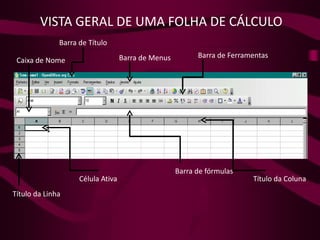
VISTA GERAL DE UMA FOLHA DE CÁLCULO
              Barra de Título
                                   Barra de Menus         Barra de Ferramentas
 Caixa de Nome


                                                    Barra de fórmulas
                    Célula Ativa                                         Título da Coluna
Título da Linha
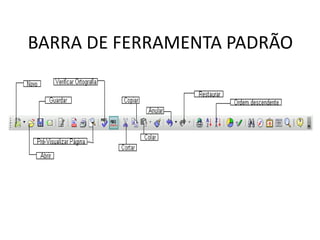
BARRA DE FERRAMENTA PADRÃO
INSERIR TEXTO                            NUMA                FOLHA               DE
      CÁLCULO

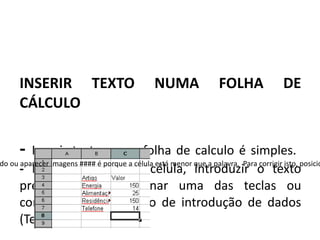
      -  Inserir texto numa folha de calculo é simples.
do ou aparecer imagens #### é porque a célula está menor que a palavra. Para corrigir isto, posicio
      - Basta selecionar a célula, introduzir o texto
      pretendido e pressionar uma das teclas ou
      comando de finalização de introdução de dados
      (Tecla Enter).
INSERIR E ELIMINAR LINHAS E COLUNAS

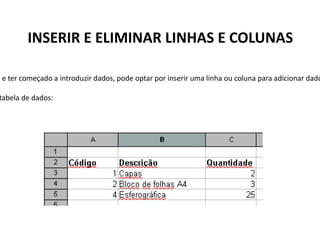
o e ter começado a introduzir dados, pode optar por inserir uma linha ou coluna para adicionar dado

tabela de dados:
a surgir um artigo com o código 3, dentro da ordem apresentada, de um de

artigo antes do artigo com o código 4, podemos introduzir uma nova linha

código 3, devera surgir na linha que antecede a linha 5, para manter a ord
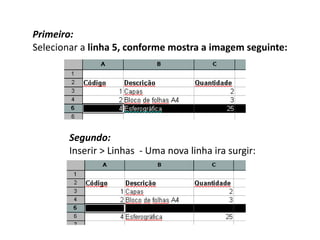
Primeiro:
Selecionar a linha 5, conforme mostra a imagem seguinte:


        Segundo:
        Inserir > Linhas - Uma nova linha ira surgir:
Inserir uma coluna
 é exatamente o mesmo, mudando apenas para coluna onde se aplicava lin

                       Eliminar uma linha ou coluna

es. Basta selecioná-la e depois escolher Editar > Eliminar células no menu d

e exatamente o mesmo: com a coluna selecionada, escolha Editar > Elimina
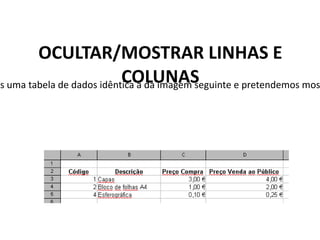
OCULTAR/MOSTRAR LINHAS E
                            COLUNAS
os uma tabela de dados idêntica a da imagem seguinte e pretendemos mos
ra ocultar a coluna C (preço de compra):

elecionar coluna > Formato > Coluna > Ocultar

ra mostrar de novo a coluna oculta (C):

elecionamos as colunas circundantes (B e D) > Formato > Coluna > Mostra
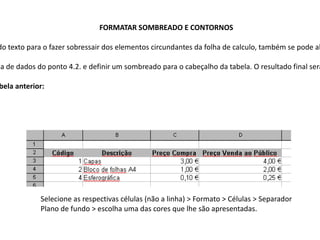
FORMATAR SOMBREADO E CONTORNOS

do texto para o fazer sobressair dos elementos circundantes da folha de calculo, também se pode al

la de dados do ponto 4.2. e definir um sombreado para o cabeçalho da tabela. O resultado final será

bela anterior:


             Selecione as respectivas células (não a linha) > Formato > Células > Separador
             Plano de fundo > escolha uma das cores que lhe são apresentadas.
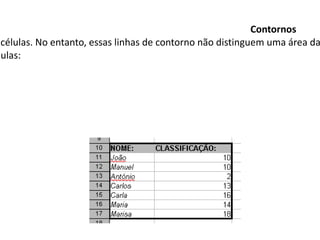
Contornos
 células. No entanto, essas linhas de contorno não distinguem uma área da
lulas:
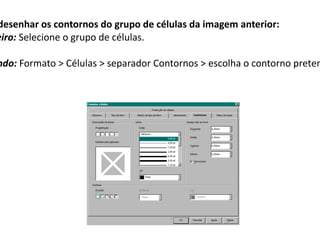
desenhar os contornos do grupo de células da imagem anterior:
eiro: Selecione o grupo de células.

ndo: Formato > Células > separador Contornos > escolha o contorno preten
lher entre definir apenas os contornos exteriores do grupo de células selec
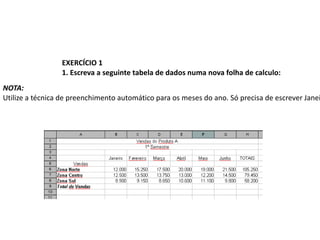
EXERCÍCIO 1
                 1. Escreva a seguinte tabela de dados numa nova folha de calculo:
NOTA:
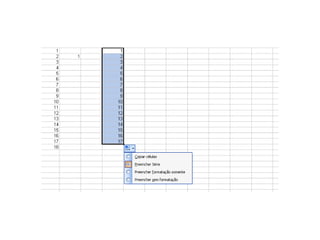
Utilize a técnica de preenchimento automático para os meses do ano. Só precisa de escrever Janei
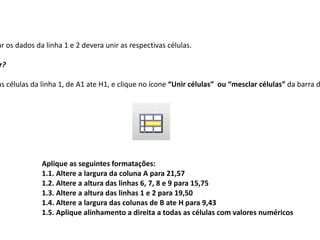
ar os dados da linha 1 e 2 devera unir as respectivas células.

r?

as células da linha 1, de A1 ate H1, e clique no ícone “Unir células” ou “mesclar células” da barra d


              Aplique as seguintes formatações:
              1.1. Altere a largura da coluna A para 21,57
              1.2. Altere a altura das linhas 6, 7, 8 e 9 para 15,75
              1.3. Altere a altura das linhas 1 e 2 para 19,50
              1.4. Altere a largura das colunas de B ate H para 9,43
              1.5. Aplique alinhamento a direita a todas as células com valores numéricos
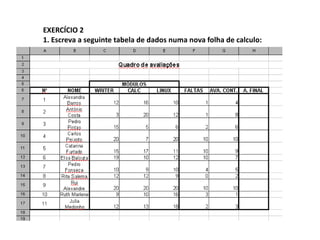
EXERCÍCIO 2
1. Escreva a seguinte tabela de dados numa nova folha de calculo:
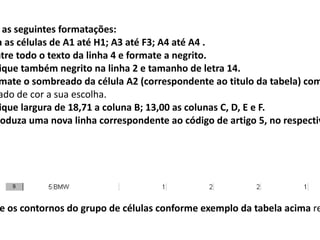
as seguintes formatações:
a as células de A1 até H1; A3 até F3; A4 até A4 .
ntre todo o texto da linha 4 e formate a negrito.
 ique também negrito na linha 2 e tamanho de letra 14.
 mate o sombreado da célula A2 (correspondente ao titulo da tabela) com
 ado de cor a sua escolha.
 ique largura de 18,71 a coluna B; 13,00 as colunas C, D, E e F.
roduza uma nova linha correspondente ao código de artigo 5, no respectiv


e os contornos do grupo de células conforme exemplo da tabela acima re
http://www.openoffice.org/pt/help/manual-calc.pdf
Slide do 8º emcontro

Slide do 8º emcontro

  • 1.
  • 2.
    O Calc éum aplicativo do BrOffice que trabalha com planilhas eletrônicas. Com ele você poderá fazer aquelas necessárias tabelas de cálculos de notas de alunos, médias de notas, controle de trabalhos entregues, além de outras diversas atividades. Também é possível utilizar os dados destas planilhas para montar seus gráficos, dando um visual mais interessante para seus controles.
  • 3.
    VISTA GERAL DEUMA FOLHA DE CÁLCULO Barra de Título Barra de Menus Barra de Ferramentas Caixa de Nome Barra de fórmulas Célula Ativa Título da Coluna Título da Linha
  • 4.
  • 5.
    INSERIR TEXTO NUMA FOLHA DE CÁLCULO - Inserir texto numa folha de calculo é simples. do ou aparecer imagens #### é porque a célula está menor que a palavra. Para corrigir isto, posicio - Basta selecionar a célula, introduzir o texto pretendido e pressionar uma das teclas ou comando de finalização de introdução de dados (Tecla Enter).
  • 6.
    INSERIR E ELIMINARLINHAS E COLUNAS o e ter começado a introduzir dados, pode optar por inserir uma linha ou coluna para adicionar dado tabela de dados:
  • 7.
    a surgir umartigo com o código 3, dentro da ordem apresentada, de um de artigo antes do artigo com o código 4, podemos introduzir uma nova linha código 3, devera surgir na linha que antecede a linha 5, para manter a ord
  • 8.
    Primeiro: Selecionar a linha5, conforme mostra a imagem seguinte: Segundo: Inserir > Linhas - Uma nova linha ira surgir:
  • 9.
    Inserir uma coluna é exatamente o mesmo, mudando apenas para coluna onde se aplicava lin Eliminar uma linha ou coluna es. Basta selecioná-la e depois escolher Editar > Eliminar células no menu d e exatamente o mesmo: com a coluna selecionada, escolha Editar > Elimina
  • 10.
    OCULTAR/MOSTRAR LINHAS E COLUNAS os uma tabela de dados idêntica a da imagem seguinte e pretendemos mos
  • 11.
    ra ocultar acoluna C (preço de compra): elecionar coluna > Formato > Coluna > Ocultar ra mostrar de novo a coluna oculta (C): elecionamos as colunas circundantes (B e D) > Formato > Coluna > Mostra
  • 12.
    FORMATAR SOMBREADO ECONTORNOS do texto para o fazer sobressair dos elementos circundantes da folha de calculo, também se pode al la de dados do ponto 4.2. e definir um sombreado para o cabeçalho da tabela. O resultado final será bela anterior: Selecione as respectivas células (não a linha) > Formato > Células > Separador Plano de fundo > escolha uma das cores que lhe são apresentadas.
  • 13.
    Contornos células. Noentanto, essas linhas de contorno não distinguem uma área da lulas:
  • 14.
    desenhar os contornosdo grupo de células da imagem anterior: eiro: Selecione o grupo de células. ndo: Formato > Células > separador Contornos > escolha o contorno preten
  • 15.
    lher entre definirapenas os contornos exteriores do grupo de células selec
  • 16.
    EXERCÍCIO 1 1. Escreva a seguinte tabela de dados numa nova folha de calculo: NOTA: Utilize a técnica de preenchimento automático para os meses do ano. Só precisa de escrever Janei
  • 17.
    ar os dadosda linha 1 e 2 devera unir as respectivas células. r? as células da linha 1, de A1 ate H1, e clique no ícone “Unir células” ou “mesclar células” da barra d Aplique as seguintes formatações: 1.1. Altere a largura da coluna A para 21,57 1.2. Altere a altura das linhas 6, 7, 8 e 9 para 15,75 1.3. Altere a altura das linhas 1 e 2 para 19,50 1.4. Altere a largura das colunas de B ate H para 9,43 1.5. Aplique alinhamento a direita a todas as células com valores numéricos
  • 18.
    EXERCÍCIO 2 1. Escrevaa seguinte tabela de dados numa nova folha de calculo:
  • 19.
    as seguintes formatações: aas células de A1 até H1; A3 até F3; A4 até A4 . ntre todo o texto da linha 4 e formate a negrito. ique também negrito na linha 2 e tamanho de letra 14. mate o sombreado da célula A2 (correspondente ao titulo da tabela) com ado de cor a sua escolha. ique largura de 18,71 a coluna B; 13,00 as colunas C, D, E e F. roduza uma nova linha correspondente ao código de artigo 5, no respectiv e os contornos do grupo de células conforme exemplo da tabela acima re
  • 20.