Instituto Federal de Educação,
Ciência e Tecnologia do Rio Grande do Norte
Campus Currais Novos
Prof. Diego Pereira <diego.pereira@ifrn.edu.br>
Aula 05– Introdução ao Calc
Informática
Objetivos
 Conhecer o Programa Calc da Suíte
LibreOffice;
 Aprender os principais conceitos necessário
para a utilização do software;
2
O que é Calc?
 O Calc é um programa que trabalha com
planilhas, ou seja, é um editor de planilhas
eletrônicas;
3
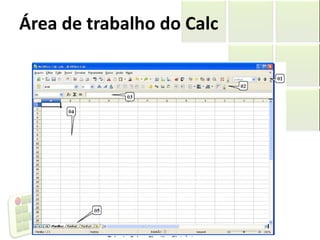
Área de trabalho do Calc
4
Área de trabalho do Calc
 01 – Barra de Ferramentas: reúne os comandos mais
usados nos “menus”;
 02 – Barra de Formatação: compreende botões para
formatação das células;
 03 – Barra de Fórmulas: se divide nas caixas Área da
Planilha e Linha de Entrada;
 04 – Planilha: é toda a área quadriculada. Cada quadrado
destes recebe o nome de célula;
 05 – Guias de Planilhas: indica a quantidade de planilhas
existentes e em qual estamos trabalhando no momento.
5
Conceitos Básicos
 Célula
 São todos os quadrados existentes na planilha;
 Célula Ativa
 É a célula que aparece em destaque (fundo branco
e bordas mais escuras), na qual quando digitamos
o texto nela aparece;
6
Conceitos Básicos
 Colunas
 São as letras dispostas horizontalmente (Guias de
Colunas). Ao todos temos 1024 colunas, sendo a
última coluna identificada com a combinação de
letras AMJ
 Linhas
 São os números dispostos verticalmente. Ao todo
temos 1 milhão de linhas (mais precisamente
1.048.576).
7
Conceitos Básicos
 Endereço:
 É indicado pela coluna e linha que a célula ou
conjunto de células se encontra dentro da
planilha.
 Por exemplo: A3 – isto indica que a célula em questão
está na Coluna “A” e Linha “3”.
8
Movimentação na planilha
9
Movimentação na planilha
10
Selecionando Células
 Uma célula
 Esta selecionada quando o fundo está com cor
azul;
 Clicar sobre a célula indicada com a tecla Shift
pressionada;
11
Selecionando Células
 Várias Células em Sequência
 Basta pressionar e arrastar por sobre as células
desejadas;
 Várias Células Alternadas
 Clicar na primeira célula e para as demais, basta ir
clicando ou pressionando e arrastando com a
tecla Ctrl pressionada;
12
Selecionando Células
 Linha
 Clicar no Cabeçalho de Linha. Para várias,
pressionar e arrastar. Para alternadas usar o Ctrl;
 Colunas
 Clicar no Cabeçalho de Coluna. Para várias,
pressionar e arrastar. Para alternadas usar o Ctrl;
13
Selecionando Planilhas
 Toda a Planilha
 Clicar no Botão Selecionar Tudo que é o pequeno
quadrado que separa a Guia de Linha da Guia de
Coluna. Ou usar no teclado Ctrl + A ou no Menu
Editar/ Selecionar Tudo;
14
Digitando
 Digitar Normalmente:
 Clicar na célula e digitar;
 Para Corrigir:
 Você poderá usar a Barra de Fórmulas corrigindo
a palavra na caixa Linha de Entrada;
 Digitar a tecla F2, pra corrigir a palavra dentro da
planilha;
15
Digitando
 Palavras Repetidas
 Auto-completar caso a palavra já exista;
 Confirmar tecla Enter;
 Não confirmar tecla ESC;
16
Apagando
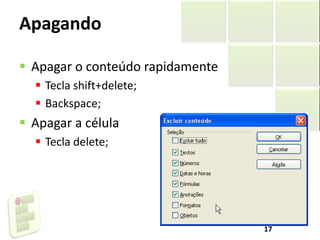
 Apagar o conteúdo rapidamente
 Tecla shift+delete;
 Backspace;
 Apagar a célula
 Tecla delete;
17
Apagando
 Excluir Tudo: exclui todo o conteúdo da célula, independente se seja texto,
fórmula ou número;
 Textos: se houver letras e números selecionados, apenas as letras serão
excluídas;
 Números: se houver letras e números selecionados, apenas os números
serão excluídos;
 Datas e Horas: exclui o conteúdo de uma célula que usa data e/ou hora;
 Fórmulas: apenas fórmulas serão excluídas;
 Anotações: apenas as anotações (comentários) serão excluídas;
 Formatos: apenas a formatação (tipo de letra, tamanho de letra, cor, etc.)
será excluída;
 Objetos: exclui apenas objetos (figuras ou botões).
18
Formatação
 Para formatar uma célula(s) basta selecioná-
la(s) e aplicar a formatação;
 Pode fazer uso da Barra de Formatação ou do
Menu Formatar;
19
Barra de Formatação
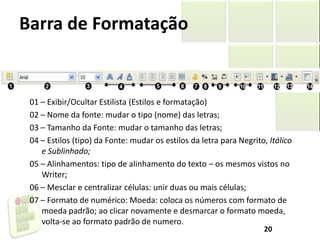
01 – Exibir/Ocultar Estilista (Estilos e formatação)
02 – Nome da fonte: mudar o tipo (nome) das letras;
03 – Tamanho da Fonte: mudar o tamanho das letras;
04 – Estilos (tipo) da Fonte: mudar os estilos da letra para Negrito, Itálico
e Sublinhado;
05 – Alinhamentos: tipo de alinhamento do texto – os mesmos vistos no
Writer;
06 – Mesclar e centralizar células: unir duas ou mais células;
07 – Formato de numérico: Moeda: coloca os números com formato de
moeda padrão; ao clicar novamente e desmarcar o formato moeda,
volta-se ao formato padrão de numero.
20
Barra de Formatação
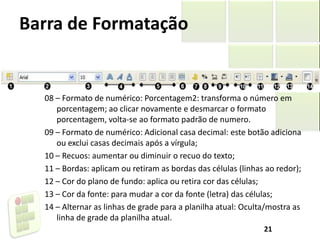
08 – Formato de numérico: Porcentagem2: transforma o número em
porcentagem; ao clicar novamente e desmarcar o formato
porcentagem, volta-se ao formato padrão de numero.
09 – Formato de numérico: Adicional casa decimal: este botão adiciona
ou exclui casas decimais após a vírgula;
10 – Recuos: aumentar ou diminuir o recuo do texto;
11 – Bordas: aplicam ou retiram as bordas das células (linhas ao redor);
12 – Cor do plano de fundo: aplica ou retira cor das células;
13 – Cor da fonte: para mudar a cor da fonte (letra) das células;
14 – Alternar as linhas de grade para a planilha atual: Oculta/mostra as
linha de grade da planilha atual.
21
Mesclando Células
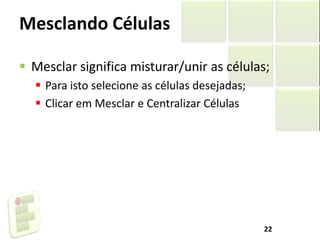
 Mesclar significa misturar/unir as células;
 Para isto selecione as células desejadas;
 Clicar em Mesclar e Centralizar Células
22
Inserindo anotação
 A nota serve para mostrar uma informação
quando se passar o mouse sobre uma
determinada célula que contem uma nota;
 Inserindo
 Para inserir uma nota deve-se primeiro selecionar a
celular e clicar no menu Inserir/Anotação.
23
Inserindo anotação
 Alterando
 Para se alterar uma nota deve-se clicar no menu
Inserir / anotação, e proceder às modificações e
depois clicar fora da nota;
 Apagando
 Para se apagar uma nota deve-se clicar no menu
Inserir / anotação, e selecionar toda a mensagem e
pressionar Del e depois clicar fora da nota.
 Ou ainda, clicar com o botão direito na célula que
tem a anotação e escolher Excluir anotação.
24
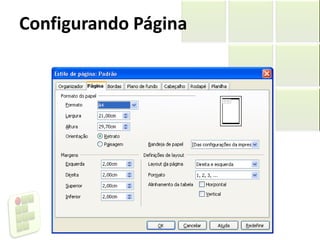
Configurando Página
 Para modificar o tamanho e obter mais opções
sobre a página;
 Menu Formatar/ Página/Página
25
Configurando Página
26
Configurando Página
 01 – Guias
 compreende desde Organizador até Planilha;
 02 – Alinhamento da Tabela
 marcando as duas opções Horizontal e Vertical, a
planilha ficará centralizada na impressão.
27
Operações com planilhas
 Renomear;
 Excluir;
 Mover;
 Inserir;
 Copiar;
28
Bibliografia
 Apostilas e estudos dirigidos desenvolvidos
por professores da área de Informática/IFRN
 MARÇULA, Marcelo; BININI FILHO, Pio
Armando. Informática, conceitos e aplicações.
Ed. Erica. 3ª ed.
 Outros
29

Aula05 introducao ao calc

  • 1.
    Instituto Federal deEducação, Ciência e Tecnologia do Rio Grande do Norte Campus Currais Novos Prof. Diego Pereira <diego.pereira@ifrn.edu.br> Aula 05– Introdução ao Calc Informática
  • 2.
    Objetivos  Conhecer oPrograma Calc da Suíte LibreOffice;  Aprender os principais conceitos necessário para a utilização do software; 2
  • 3.
    O que éCalc?  O Calc é um programa que trabalha com planilhas, ou seja, é um editor de planilhas eletrônicas; 3
  • 4.
  • 5.
    Área de trabalhodo Calc  01 – Barra de Ferramentas: reúne os comandos mais usados nos “menus”;  02 – Barra de Formatação: compreende botões para formatação das células;  03 – Barra de Fórmulas: se divide nas caixas Área da Planilha e Linha de Entrada;  04 – Planilha: é toda a área quadriculada. Cada quadrado destes recebe o nome de célula;  05 – Guias de Planilhas: indica a quantidade de planilhas existentes e em qual estamos trabalhando no momento. 5
  • 6.
    Conceitos Básicos  Célula São todos os quadrados existentes na planilha;  Célula Ativa  É a célula que aparece em destaque (fundo branco e bordas mais escuras), na qual quando digitamos o texto nela aparece; 6
  • 7.
    Conceitos Básicos  Colunas São as letras dispostas horizontalmente (Guias de Colunas). Ao todos temos 1024 colunas, sendo a última coluna identificada com a combinação de letras AMJ  Linhas  São os números dispostos verticalmente. Ao todo temos 1 milhão de linhas (mais precisamente 1.048.576). 7
  • 8.
    Conceitos Básicos  Endereço: É indicado pela coluna e linha que a célula ou conjunto de células se encontra dentro da planilha.  Por exemplo: A3 – isto indica que a célula em questão está na Coluna “A” e Linha “3”. 8
  • 9.
  • 10.
  • 11.
    Selecionando Células  Umacélula  Esta selecionada quando o fundo está com cor azul;  Clicar sobre a célula indicada com a tecla Shift pressionada; 11
  • 12.
    Selecionando Células  VáriasCélulas em Sequência  Basta pressionar e arrastar por sobre as células desejadas;  Várias Células Alternadas  Clicar na primeira célula e para as demais, basta ir clicando ou pressionando e arrastando com a tecla Ctrl pressionada; 12
  • 13.
    Selecionando Células  Linha Clicar no Cabeçalho de Linha. Para várias, pressionar e arrastar. Para alternadas usar o Ctrl;  Colunas  Clicar no Cabeçalho de Coluna. Para várias, pressionar e arrastar. Para alternadas usar o Ctrl; 13
  • 14.
    Selecionando Planilhas  Todaa Planilha  Clicar no Botão Selecionar Tudo que é o pequeno quadrado que separa a Guia de Linha da Guia de Coluna. Ou usar no teclado Ctrl + A ou no Menu Editar/ Selecionar Tudo; 14
  • 15.
    Digitando  Digitar Normalmente: Clicar na célula e digitar;  Para Corrigir:  Você poderá usar a Barra de Fórmulas corrigindo a palavra na caixa Linha de Entrada;  Digitar a tecla F2, pra corrigir a palavra dentro da planilha; 15
  • 16.
    Digitando  Palavras Repetidas Auto-completar caso a palavra já exista;  Confirmar tecla Enter;  Não confirmar tecla ESC; 16
  • 17.
    Apagando  Apagar oconteúdo rapidamente  Tecla shift+delete;  Backspace;  Apagar a célula  Tecla delete; 17
  • 18.
    Apagando  Excluir Tudo:exclui todo o conteúdo da célula, independente se seja texto, fórmula ou número;  Textos: se houver letras e números selecionados, apenas as letras serão excluídas;  Números: se houver letras e números selecionados, apenas os números serão excluídos;  Datas e Horas: exclui o conteúdo de uma célula que usa data e/ou hora;  Fórmulas: apenas fórmulas serão excluídas;  Anotações: apenas as anotações (comentários) serão excluídas;  Formatos: apenas a formatação (tipo de letra, tamanho de letra, cor, etc.) será excluída;  Objetos: exclui apenas objetos (figuras ou botões). 18
  • 19.
    Formatação  Para formataruma célula(s) basta selecioná- la(s) e aplicar a formatação;  Pode fazer uso da Barra de Formatação ou do Menu Formatar; 19
  • 20.
    Barra de Formatação 01– Exibir/Ocultar Estilista (Estilos e formatação) 02 – Nome da fonte: mudar o tipo (nome) das letras; 03 – Tamanho da Fonte: mudar o tamanho das letras; 04 – Estilos (tipo) da Fonte: mudar os estilos da letra para Negrito, Itálico e Sublinhado; 05 – Alinhamentos: tipo de alinhamento do texto – os mesmos vistos no Writer; 06 – Mesclar e centralizar células: unir duas ou mais células; 07 – Formato de numérico: Moeda: coloca os números com formato de moeda padrão; ao clicar novamente e desmarcar o formato moeda, volta-se ao formato padrão de numero. 20
  • 21.
    Barra de Formatação 08– Formato de numérico: Porcentagem2: transforma o número em porcentagem; ao clicar novamente e desmarcar o formato porcentagem, volta-se ao formato padrão de numero. 09 – Formato de numérico: Adicional casa decimal: este botão adiciona ou exclui casas decimais após a vírgula; 10 – Recuos: aumentar ou diminuir o recuo do texto; 11 – Bordas: aplicam ou retiram as bordas das células (linhas ao redor); 12 – Cor do plano de fundo: aplica ou retira cor das células; 13 – Cor da fonte: para mudar a cor da fonte (letra) das células; 14 – Alternar as linhas de grade para a planilha atual: Oculta/mostra as linha de grade da planilha atual. 21
  • 22.
    Mesclando Células  Mesclarsignifica misturar/unir as células;  Para isto selecione as células desejadas;  Clicar em Mesclar e Centralizar Células 22
  • 23.
    Inserindo anotação  Anota serve para mostrar uma informação quando se passar o mouse sobre uma determinada célula que contem uma nota;  Inserindo  Para inserir uma nota deve-se primeiro selecionar a celular e clicar no menu Inserir/Anotação. 23
  • 24.
    Inserindo anotação  Alterando Para se alterar uma nota deve-se clicar no menu Inserir / anotação, e proceder às modificações e depois clicar fora da nota;  Apagando  Para se apagar uma nota deve-se clicar no menu Inserir / anotação, e selecionar toda a mensagem e pressionar Del e depois clicar fora da nota.  Ou ainda, clicar com o botão direito na célula que tem a anotação e escolher Excluir anotação. 24
  • 25.
    Configurando Página  Paramodificar o tamanho e obter mais opções sobre a página;  Menu Formatar/ Página/Página 25
  • 26.
  • 27.
    Configurando Página  01– Guias  compreende desde Organizador até Planilha;  02 – Alinhamento da Tabela  marcando as duas opções Horizontal e Vertical, a planilha ficará centralizada na impressão. 27
  • 28.
    Operações com planilhas Renomear;  Excluir;  Mover;  Inserir;  Copiar; 28
  • 29.
    Bibliografia  Apostilas eestudos dirigidos desenvolvidos por professores da área de Informática/IFRN  MARÇULA, Marcelo; BININI FILHO, Pio Armando. Informática, conceitos e aplicações. Ed. Erica. 3ª ed.  Outros 29