Disciplina: Informática Aplicada I Profª: Micheli Wink
1
1. EXCEL
Iniciar –> Programas -> Microsoft Excel .
Obs: Há casos que se cria a opção “Microsoft Office”.
Para copiar uma planilha para outra – Editar - Colar especial...- colar vínculo.
Cada quadrinho da planilha de Excel denomina-se célula. A célula é formada pelas
barras verticais (colunas) e horizontais (linhas).
Barra Vertical: indicam as colunas que são combinadas por letras.
Barra Horizontal: indicam as linhas que são usadas por números.
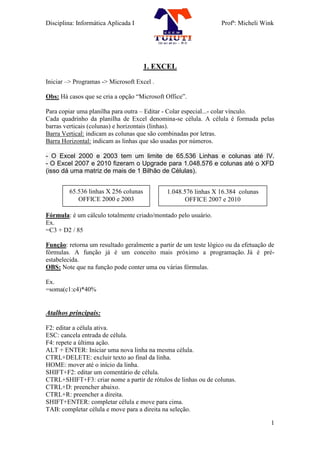
- O Excel 2000 e 2003 tem um limite de 65.536 Linhas e colunas até IV.
- O Excel 2007 e 2010 fizeram o Upgrade para 1.048.576 e colunas até o XFD
(isso dá uma matriz de mais de 1 Bilhão de Células).
Fórmula: é um cálculo totalmente criado/montado pelo usuário.
Ex.
=C3 + D2 / 85
Função: retorna um resultado geralmente a partir de um teste lógico ou da efetuação de
fórmulas. A função já é um conceito mais próximo a programação. Já é pré-
estabelecida.
OBS: Note que na função pode conter uma ou várias fórmulas.
Ex.
=soma(c1:c4)*40%
Atalhos principais:
F2: editar a célula ativa.
ESC: cancela entrada de célula.
F4: repete a última ação.
ALT + ENTER: Iniciar uma nova linha na mesma célula.
CTRL+DELETE: excluir texto ao final da linha.
HOME: mover até o início da linha.
SHIFT+F2: editar um comentário de célula.
CTRL+SHIFT+F3: criar nome a partir de rótulos de linhas ou de colunas.
CTRL+D: preencher abaixo.
CTRL+R: preencher a direita.
SHIFT+ENTER: completar célula e move para cima.
TAB: completar célula e move para a direita na seleção.
65.536 linhas X 256 colunas
OFFICE 2000 e 2003
1.048.576 linhas X 16.384 colunas
OFFICE 2007 e 2010
Disciplina: Informática Aplicada I Profª: Micheli Wink
2
SHIFT+TAB: completar célula e move para a esquerda na seleção.
F3: colar um nome em uma fórmula.
CRTL+F3: definir um nome.
F9: calcula todas as planilhas em todas as pastas de trabalho abertas.
SHIFT+F9: calcular a planilha ativa.
ALT+ = : insere a fórmula auto-soma.
CTRL+SHIFT+ENTER: insere fórmula como fórmula matriz.
CTRL + = Última linha do Excel.
CTRL + = Última coluna do Excel.
Funções:
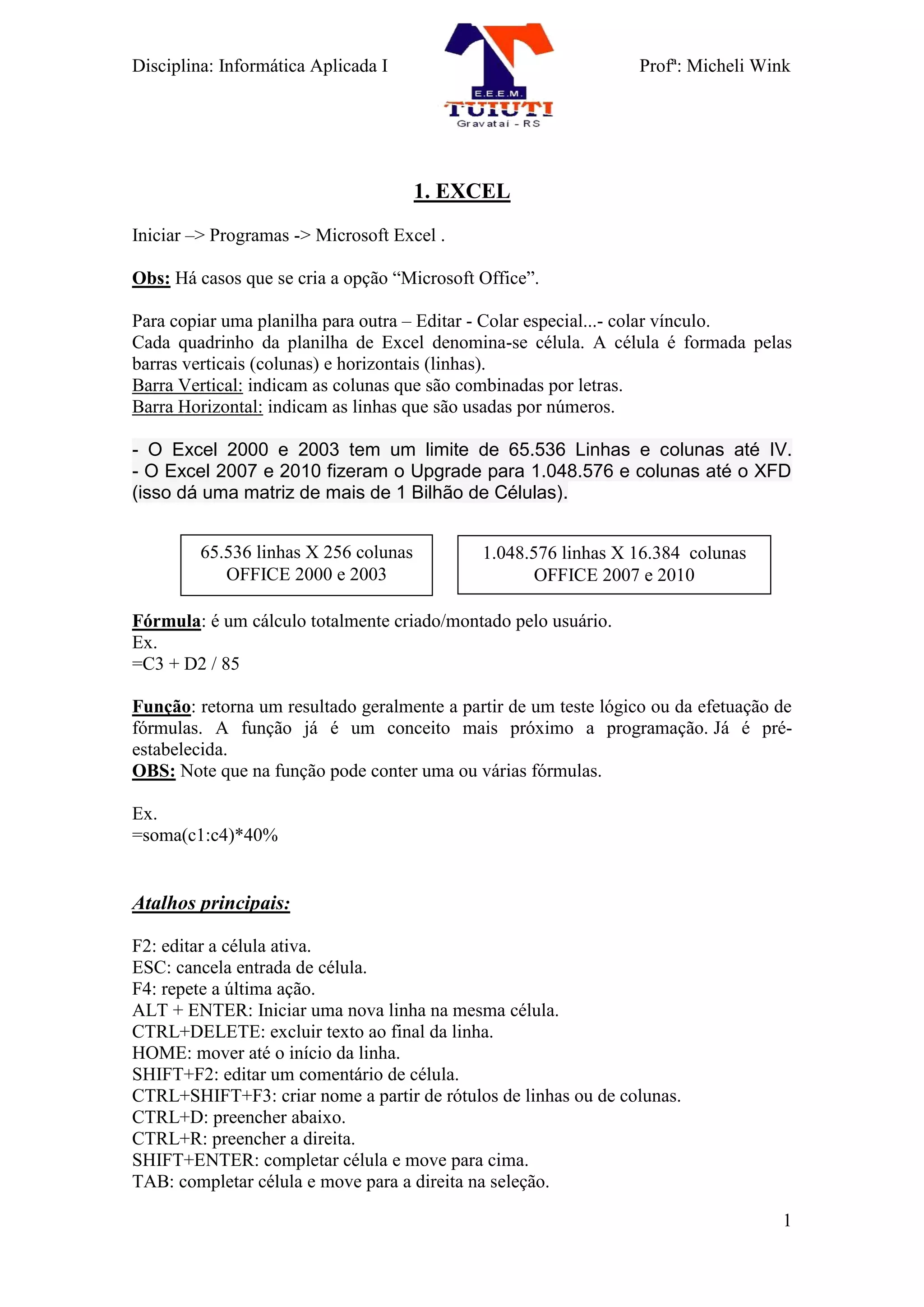
FUNÇÕES DESCRIÇÃO
=hoje() Insere a data do computador.
=agora() Insere a data e a hora do computador.
=texto(B1;"ddd") Insere o dia da semana. Se o formato “ddd”
coloca o dia da semana com 3 letras (seg, ter,
qua), colocando o formato como “dddd” ele
apresenta o dia completo (segunda-feira,
terça-feira...)
=raiz(A15) Exibe a raiz quadrada e um número.
= potência(5;2) Fornece o resultado de um número elevado a
uma potência. POTÊNCIA(núm;potência)
Exemplo: potência(5;2) é igual a 25
=romano(C10) Transforma números inteiros (até 3.999) em
algarismos romanos.
=soma(A2:A5) Calcula a adição de várias células.
=mult(A2:A5) Multiplica várias células de uma só vez.
=mínimo(C3:C9) Aponta o menor valor numérico digitado em
um intervalo.
=máximo(A3:A7) Aponta o maior valor numérico digitado em
um intervalo.
=média(B7:E7) Calcula a média aritmética dentro de um
intervalo.
=arred(F2;1) Arredonda. Usar após média.
Comandos do Excel:
Barra de formatação
Mesclar
Estilo
de moeda
Estilo de
porcentagem
Separador
de milhar
Aumentar
casas decimais
Diminuir
casas
decimais
Disciplina: Informática Aplicada I Profª: Micheli Wink
3
As referências das células
As células recebem um nome ou referência. Essas referências podem ser
relativas ou absolutas.
Uma referência é chamada de relativa quando ao utilizarmos a alça de
preenchimento (clicar no pontinho da célula e arrastar para baixo), a mesma tem
seu endereço alterado nas células de destino.
A referência absoluta é chamada assim porque mesmo quando utilizamos
a alça de preenchimento, esta não é alterada. Para criarmos uma referência
absoluta devemos inserir um sinal de cifrão ($) antes da letra que representa a
coluna e outro antes do número que representa a linha. OU digitar a referência da
célula e em seguida pressionar F4 para inserir os cifrões.
Ex.: $A$1 – Referência absoluta da célula A1.
$A1 – Referência absoluta na coluna e relativa na linha.
A$1 – Referência relativa na coluna e absoluta na linha.
Menus do Excel 2007 e 2010
Dados  Classificar
Classifica os dados em ordem crescente ou decrescente. Ex.: Colocar uma
lista de nomes em ordem alfabética.
Dados  Filtrar  Autofiltro
Coloca um filtro de pesquisa na célula.
Dados  Validação
Permite que o usuário configure uma mensagem de entrada e de alerta de
erro.
Dados-> Subtotais
Calcula o subtotal das células.
Fórmulas  Auditoria de fórmulas
Localiza todas as células que dependem da célula ativa para algum
cálculo. Quando a célula ativa é auditada e são encontradas células precedentes e
dependentes, uma seta liga a célula ativa a estas outras células.
Inserir  Gráfico
Ilustra os dados em forma de gráfico. É a melhor forma de representar os
dados de uma maneira fácil e atrativa.
Fórmulas  Função OU o botão autosoma
Disciplina: Informática Aplicada I Profª: Micheli Wink
4
Insere alguma função, basta escolher qual.
Início  Linha
Insere mais uma linha na planilha ativa.
Início  Coluna
Insere mais uma coluna na planilha ativa.
Início Planilha
Insere mais uma planilha. O padrão é de 3 planilhas, mas podemos excluir ou
adicionar.
Autoformatação
Ícone do Excel -> Opções do Excel -> Personalizar -> Comando
“autoformatação” e ok. Esta opção aparecerá na barra de título.
São modelos de formatação para a tabela.
Layout da página  Plano de fundo
Insere um fundo (imagem) na planilha.
Início  Formatação condicional
É uma formatação especial que pode ter até 3 condições para formatar os
dados. Cada condição permite um tipo de formatação, ou seja, 3 tipos diferentes
de formatação para uma única célula.
Cor da guia
Ícone do Excel -> Opções do Excel -> Personalizar -> Comando
“Ferramenta autoresumo” e ok. Esta opção aparecerá na barra de título.
Troca a cor da guia da planilha ativa.
Início  Células
Personaliza o tipo de dados que terá na célula.
Início  Estilo
É igual o estilo do Excel. Você pode deixar os dados todos com
formatações padronizadas.
Revisão  Proteger planilha
Bloqueia a planilha com uma senha. Não permite que a edição/alteração
de dados.
Revisão  Proteger pasta de trabalho  Estrutura e janelas
Bloqueia as abas da planilha com uma senha. Não permite que seja
renomeada, excluída ou trocar a cor da aba.
Disciplina: Informática Aplicada I Profª: Micheli Wink
5
2. WORD
Aba Início
Fonte
Devemos selecionar um texto ou a palavra, na qual desejamos modificar a fonte,
ou seja, a troca do tipo de fonte, tamanho, cor, estilo e efeitos.
Parágrafo
Formata o texto com alinhamentos, recuo e espaçamentos.
Pincel
Este botão copia a formatação aplicada de um trecho do texto para outro.
Marcadores e numeração
Como forma de destacar alguns parágrafos temos a possibilidade de inserirmos
em sua primeira linha, um símbolo ou número.
Classificar
Classifica as palavras em ordem crescente (em ordem alfabética) ou decrescente.
Localizar e Substituir
Ou CTRL + L ou CTRL + U
Localizar: encontra a palavra pesquisada no documento.
Substituir: troca um termo por outro no documento.
Estilos
São formatações pré-definidas pelo usuário.
Aba Inserir
Desenho
Insere uma barra de desenho no rodapé do Word. Com esta opção ativa,
podemos criar autoformas, WordArt, caixas de texto, estilos e cores.
Número de páginas
Numera todas as páginas do documento e os números podem ser alinhados.
Cabeçalho e rodapé
Um dos recursos mais utilizados em empresas para poder pré-definir o timbre da
empresa e formulário utilizados nos mais diversos tipos. Rotula todas as páginas com
uma mesma informação no topo da página (cabeçalho) e no final (rodapé).
Capitular
Outra forma de darmos destaque a um parágrafo é utilizando este recurso. Porém
este dará um destaque a um capítulo, não somente a um parágrafo. É utilizado em
jornais.
Disciplina: Informática Aplicada I Profª: Micheli Wink
6
Data e hora
Insere a data e hora do computador dentro do documento.
Converter
Converter o texto para tabela. Inserir->Tabela
Converter a tabela para texto. Layout -> Converter texto
Autotexto
Inserir-> partes rápidas ou linha de assinatura
Insere assinatura, saudação, referência assunto, encerramento, etc.
Tabelas
Faz uma tabela (quadro) no documento.
Imagem (clip-art, Wordart, autoformas...)
Clip-art: figuras modelos do próprio Word, dividido em categorias;
WordArt: pequeno trecho do texto com efeitos de cor e forma;
Do scanner ou câmera: adquirir figuras através de uma câmera digital ou
scanner.
Autoformas: criação de alguns desenhos.
Organograma: Cria um organograma um esquema.
Gráfico: Gera um gráfico.
Aba Layout da página
Colunas
Configura o texto em forma de colunas com até 11 colunas e podem ser
separadas por linha.
AutoResumo
Ícone do Word -> Opções do Word -> Personalizar -> Comando
“Ferramenta autoresumo” e ok. Esta opção aparecerá na barra de título.
O Word faz um resumo do texto destacando as informações mais relevantes do
documento. Se utilizar esta ferramenta, sempre revise, pois nem sempre o resumo é
esclarecedor.
Plano de fundo
Com esta opção você pode muda a cor da folha do Word, que é padroniza na cor
branca. Lembrando que esta cor não sai na impressão do documento, apenas fica na tela
do computador para descontrair o usuário. Caso queira imprimir em folha colorida, terá
que colocá-la na impressora.
OU
Tema
Também altera o fundo da página.
Direção de texto
Ícone do Word -> Opções do Word -> Personalizar -> Comando “Direção
de texto” e ok. Esta opção aparecerá na barra de título.
Disciplina: Informática Aplicada I Profª: Micheli Wink
7
Posiciona o texto dentro da folha de “cabeça para baixo”, de lado esquerdo ou
direito. Esse recurso se aplica apenas dentro da tabela.
Bordas e sombreamento
Bordas: Insere borda nas páginas de todo o documento ou apenas parágrafo selecionado.
As bordas na página podem ter uma “arte”, ou seja, desenhos prontos em volta
das páginas.
Sombreamento: é como um marca texto, deixando o texto destacado.
Aba Referências
Índice
Esta opção só funciona se os títulos tiverem com aplicação de estilos e a partir
disso, podemos criar um sumário pronto.
Aba Correspondências
Mala direta, cartas, envelopes e etiquetas
Mala direta é utilizada para enviar uma correspondência de igual teor para vários
destinatários. Por exemplo, se uma empresa tivesse seu número de telefone alterado e
quisesse informar seus clientes e fornecedores, a empresa iria utilizar um banco de
dados com os nomes, endereços, clientes, fornecedores e uma carta comunicando o
acontecido.
Envelopes e etiquetas
Cria etiquetas ou envelopes moldados nestes formatos.
Aba Revisão
Corretor Ortográfico
OU F7
Faz a correção de ortografia e gramática de todo o arquivo, apontando as
palavras que considera errada e sugerindo novas palavras.
Contar palavras
Informa estatisticamente o número de páginas, palavras, caracteres (sem
espaço), caracteres (com espaço), parágrafos e linhas que possui o documento.
Auto Correção
É a correção automática feita pelo próprio Word no momento em que digitamos
alguma palavra errada e ele corrige automaticamente.
Ocultar número de página
Faça uma caixa de texto em cima do número que deseja ocultar. Após clique
com o direito em cima da caixa e vá em “Formatar caixa de texto...”, e defina a cor de
preenchimento “branco” e cor da linha “sem linha”.
Disciplina: Informática Aplicada I Profª: Micheli Wink
8
Tecla TAB
Cria um espaçamento de início de parágrafo.
Formatar  Maiúsculas ou minúsculas OU Shift + F3
Formata a palavra para todas as letras em maiúsculas, ou todas em minúsculas,
ou a primeira letra em maiúscula e as demais em minúsculo.
Dica: Passe o mouse em cima de cada botão sem clicar que aparecerá uma
legenda informando o nome do mesmo.
 Tecla “Insert” para de apagar os caracteres do texto.
3. TIPOS DE E-MAIL
 Correio Eletrônico: Surgimento em 1971, considerado um aplicativo da Internet.
Ex.: Outlook.
 Webmail: É uma interface da WWW (World Wide Web – Rede de alcance
mundial) que permite ao usuário ler e escrever e-mail através de um navegador,
como o Internet Explorer, Mozilla Firefox ou Google Chrome. Ex.: Gmail,Hotmail,
IG, Yahoo, Ibest...
 E-mail: É um método que permite compor, enviar e receber mensagens através de
sistemas eletrônicos de comunicação. Este termo é utilizado tanto aos sistemas que
utilizam a Internet e Intranet.
 IMAP (Internet Message Access Protocol – Protocolo de Gerenciamento de
Correio Eletrônico): É um protocolo que a maioria dos provedores oferecem aos
seus assinantes. IMAP é ler os emails sem que seja feito o download para o seu
computador. Portanto, você lê o que o servidor de email seu está exibindo, como
uma página da Internet. Ela está lá, para quando você quiser acessar, mas só dá
para acessar online.
Segue as vantagens e desvantagens da IMAP:
 Vantagens: E-mails salvos longe do computador; acesso a qualquer lugar, não
ocupa espaço em disco.
 Desvantagens: Demora para abrir o e-mails; e-mails deletados ficam eliminados no
servidor; estar na Internet para acessar os e-mails.
ESTRUTURA E FUNCIONALIDADE DO E-MAIL
Todos os endereços de e-mail seguem uma estrutura padrão, onde:
» Nome do Usuário – é o nome de login escolhido pelo usuário na hora de fazer
seu e-mail. Exemplo: barbosa
» @ - é o símbolo que separa o nome do usuário do seu provedor.
» Host – é o nome do provedor onde foi criado o endereço eletrônico.
Exemplo:click21.com.br .
» Provedor – é o host, um computador dedicado ao serviço 24 horas por dia.
Vejamos um exemplo real: tuiuti@pop.com.br
A caixa postal é composta pelos seguintes itens:
» Caixa de Entrada – Onde ficam armazenadas as mensagens recebidas.
» Caixa de Saída – Armazena as mensagens ainda não enviadas.
» E-mails Enviados – Como o nome diz, ficam os e-mails que foram enviados.
» Rascunho – Guarda as mensagens que você ainda não terminou de redigir.
» Lixeira – Armazena as mensagens excluídas.
Ao redigir mensagem, os seguintes campos estão presentes:
» Para – é o campo onde será inserido o endereço do destinatário.
Disciplina: Informática Aplicada I Profª: Micheli Wink
9
» Cc – este campo é utilizado para mandar cópias da mesma mensagem, ao usar este campo
os endereços aparecerão para todos os destinatários.
» Cco – sua funcionalidade é igual ao campo anterior, no entanto os endereços só
aparecerão para os respectivos donos.
» Assunto – campo destinado ao assunto da mensagem.
» Anexos – são dados que são anexados à mensagem (imagens, programas, música,
arquivos de texto, etc.).
» Corpo da Mensagem – espaço onde será redigida a mensagem.
» Enviar – envia a mensagem aos destinatários.
» Responder – responde apenas a mensagem do destinatário.
» Responder a todos – responde todos os destinatários.
» Encaminhar – envia a mensagem para outro destinatário.
» Excluir – Apaga a mensagem e está irá para a lixeira.
Alguns nomes podem mudar de servidor para servidor, porém representando as
mesmas funções.

Polígrafo de Logística: módulo I

  • 1.
    Disciplina: Informática AplicadaI Profª: Micheli Wink 1 1. EXCEL Iniciar –> Programas -> Microsoft Excel . Obs: Há casos que se cria a opção “Microsoft Office”. Para copiar uma planilha para outra – Editar - Colar especial...- colar vínculo. Cada quadrinho da planilha de Excel denomina-se célula. A célula é formada pelas barras verticais (colunas) e horizontais (linhas). Barra Vertical: indicam as colunas que são combinadas por letras. Barra Horizontal: indicam as linhas que são usadas por números. - O Excel 2000 e 2003 tem um limite de 65.536 Linhas e colunas até IV. - O Excel 2007 e 2010 fizeram o Upgrade para 1.048.576 e colunas até o XFD (isso dá uma matriz de mais de 1 Bilhão de Células). Fórmula: é um cálculo totalmente criado/montado pelo usuário. Ex. =C3 + D2 / 85 Função: retorna um resultado geralmente a partir de um teste lógico ou da efetuação de fórmulas. A função já é um conceito mais próximo a programação. Já é pré- estabelecida. OBS: Note que na função pode conter uma ou várias fórmulas. Ex. =soma(c1:c4)*40% Atalhos principais: F2: editar a célula ativa. ESC: cancela entrada de célula. F4: repete a última ação. ALT + ENTER: Iniciar uma nova linha na mesma célula. CTRL+DELETE: excluir texto ao final da linha. HOME: mover até o início da linha. SHIFT+F2: editar um comentário de célula. CTRL+SHIFT+F3: criar nome a partir de rótulos de linhas ou de colunas. CTRL+D: preencher abaixo. CTRL+R: preencher a direita. SHIFT+ENTER: completar célula e move para cima. TAB: completar célula e move para a direita na seleção. 65.536 linhas X 256 colunas OFFICE 2000 e 2003 1.048.576 linhas X 16.384 colunas OFFICE 2007 e 2010
  • 2.
    Disciplina: Informática AplicadaI Profª: Micheli Wink 2 SHIFT+TAB: completar célula e move para a esquerda na seleção. F3: colar um nome em uma fórmula. CRTL+F3: definir um nome. F9: calcula todas as planilhas em todas as pastas de trabalho abertas. SHIFT+F9: calcular a planilha ativa. ALT+ = : insere a fórmula auto-soma. CTRL+SHIFT+ENTER: insere fórmula como fórmula matriz. CTRL + = Última linha do Excel. CTRL + = Última coluna do Excel. Funções: FUNÇÕES DESCRIÇÃO =hoje() Insere a data do computador. =agora() Insere a data e a hora do computador. =texto(B1;"ddd") Insere o dia da semana. Se o formato “ddd” coloca o dia da semana com 3 letras (seg, ter, qua), colocando o formato como “dddd” ele apresenta o dia completo (segunda-feira, terça-feira...) =raiz(A15) Exibe a raiz quadrada e um número. = potência(5;2) Fornece o resultado de um número elevado a uma potência. POTÊNCIA(núm;potência) Exemplo: potência(5;2) é igual a 25 =romano(C10) Transforma números inteiros (até 3.999) em algarismos romanos. =soma(A2:A5) Calcula a adição de várias células. =mult(A2:A5) Multiplica várias células de uma só vez. =mínimo(C3:C9) Aponta o menor valor numérico digitado em um intervalo. =máximo(A3:A7) Aponta o maior valor numérico digitado em um intervalo. =média(B7:E7) Calcula a média aritmética dentro de um intervalo. =arred(F2;1) Arredonda. Usar após média. Comandos do Excel: Barra de formatação Mesclar Estilo de moeda Estilo de porcentagem Separador de milhar Aumentar casas decimais Diminuir casas decimais
  • 3.
    Disciplina: Informática AplicadaI Profª: Micheli Wink 3 As referências das células As células recebem um nome ou referência. Essas referências podem ser relativas ou absolutas. Uma referência é chamada de relativa quando ao utilizarmos a alça de preenchimento (clicar no pontinho da célula e arrastar para baixo), a mesma tem seu endereço alterado nas células de destino. A referência absoluta é chamada assim porque mesmo quando utilizamos a alça de preenchimento, esta não é alterada. Para criarmos uma referência absoluta devemos inserir um sinal de cifrão ($) antes da letra que representa a coluna e outro antes do número que representa a linha. OU digitar a referência da célula e em seguida pressionar F4 para inserir os cifrões. Ex.: $A$1 – Referência absoluta da célula A1. $A1 – Referência absoluta na coluna e relativa na linha. A$1 – Referência relativa na coluna e absoluta na linha. Menus do Excel 2007 e 2010 Dados  Classificar Classifica os dados em ordem crescente ou decrescente. Ex.: Colocar uma lista de nomes em ordem alfabética. Dados  Filtrar  Autofiltro Coloca um filtro de pesquisa na célula. Dados  Validação Permite que o usuário configure uma mensagem de entrada e de alerta de erro. Dados-> Subtotais Calcula o subtotal das células. Fórmulas  Auditoria de fórmulas Localiza todas as células que dependem da célula ativa para algum cálculo. Quando a célula ativa é auditada e são encontradas células precedentes e dependentes, uma seta liga a célula ativa a estas outras células. Inserir  Gráfico Ilustra os dados em forma de gráfico. É a melhor forma de representar os dados de uma maneira fácil e atrativa. Fórmulas  Função OU o botão autosoma
  • 4.
    Disciplina: Informática AplicadaI Profª: Micheli Wink 4 Insere alguma função, basta escolher qual. Início  Linha Insere mais uma linha na planilha ativa. Início  Coluna Insere mais uma coluna na planilha ativa. Início Planilha Insere mais uma planilha. O padrão é de 3 planilhas, mas podemos excluir ou adicionar. Autoformatação Ícone do Excel -> Opções do Excel -> Personalizar -> Comando “autoformatação” e ok. Esta opção aparecerá na barra de título. São modelos de formatação para a tabela. Layout da página  Plano de fundo Insere um fundo (imagem) na planilha. Início  Formatação condicional É uma formatação especial que pode ter até 3 condições para formatar os dados. Cada condição permite um tipo de formatação, ou seja, 3 tipos diferentes de formatação para uma única célula. Cor da guia Ícone do Excel -> Opções do Excel -> Personalizar -> Comando “Ferramenta autoresumo” e ok. Esta opção aparecerá na barra de título. Troca a cor da guia da planilha ativa. Início  Células Personaliza o tipo de dados que terá na célula. Início  Estilo É igual o estilo do Excel. Você pode deixar os dados todos com formatações padronizadas. Revisão  Proteger planilha Bloqueia a planilha com uma senha. Não permite que a edição/alteração de dados. Revisão  Proteger pasta de trabalho  Estrutura e janelas Bloqueia as abas da planilha com uma senha. Não permite que seja renomeada, excluída ou trocar a cor da aba.
  • 5.
    Disciplina: Informática AplicadaI Profª: Micheli Wink 5 2. WORD Aba Início Fonte Devemos selecionar um texto ou a palavra, na qual desejamos modificar a fonte, ou seja, a troca do tipo de fonte, tamanho, cor, estilo e efeitos. Parágrafo Formata o texto com alinhamentos, recuo e espaçamentos. Pincel Este botão copia a formatação aplicada de um trecho do texto para outro. Marcadores e numeração Como forma de destacar alguns parágrafos temos a possibilidade de inserirmos em sua primeira linha, um símbolo ou número. Classificar Classifica as palavras em ordem crescente (em ordem alfabética) ou decrescente. Localizar e Substituir Ou CTRL + L ou CTRL + U Localizar: encontra a palavra pesquisada no documento. Substituir: troca um termo por outro no documento. Estilos São formatações pré-definidas pelo usuário. Aba Inserir Desenho Insere uma barra de desenho no rodapé do Word. Com esta opção ativa, podemos criar autoformas, WordArt, caixas de texto, estilos e cores. Número de páginas Numera todas as páginas do documento e os números podem ser alinhados. Cabeçalho e rodapé Um dos recursos mais utilizados em empresas para poder pré-definir o timbre da empresa e formulário utilizados nos mais diversos tipos. Rotula todas as páginas com uma mesma informação no topo da página (cabeçalho) e no final (rodapé). Capitular Outra forma de darmos destaque a um parágrafo é utilizando este recurso. Porém este dará um destaque a um capítulo, não somente a um parágrafo. É utilizado em jornais.
  • 6.
    Disciplina: Informática AplicadaI Profª: Micheli Wink 6 Data e hora Insere a data e hora do computador dentro do documento. Converter Converter o texto para tabela. Inserir->Tabela Converter a tabela para texto. Layout -> Converter texto Autotexto Inserir-> partes rápidas ou linha de assinatura Insere assinatura, saudação, referência assunto, encerramento, etc. Tabelas Faz uma tabela (quadro) no documento. Imagem (clip-art, Wordart, autoformas...) Clip-art: figuras modelos do próprio Word, dividido em categorias; WordArt: pequeno trecho do texto com efeitos de cor e forma; Do scanner ou câmera: adquirir figuras através de uma câmera digital ou scanner. Autoformas: criação de alguns desenhos. Organograma: Cria um organograma um esquema. Gráfico: Gera um gráfico. Aba Layout da página Colunas Configura o texto em forma de colunas com até 11 colunas e podem ser separadas por linha. AutoResumo Ícone do Word -> Opções do Word -> Personalizar -> Comando “Ferramenta autoresumo” e ok. Esta opção aparecerá na barra de título. O Word faz um resumo do texto destacando as informações mais relevantes do documento. Se utilizar esta ferramenta, sempre revise, pois nem sempre o resumo é esclarecedor. Plano de fundo Com esta opção você pode muda a cor da folha do Word, que é padroniza na cor branca. Lembrando que esta cor não sai na impressão do documento, apenas fica na tela do computador para descontrair o usuário. Caso queira imprimir em folha colorida, terá que colocá-la na impressora. OU Tema Também altera o fundo da página. Direção de texto Ícone do Word -> Opções do Word -> Personalizar -> Comando “Direção de texto” e ok. Esta opção aparecerá na barra de título.
  • 7.
    Disciplina: Informática AplicadaI Profª: Micheli Wink 7 Posiciona o texto dentro da folha de “cabeça para baixo”, de lado esquerdo ou direito. Esse recurso se aplica apenas dentro da tabela. Bordas e sombreamento Bordas: Insere borda nas páginas de todo o documento ou apenas parágrafo selecionado. As bordas na página podem ter uma “arte”, ou seja, desenhos prontos em volta das páginas. Sombreamento: é como um marca texto, deixando o texto destacado. Aba Referências Índice Esta opção só funciona se os títulos tiverem com aplicação de estilos e a partir disso, podemos criar um sumário pronto. Aba Correspondências Mala direta, cartas, envelopes e etiquetas Mala direta é utilizada para enviar uma correspondência de igual teor para vários destinatários. Por exemplo, se uma empresa tivesse seu número de telefone alterado e quisesse informar seus clientes e fornecedores, a empresa iria utilizar um banco de dados com os nomes, endereços, clientes, fornecedores e uma carta comunicando o acontecido. Envelopes e etiquetas Cria etiquetas ou envelopes moldados nestes formatos. Aba Revisão Corretor Ortográfico OU F7 Faz a correção de ortografia e gramática de todo o arquivo, apontando as palavras que considera errada e sugerindo novas palavras. Contar palavras Informa estatisticamente o número de páginas, palavras, caracteres (sem espaço), caracteres (com espaço), parágrafos e linhas que possui o documento. Auto Correção É a correção automática feita pelo próprio Word no momento em que digitamos alguma palavra errada e ele corrige automaticamente. Ocultar número de página Faça uma caixa de texto em cima do número que deseja ocultar. Após clique com o direito em cima da caixa e vá em “Formatar caixa de texto...”, e defina a cor de preenchimento “branco” e cor da linha “sem linha”.
  • 8.
    Disciplina: Informática AplicadaI Profª: Micheli Wink 8 Tecla TAB Cria um espaçamento de início de parágrafo. Formatar  Maiúsculas ou minúsculas OU Shift + F3 Formata a palavra para todas as letras em maiúsculas, ou todas em minúsculas, ou a primeira letra em maiúscula e as demais em minúsculo. Dica: Passe o mouse em cima de cada botão sem clicar que aparecerá uma legenda informando o nome do mesmo.  Tecla “Insert” para de apagar os caracteres do texto. 3. TIPOS DE E-MAIL  Correio Eletrônico: Surgimento em 1971, considerado um aplicativo da Internet. Ex.: Outlook.  Webmail: É uma interface da WWW (World Wide Web – Rede de alcance mundial) que permite ao usuário ler e escrever e-mail através de um navegador, como o Internet Explorer, Mozilla Firefox ou Google Chrome. Ex.: Gmail,Hotmail, IG, Yahoo, Ibest...  E-mail: É um método que permite compor, enviar e receber mensagens através de sistemas eletrônicos de comunicação. Este termo é utilizado tanto aos sistemas que utilizam a Internet e Intranet.  IMAP (Internet Message Access Protocol – Protocolo de Gerenciamento de Correio Eletrônico): É um protocolo que a maioria dos provedores oferecem aos seus assinantes. IMAP é ler os emails sem que seja feito o download para o seu computador. Portanto, você lê o que o servidor de email seu está exibindo, como uma página da Internet. Ela está lá, para quando você quiser acessar, mas só dá para acessar online. Segue as vantagens e desvantagens da IMAP:  Vantagens: E-mails salvos longe do computador; acesso a qualquer lugar, não ocupa espaço em disco.  Desvantagens: Demora para abrir o e-mails; e-mails deletados ficam eliminados no servidor; estar na Internet para acessar os e-mails. ESTRUTURA E FUNCIONALIDADE DO E-MAIL Todos os endereços de e-mail seguem uma estrutura padrão, onde: » Nome do Usuário – é o nome de login escolhido pelo usuário na hora de fazer seu e-mail. Exemplo: barbosa » @ - é o símbolo que separa o nome do usuário do seu provedor. » Host – é o nome do provedor onde foi criado o endereço eletrônico. Exemplo:click21.com.br . » Provedor – é o host, um computador dedicado ao serviço 24 horas por dia. Vejamos um exemplo real: tuiuti@pop.com.br A caixa postal é composta pelos seguintes itens: » Caixa de Entrada – Onde ficam armazenadas as mensagens recebidas. » Caixa de Saída – Armazena as mensagens ainda não enviadas. » E-mails Enviados – Como o nome diz, ficam os e-mails que foram enviados. » Rascunho – Guarda as mensagens que você ainda não terminou de redigir. » Lixeira – Armazena as mensagens excluídas. Ao redigir mensagem, os seguintes campos estão presentes: » Para – é o campo onde será inserido o endereço do destinatário.
  • 9.
    Disciplina: Informática AplicadaI Profª: Micheli Wink 9 » Cc – este campo é utilizado para mandar cópias da mesma mensagem, ao usar este campo os endereços aparecerão para todos os destinatários. » Cco – sua funcionalidade é igual ao campo anterior, no entanto os endereços só aparecerão para os respectivos donos. » Assunto – campo destinado ao assunto da mensagem. » Anexos – são dados que são anexados à mensagem (imagens, programas, música, arquivos de texto, etc.). » Corpo da Mensagem – espaço onde será redigida a mensagem. » Enviar – envia a mensagem aos destinatários. » Responder – responde apenas a mensagem do destinatário. » Responder a todos – responde todos os destinatários. » Encaminhar – envia a mensagem para outro destinatário. » Excluir – Apaga a mensagem e está irá para a lixeira. Alguns nomes podem mudar de servidor para servidor, porém representando as mesmas funções.