Professor Fenelon Portilho
INFORMÁTICA PARA CONCURSOS
PRF

1
O EDITAL

2) Edição de textos, planilhas e apresentações
(ambiente BrOffice)

2
Primeiros passos
O Calc é um programa freeware e gratuito que faz parte do
LibreOffice e possibilita a criação, edição e apresentação de
planilhas eletrônicas.

3
4
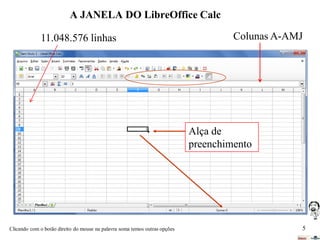
A JANELA DO LibreOffice Calc
11.048.576 linhas

Colunas A-AMJ

Alça de
preenchimento

Clicando com o botão direito do mouse na palavra soma temos outras opções

5
Noções Básicas
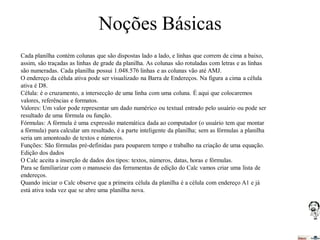
Cada planilha contém colunas que são dispostas lado a lado, e linhas que correm de cima a baixo,
assim, são traçadas as linhas de grade da planilha. As colunas são rotuladas com letras e as linhas
são numeradas. Cada planilha possui 1.048.576 linhas e as colunas vão até AMJ.
O endereço da célula ativa pode ser visualizado na Barra de Endereços. Na figura a cima a célula
ativa é D8.
Célula: é o cruzamento, a intersecção de uma linha com uma coluna. É aqui que colocaremos
valores, referências e formatos.
Valores: Um valor pode representar um dado numérico ou textual entrado pelo usuário ou pode ser
resultado de uma fórmula ou função.
Fórmulas: A fórmula é uma expressão matemática dada ao computador (o usuário tem que montar
a fórmula) para calcular um resultado, é a parte inteligente da planilha; sem as fórmulas a planilha
seria um amontoado de textos e números.
Funções: São fórmulas pré-definidas para pouparem tempo e trabalho na criação de uma equação.
Edição dos dados
O Calc aceita a inserção de dados dos tipos: textos, números, datas, horas e fórmulas.
Para se familiarizar com o manuseio das ferramentas de edição do Calc vamos criar uma lista de
endereços.
Quando iniciar o Calc observe que a primeira célula da planilha é a célula com endereço A1 e já
está ativa toda vez que se abre uma planilha nova.
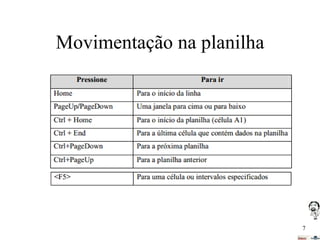
Movimentação na planilha

7
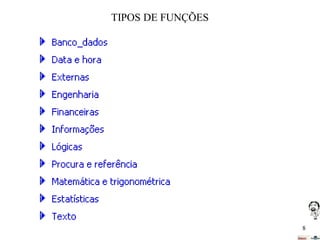
TIPOS DE FUNÇÕES

8
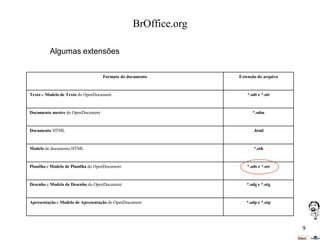
BrOffice.org
Algumas extensões
Formato do documento

Texto e Modelo de Texto do OpenDocument

Extensão do arquivo

*.odt e *.ott

Documento mestre do OpenDocument

*.odm

Documento HTML

.html

Modelo de documento HTML

*.oth

Planilha e Modelo de Planilha do OpenDocument

*.ods e *.ots

Desenho e Modelo de Desenho do OpenDocument

*.odg e *.otg

Apresentação e Modelo de Apresentação do OpenDocument

*.odp e *.otp

9
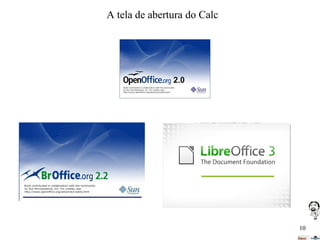
A tela de abertura do Calc

10
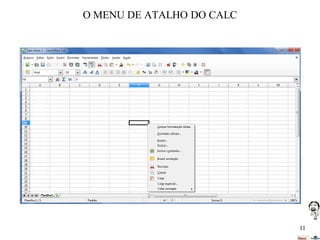
O MENU DE ATALHO DO CALC

11
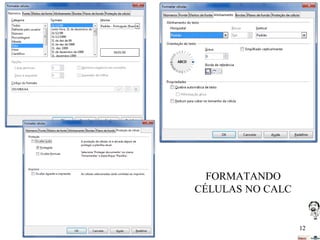
FORMATANDO
CÉLULAS NO CALC

12
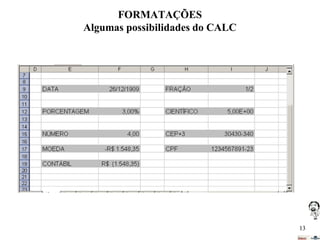
FORMATAÇÕES
Algumas possibilidades do CALC

13
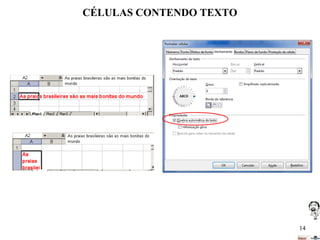
CÉLULAS CONTENDO TEXTO

14
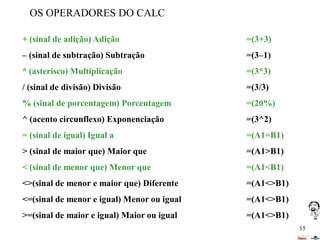
OS OPERADORES DO CALC
+ (sinal de adição) Adição

=(3+3)

– (sinal de subtração) Subtração

=(3–1)

* (asterisco) Multiplicação

=(3*3)

/ (sinal de divisão) Divisão

=(3/3)

% (sinal de porcentagem) Porcentagem

=(20%)

^ (acento circunflexo) Exponenciação

=(3^2)

= (sinal de igual) Igual a

=(A1=B1)

> (sinal de maior que) Maior que

=(A1>B1)

< (sinal de menor que) Menor que

=(A1<B1)

<>(sinal de menor e maior que) Diferente

=(A1<>B1)

<=(sinal de menor e igual) Menor ou igual

=(A1<>B1)

>=(sinal de maior e igual) Maior ou igual

=(A1<>B1)
15
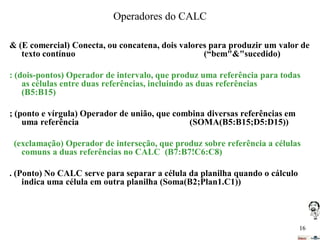
Operadores do CALC
& (E comercial) Conecta, ou concatena, dois valores para produzir um valor de
texto contínuo
(“bem"&"sucedido)
: (dois-pontos) Operador de intervalo, que produz uma referência para todas
as células entre duas referências, incluindo as duas referências
(B5:B15)

; (ponto e vírgula) Operador de união, que combina diversas referências em
uma referência
(SOMA(B5:B15;D5:D15))
(exclamação) Operador de interseção, que produz sobre referência a células
comuns a duas referências no CALC (B7:B7!C6:C8)
. (Ponto) No CALC serve para separar a célula da planilha quando o cálculo
indica uma célula em outra planilha (Soma(B2;Plan1.C1))

16
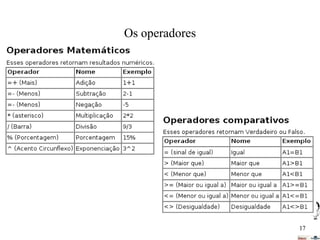
Os operadores

17
UTILIZANDO FUNÇÕES
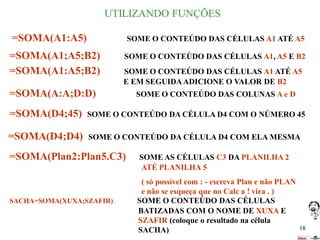
=SOMA(A1:A5)

SOME O CONTEÚDO DAS CÉLULAS A1 ATÉ A5

=SOMA(A1;A5;B2)
=SOMA(A1:A5;B2)

SOME O CONTEÚDO DAS CÉLULAS A1, A5 E B2

SOME O CONTEÚDO DAS CÉLULAS A1 ATÉ A5
E EM SEGUIDA ADICIONE O VALOR DE B2

=SOMA(A:A;D:D)

SOME O CONTEÚDO DAS COLUNAS A e D

=SOMA(D4;45)

SOME O CONTEÚDO DA CÉLULA D4 COM O NÚMERO 45

=SOMA(D4;D4)

SOME O CONTEÚDO DA CÉLULA D4 COM ELA MESMA

=SOMA(Plan2:Plan5.C3)

SACHA=SOMA(XUXA;SZAFIR)

SOME AS CÉLULAS C3 DA PLANILHA 2
ATÉ PLANILHA 5
( só possível com : - escreva Plan e não PLAN
e não se esqueça que no Calc a ! vira . )
SOME O CONTEÚDO DAS CÉLULAS
BATIZADAS COM O NOME DE XUXA E
SZAFIR (coloque o resultado na célula
SACHA)

18
ENTENDENDO EXPRESSÕES
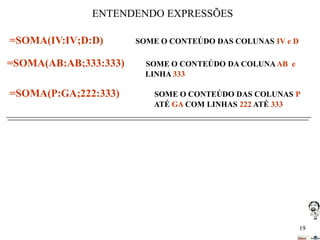
=SOMA(IV:IV;D:D)
=SOMA(AB:AB;333:333)

=SOMA(P:GA;222:333)

SOME O CONTEÚDO DAS COLUNAS IV e D
SOME O CONTEÚDO DA COLUNA AB e
LINHA 333

SOME O CONTEÚDO DAS COLUNAS P
ATÉ GA COM LINHAS 222 ATÉ 333

19
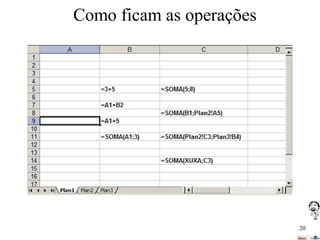
Como ficam as operações

20
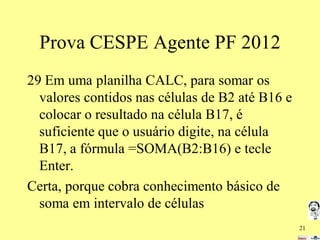
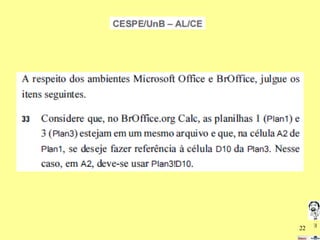
Prova CESPE Agente PF 2012
29 Em uma planilha CALC, para somar os
valores contidos nas células de B2 até B16 e
colocar o resultado na célula B17, é
suficiente que o usuário digite, na célula
B17, a fórmula =SOMA(B2:B16) e tecle
Enter.
Certa, porque cobra conhecimento básico de
soma em intervalo de células
21
E

22
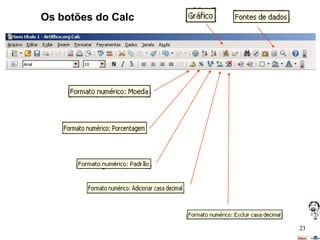
Os botões do Calc

23
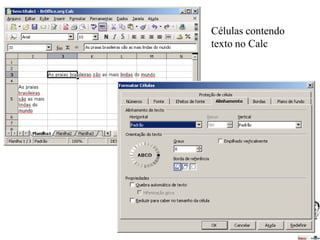
Células contendo
texto no Calc

24
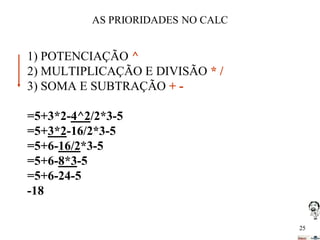
AS PRIORIDADES NO CALC

1) POTENCIAÇÃO ^
2) MULTIPLICAÇÃO E DIVISÃO * /
3) SOMA E SUBTRAÇÃO + =5+3*2-4^2/2*3-5
=5+3*2-16/2*3-5
=5+6-16/2*3-5
=5+6-8*3-5
=5+6-24-5
-18
25
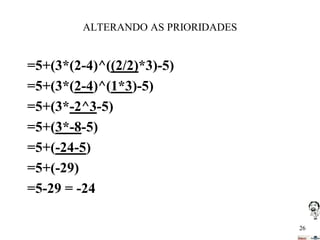
ALTERANDO AS PRIORIDADES

=5+(3*(2-4)^((2/2)*3)-5)
=5+(3*(2-4)^(1*3)-5)
=5+(3*-2^3-5)
=5+(3*-8-5)
=5+(-24-5)
=5+(-29)
=5-29 = -24
26
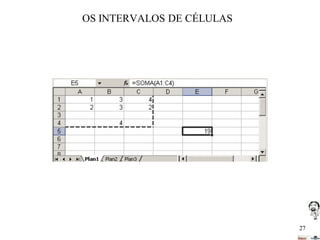
OS INTERVALOS DE CÉLULAS

27
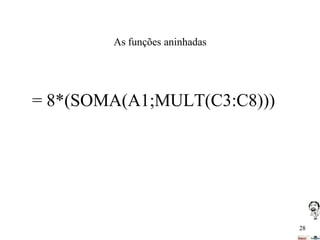
As funções aninhadas

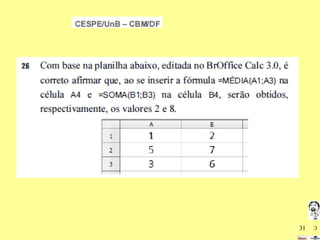
= 8*(SOMA(A1;MULT(C3:C8)))

28
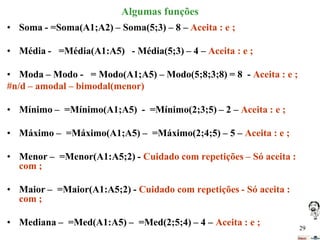
Algumas funções
• Soma - =Soma(A1;A2) – Soma(5;3) – 8 – Aceita : e ;
• Média - =Média(A1:A5) - Média(5;3) – 4 – Aceita : e ;
• Moda – Modo - = Modo(A1;A5) – Modo(5;8;3;8) = 8 - Aceita : e ;
#n/d – amodal – bimodal(menor)
• Mínimo – =Mínimo(A1;A5) - =Mínimo(2;3;5) – 2 – Aceita : e ;
• Máximo – =Máximo(A1;A5) – =Máximo(2;4;5) – 5 – Aceita : e ;
• Menor – =Menor(A1:A5;2) - Cuidado com repetições – Só aceita :
com ;
• Maior – =Maior(A1:A5;2) - Cuidado com repetições - Só aceita :
com ;

• Mediana – =Med(A1:A5) – =Med(2;5;4) – 4 – Aceita : e ;

29
Algumas funções
•

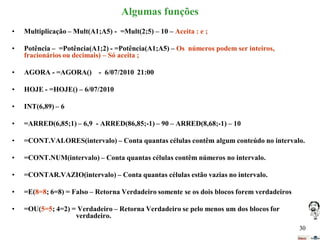
Multiplicação – Mult(A1;A5) - =Mult(2;5) – 10 – Aceita : e ;

•

Potência – =Potência(A1;2) - =Potência(A1;A5) – Os números podem ser inteiros,
fracionários ou decimais) – Só aceita ;

•

AGORA - =AGORA() - 6/07/2010 21:00

•

HOJE - =HOJE() – 6/07/2010

•

INT(6,89) – 6

•

=ARRED(6,85;1) – 6,9 - ARRED(86,85;-1) – 90 – ARRED(8,68;-1) – 10

•

=CONT.VALORES(intervalo) – Conta quantas células contêm algum conteúdo no intervalo.

•

=CONT.NUM(intervalo) – Conta quantas células contêm números no intervalo.

•

=CONTAR.VAZIO(intervalo) – Conta quantas células estão vazias no intervalo.

•

=E(8=8; 6=8) = Falso – Retorna Verdadeiro somente se os dois blocos forem verdadeiros

•

=OU(5=5; 4=2) = Verdadeiro – Retorna Verdadeiro se pelo menos um dos blocos for
verdadeiro.
30
C

31
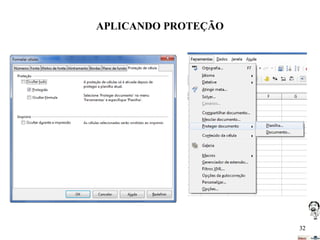
APLICANDO PROTEÇÃO

32
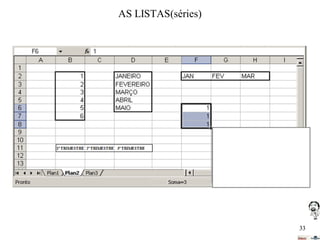
AS LISTAS(séries)

1º TRIMESTRE 2º TRIMESTRE

3º TRIMESTRE

33
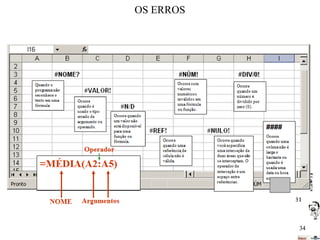
OS ERROS

34
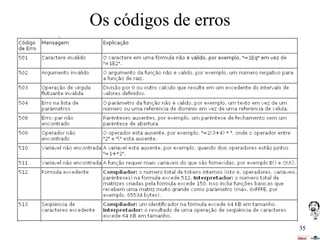
Os códigos de erros

35
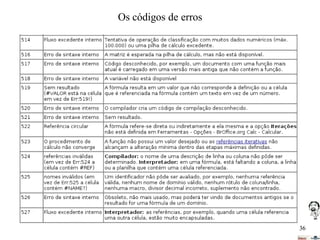
Os códigos de erros

36
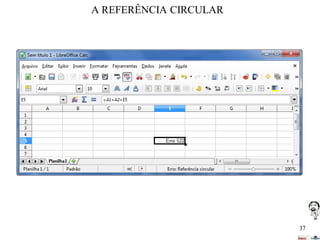
A REFERÊNCIA CIRCULAR

37
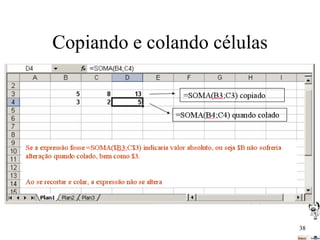
Copiando e colando células

38
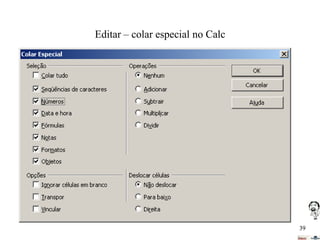
Editar – colar especial no Calc

39
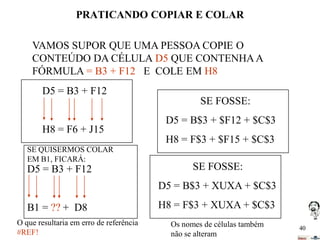
PRATICANDO COPIAR E COLAR
VAMOS SUPOR QUE UMA PESSOA COPIE O
CONTEÚDO DA CÉLULA D5 QUE CONTENHA A
FÓRMULA = B3 + F12 E COLE EM H8
D5 = B3 + F12
SE FOSSE:
H8 = F6 + J15

D5 = B$3 + $F12 + $C$3
H8 = F$3 + $F15 + $C$3

SE QUISERMOS COLAR
EM B1, FICARÁ:

D5 = B3 + F12

SE FOSSE:
D5 = B$3 + XUXA + $C$3

B1 = ?? + D8
O que resultaria em erro de referência
#REF!

H8 = F$3 + XUXA + $C$3
Os nomes de células também
não se alteram

40
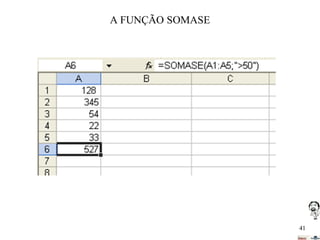
A FUNÇÃO SOMASE

41
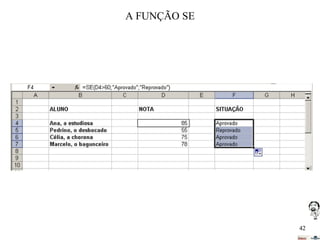
A FUNÇÃO SE

42
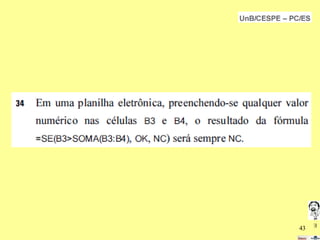
E

43
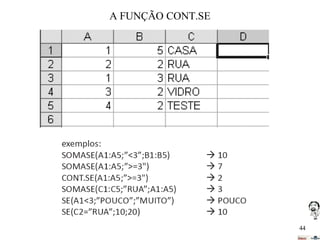
A FUNÇÃO CONT.SE

44
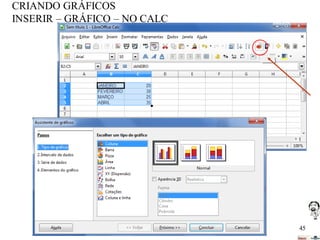
CRIANDO GRÁFICOS
INSERIR – GRÁFICO – NO CALC

45
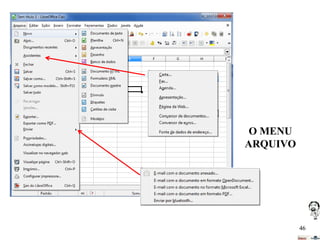
O MENU
ARQUIVO

46
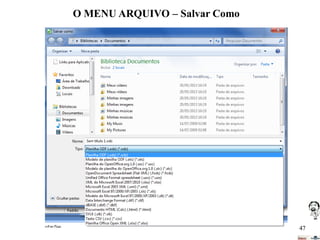
O MENU ARQUIVO – Salvar Como

47
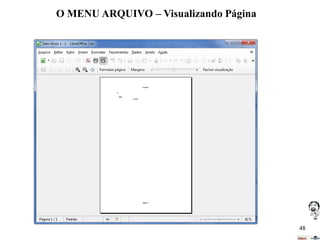
O MENU ARQUIVO – Visualizando Página

48
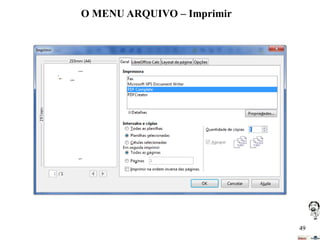
O MENU ARQUIVO – Imprimir

49
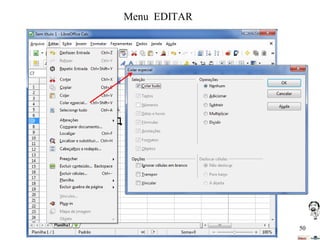
Menu EDITAR

50
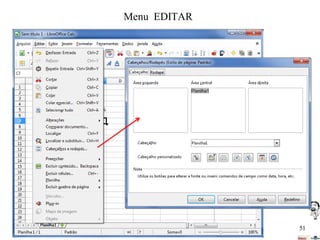
Menu EDITAR

51
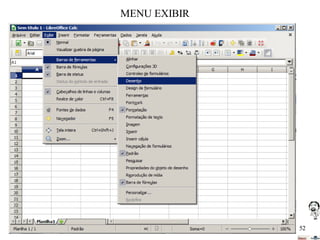
MENU EXIBIR

52
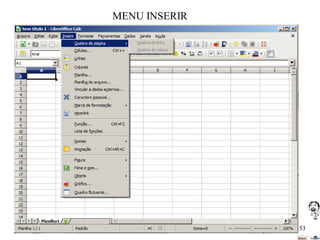
MENU INSERIR

53
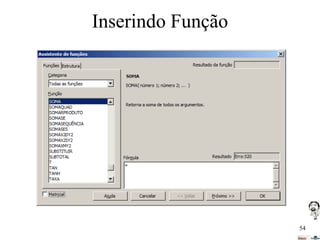
Inserindo Função

54
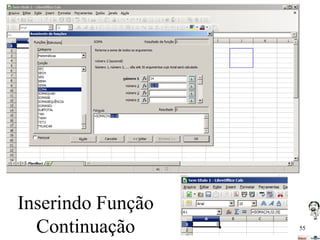
Inserindo Função
Continuação

55
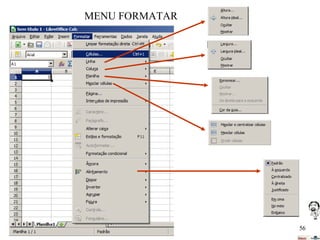
MENU FORMATAR

56
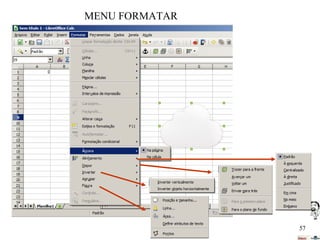
MENU FORMATAR

57
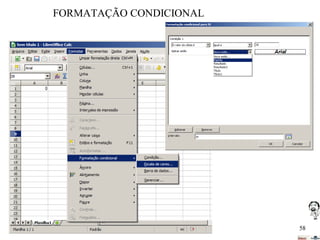
FORMATAÇÃO CONDICIONAL

58
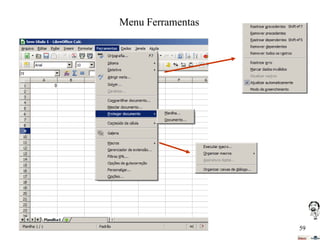
Menu Ferramentas

59
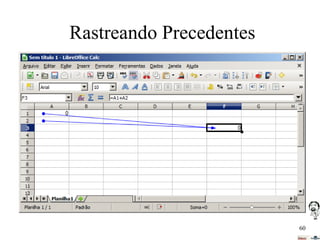
Rastreando Precedentes

60
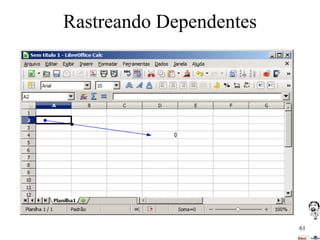
Rastreando Dependentes

61
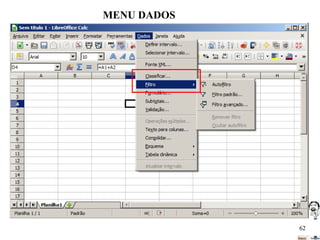
MENU DADOS

62
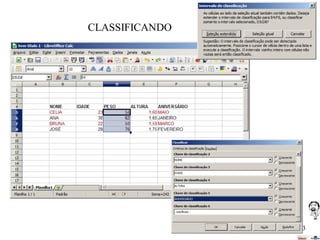
CLASSIFICANDO

63
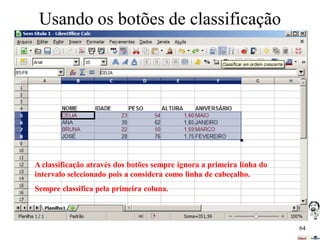
Usando os botões de classificação

A classificação através dos botões sempre ignora a primeira linha do
intervalo selecionado pois a considera como linha de cabeçalho.
Sempre classifica pela primeira coluna.

64
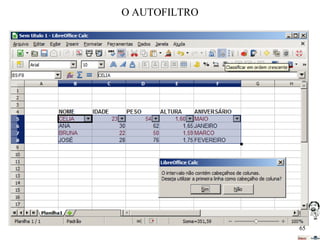
O AUTOFILTRO

65
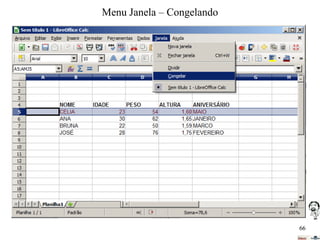
Menu Janela – Congelando

66
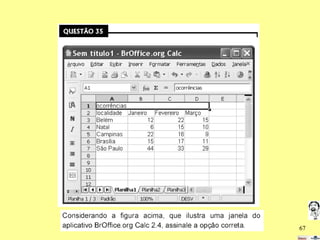
Questão de concurso anterior

67
68
69
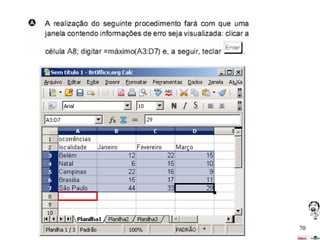
70
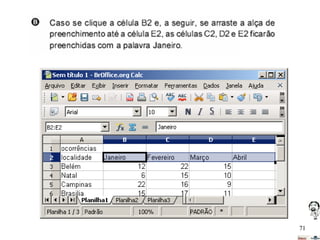
71
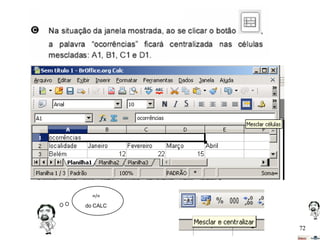
=/=

do CALC

72
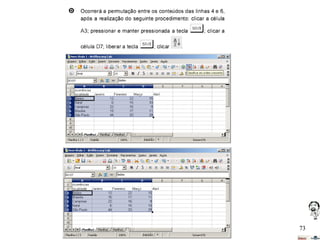
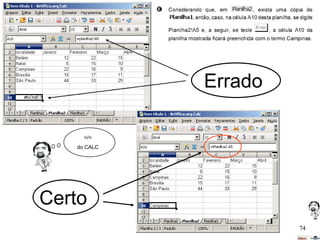
73
Errado
=/=

do CALC

Certo
74

Broffice calc prf_marcat_praet_2013

  • 1.
  • 2.
    O EDITAL 2) Ediçãode textos, planilhas e apresentações (ambiente BrOffice) 2
  • 3.
    Primeiros passos O Calcé um programa freeware e gratuito que faz parte do LibreOffice e possibilita a criação, edição e apresentação de planilhas eletrônicas. 3
  • 4.
  • 5.
    A JANELA DOLibreOffice Calc 11.048.576 linhas Colunas A-AMJ Alça de preenchimento Clicando com o botão direito do mouse na palavra soma temos outras opções 5
  • 6.
    Noções Básicas Cada planilhacontém colunas que são dispostas lado a lado, e linhas que correm de cima a baixo, assim, são traçadas as linhas de grade da planilha. As colunas são rotuladas com letras e as linhas são numeradas. Cada planilha possui 1.048.576 linhas e as colunas vão até AMJ. O endereço da célula ativa pode ser visualizado na Barra de Endereços. Na figura a cima a célula ativa é D8. Célula: é o cruzamento, a intersecção de uma linha com uma coluna. É aqui que colocaremos valores, referências e formatos. Valores: Um valor pode representar um dado numérico ou textual entrado pelo usuário ou pode ser resultado de uma fórmula ou função. Fórmulas: A fórmula é uma expressão matemática dada ao computador (o usuário tem que montar a fórmula) para calcular um resultado, é a parte inteligente da planilha; sem as fórmulas a planilha seria um amontoado de textos e números. Funções: São fórmulas pré-definidas para pouparem tempo e trabalho na criação de uma equação. Edição dos dados O Calc aceita a inserção de dados dos tipos: textos, números, datas, horas e fórmulas. Para se familiarizar com o manuseio das ferramentas de edição do Calc vamos criar uma lista de endereços. Quando iniciar o Calc observe que a primeira célula da planilha é a célula com endereço A1 e já está ativa toda vez que se abre uma planilha nova.
  • 7.
  • 8.
  • 9.
    BrOffice.org Algumas extensões Formato dodocumento Texto e Modelo de Texto do OpenDocument Extensão do arquivo *.odt e *.ott Documento mestre do OpenDocument *.odm Documento HTML .html Modelo de documento HTML *.oth Planilha e Modelo de Planilha do OpenDocument *.ods e *.ots Desenho e Modelo de Desenho do OpenDocument *.odg e *.otg Apresentação e Modelo de Apresentação do OpenDocument *.odp e *.otp 9
  • 10.
    A tela deabertura do Calc 10
  • 11.
    O MENU DEATALHO DO CALC 11
  • 12.
  • 13.
  • 14.
  • 15.
    OS OPERADORES DOCALC + (sinal de adição) Adição =(3+3) – (sinal de subtração) Subtração =(3–1) * (asterisco) Multiplicação =(3*3) / (sinal de divisão) Divisão =(3/3) % (sinal de porcentagem) Porcentagem =(20%) ^ (acento circunflexo) Exponenciação =(3^2) = (sinal de igual) Igual a =(A1=B1) > (sinal de maior que) Maior que =(A1>B1) < (sinal de menor que) Menor que =(A1<B1) <>(sinal de menor e maior que) Diferente =(A1<>B1) <=(sinal de menor e igual) Menor ou igual =(A1<>B1) >=(sinal de maior e igual) Maior ou igual =(A1<>B1) 15
  • 16.
    Operadores do CALC &(E comercial) Conecta, ou concatena, dois valores para produzir um valor de texto contínuo (“bem"&"sucedido) : (dois-pontos) Operador de intervalo, que produz uma referência para todas as células entre duas referências, incluindo as duas referências (B5:B15) ; (ponto e vírgula) Operador de união, que combina diversas referências em uma referência (SOMA(B5:B15;D5:D15)) (exclamação) Operador de interseção, que produz sobre referência a células comuns a duas referências no CALC (B7:B7!C6:C8) . (Ponto) No CALC serve para separar a célula da planilha quando o cálculo indica uma célula em outra planilha (Soma(B2;Plan1.C1)) 16
  • 17.
  • 18.
    UTILIZANDO FUNÇÕES =SOMA(A1:A5) SOME OCONTEÚDO DAS CÉLULAS A1 ATÉ A5 =SOMA(A1;A5;B2) =SOMA(A1:A5;B2) SOME O CONTEÚDO DAS CÉLULAS A1, A5 E B2 SOME O CONTEÚDO DAS CÉLULAS A1 ATÉ A5 E EM SEGUIDA ADICIONE O VALOR DE B2 =SOMA(A:A;D:D) SOME O CONTEÚDO DAS COLUNAS A e D =SOMA(D4;45) SOME O CONTEÚDO DA CÉLULA D4 COM O NÚMERO 45 =SOMA(D4;D4) SOME O CONTEÚDO DA CÉLULA D4 COM ELA MESMA =SOMA(Plan2:Plan5.C3) SACHA=SOMA(XUXA;SZAFIR) SOME AS CÉLULAS C3 DA PLANILHA 2 ATÉ PLANILHA 5 ( só possível com : - escreva Plan e não PLAN e não se esqueça que no Calc a ! vira . ) SOME O CONTEÚDO DAS CÉLULAS BATIZADAS COM O NOME DE XUXA E SZAFIR (coloque o resultado na célula SACHA) 18
  • 19.
    ENTENDENDO EXPRESSÕES =SOMA(IV:IV;D:D) =SOMA(AB:AB;333:333) =SOMA(P:GA;222:333) SOME OCONTEÚDO DAS COLUNAS IV e D SOME O CONTEÚDO DA COLUNA AB e LINHA 333 SOME O CONTEÚDO DAS COLUNAS P ATÉ GA COM LINHAS 222 ATÉ 333 19
  • 20.
    Como ficam asoperações 20
  • 21.
    Prova CESPE AgentePF 2012 29 Em uma planilha CALC, para somar os valores contidos nas células de B2 até B16 e colocar o resultado na célula B17, é suficiente que o usuário digite, na célula B17, a fórmula =SOMA(B2:B16) e tecle Enter. Certa, porque cobra conhecimento básico de soma em intervalo de células 21
  • 22.
  • 23.
  • 24.
  • 25.
    AS PRIORIDADES NOCALC 1) POTENCIAÇÃO ^ 2) MULTIPLICAÇÃO E DIVISÃO * / 3) SOMA E SUBTRAÇÃO + =5+3*2-4^2/2*3-5 =5+3*2-16/2*3-5 =5+6-16/2*3-5 =5+6-8*3-5 =5+6-24-5 -18 25
  • 26.
  • 27.
    OS INTERVALOS DECÉLULAS 27
  • 28.
    As funções aninhadas =8*(SOMA(A1;MULT(C3:C8))) 28
  • 29.
    Algumas funções • Soma- =Soma(A1;A2) – Soma(5;3) – 8 – Aceita : e ; • Média - =Média(A1:A5) - Média(5;3) – 4 – Aceita : e ; • Moda – Modo - = Modo(A1;A5) – Modo(5;8;3;8) = 8 - Aceita : e ; #n/d – amodal – bimodal(menor) • Mínimo – =Mínimo(A1;A5) - =Mínimo(2;3;5) – 2 – Aceita : e ; • Máximo – =Máximo(A1;A5) – =Máximo(2;4;5) – 5 – Aceita : e ; • Menor – =Menor(A1:A5;2) - Cuidado com repetições – Só aceita : com ; • Maior – =Maior(A1:A5;2) - Cuidado com repetições - Só aceita : com ; • Mediana – =Med(A1:A5) – =Med(2;5;4) – 4 – Aceita : e ; 29
  • 30.
    Algumas funções • Multiplicação –Mult(A1;A5) - =Mult(2;5) – 10 – Aceita : e ; • Potência – =Potência(A1;2) - =Potência(A1;A5) – Os números podem ser inteiros, fracionários ou decimais) – Só aceita ; • AGORA - =AGORA() - 6/07/2010 21:00 • HOJE - =HOJE() – 6/07/2010 • INT(6,89) – 6 • =ARRED(6,85;1) – 6,9 - ARRED(86,85;-1) – 90 – ARRED(8,68;-1) – 10 • =CONT.VALORES(intervalo) – Conta quantas células contêm algum conteúdo no intervalo. • =CONT.NUM(intervalo) – Conta quantas células contêm números no intervalo. • =CONTAR.VAZIO(intervalo) – Conta quantas células estão vazias no intervalo. • =E(8=8; 6=8) = Falso – Retorna Verdadeiro somente se os dois blocos forem verdadeiros • =OU(5=5; 4=2) = Verdadeiro – Retorna Verdadeiro se pelo menos um dos blocos for verdadeiro. 30
  • 31.
  • 32.
  • 33.
    AS LISTAS(séries) 1º TRIMESTRE2º TRIMESTRE 3º TRIMESTRE 33
  • 34.
  • 35.
  • 36.
  • 37.
  • 38.
    Copiando e colandocélulas 38
  • 39.
    Editar – colarespecial no Calc 39
  • 40.
    PRATICANDO COPIAR ECOLAR VAMOS SUPOR QUE UMA PESSOA COPIE O CONTEÚDO DA CÉLULA D5 QUE CONTENHA A FÓRMULA = B3 + F12 E COLE EM H8 D5 = B3 + F12 SE FOSSE: H8 = F6 + J15 D5 = B$3 + $F12 + $C$3 H8 = F$3 + $F15 + $C$3 SE QUISERMOS COLAR EM B1, FICARÁ: D5 = B3 + F12 SE FOSSE: D5 = B$3 + XUXA + $C$3 B1 = ?? + D8 O que resultaria em erro de referência #REF! H8 = F$3 + XUXA + $C$3 Os nomes de células também não se alteram 40
  • 41.
  • 42.
  • 43.
  • 44.
  • 45.
    CRIANDO GRÁFICOS INSERIR –GRÁFICO – NO CALC 45
  • 46.
  • 47.
    O MENU ARQUIVO– Salvar Como 47
  • 48.
    O MENU ARQUIVO– Visualizando Página 48
  • 49.
    O MENU ARQUIVO– Imprimir 49
  • 50.
  • 51.
  • 52.
  • 53.
  • 54.
  • 55.
  • 56.
  • 57.
  • 58.
  • 59.
  • 60.
  • 61.
  • 62.
  • 63.
  • 64.
    Usando os botõesde classificação A classificação através dos botões sempre ignora a primeira linha do intervalo selecionado pois a considera como linha de cabeçalho. Sempre classifica pela primeira coluna. 64
  • 65.
  • 66.
    Menu Janela –Congelando 66
  • 67.
  • 68.
  • 69.
  • 70.
  • 71.
  • 72.
  • 73.
  • 74.