1
Pesquisa com Scopus
Porto Alegre
2019
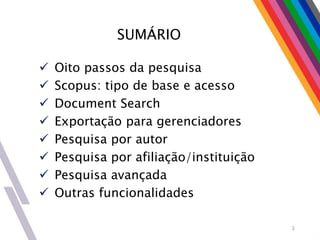
SUMÁRIO
 Oito passos da pesquisa
 Scopus: tipo de base e acesso
 Document Search
 Exportação para gerenciadores
 Pesquisa por autor
 Pesquisa por afiliação/instituição
 Pesquisa avançada
 Outras funcionalidades
3
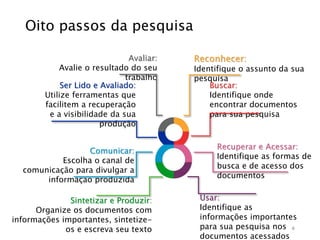
Recuperar e Acessar:
Identifique as formas de
busca e de acesso dos
documentos
Usar:
Identifique as
informações importantes
para sua pesquisa nos
documentos acessados
Sintetizar e Produzir:
Organize os documentos com
informações importantes, sintetize-
os e escreva seu texto
Avaliar:
Avalie o resultado do seu
trabalho
Comunicar:
Escolha o canal de
comunicação para divulgar a
informação produzida
Ser Lido e Avaliado:
Utilize ferramentas que
facilitem a recuperação
e a visibilidade da sua
produção
Reconhecer:
Identifique o assunto da sua
pesquisa
Buscar:
Identifique onde
encontrar documentos
para sua pesquisa
Oito passos da pesquisa
4
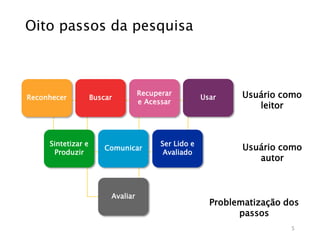
Oito passos da pesquisa
Avaliar
Reconhecer
Recuperar
e Acessar
Buscar Usar Usuário como
leitor
Ser Lido e
Avaliado
Sintetizar e
Produzir
Comunicar Usuário como
autor
Problematização dos
passos
5
Reconhecer
Identificar a informação que está
faltando
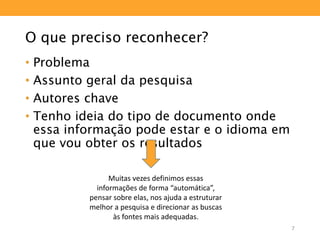
O que preciso reconhecer?
• Problema
• Assunto geral da pesquisa
• Autores chave
• Tenho ideia do tipo de documento onde
essa informação pode estar e o idioma em
que vou obter os resultados
Muitas vezes definimos essas
informações de forma “automática”,
pensar sobre elas, nos ajuda a estruturar
melhor a pesquisa e direcionar as buscas
às fontes mais adequadas.
7
Buscar
Identificar onde você pode encontrar
documentos para sua pesquisa
O que é?
• Base de dados de resumos e citações;
• Fontes: periódicos científicos, livros e
eventos;
• Áreas: Ciências exatas, Tecnologia,
Medicina, Artes e Humanidades;
• Inclui recursos para análise da produção
de autores e instituições.
9
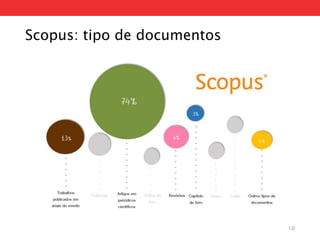
Scopus: tipo de documentos
10
O que não é?
• Base de textos completos.
IMPORTANTE
Embora a Scopus não seja uma base de
texto completo, ao usá-la, através do Portal
Capes + rede da UFRGS é possível ter
acesso ao texto de materiais assinados por
essas duas instituições, ou material de
acesso aberto.
11
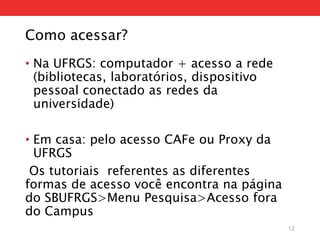
Como acessar?
• Na UFRGS: computador + acesso a rede
(bibliotecas, laboratórios, dispositivo
pessoal conectado as redes da
universidade)
• Em casa: pelo acesso CAFe ou Proxy da
UFRGS
Os tutoriais referentes as diferentes
formas de acesso você encontra na página
do SBUFRGS>Menu Pesquisa>Acesso fora
do Campus
12
Como acessar? (cont.)
• Pelo Portal da Capes, através da opção
Buscar base
13
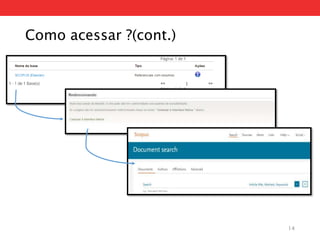
Como acessar ?(cont.)
14
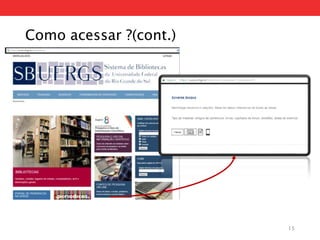
Como acessar ?(cont.)
15
Acessar as fontes, encontrar a
informação necessária e salvar o
material de interesse
Recuperar e
Acessar
Montar a estratégia de busca
• O que a busca faz automaticamente:
• desconsidera acentuação;
• normalização morfológica (singular e
plural);
• diferenças entre inglês (EUA e UK);
• ignora pontuação
• ignora as “Stop words” (the, it, of, with
...)
• associa as palavras buscadas (qualquer
ocorrência, em qualquer parte do
registro será considerada)
Montar a estratégia de busca
• A partir das perguntas que queremos
responder formulamos a estratégia de
busca:
• Escolha do tipo de busca
• Pesquisa por expressões: “XXXX” (permite
incluir stop words)
• Assuntos associados: AND
• Assuntos equivalentes/sinônimos: OR
• Palavras que não devem estar associadas: AND
NOT
• Período específico
Document search: recursos para
pesquisa
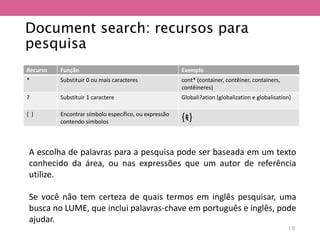
Recurso Função Exemplo
* Substituir 0 ou mais caracteres cont* (container, contêiner, containers,
contêineres)
? Substituir 1 caractere Globali?ation (globalization e globalisation)
{ } Encontrar símbolo específico, ou expressão
contendo símbolos
{ᵵ}
A escolha de palavras para a pesquisa pode ser baseada em um texto
conhecido da área, ou nas expressões que um autor de referência
utilize.
Se você não tem certeza de quais termos em inglês pesquisar, uma
busca no LUME, que inclui palavras-chave em português e inglês, pode
ajudar.
19
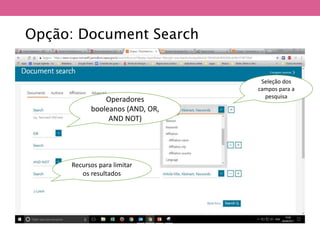
Opção: Document Search
Operadores
booleanos (AND, OR,
AND NOT)
Seleção dos
campos para a
pesquisa
Recursos para limitar
os resultados
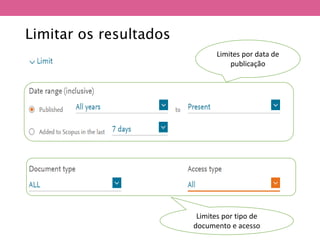
Limitar os resultados
Limites por data de
publicação
Limites por tipo de
documento e acesso
Avaliar
A avaliação ocorre no final, mas também
ao longo das etapas da pesquisa.
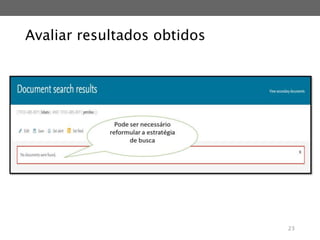
Avaliar resultados obtidos
23
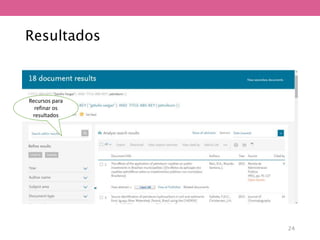
Resultados
Recursos para
refinar os
resultados
24
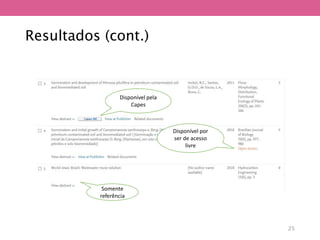
Resultados (cont.)
Disponível pela
Capes
Disponível por
ser de acesso
livre
Somente
referência
25
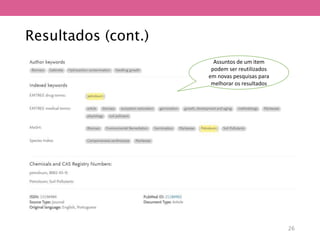
Resultados (cont.)
Assuntos de um item
podem ser reutilizados
em novas pesquisas para
melhorar os resultados
26
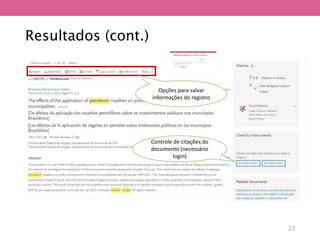
Resultados (cont.)
Opções para salvar
informações do registro
Controle de citações do
documento (necessário
login)
27
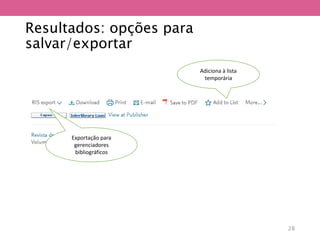
Resultados: opções para
salvar/exportar
Adiciona à lista
temporária
Exportação para
gerenciadores
bibliográficos
28
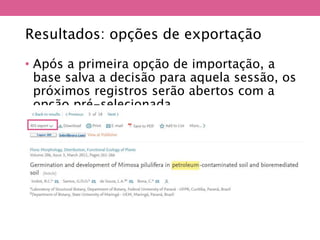
Resultados: opções de exportação
• Após a primeira opção de importação, a
base salva a decisão para aquela sessão, os
próximos registros serão abertos com a
opção pré-selecionada.
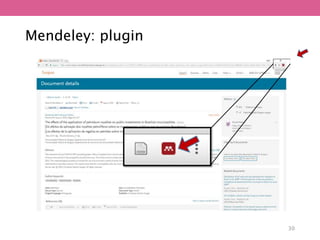
Mendeley: plugin
30
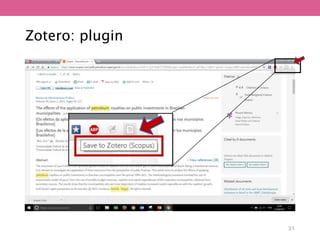
Zotero: plugin
31
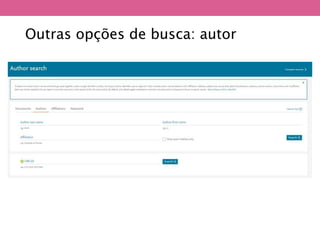
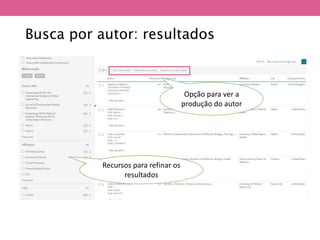
Outras opções de busca: autor
Busca por autor: resultados
Recursos para refinar os
resultados
Opção para ver a
produção do autor
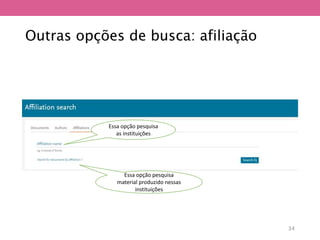
Outras opções de busca: afiliação
Essa opção pesquisa
as instituições
Essa opção pesquisa
material produzido nessas
instituições
34
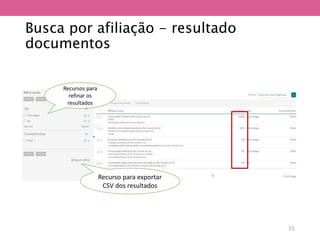
Busca por afiliação - resultado
documentos
Recursos para
refinar os
resultados
Recurso para exportar
CSV dos resultados
35
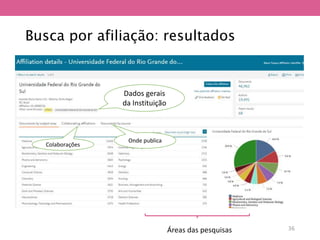
Busca por afiliação: resultados
Áreas das pesquisas
Dados gerais
da Instituição
Colaborações
Onde publica
36
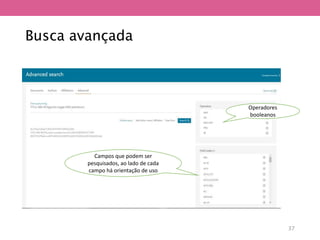
Busca avançada
Operadores
booleanos
Campos que podem ser
pesquisados, ao lado de cada
campo há orientação de uso
37
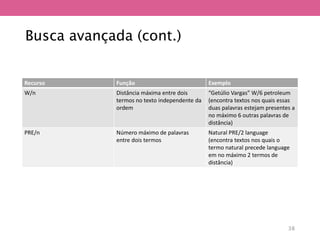
Busca avançada (cont.)
Recurso Função Exemplo
W/n Distância máxima entre dois
termos no texto independente da
ordem
“Getúlio Vargas” W/6 petroleum
(encontra textos nos quais essas
duas palavras estejam presentes a
no máximo 6 outras palavras de
distância)
PRE/n Número máximo de palavras
entre dois termos
Natural PRE/2 language
(encontra textos nos quais o
termo natural precede language
em no máximo 2 termos de
distância)
38
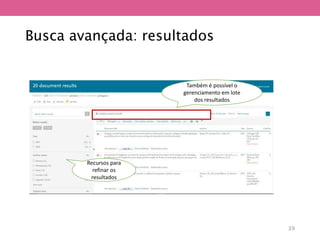
Busca avançada: resultados
Também é possível o
gerenciamento em lote
dos resultados
Recursos para
refinar os
resultados
39
Pesquisa avançada x Document Search
• Os campos de pesquisa são os mesmos
• Vantagens: os operadores de proximidade
e precedência
• Desvantagens: um pequeno erro na
sintaxe ( falta de parênteses, aspas,
colchetes ou excesso de um desses
elementos) retornará mensagem de erro
• Seu uso é interessante quando temos uma
estratégia de pesquisa bem definida.
40
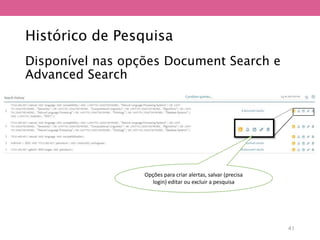
Histórico de Pesquisa
Disponível nas opções Document Search e
Advanced Search
Opções para criar alertas, salvar (precisa
login) editar ou excluir a pesquisa
41
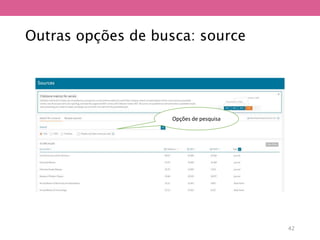
Outras opções de busca: source
Opções de pesquisa
42
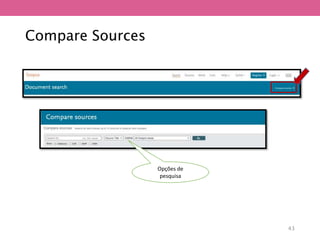
Compare Sources
Opções de
pesquisa
43
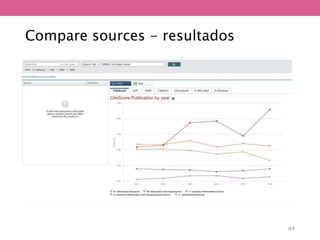
Compare sources - resultados
44
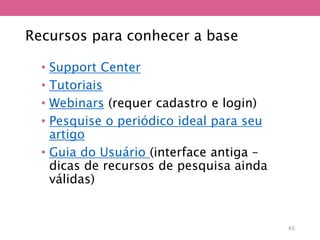
Recursos para conhecer a base
• Support Center
• Tutoriais
• Webinars (requer cadastro e login)
• Pesquise o periódico ideal para seu
artigo
• Guia do Usuário (interface antiga –
dicas de recursos de pesquisa ainda
válidas)
45
Atribuição BY — Copiar, distribuir, exibir, executar e fazer
trabalhos derivados dela, conquanto que deem créditos
devidos ao autor, na maneira especificada por estes.
Muito obrigada!
marina.plentz@ufrgs.br
Como referenciar:
UNIVERSIDADE FEDERAL DO RIO GRANDE DO SUL.
Sistema de Bibliotecas. Pesquisa com Scopus. Porto
Alegre, 2018. 46 slides.
46

Pesquisa com Scopus

  • 1.
  • 2.
  • 3.
    SUMÁRIO  Oito passosda pesquisa  Scopus: tipo de base e acesso  Document Search  Exportação para gerenciadores  Pesquisa por autor  Pesquisa por afiliação/instituição  Pesquisa avançada  Outras funcionalidades 3
  • 4.
    Recuperar e Acessar: Identifiqueas formas de busca e de acesso dos documentos Usar: Identifique as informações importantes para sua pesquisa nos documentos acessados Sintetizar e Produzir: Organize os documentos com informações importantes, sintetize- os e escreva seu texto Avaliar: Avalie o resultado do seu trabalho Comunicar: Escolha o canal de comunicação para divulgar a informação produzida Ser Lido e Avaliado: Utilize ferramentas que facilitem a recuperação e a visibilidade da sua produção Reconhecer: Identifique o assunto da sua pesquisa Buscar: Identifique onde encontrar documentos para sua pesquisa Oito passos da pesquisa 4
  • 5.
    Oito passos dapesquisa Avaliar Reconhecer Recuperar e Acessar Buscar Usar Usuário como leitor Ser Lido e Avaliado Sintetizar e Produzir Comunicar Usuário como autor Problematização dos passos 5
  • 6.
  • 7.
    O que precisoreconhecer? • Problema • Assunto geral da pesquisa • Autores chave • Tenho ideia do tipo de documento onde essa informação pode estar e o idioma em que vou obter os resultados Muitas vezes definimos essas informações de forma “automática”, pensar sobre elas, nos ajuda a estruturar melhor a pesquisa e direcionar as buscas às fontes mais adequadas. 7
  • 8.
    Buscar Identificar onde vocêpode encontrar documentos para sua pesquisa
  • 9.
    O que é? •Base de dados de resumos e citações; • Fontes: periódicos científicos, livros e eventos; • Áreas: Ciências exatas, Tecnologia, Medicina, Artes e Humanidades; • Inclui recursos para análise da produção de autores e instituições. 9
  • 10.
    Scopus: tipo dedocumentos 10
  • 11.
    O que nãoé? • Base de textos completos. IMPORTANTE Embora a Scopus não seja uma base de texto completo, ao usá-la, através do Portal Capes + rede da UFRGS é possível ter acesso ao texto de materiais assinados por essas duas instituições, ou material de acesso aberto. 11
  • 12.
    Como acessar? • NaUFRGS: computador + acesso a rede (bibliotecas, laboratórios, dispositivo pessoal conectado as redes da universidade) • Em casa: pelo acesso CAFe ou Proxy da UFRGS Os tutoriais referentes as diferentes formas de acesso você encontra na página do SBUFRGS>Menu Pesquisa>Acesso fora do Campus 12
  • 13.
    Como acessar? (cont.) •Pelo Portal da Capes, através da opção Buscar base 13
  • 14.
  • 15.
  • 16.
    Acessar as fontes,encontrar a informação necessária e salvar o material de interesse Recuperar e Acessar
  • 17.
    Montar a estratégiade busca • O que a busca faz automaticamente: • desconsidera acentuação; • normalização morfológica (singular e plural); • diferenças entre inglês (EUA e UK); • ignora pontuação • ignora as “Stop words” (the, it, of, with ...) • associa as palavras buscadas (qualquer ocorrência, em qualquer parte do registro será considerada)
  • 18.
    Montar a estratégiade busca • A partir das perguntas que queremos responder formulamos a estratégia de busca: • Escolha do tipo de busca • Pesquisa por expressões: “XXXX” (permite incluir stop words) • Assuntos associados: AND • Assuntos equivalentes/sinônimos: OR • Palavras que não devem estar associadas: AND NOT • Período específico
  • 19.
    Document search: recursospara pesquisa Recurso Função Exemplo * Substituir 0 ou mais caracteres cont* (container, contêiner, containers, contêineres) ? Substituir 1 caractere Globali?ation (globalization e globalisation) { } Encontrar símbolo específico, ou expressão contendo símbolos {ᵵ} A escolha de palavras para a pesquisa pode ser baseada em um texto conhecido da área, ou nas expressões que um autor de referência utilize. Se você não tem certeza de quais termos em inglês pesquisar, uma busca no LUME, que inclui palavras-chave em português e inglês, pode ajudar. 19
  • 20.
    Opção: Document Search Operadores booleanos(AND, OR, AND NOT) Seleção dos campos para a pesquisa Recursos para limitar os resultados
  • 21.
    Limitar os resultados Limitespor data de publicação Limites por tipo de documento e acesso
  • 22.
    Avaliar A avaliação ocorreno final, mas também ao longo das etapas da pesquisa.
  • 23.
  • 24.
  • 25.
    Resultados (cont.) Disponível pela Capes Disponívelpor ser de acesso livre Somente referência 25
  • 26.
    Resultados (cont.) Assuntos deum item podem ser reutilizados em novas pesquisas para melhorar os resultados 26
  • 27.
    Resultados (cont.) Opções parasalvar informações do registro Controle de citações do documento (necessário login) 27
  • 28.
    Resultados: opções para salvar/exportar Adicionaà lista temporária Exportação para gerenciadores bibliográficos 28
  • 29.
    Resultados: opções deexportação • Após a primeira opção de importação, a base salva a decisão para aquela sessão, os próximos registros serão abertos com a opção pré-selecionada.
  • 30.
  • 31.
  • 32.
    Outras opções debusca: autor
  • 33.
    Busca por autor:resultados Recursos para refinar os resultados Opção para ver a produção do autor
  • 34.
    Outras opções debusca: afiliação Essa opção pesquisa as instituições Essa opção pesquisa material produzido nessas instituições 34
  • 35.
    Busca por afiliação- resultado documentos Recursos para refinar os resultados Recurso para exportar CSV dos resultados 35
  • 36.
    Busca por afiliação:resultados Áreas das pesquisas Dados gerais da Instituição Colaborações Onde publica 36
  • 37.
    Busca avançada Operadores booleanos Campos quepodem ser pesquisados, ao lado de cada campo há orientação de uso 37
  • 38.
    Busca avançada (cont.) RecursoFunção Exemplo W/n Distância máxima entre dois termos no texto independente da ordem “Getúlio Vargas” W/6 petroleum (encontra textos nos quais essas duas palavras estejam presentes a no máximo 6 outras palavras de distância) PRE/n Número máximo de palavras entre dois termos Natural PRE/2 language (encontra textos nos quais o termo natural precede language em no máximo 2 termos de distância) 38
  • 39.
    Busca avançada: resultados Tambémé possível o gerenciamento em lote dos resultados Recursos para refinar os resultados 39
  • 40.
    Pesquisa avançada xDocument Search • Os campos de pesquisa são os mesmos • Vantagens: os operadores de proximidade e precedência • Desvantagens: um pequeno erro na sintaxe ( falta de parênteses, aspas, colchetes ou excesso de um desses elementos) retornará mensagem de erro • Seu uso é interessante quando temos uma estratégia de pesquisa bem definida. 40
  • 41.
    Histórico de Pesquisa Disponívelnas opções Document Search e Advanced Search Opções para criar alertas, salvar (precisa login) editar ou excluir a pesquisa 41
  • 42.
    Outras opções debusca: source Opções de pesquisa 42
  • 43.
  • 44.
    Compare sources -resultados 44
  • 45.
    Recursos para conhecera base • Support Center • Tutoriais • Webinars (requer cadastro e login) • Pesquise o periódico ideal para seu artigo • Guia do Usuário (interface antiga – dicas de recursos de pesquisa ainda válidas) 45
  • 46.
    Atribuição BY —Copiar, distribuir, exibir, executar e fazer trabalhos derivados dela, conquanto que deem créditos devidos ao autor, na maneira especificada por estes. Muito obrigada! marina.plentz@ufrgs.br Como referenciar: UNIVERSIDADE FEDERAL DO RIO GRANDE DO SUL. Sistema de Bibliotecas. Pesquisa com Scopus. Porto Alegre, 2018. 46 slides. 46

Notas do Editor

  • #5 Inserir nomes do passos
  • #43 Opção onde é possível pesquisar periódicos por área
  • #45 Lembrar que em export .zip é possível salvar esses gráficos Export csv, tabelas