help.ebsco.com
Básico
Tutorial de Uso
DEZ 2018 MV
help.ebsco.com
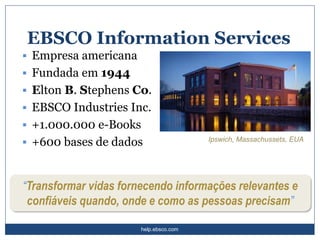
EBSCO Information Services
▪ Empresa americana
▪ Fundada em 1944
▪ Elton B. Stephens Co.
▪ EBSCO Industries Inc.
▪ +1.000.000 e-Books
▪ +600 bases de dados Ipswich, Massachussets, EUA
“Transformar vidas fornecendo informações relevantes e
confiáveis quando, onde e como as pessoas precisam”
help.ebsco.com
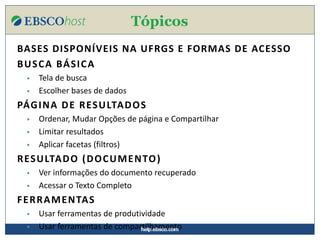
BASES DISPONÍVEIS NA UFRGS E FORMAS DE ACESSO
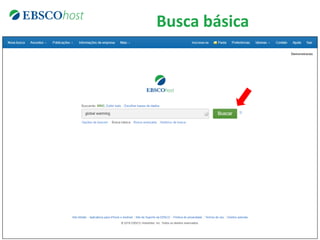
BUSCA BÁSICA
▪ Tela de busca
▪ Escolher bases de dados
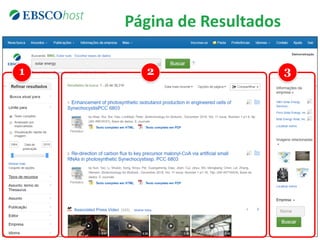
PÁGINA DE RESULTADOS
▪ Ordenar, Mudar Opções de página e Compartilhar
▪ Limitar resultados
▪ Aplicar facetas (filtros)
RESULTADO (DOCUMENTO)
▪ Ver informações do documento recuperado
▪ Acessar o Texto Completo
FERRAMENTAS
▪ Usar ferramentas de produtividade
▪ Usar ferramentas de compartilhamento
Tópicos
help.ebsco.com
help.ebsco.com
Bases de Dados EBSCO
disponíveis na UFRGS
help.ebsco.com
Bases de Dados EBSCO
disponíveis na UFRGS
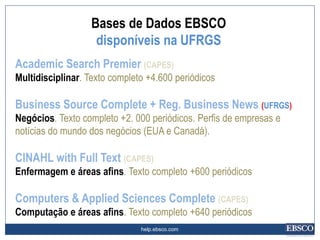
Academic Search Premier (CAPES)
Multidisciplinar. Texto completo +4.600 periódicos
Business Source Complete + Reg. Business News (UFRGS)
Negócios. Texto completo +2. 000 periódicos. Perfis de empresas e
notícias do mundo dos negócios (EUA e Canadá).
CINAHL with Full Text (CAPES)
Enfermagem e áreas afins. Texto completo +600 periódicos
Computers & Applied Sciences Complete (CAPES)
Computação e áreas afins. Texto completo +640 periódicos
help.ebsco.com
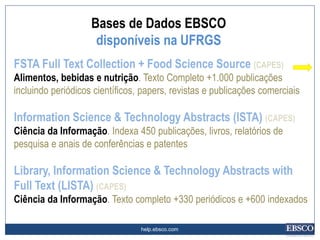
FSTA Full Text Collection + Food Science Source (CAPES)
Alimentos, bebidas e nutrição. Texto Completo +1.000 publicações
incluindo periódicos científicos, papers, revistas e publicações comerciais
Information Science & Technology Abstracts (ISTA) (CAPES)
Ciência da Informação. Indexa 450 publicações, livros, relatórios de
pesquisa e anais de conferências e patentes
Library, Information Science & Technology Abstracts with
Full Text (LISTA) (CAPES)
Ciência da Informação. Texto completo +330 periódicos e +600 indexados
Bases de Dados EBSCO
disponíveis na UFRGS
help.ebsco.com
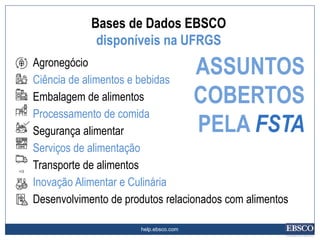
Agronegócio
Ciência de alimentos e bebidas
Embalagem de alimentos
Processamento de comida
Segurança alimentar
Serviços de alimentação
Transporte de alimentos
Inovação Alimentar e Culinária
Desenvolvimento de produtos relacionados com alimentos
ASSUNTOS
COBERTOS
PELA FSTA
Bases de Dados EBSCO
disponíveis na UFRGS
help.ebsco.com
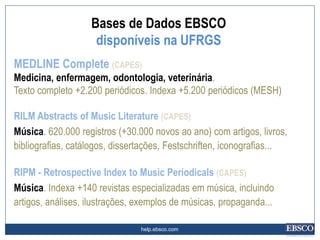
MEDLINE Complete (CAPES)
Medicina, enfermagem, odontologia, veterinária.
Texto completo +2.200 periódicos. Indexa +5.200 periódicos (MESH)
RILM Abstracts of Music Literature (CAPES)
Música. 620.000 registros (+30.000 novos ao ano) com artigos, livros,
bibliografias, catálogos, dissertações, Festschriften, iconografias...
RIPM - Retrospective Index to Music Periodicals (CAPES)
Música. Indexa +140 revistas especializadas em música, incluindo
artigos, análises, ilustrações, exemplos de músicas, propaganda...
Bases de Dados EBSCO
disponíveis na UFRGS
help.ebsco.com
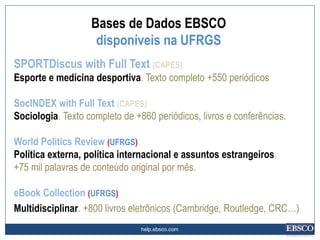
SPORTDiscus with Full Text (CAPES)
Esporte e medicina desportiva. Texto completo +550 periódicos
SocINDEX with Full Text (CAPES)
Sociologia. Texto completo de +860 periódicos, livros e conferências.
World Politics Review (UFRGS)
Política externa, política internacional e assuntos estrangeiros.
+75 mil palavras de conteúdo original por mês.
eBook Collection (UFRGS)
Multidisciplinar. +800 livros eletrônicos (Cambridge, Routledge, CRC…)
Bases de Dados EBSCO
disponíveis na UFRGS
help.ebsco.com
Bases de Dados EBSCO
formas de acesso
help.ebsco.com
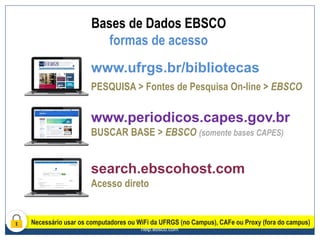
www.ufrgs.br/bibliotecas
PESQUISA > Fontes de Pesquisa On-line > EBSCO
www.periodicos.capes.gov.br
BUSCAR BASE > EBSCO (somente bases CAPES)
search.ebscohost.com
Acesso direto
Necessário usar os computadores ou WiFi da UFRGS (no Campus), CAFe ou Proxy (fora do campus)
Bases de Dados EBSCO
formas de acesso
help.ebsco.com
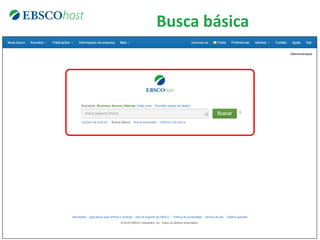
Busca Básica
Busca básica
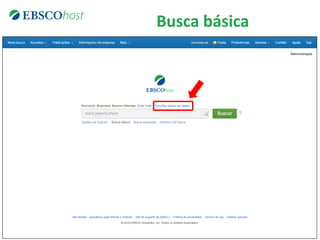
Busca básica
Busca básica
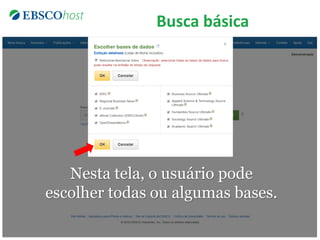
Nesta tela, o usuário pode
escolher todas ou algumas bases.
Busca básica
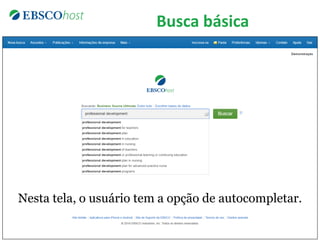
Nesta tela, o usuário tem a opção de autocompletar.
Busca básica
help.ebsco.com
Página de Resultados
1 2 3
1
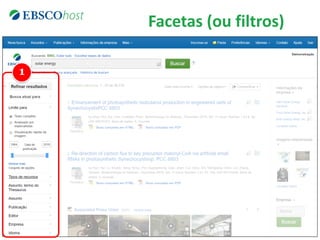
Facetas (ou filtros)
help.ebsco.com
1
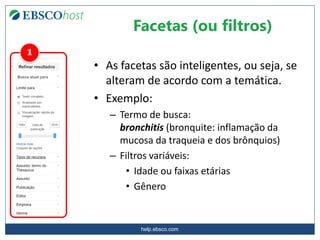
• As facetas são inteligentes, ou seja, se
alteram de acordo com a temática.
• Exemplo:
– Termo de busca:
bronchitis (bronquite: inflamação da
mucosa da traqueia e dos brônquios)
– Filtros variáveis:
• Idade ou faixas etárias
• Gênero
Facetas (ou filtros)
help.ebsco.com
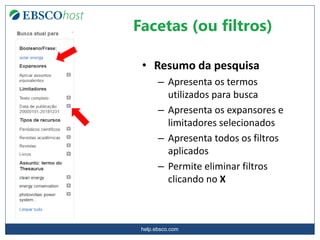
• Resumo da pesquisa
– Apresenta os termos
utilizados para busca
– Apresenta os expansores e
limitadores selecionados
– Apresenta todos os filtros
aplicados
– Permite eliminar filtros
clicando no X
Facetas (ou filtros)
help.ebsco.com
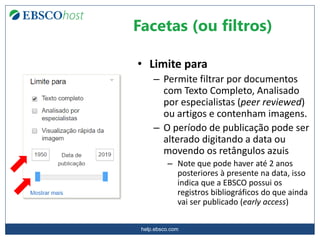
• Limite para
– Permite filtrar por documentos
com Texto Completo, Analisado
por especialistas (peer reviewed)
ou artigos e contenham imagens.
– O período de publicação pode ser
alterado digitando a data ou
movendo os retângulos azuis
– Note que pode haver até 2 anos
posteriores à presente na data, isso
indica que a EBSCO possui os
registros bibliográficos do que ainda
vai ser publicado (early access)
Facetas (ou filtros)
help.ebsco.com
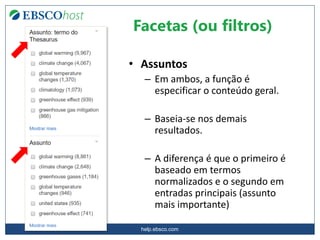
• Assuntos
– Em ambos, a função é
especificar o conteúdo geral.
– Baseia-se nos demais
resultados.
– A diferença é que o primeiro é
baseado em termos
normalizados e o segundo em
entradas principais (assunto
mais importante)
Facetas (ou filtros)
help.ebsco.com
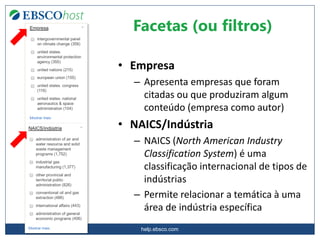
• Empresa
– Apresenta empresas que foram
citadas ou que produziram algum
conteúdo (empresa como autor)
• NAICS/Indústria
– NAICS (North American Industry
Classification System) é uma
classificação internacional de tipos de
indústrias
– Permite relacionar a temática à uma
área de indústria específica
Facetas (ou filtros)
help.ebsco.com
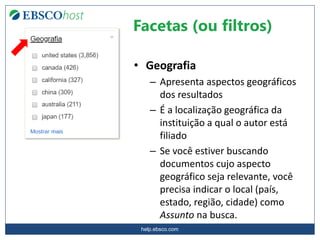
• Geografia
– Apresenta aspectos geográficos
dos resultados
– É a localização geográfica da
instituição a qual o autor está
filiado
– Se você estiver buscando
documentos cujo aspecto
geográfico seja relevante, você
precisa indicar o local (país,
estado, região, cidade) como
Assunto na busca.
Facetas (ou filtros)
help.ebsco.com
Resultado
Resultado
2
help.ebsco.com
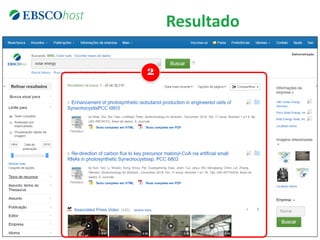
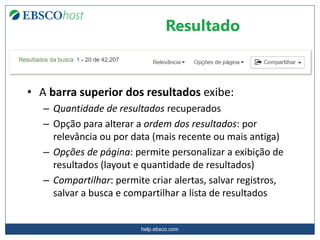
• A barra superior dos resultados exibe:
– Quantidade de resultados recuperados
– Opção para alterar a ordem dos resultados: por
relevância ou por data (mais recente ou mais antiga)
– Opções de página: permite personalizar a exibição de
resultados (layout e quantidade de resultados)
– Compartilhar: permite criar alertas, salvar registros,
salvar a busca e compartilhar a lista de resultados
Resultado
help.ebsco.com
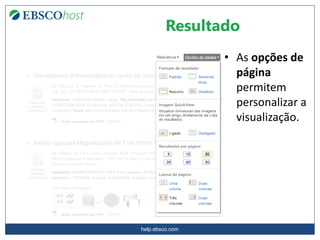
• As opções de
página
permitem
personalizar a
visualização.
Resultado
help.ebsco.com
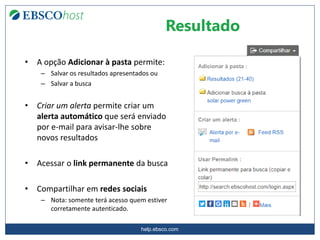
• A opção Adicionar à pasta permite:
– Salvar os resultados apresentados ou
– Salvar a busca
• Criar um alerta permite criar um
alerta automático que será enviado
por e-mail para avisar-lhe sobre
novos resultados
• Acessar o link permanente da busca
• Compartilhar em redes sociais
– Nota: somente terá acesso quem estiver
corretamente autenticado.
Resultado
help.ebsco.com
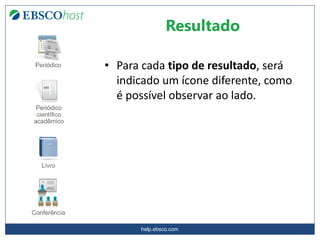
• Para cada tipo de resultado, será
indicado um ícone diferente, como
é possível observar ao lado.
Resultado
help.ebsco.com
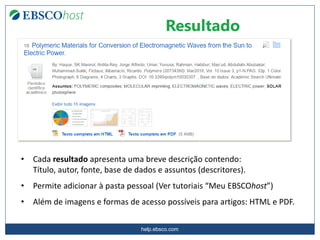
• Cada resultado apresenta uma breve descrição contendo:
Título, autor, fonte, base de dados e assuntos (descritores).
• Permite adicionar à pasta pessoal (Ver tutoriais “Meu EBSCOhost”)
• Além de imagens e formas de acesso possíveis para artigos: HTML e PDF.
Resultado
help.ebsco.com
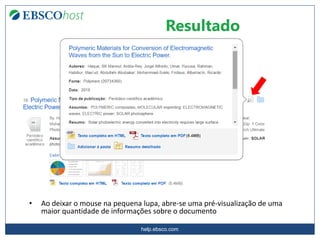
• Ao deixar o mouse na pequena lupa, abre-se uma pré-visualização de uma
maior quantidade de informações sobre o documento
Resultado
help.ebsco.com
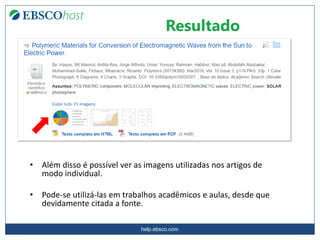
• Além disso é possível ver as imagens utilizadas nos artigos de
modo individual.
• Pode-se utilizá-las em trabalhos acadêmicos e aulas, desde que
devidamente citada a fonte.
Resultado
help.ebsco.com
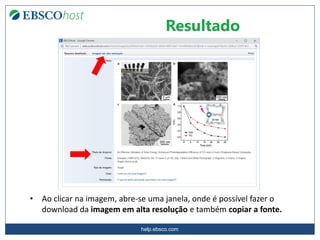
• Ao clicar na imagem, abre-se uma janela, onde é possível fazer o
download da imagem em alta resolução e também copiar a fonte.
Resultado
help.ebsco.com
Resultado
1 32
help.ebsco.com
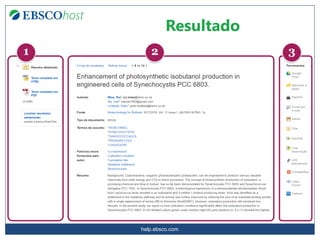
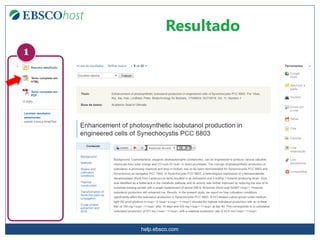
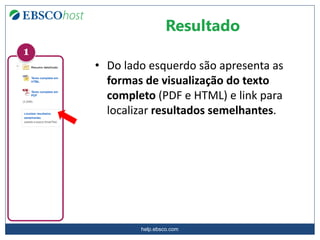
• Do lado esquerdo são apresenta as
formas de visualização do texto
completo (PDF e HTML) e link para
localizar resultados semelhantes.
Resultado
1
help.ebsco.com
Resultado
1
help.ebsco.com
Resultado
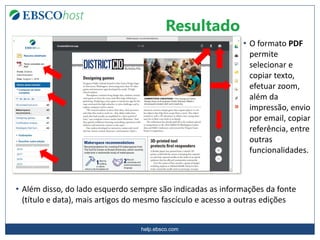
• O formato PDF
permite
selecionar e
copiar texto,
efetuar zoom,
além da
impressão, envio
por email, copiar
referência, entre
outras
funcionalidades.
• Além disso, do lado esquerdo sempre são indicadas as informações da fonte
(título e data), mais artigos do mesmo fascículo e acesso a outras edições
help.ebsco.com
Resultado
2
help.ebsco.com
Resultado
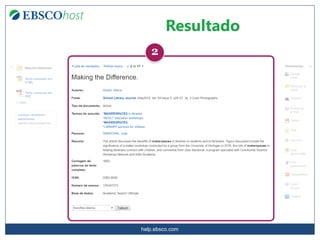
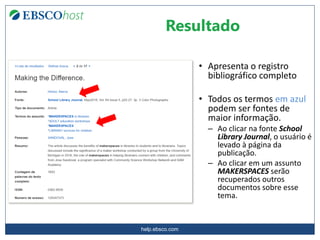
• Apresenta o registro
bibliográfico completo
• Todos os termos em azul
podem ser fontes de
maior informação.
– Ao clicar na fonte School
Library Journal, o usuário é
levado à página da
publicação.
– Ao clicar em um assunto
MAKERSPACES serão
recuperados outros
documentos sobre esse
tema.
help.ebsco.com
Ferramentas
help.ebsco.com
Ferramentas
3
help.ebsco.com
Ferramentas
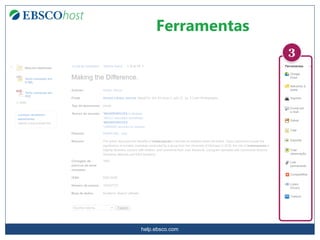
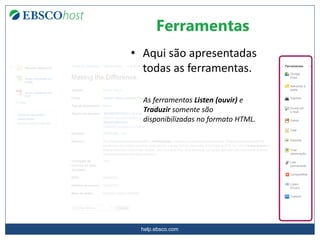
• Aqui são apresentadas
todas as ferramentas.
As ferramentas Listen (ouvir) e
Traduzir somente são
disponibilizadas no formato HTML.
help.ebsco.com
Ferramentas
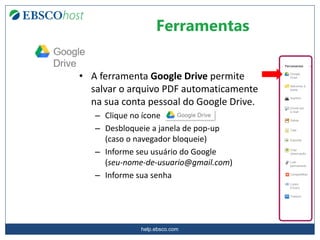
• A ferramenta Google Drive permite
salvar o arquivo PDF automaticamente
na sua conta pessoal do Google Drive.
– Clique no ícone
– Desbloqueie a janela de pop-up
(caso o navegador bloqueie)
– Informe seu usuário do Google
(seu-nome-de-usuario@gmail.com)
– Informe sua senha
help.ebsco.com
Ferramentas
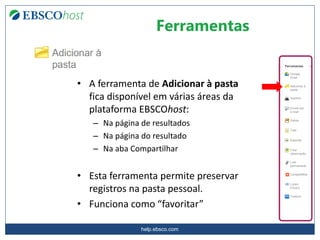
• A ferramenta de Adicionar à pasta
fica disponível em várias áreas da
plataforma EBSCOhost:
– Na página de resultados
– Na página do resultado
– Na aba Compartilhar
• Esta ferramenta permite preservar
registros na pasta pessoal.
• Funciona como “favoritar”
help.ebsco.com
Ferramentas
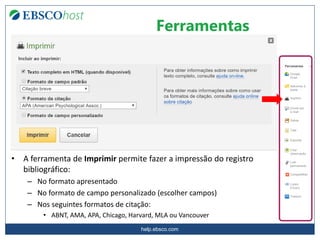
• A ferramenta de Imprimir permite fazer a impressão do registro
bibliográfico:
– No formato apresentado
– No formato de campo personalizado (escolher campos)
– Nos seguintes formatos de citação:
• ABNT, AMA, APA, Chicago, Harvard, MLA ou Vancouver
help.ebsco.com
Ferramentas
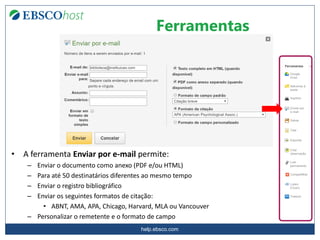
• A ferramenta Enviar por e-mail permite:
– Enviar o documento como anexo (PDF e/ou HTML)
– Para até 50 destinatários diferentes ao mesmo tempo
– Enviar o registro bibliográfico
– Enviar os seguintes formatos de citação:
• ABNT, AMA, APA, Chicago, Harvard, MLA ou Vancouver
– Personalizar o remetente e o formato de campo
help.ebsco.com
Ferramentas
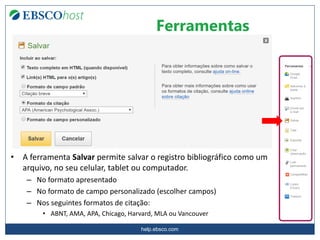
• A ferramenta Salvar permite salvar o registro bibliográfico como um
arquivo, no seu celular, tablet ou computador.
– No formato apresentado
– No formato de campo personalizado (escolher campos)
– Nos seguintes formatos de citação:
• ABNT, AMA, APA, Chicago, Harvard, MLA ou Vancouver
help.ebsco.com
Ferramentas
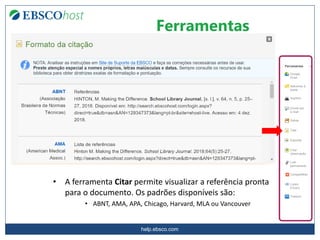
• A ferramenta Citar permite visualizar a referência pronta
para o documento. Os padrões disponíveis são:
• ABNT, AMA, APA, Chicago, Harvard, MLA ou Vancouver
help.ebsco.com
Ferramentas
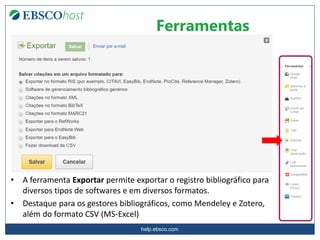
• A ferramenta Exportar permite exportar o registro bibliográfico para
diversos tipos de softwares e em diversos formatos.
• Destaque para os gestores bibliográficos, como Mendeley e Zotero,
além do formato CSV (MS-Excel)
help.ebsco.com
Ferramentas
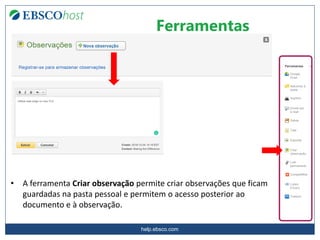
• A ferramenta Criar observação permite criar observações que ficam
guardadas na pasta pessoal e permitem o acesso posterior ao
documento e à observação.
help.ebsco.com
Ferramentas
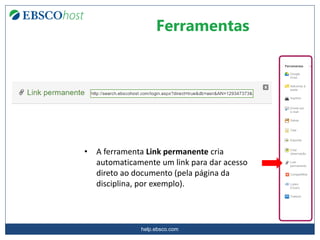
• A ferramenta Link permanente cria
automaticamente um link para dar acesso
direto ao documento (pela página da
disciplina, por exemplo).
help.ebsco.com
Ferramentas
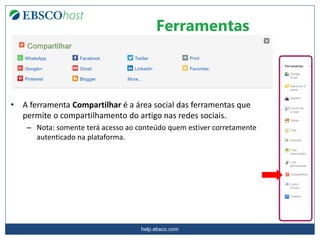
• A ferramenta Compartilhar é a área social das ferramentas que
permite o compartilhamento do artigo nas redes sociais.
– Nota: somente terá acesso ao conteúdo quem estiver corretamente
autenticado na plataforma.
help.ebsco.com
Ferramentas
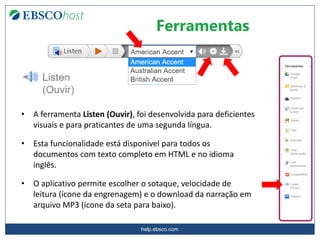
• A ferramenta Listen (Ouvir), foi desenvolvida para deficientes
visuais e para praticantes de uma segunda língua.
• Esta funcionalidade está disponível para todos os
documentos com texto completo em HTML e no idioma
inglês.
• O aplicativo permite escolher o sotaque, velocidade de
leitura (ícone da engrenagem) e o download da narração em
arquivo MP3 (ícone da seta para baixo).
help.ebsco.com
Ferramentas
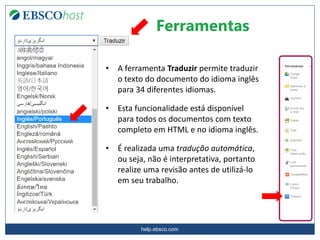
• A ferramenta Traduzir permite traduzir
o texto do documento do idioma inglês
para 34 diferentes idiomas.
• Esta funcionalidade está disponível
para todos os documentos com texto
completo em HTML e no idioma inglês.
• É realizada uma tradução automática,
ou seja, não é interpretativa, portanto
realize uma revisão antes de utilizá-lo
em seu trabalho.
help.ebsco.com
Para obter mais ajuda, visite o
site de suporte da EBSCO
http://bit.ly/ajuda-ebsco
e o site de Treinamentos em Português via WEBEX:
https://ebsco-portuguese.webex.com

Ebscohost - tutorial básico para UFRGS

  • 1.
  • 2.
    help.ebsco.com EBSCO Information Services ▪Empresa americana ▪ Fundada em 1944 ▪ Elton B. Stephens Co. ▪ EBSCO Industries Inc. ▪ +1.000.000 e-Books ▪ +600 bases de dados Ipswich, Massachussets, EUA “Transformar vidas fornecendo informações relevantes e confiáveis quando, onde e como as pessoas precisam”
  • 3.
    help.ebsco.com BASES DISPONÍVEIS NAUFRGS E FORMAS DE ACESSO BUSCA BÁSICA ▪ Tela de busca ▪ Escolher bases de dados PÁGINA DE RESULTADOS ▪ Ordenar, Mudar Opções de página e Compartilhar ▪ Limitar resultados ▪ Aplicar facetas (filtros) RESULTADO (DOCUMENTO) ▪ Ver informações do documento recuperado ▪ Acessar o Texto Completo FERRAMENTAS ▪ Usar ferramentas de produtividade ▪ Usar ferramentas de compartilhamento Tópicos help.ebsco.com
  • 4.
    help.ebsco.com Bases de DadosEBSCO disponíveis na UFRGS
  • 5.
    help.ebsco.com Bases de DadosEBSCO disponíveis na UFRGS Academic Search Premier (CAPES) Multidisciplinar. Texto completo +4.600 periódicos Business Source Complete + Reg. Business News (UFRGS) Negócios. Texto completo +2. 000 periódicos. Perfis de empresas e notícias do mundo dos negócios (EUA e Canadá). CINAHL with Full Text (CAPES) Enfermagem e áreas afins. Texto completo +600 periódicos Computers & Applied Sciences Complete (CAPES) Computação e áreas afins. Texto completo +640 periódicos
  • 6.
    help.ebsco.com FSTA Full TextCollection + Food Science Source (CAPES) Alimentos, bebidas e nutrição. Texto Completo +1.000 publicações incluindo periódicos científicos, papers, revistas e publicações comerciais Information Science & Technology Abstracts (ISTA) (CAPES) Ciência da Informação. Indexa 450 publicações, livros, relatórios de pesquisa e anais de conferências e patentes Library, Information Science & Technology Abstracts with Full Text (LISTA) (CAPES) Ciência da Informação. Texto completo +330 periódicos e +600 indexados Bases de Dados EBSCO disponíveis na UFRGS
  • 7.
    help.ebsco.com Agronegócio Ciência de alimentose bebidas Embalagem de alimentos Processamento de comida Segurança alimentar Serviços de alimentação Transporte de alimentos Inovação Alimentar e Culinária Desenvolvimento de produtos relacionados com alimentos ASSUNTOS COBERTOS PELA FSTA Bases de Dados EBSCO disponíveis na UFRGS
  • 8.
    help.ebsco.com MEDLINE Complete (CAPES) Medicina,enfermagem, odontologia, veterinária. Texto completo +2.200 periódicos. Indexa +5.200 periódicos (MESH) RILM Abstracts of Music Literature (CAPES) Música. 620.000 registros (+30.000 novos ao ano) com artigos, livros, bibliografias, catálogos, dissertações, Festschriften, iconografias... RIPM - Retrospective Index to Music Periodicals (CAPES) Música. Indexa +140 revistas especializadas em música, incluindo artigos, análises, ilustrações, exemplos de músicas, propaganda... Bases de Dados EBSCO disponíveis na UFRGS
  • 9.
    help.ebsco.com SPORTDiscus with FullText (CAPES) Esporte e medicina desportiva. Texto completo +550 periódicos SocINDEX with Full Text (CAPES) Sociologia. Texto completo de +860 periódicos, livros e conferências. World Politics Review (UFRGS) Política externa, política internacional e assuntos estrangeiros. +75 mil palavras de conteúdo original por mês. eBook Collection (UFRGS) Multidisciplinar. +800 livros eletrônicos (Cambridge, Routledge, CRC…) Bases de Dados EBSCO disponíveis na UFRGS
  • 10.
    help.ebsco.com Bases de DadosEBSCO formas de acesso
  • 11.
    help.ebsco.com www.ufrgs.br/bibliotecas PESQUISA > Fontesde Pesquisa On-line > EBSCO www.periodicos.capes.gov.br BUSCAR BASE > EBSCO (somente bases CAPES) search.ebscohost.com Acesso direto Necessário usar os computadores ou WiFi da UFRGS (no Campus), CAFe ou Proxy (fora do campus) Bases de Dados EBSCO formas de acesso
  • 12.
  • 13.
  • 14.
  • 15.
    Busca básica Nesta tela,o usuário pode escolher todas ou algumas bases.
  • 16.
    Busca básica Nesta tela,o usuário tem a opção de autocompletar.
  • 17.
  • 18.
  • 19.
  • 20.
  • 21.
    help.ebsco.com 1 • As facetassão inteligentes, ou seja, se alteram de acordo com a temática. • Exemplo: – Termo de busca: bronchitis (bronquite: inflamação da mucosa da traqueia e dos brônquios) – Filtros variáveis: • Idade ou faixas etárias • Gênero Facetas (ou filtros)
  • 22.
    help.ebsco.com • Resumo dapesquisa – Apresenta os termos utilizados para busca – Apresenta os expansores e limitadores selecionados – Apresenta todos os filtros aplicados – Permite eliminar filtros clicando no X Facetas (ou filtros)
  • 23.
    help.ebsco.com • Limite para –Permite filtrar por documentos com Texto Completo, Analisado por especialistas (peer reviewed) ou artigos e contenham imagens. – O período de publicação pode ser alterado digitando a data ou movendo os retângulos azuis – Note que pode haver até 2 anos posteriores à presente na data, isso indica que a EBSCO possui os registros bibliográficos do que ainda vai ser publicado (early access) Facetas (ou filtros)
  • 24.
    help.ebsco.com • Assuntos – Emambos, a função é especificar o conteúdo geral. – Baseia-se nos demais resultados. – A diferença é que o primeiro é baseado em termos normalizados e o segundo em entradas principais (assunto mais importante) Facetas (ou filtros)
  • 25.
    help.ebsco.com • Empresa – Apresentaempresas que foram citadas ou que produziram algum conteúdo (empresa como autor) • NAICS/Indústria – NAICS (North American Industry Classification System) é uma classificação internacional de tipos de indústrias – Permite relacionar a temática à uma área de indústria específica Facetas (ou filtros)
  • 26.
    help.ebsco.com • Geografia – Apresentaaspectos geográficos dos resultados – É a localização geográfica da instituição a qual o autor está filiado – Se você estiver buscando documentos cujo aspecto geográfico seja relevante, você precisa indicar o local (país, estado, região, cidade) como Assunto na busca. Facetas (ou filtros)
  • 27.
  • 28.
  • 29.
    help.ebsco.com • A barrasuperior dos resultados exibe: – Quantidade de resultados recuperados – Opção para alterar a ordem dos resultados: por relevância ou por data (mais recente ou mais antiga) – Opções de página: permite personalizar a exibição de resultados (layout e quantidade de resultados) – Compartilhar: permite criar alertas, salvar registros, salvar a busca e compartilhar a lista de resultados Resultado
  • 30.
    help.ebsco.com • As opçõesde página permitem personalizar a visualização. Resultado
  • 31.
    help.ebsco.com • A opçãoAdicionar à pasta permite: – Salvar os resultados apresentados ou – Salvar a busca • Criar um alerta permite criar um alerta automático que será enviado por e-mail para avisar-lhe sobre novos resultados • Acessar o link permanente da busca • Compartilhar em redes sociais – Nota: somente terá acesso quem estiver corretamente autenticado. Resultado
  • 32.
    help.ebsco.com • Para cadatipo de resultado, será indicado um ícone diferente, como é possível observar ao lado. Resultado
  • 33.
    help.ebsco.com • Cada resultadoapresenta uma breve descrição contendo: Título, autor, fonte, base de dados e assuntos (descritores). • Permite adicionar à pasta pessoal (Ver tutoriais “Meu EBSCOhost”) • Além de imagens e formas de acesso possíveis para artigos: HTML e PDF. Resultado
  • 34.
    help.ebsco.com • Ao deixaro mouse na pequena lupa, abre-se uma pré-visualização de uma maior quantidade de informações sobre o documento Resultado
  • 35.
    help.ebsco.com • Além dissoé possível ver as imagens utilizadas nos artigos de modo individual. • Pode-se utilizá-las em trabalhos acadêmicos e aulas, desde que devidamente citada a fonte. Resultado
  • 36.
    help.ebsco.com • Ao clicarna imagem, abre-se uma janela, onde é possível fazer o download da imagem em alta resolução e também copiar a fonte. Resultado
  • 37.
  • 38.
    help.ebsco.com • Do ladoesquerdo são apresenta as formas de visualização do texto completo (PDF e HTML) e link para localizar resultados semelhantes. Resultado 1
  • 39.
  • 40.
    help.ebsco.com Resultado • O formatoPDF permite selecionar e copiar texto, efetuar zoom, além da impressão, envio por email, copiar referência, entre outras funcionalidades. • Além disso, do lado esquerdo sempre são indicadas as informações da fonte (título e data), mais artigos do mesmo fascículo e acesso a outras edições
  • 41.
  • 42.
    help.ebsco.com Resultado • Apresenta oregistro bibliográfico completo • Todos os termos em azul podem ser fontes de maior informação. – Ao clicar na fonte School Library Journal, o usuário é levado à página da publicação. – Ao clicar em um assunto MAKERSPACES serão recuperados outros documentos sobre esse tema.
  • 43.
  • 44.
  • 45.
    help.ebsco.com Ferramentas • Aqui sãoapresentadas todas as ferramentas. As ferramentas Listen (ouvir) e Traduzir somente são disponibilizadas no formato HTML.
  • 46.
    help.ebsco.com Ferramentas • A ferramentaGoogle Drive permite salvar o arquivo PDF automaticamente na sua conta pessoal do Google Drive. – Clique no ícone – Desbloqueie a janela de pop-up (caso o navegador bloqueie) – Informe seu usuário do Google (seu-nome-de-usuario@gmail.com) – Informe sua senha
  • 47.
    help.ebsco.com Ferramentas • A ferramentade Adicionar à pasta fica disponível em várias áreas da plataforma EBSCOhost: – Na página de resultados – Na página do resultado – Na aba Compartilhar • Esta ferramenta permite preservar registros na pasta pessoal. • Funciona como “favoritar”
  • 48.
    help.ebsco.com Ferramentas • A ferramentade Imprimir permite fazer a impressão do registro bibliográfico: – No formato apresentado – No formato de campo personalizado (escolher campos) – Nos seguintes formatos de citação: • ABNT, AMA, APA, Chicago, Harvard, MLA ou Vancouver
  • 49.
    help.ebsco.com Ferramentas • A ferramentaEnviar por e-mail permite: – Enviar o documento como anexo (PDF e/ou HTML) – Para até 50 destinatários diferentes ao mesmo tempo – Enviar o registro bibliográfico – Enviar os seguintes formatos de citação: • ABNT, AMA, APA, Chicago, Harvard, MLA ou Vancouver – Personalizar o remetente e o formato de campo
  • 50.
    help.ebsco.com Ferramentas • A ferramentaSalvar permite salvar o registro bibliográfico como um arquivo, no seu celular, tablet ou computador. – No formato apresentado – No formato de campo personalizado (escolher campos) – Nos seguintes formatos de citação: • ABNT, AMA, APA, Chicago, Harvard, MLA ou Vancouver
  • 51.
    help.ebsco.com Ferramentas • A ferramentaCitar permite visualizar a referência pronta para o documento. Os padrões disponíveis são: • ABNT, AMA, APA, Chicago, Harvard, MLA ou Vancouver
  • 52.
    help.ebsco.com Ferramentas • A ferramentaExportar permite exportar o registro bibliográfico para diversos tipos de softwares e em diversos formatos. • Destaque para os gestores bibliográficos, como Mendeley e Zotero, além do formato CSV (MS-Excel)
  • 53.
    help.ebsco.com Ferramentas • A ferramentaCriar observação permite criar observações que ficam guardadas na pasta pessoal e permitem o acesso posterior ao documento e à observação.
  • 54.
    help.ebsco.com Ferramentas • A ferramentaLink permanente cria automaticamente um link para dar acesso direto ao documento (pela página da disciplina, por exemplo).
  • 55.
    help.ebsco.com Ferramentas • A ferramentaCompartilhar é a área social das ferramentas que permite o compartilhamento do artigo nas redes sociais. – Nota: somente terá acesso ao conteúdo quem estiver corretamente autenticado na plataforma.
  • 56.
    help.ebsco.com Ferramentas • A ferramentaListen (Ouvir), foi desenvolvida para deficientes visuais e para praticantes de uma segunda língua. • Esta funcionalidade está disponível para todos os documentos com texto completo em HTML e no idioma inglês. • O aplicativo permite escolher o sotaque, velocidade de leitura (ícone da engrenagem) e o download da narração em arquivo MP3 (ícone da seta para baixo).
  • 57.
    help.ebsco.com Ferramentas • A ferramentaTraduzir permite traduzir o texto do documento do idioma inglês para 34 diferentes idiomas. • Esta funcionalidade está disponível para todos os documentos com texto completo em HTML e no idioma inglês. • É realizada uma tradução automática, ou seja, não é interpretativa, portanto realize uma revisão antes de utilizá-lo em seu trabalho.
  • 58.
    help.ebsco.com Para obter maisajuda, visite o site de suporte da EBSCO http://bit.ly/ajuda-ebsco e o site de Treinamentos em Português via WEBEX: https://ebsco-portuguese.webex.com