Instalando e conectando banco de dados PostgreSQL +
extensão espacial PostGIS no QGIS
Lucas Barbosa Cavalcante
Engenheiro Agrimensor / Mestre em Meteorologia
Dezembro, 2016
2
1º Passo – Instalação do PostgreSQL e PostGIS
● No linux:
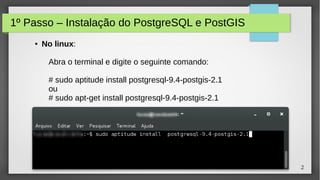
Abra o terminal e digite o seguinte comando:
# sudo aptitude install postgresql-9.4-postgis-2.1
ou
# sudo apt-get install postgresql-9.4-postgis-2.1
3
1º Passo – Instalação do PostgreSQL e PostGIS
● Alterando a senha do PostgreSQL:
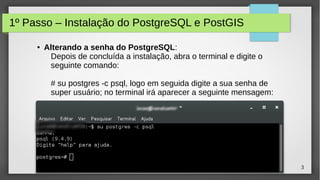
Depois de concluída a instalação, abra o terminal e digite o
seguinte comando:
# su postgres -c psql, logo em seguida digite a sua senha de
super usuário; no terminal irá aparecer a seguinte mensagem:
4
1º Passo – Instalação do PostgreSQL e PostGIS
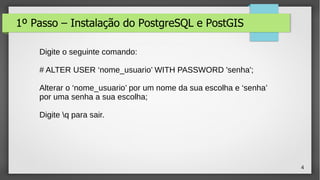
Digite o seguinte comando:
# ALTER USER ‘nome_usuario’ WITH PASSWORD 'senha';
Alterar o ‘nome_usuario’ por um nome da sua escolha e ‘senha’
por uma senha a sua escolha;
Digite q para sair.
5
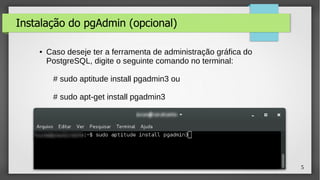
Instalação do pgAdmin (opcional)
● Caso deseje ter a ferramenta de administração gráfica do
PostgreSQL, digite o seguinte comando no terminal:
# sudo aptitude install pgadmin3 ou
# sudo apt-get install pgadmin3
6
2º Passo – Criação do banco de dados
● via terminal:
Supondo que o nome de usuário escolhido foi o padrão ‘postgres’
Digite os comandos:
# sudo su em seguida # su postgres
Em seguida digite o comando:
# createdb nome_do_banco
7
2º Passo – Criação do banco de dados
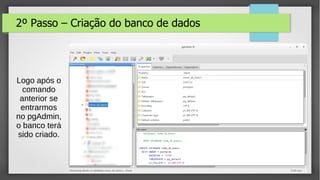
Logo após o
comando
anterior se
entrarmos
no pgAdmin,
o banco terá
sido criado.
8
2º Passo – Criação do banco de dados
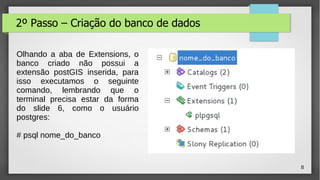
Olhando a aba de Extensions, o
banco criado não possui a
extensão postGIS inserida, para
isso executamos o seguinte
comando, lembrando que o
terminal precisa estar da forma
do slide 6, como o usuário
postgres:
# psql nome_do_banco
9
2º Passo – Criação do banco de dados
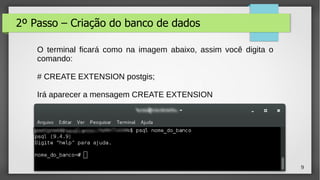
O terminal ficará como na imagem abaixo, assim você digita o
comando:
# CREATE EXTENSION postgis;
Irá aparecer a mensagem CREATE EXTENSION
10
2º Passo – Criação do banco de dados
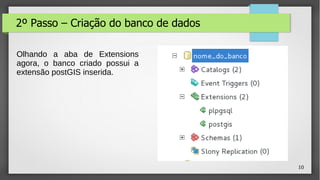
Olhando a aba de Extensions
agora, o banco criado possui a
extensão postGIS inserida.
11
2º Passo – Criação do banco de dados
● via pgAdmin III:
Para executar as mesmas operações descritas anteriormente,
sendo que agora utilizando-se do ambiente gráfico do pgAdmin3,
basta seguir o conteúdo do vídeo abaixo:
Criação de um banco de dados no PgAdmin III
12
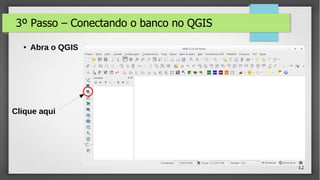
3º Passo – Conectando o banco no QGIS
● Abra o QGIS
Clique aqui
13
3º Passo – Conectando o banco no QGIS
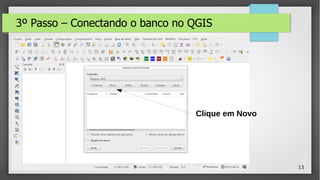
Clique em Novo
14
3º Passo – Conectando o banco no QGIS
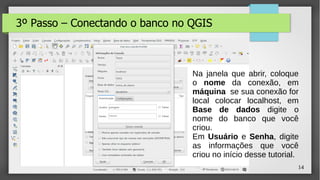
Na janela que abrir, coloque
o nome da conexão, em
máquina se sua conexão for
local colocar localhost, em
Base de dados digite o
nome do banco que você
criou.
Em Usuário e Senha, digite
as informações que você
criou no início desse tutorial.
15
3º Passo – Conectando o banco no QGIS
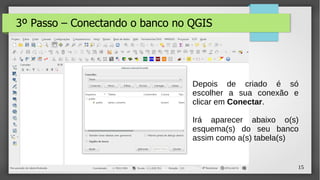
Depois de criado é só
escolher a sua conexão e
clicar em Conectar.
Irá aparecer abaixo o(s)
esquema(s) do seu banco
assim como a(s) tabela(s)
16
Agradecimento
Lucas Barbosa Cavalcante
cavalcantelb@gmail.com
Lattes SlideShare YouTube

Instalando e conectando banco de dados PostgreSQL + extensão espacial PostGIS no QGIS

  • 1.
    Instalando e conectandobanco de dados PostgreSQL + extensão espacial PostGIS no QGIS Lucas Barbosa Cavalcante Engenheiro Agrimensor / Mestre em Meteorologia Dezembro, 2016
  • 2.
    2 1º Passo –Instalação do PostgreSQL e PostGIS ● No linux: Abra o terminal e digite o seguinte comando: # sudo aptitude install postgresql-9.4-postgis-2.1 ou # sudo apt-get install postgresql-9.4-postgis-2.1
  • 3.
    3 1º Passo –Instalação do PostgreSQL e PostGIS ● Alterando a senha do PostgreSQL: Depois de concluída a instalação, abra o terminal e digite o seguinte comando: # su postgres -c psql, logo em seguida digite a sua senha de super usuário; no terminal irá aparecer a seguinte mensagem:
  • 4.
    4 1º Passo –Instalação do PostgreSQL e PostGIS Digite o seguinte comando: # ALTER USER ‘nome_usuario’ WITH PASSWORD 'senha'; Alterar o ‘nome_usuario’ por um nome da sua escolha e ‘senha’ por uma senha a sua escolha; Digite q para sair.
  • 5.
    5 Instalação do pgAdmin(opcional) ● Caso deseje ter a ferramenta de administração gráfica do PostgreSQL, digite o seguinte comando no terminal: # sudo aptitude install pgadmin3 ou # sudo apt-get install pgadmin3
  • 6.
    6 2º Passo –Criação do banco de dados ● via terminal: Supondo que o nome de usuário escolhido foi o padrão ‘postgres’ Digite os comandos: # sudo su em seguida # su postgres Em seguida digite o comando: # createdb nome_do_banco
  • 7.
    7 2º Passo –Criação do banco de dados Logo após o comando anterior se entrarmos no pgAdmin, o banco terá sido criado.
  • 8.
    8 2º Passo –Criação do banco de dados Olhando a aba de Extensions, o banco criado não possui a extensão postGIS inserida, para isso executamos o seguinte comando, lembrando que o terminal precisa estar da forma do slide 6, como o usuário postgres: # psql nome_do_banco
  • 9.
    9 2º Passo –Criação do banco de dados O terminal ficará como na imagem abaixo, assim você digita o comando: # CREATE EXTENSION postgis; Irá aparecer a mensagem CREATE EXTENSION
  • 10.
    10 2º Passo –Criação do banco de dados Olhando a aba de Extensions agora, o banco criado possui a extensão postGIS inserida.
  • 11.
    11 2º Passo –Criação do banco de dados ● via pgAdmin III: Para executar as mesmas operações descritas anteriormente, sendo que agora utilizando-se do ambiente gráfico do pgAdmin3, basta seguir o conteúdo do vídeo abaixo: Criação de um banco de dados no PgAdmin III
  • 12.
    12 3º Passo –Conectando o banco no QGIS ● Abra o QGIS Clique aqui
  • 13.
    13 3º Passo –Conectando o banco no QGIS Clique em Novo
  • 14.
    14 3º Passo –Conectando o banco no QGIS Na janela que abrir, coloque o nome da conexão, em máquina se sua conexão for local colocar localhost, em Base de dados digite o nome do banco que você criou. Em Usuário e Senha, digite as informações que você criou no início desse tutorial.
  • 15.
    15 3º Passo –Conectando o banco no QGIS Depois de criado é só escolher a sua conexão e clicar em Conectar. Irá aparecer abaixo o(s) esquema(s) do seu banco assim como a(s) tabela(s)
  • 16.