Av. Paulista, n. 726 – 17 andar
                                          http://www.quatroelementos.com.br
                                          Fone: + 55 11 2613-6744 - 4506-
                                          3226
                                          cursos@quatroelementos.com.br


                    Curso DSpace
Desenvolvimento e Administração de Repositórios Digitais

           Vania Santos e Rodrigo Prado de Jesus
                       São Paulo, 2013


           Módulo Instalação do Dspace
Objetivos do Módulo

   Ao final deste módulo, você será capaz de:
       Instalar a infra-estrutura de software necessária
        para o DSpace
       Fazer as configurações básicas para instalação do
        DSpace
       Instalar o DSpace em ambiente Microsoft
        Windows
       Instalar o DSpace em sistemas operacionais
        baseados em Linux
Pré-requisitos para instalação do DSpace

   Antes de iniciar a instalação do DSpace é necessário
    preparar a infraestrutura de software para o pleno
    funcionamento do sistema. Os aplicativos que devem ser
    instalados são os seguintes:
      JDK - Java Development Kit
      Apache Maven
      Apache Ant
      Servidor de banco de dados - PostgreSQL ou Oracle
      Servidor de aplicação – Tomcat, Jetty, Glassfish, etc.
JDK - Java Development Kit


   O DSpace é um aplicativo desenvolvido com a
    utilização da linguagem de programação Java. Assim,
    será necessária a instalação de uma maquina virtual
    Java. O DSpace precisa da versão do JDK 6 ou mais
    recente para rodar.
   A última versão disponível (Versão 7) pode ser obtida
    no endereço:
http://www.oracle.com/technetwork/java/javase/downloads/index.html
Apache Maven

 Apache Maven é uma ferramenta para
  gerenciamento e automação de projetos em
  Java.
 O Apache Maven é necessário na primeira fase
  do processo de compilação do DSpace para
  montar o pacote de instalação do sistema.
 A última versão do Apache Maven (Versão
  3.0.4) pode ser obtida no endereço:
    http://maven.apache.org/download.html
Apache Ant

 Apache Ant é uma ferramenta de linha de
  comando para construir aplicações em Java.
  Ele fornece diversas tarefas para compilar,
  montar, testar e executar programas em Java.
 A última versão do Apache Ant (Versão 1.8.4)
  pode ser obtida no endereço:
     http://ant.apache.org/bindownload.cgi
PostgreSQL

 O PostgreSQL é um servidor de banco de
  dados de código aberto que roda em diversos
  sistemas operacionais. Possui suporte
  completo para chaves estrangeiras, joins,
  views, triggers e procedures.
 A última versão do PostgreSQL (Versão 9.2.2)
  pode ser obtida no endereço:
      http://www.postgresql.org/download/
Apache Tomcat

 Apache Tomcat é um servidor de aplicação
  Java que implementa as tecnologias Java
  Servlet e Java Server Pages. É necessário para
  hospedar a aplicação Dspace.
 A última versão do Apache Tomcat pode ser
  obtida no endereço:
            http://tomcat.apache.org/
DSpace

   A última versão do Dspace (Versão 3.0) pode
    ser obtida pelo endereço:
       http://www.dspace.org/latest-release/
Instalação DSpace
Instalação DSpace - Windows

   Antes de iniciar a instalação certifique-se que você
    baixou e salvou todos os pré-requisitos mencionados
    em uma pasta, como mostrado abaixo:
Passo 1

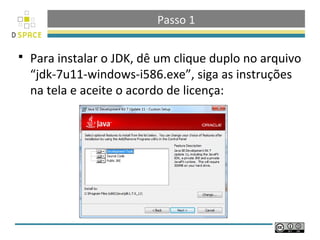
   Para instalar o JDK, dê um clique duplo no arquivo
    “jdk-7u11-windows-i586.exe”, siga as instruções
    na tela e aceite o acordo de licença:
Passo 2

   Para instalar o Apache Ant, crie uma pasta chamada ant,
    por exemplo, no drive “C:” e extraia o conteúdo do arquivo
    “apache-ant-1.8.4-bin.zip” nessa pasta.
Passo 3

   Para instalar o Apache Maven, crie uma pasta chamada
    maven, por exemplo, no drive “C:” e extraia o conteúdo do
    arquivo “apache-maven-3.0.4-bin.zip” na pasta C:maven.
Passo 4

   Agora é necessário definir algumas variáveis de ambiente para
    que o sistema “encontre” os programas instalados

  Adicionar à variável PATH:
; C:Program FilesJavajdk1.7.0_11bin;C:antbin;C:mavenbin

   Setar na variável JAVA_HOME o valor:
    C:Program FilesJavajdk1.7.0_11

   Setar na variável ANT_HOME o valor:
    C:ant
Passo 5

   Para testar se tudo está funcionando, execute os comandos
    abaixo no prompt de comando:

        > java –version


        > ant –version

        > mvn –version
Passo 6

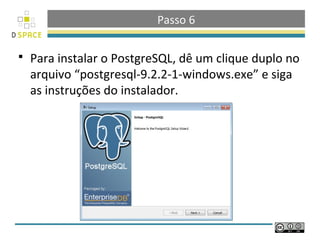
   Para instalar o PostgreSQL, dê um clique duplo no
    arquivo “postgresql-9.2.2-1-windows.exe” e siga
    as instruções do instalador.
Passo 7

   Crie uma base de dados para o Dspace. Para fazer isso,
    execute o seguinte programa:
     Iniciar->Todos os programas->PostgreSQL 9.2->pgAdmin III
   Nessa janela, clique com o botão direito no seu servidor e
    clique em conectar, como mostrado abaixo:
Passo 7 - continuação

   Primeiro é necessário criar um usuário chamado “dspace”.
    Depois de expandir a conexão com o servidor, clicando em
    “+”, clique com o botão direito do mouse em “Login Roles”
    e em “New Login Role” conforme figura abaixo:
Passo 7 - continuação

   Agora crie um usuário chamado “dspace” com a senha
    desejada (neste caso, a senha é “dspace”), como mostrado
    na tela seguinte e clique em OK.
Passo 7 - continuação

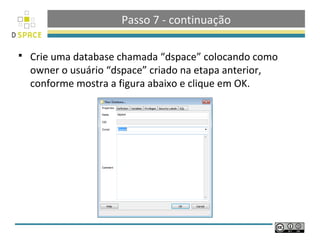
   Crie uma database chamada “dspace” colocando como
    owner o usuário “dspace” criado na etapa anterior,
    conforme mostra a figura abaixo e clique em OK.
Passo 8

   Para instalar o Apache Tomcat, dê um clique duplo
    no arquivo “apache-tomcat-7.0.35.exe” e siga as
    instruções na tela.
Passo 8 - continuação

   Será solicitada a inclusão do usuário e senha para acesso à
    administração do Tomcat, entre com esses dados conforme
    tela abaixo:
Passo 8 - continuação

   Será solicitada a definição da pasta onde o Tomcat será
    instalado. Para essa instalação nós usamos a pasta
    “C:Tomcat”, conforme figura abaixo:


   Siga as instruções padrão até que a instalação seja
    concluída
Passo 9

   Antes de iniciar a instalação do DSpace, crie um diretório
    para armazenar os arquivos do DSpace. Nesse caso, nós
    usaremos “C:dspace”
Passo 9 - continuação

   Extraia todo o conteúdo do arquivo “dspace-3.0-src-
    release.zip” numa pasta no drive “C:”. Nesse caso, nós
    usaremos a pasta “C:dspace-3.0-src-release”, conforme
    figura abaixo:
Passo 9 – build.properties

   O arquivo “build.properties” contém as
    configurações básicas para instalação do DSpace pela
    primeira vez localizado na pasta [dspace-source].
   Faça as configurações iniciais do DSpace , editando o
    arquivo “build.properties”.
Passo 9 – build.properties - continuação

   dspace.install.dir - deve ser definido o diretório de
    instalação do DSpace.
   dspace.hostname - nome completo do domínio do servidor
    web.
   dspace.baseUrl - URL completa da página inicial do DSpace
   dspace.name - Nome próprio do seu servidor, ex.
    “Biblioteca Digital da Faculdade”.
   default.language - linguagem padrão da aplicação, ex.
    “pt_BR”.
Passo 9 – build.properties - continuação

   db.name - banco de dados usado na aplicação DSpace
    (postgres or oracle).
   db.driver - Driver do banco de dados.
   db.url – URL para conexão ao banco de dados.
   db.username - O usuário do banco de dados.
   db.password - A senha do banco de dados.
   mail.server - Nome completo do domínio do servidor de e-
    mail que será usado pelo DSpace.
   mail.from.address - Endereço de e-mail a ser colocado
    como remetente nos e-mails enviados pelo DSpace.
Passo 9 – build.properties - continuação

 mail.feedback.recipient - E-mail para receber feedbacks.
 mail.admin - E-mail do administrador do DSpace.
 mail.alert.recipient - E-mail para receber alertas/erros do
  servidor DSpace (não é essencial, mas é bem útil).
 mail.registration.notify – E-mail quando novos usuários se
  registram (opcional).

   Após a edição do arquivo “build.properties” basta fechar e
    salvar o aquivo.
Construir o pacote de instalação DSpace

   Depois de ter editado o arquivo de configuração, abra o
    prompt de comando e vá para a pasta ” C:dspace-3.0-src-
    releasedspace”

   Agora digite o comando mvn package e tecle enter

   A conexão com à Internet é necessária para executar essa
    operação, pois o Maven irá fazer o download de todas as
    dependências necessárias para o DSpace.
Construir o pacote de instalação DSpace

   Ao final da operação, você receberá a seguinte mensagem:
Instalar o DSpace e inicializar base de dados

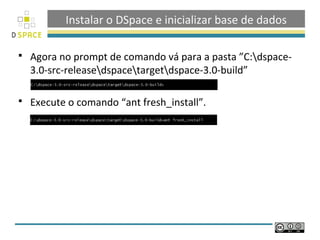
   Agora no prompt de comando vá para a pasta ”C:dspace-
    3.0-src-releasedspacetargetdspace-3.0-build”

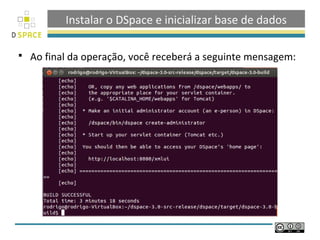
   Execute o comando “ant fresh_install”.
Instalar o DSpace e inicializar base de dados

   Ao final da operação, você receberá a seguinte mensagem:
Criar usuário para administração do DSpace

   Para criar uma conta para o administrador do sistema
    execute o seguinte comando e siga os passos solicitados:
    C:dspacebindspace create-administrator
Fazer deploy da aplicação

   Usando o Explorer vá até a pasta “C:dspacewebapps”
Fazer deploy da aplicação

   Copie as pastas “jspui” e “xmlui” para a pasta webapps do
    Tomcat
Fazer deploy da aplicação

 Inicie o serviço do Tomcat caso ele não esteja rodando.
 Abra as páginas http://localhost:8080/xmlui e
  http://localhost:8080/jspui no navegador.
Instalação DSpace - Linux

   Para instalação o DSpace no Linux, é necessário estar
    conectado à internet.
   Comece instalando os pré-requisitos necessários
    para rodar o DSpace.
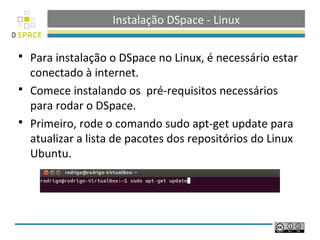
   Primeiro, rode o comando sudo apt-get update para
    atualizar a lista de pacotes dos repositórios do Linux
    Ubuntu.
Instalar JDK

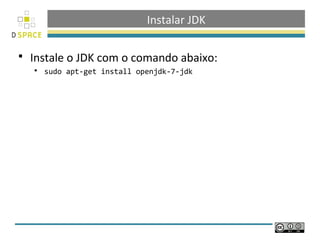
   Instale o JDK com o comando abaixo:
       sudo apt-get install openjdk-7-jdk
Servidor Tomcat e PostgreSQL

   Instale o servidor web Tomcat e o banco de dados
    PostgreSQL com os comandos abaixo:
       sudo apt-get install tasksel


       sudo tasksel
Servidor Tomcat e PostgreSQL

   Selecione as opções PostgreSQL database e Tomcat
    Java Server e tecle enter.


   O sistema irá instalar o banco de dados e o servidor
    web automaticamente.
Apache Ant e Apace Maven

   Instale o Apache Ant e o Maven com o comando
    abaixo:
       sudo apt-get install ant maven2
Criar o usuário DSpace no PostgreSQL

   Crie o usuário da base de dados com os comandos
    abaixo:
     sudo su postgres
     createuser -U postgres -d -A -P dspace
     exit
Criar o usuário DSpace no PostgreSQL

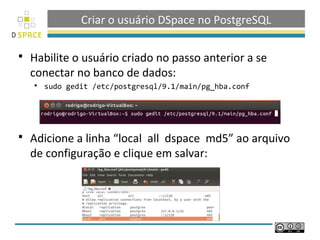
   Habilite o usuário criado no passo anterior a se
    conectar no banco de dados:
       sudo gedit /etc/postgresql/9.1/main/pg_hba.conf


   Adicione a linha “local all dspace md5” ao arquivo
    de configuração e clique em salvar:
Criar o usuário DSpace no PostgreSQL

   Reinicie o servidor de banco de dados com o
    comando abaixo:
       sudo service postgresql restart


   Crie a base de dados DSpace com o comando abaixo
     sudo su postgres
     createdb –U dspace –E UNICODE dspace
Configurar o Apache Tomcat

   Configure o Apache Tomcat para reconhecer a
    aplicação DSpace:
        sudo gedit /etc/tomcat6/server.xml


   Insira as linhas abaixo no antes do fechamento da tag
    </Host> e salve o arquivo.
    <Context path="/xmlui" docBase="/dspace/webapps/xmlui" allowLinking="true"/>
    <Context path="/jspui" docBase="/dspace/webapps/jspui" allowLinking="true"/>
Download e instalação do DSpace

   Crie o diretório do DSpace com o comando abaixo
       sudo mkdir /dspace
   Baixe a última versão do DSpace com o comando
    abaixo:
       wget
        http://downloads.sourceforge.net/project/dspace/DSpace
        %20Stable/3.0/dspace-3.0-src-release.tar.bz2
   Extraia o arquivo baixado com o comando abaixo:
       tar -xvjf dspace-3.0-src-release.tar.bz2
Configuração DSpace – build.properties

   O arquivo “build.properties” contém as
    configurações básicas para instalação do DSpace pela
    primeira vez localizado na pasta [dspace-source].
   Faça as configurações iniciais do DSpace , editando o
    arquivo “build.properties”.
     cd dspace-3.0-src-release.tar.bz2
     sudo gedit build.properties
Configuração DSpace – build.properties

   dspace.install.dir - deve ser definido o diretório de
    instalação do DSpace.
   dspace.hostname - nome completo do domínio do servidor
    web.
   dspace.baseUrl - URL completa da página inicial do DSpace
   dspace.name - Nome próprio do seu servidor, ex.
    “Biblioteca Digital da Faculdade”.
   solr.server - URL completa do servidor Solr. O DSpace utiliza
    o Solr http://lucene.apache.org/solr/ para indexação.
   default.language - linguagem padrão da aplicação, ex.
    “pt_BR”.
Configuração DSpace – build.properties

   db.name - banco de dados usado na aplicação DSpace
    (postgres or oracle).
   db.driver - Driver do banco de dados.
   db.url – URL para conexão ao banco de dados.
   db.username - O usuário do banco de dados.
   db.password - A senha do banco de dados.
   mail.server - Nome completo do domínio do servidor de e-
    mail que será usado pelo DSpace.
   mail.from.address - Endereço de e-mail a ser colocado
    como remetente nos e-mails enviados pelo DSpace.
Configuração DSpace – build.properties

 mail.feedback.recipient - E-mail para receber feedbacks.
 mail.admin - E-mail do administrador do DSpace.
 mail.alert.recipient - E-mail para receber alertas/erros do
  servidor DSpace (não é essencial, mas é bem útil).
 mail.registration.notify – E-mail quando novos usuários se
  registram (opcional).

   Após a edição do arquivo “build.properties” basta fechar e
    salvar o aquivo.
Compilar e construir o DSpace

   O código fonte baixado deve ser compilado para que
    o servidor consiga executá-lo. O Apache Maven
    compila o código fonte e o Apache Ant vai iniciar o
    banco de dados e copiar o código compilado para um
    local onde o servidor de aplicação possa utilizar.
Construir o pacote de instalação DSpace

   Depois de ter editado o arquivo de configuração, abra o
    prompt de comando e vá para a pasta ” [dspace-
    source]/dspace-3.0-src-release.tar.bz2”
   cd dspace-3.0-src-release.tar.bz2
   Agora digite o comando “mvn package” e tecle enter
   mvn package
   A conexão com à Internet é necessária para executar essa
    operação, pois o Maven irá fazer o download de todas as
    dependências necessárias para o DSpace.
Construir o pacote de instalação DSpace

   Ao final da operação, você receberá a seguinte mensagem:
Instalar o DSpace e inicializar base de dados

   Agora vá para a pasta [dspace-
    source]/dspace/target/dspace-3.0-build”
       cd dspace/target/dspace-3.0-build
   Excute o comando “ant fresh_install”.
       sudo ant fresh_install
Instalar o DSpace e inicializar base de dados

   Ao final da operação, você receberá a seguinte mensagem:
Criar usuário para administração do DSpace

   Para criar uma conta para o administrador do sistema
    execute o seguinte comando e siga os passos solicitados:
       sudo /dspace/bin/dspace create-administrator
Instalação do DSpace

   Defina as permissões para o Apache Tomcat e reinicie
    o servidor de aplicação:
     sudo chown tomcat6:tomcat6 /dspace -R
     sudo service tomcat6 restart
Testar a aplicação

   Abra as páginas http://localhost:8080/xmlui e
    http://localhost:8080/jspui no navegador.
Av. Paulista, n. 726 – 17 andar
                                          http://www.quatroelementos.com.br
                                          Fone: + 55 11 2613-6744 - 4506-
                                          3226
                                          cursos@quatroelementos.com.br


                    Curso DSpace
Desenvolvimento e Administração de Repositórios Digitais

           Vania Santos e Rodrigo Prado de Jesus
                       São Paulo, 2013


                       FIM DO
             Módulo Instalação do Dspace

Módulo 16 Instalação do DSpace 3.x Windows Linux

  • 1.
    Av. Paulista, n.726 – 17 andar http://www.quatroelementos.com.br Fone: + 55 11 2613-6744 - 4506- 3226 cursos@quatroelementos.com.br Curso DSpace Desenvolvimento e Administração de Repositórios Digitais Vania Santos e Rodrigo Prado de Jesus São Paulo, 2013 Módulo Instalação do Dspace
  • 2.
    Objetivos do Módulo  Ao final deste módulo, você será capaz de:  Instalar a infra-estrutura de software necessária para o DSpace  Fazer as configurações básicas para instalação do DSpace  Instalar o DSpace em ambiente Microsoft Windows  Instalar o DSpace em sistemas operacionais baseados em Linux
  • 3.
    Pré-requisitos para instalaçãodo DSpace  Antes de iniciar a instalação do DSpace é necessário preparar a infraestrutura de software para o pleno funcionamento do sistema. Os aplicativos que devem ser instalados são os seguintes:  JDK - Java Development Kit  Apache Maven  Apache Ant  Servidor de banco de dados - PostgreSQL ou Oracle  Servidor de aplicação – Tomcat, Jetty, Glassfish, etc.
  • 4.
    JDK - JavaDevelopment Kit  O DSpace é um aplicativo desenvolvido com a utilização da linguagem de programação Java. Assim, será necessária a instalação de uma maquina virtual Java. O DSpace precisa da versão do JDK 6 ou mais recente para rodar.  A última versão disponível (Versão 7) pode ser obtida no endereço: http://www.oracle.com/technetwork/java/javase/downloads/index.html
  • 5.
    Apache Maven  ApacheMaven é uma ferramenta para gerenciamento e automação de projetos em Java.  O Apache Maven é necessário na primeira fase do processo de compilação do DSpace para montar o pacote de instalação do sistema.  A última versão do Apache Maven (Versão 3.0.4) pode ser obtida no endereço: http://maven.apache.org/download.html
  • 6.
    Apache Ant  ApacheAnt é uma ferramenta de linha de comando para construir aplicações em Java. Ele fornece diversas tarefas para compilar, montar, testar e executar programas em Java.  A última versão do Apache Ant (Versão 1.8.4) pode ser obtida no endereço: http://ant.apache.org/bindownload.cgi
  • 7.
    PostgreSQL  O PostgreSQLé um servidor de banco de dados de código aberto que roda em diversos sistemas operacionais. Possui suporte completo para chaves estrangeiras, joins, views, triggers e procedures.  A última versão do PostgreSQL (Versão 9.2.2) pode ser obtida no endereço: http://www.postgresql.org/download/
  • 8.
    Apache Tomcat  ApacheTomcat é um servidor de aplicação Java que implementa as tecnologias Java Servlet e Java Server Pages. É necessário para hospedar a aplicação Dspace.  A última versão do Apache Tomcat pode ser obtida no endereço: http://tomcat.apache.org/
  • 9.
    DSpace  A última versão do Dspace (Versão 3.0) pode ser obtida pelo endereço: http://www.dspace.org/latest-release/
  • 10.
  • 11.
    Instalação DSpace -Windows  Antes de iniciar a instalação certifique-se que você baixou e salvou todos os pré-requisitos mencionados em uma pasta, como mostrado abaixo:
  • 12.
    Passo 1  Para instalar o JDK, dê um clique duplo no arquivo “jdk-7u11-windows-i586.exe”, siga as instruções na tela e aceite o acordo de licença:
  • 13.
    Passo 2  Para instalar o Apache Ant, crie uma pasta chamada ant, por exemplo, no drive “C:” e extraia o conteúdo do arquivo “apache-ant-1.8.4-bin.zip” nessa pasta.
  • 14.
    Passo 3  Para instalar o Apache Maven, crie uma pasta chamada maven, por exemplo, no drive “C:” e extraia o conteúdo do arquivo “apache-maven-3.0.4-bin.zip” na pasta C:maven.
  • 15.
    Passo 4  Agora é necessário definir algumas variáveis de ambiente para que o sistema “encontre” os programas instalados  Adicionar à variável PATH: ; C:Program FilesJavajdk1.7.0_11bin;C:antbin;C:mavenbin  Setar na variável JAVA_HOME o valor: C:Program FilesJavajdk1.7.0_11  Setar na variável ANT_HOME o valor: C:ant
  • 16.
    Passo 5  Para testar se tudo está funcionando, execute os comandos abaixo no prompt de comando: > java –version > ant –version > mvn –version
  • 17.
    Passo 6  Para instalar o PostgreSQL, dê um clique duplo no arquivo “postgresql-9.2.2-1-windows.exe” e siga as instruções do instalador.
  • 18.
    Passo 7  Crie uma base de dados para o Dspace. Para fazer isso, execute o seguinte programa: Iniciar->Todos os programas->PostgreSQL 9.2->pgAdmin III  Nessa janela, clique com o botão direito no seu servidor e clique em conectar, como mostrado abaixo:
  • 19.
    Passo 7 -continuação  Primeiro é necessário criar um usuário chamado “dspace”. Depois de expandir a conexão com o servidor, clicando em “+”, clique com o botão direito do mouse em “Login Roles” e em “New Login Role” conforme figura abaixo:
  • 20.
    Passo 7 -continuação  Agora crie um usuário chamado “dspace” com a senha desejada (neste caso, a senha é “dspace”), como mostrado na tela seguinte e clique em OK.
  • 21.
    Passo 7 -continuação  Crie uma database chamada “dspace” colocando como owner o usuário “dspace” criado na etapa anterior, conforme mostra a figura abaixo e clique em OK.
  • 22.
    Passo 8  Para instalar o Apache Tomcat, dê um clique duplo no arquivo “apache-tomcat-7.0.35.exe” e siga as instruções na tela.
  • 23.
    Passo 8 -continuação  Será solicitada a inclusão do usuário e senha para acesso à administração do Tomcat, entre com esses dados conforme tela abaixo:
  • 24.
    Passo 8 -continuação  Será solicitada a definição da pasta onde o Tomcat será instalado. Para essa instalação nós usamos a pasta “C:Tomcat”, conforme figura abaixo:  Siga as instruções padrão até que a instalação seja concluída
  • 25.
    Passo 9  Antes de iniciar a instalação do DSpace, crie um diretório para armazenar os arquivos do DSpace. Nesse caso, nós usaremos “C:dspace”
  • 26.
    Passo 9 -continuação  Extraia todo o conteúdo do arquivo “dspace-3.0-src- release.zip” numa pasta no drive “C:”. Nesse caso, nós usaremos a pasta “C:dspace-3.0-src-release”, conforme figura abaixo:
  • 27.
    Passo 9 –build.properties  O arquivo “build.properties” contém as configurações básicas para instalação do DSpace pela primeira vez localizado na pasta [dspace-source].  Faça as configurações iniciais do DSpace , editando o arquivo “build.properties”.
  • 28.
    Passo 9 –build.properties - continuação  dspace.install.dir - deve ser definido o diretório de instalação do DSpace.  dspace.hostname - nome completo do domínio do servidor web.  dspace.baseUrl - URL completa da página inicial do DSpace  dspace.name - Nome próprio do seu servidor, ex. “Biblioteca Digital da Faculdade”.  default.language - linguagem padrão da aplicação, ex. “pt_BR”.
  • 29.
    Passo 9 –build.properties - continuação  db.name - banco de dados usado na aplicação DSpace (postgres or oracle).  db.driver - Driver do banco de dados.  db.url – URL para conexão ao banco de dados.  db.username - O usuário do banco de dados.  db.password - A senha do banco de dados.  mail.server - Nome completo do domínio do servidor de e- mail que será usado pelo DSpace.  mail.from.address - Endereço de e-mail a ser colocado como remetente nos e-mails enviados pelo DSpace.
  • 30.
    Passo 9 –build.properties - continuação  mail.feedback.recipient - E-mail para receber feedbacks.  mail.admin - E-mail do administrador do DSpace.  mail.alert.recipient - E-mail para receber alertas/erros do servidor DSpace (não é essencial, mas é bem útil).  mail.registration.notify – E-mail quando novos usuários se registram (opcional).  Após a edição do arquivo “build.properties” basta fechar e salvar o aquivo.
  • 31.
    Construir o pacotede instalação DSpace  Depois de ter editado o arquivo de configuração, abra o prompt de comando e vá para a pasta ” C:dspace-3.0-src- releasedspace”  Agora digite o comando mvn package e tecle enter  A conexão com à Internet é necessária para executar essa operação, pois o Maven irá fazer o download de todas as dependências necessárias para o DSpace.
  • 32.
    Construir o pacotede instalação DSpace  Ao final da operação, você receberá a seguinte mensagem:
  • 33.
    Instalar o DSpacee inicializar base de dados  Agora no prompt de comando vá para a pasta ”C:dspace- 3.0-src-releasedspacetargetdspace-3.0-build”  Execute o comando “ant fresh_install”.
  • 34.
    Instalar o DSpacee inicializar base de dados  Ao final da operação, você receberá a seguinte mensagem:
  • 35.
    Criar usuário paraadministração do DSpace  Para criar uma conta para o administrador do sistema execute o seguinte comando e siga os passos solicitados: C:dspacebindspace create-administrator
  • 36.
    Fazer deploy daaplicação  Usando o Explorer vá até a pasta “C:dspacewebapps”
  • 37.
    Fazer deploy daaplicação  Copie as pastas “jspui” e “xmlui” para a pasta webapps do Tomcat
  • 38.
    Fazer deploy daaplicação  Inicie o serviço do Tomcat caso ele não esteja rodando.  Abra as páginas http://localhost:8080/xmlui e http://localhost:8080/jspui no navegador.
  • 39.
    Instalação DSpace -Linux  Para instalação o DSpace no Linux, é necessário estar conectado à internet.  Comece instalando os pré-requisitos necessários para rodar o DSpace.  Primeiro, rode o comando sudo apt-get update para atualizar a lista de pacotes dos repositórios do Linux Ubuntu.
  • 40.
    Instalar JDK  Instale o JDK com o comando abaixo:  sudo apt-get install openjdk-7-jdk
  • 41.
    Servidor Tomcat ePostgreSQL  Instale o servidor web Tomcat e o banco de dados PostgreSQL com os comandos abaixo:  sudo apt-get install tasksel  sudo tasksel
  • 42.
    Servidor Tomcat ePostgreSQL  Selecione as opções PostgreSQL database e Tomcat Java Server e tecle enter.  O sistema irá instalar o banco de dados e o servidor web automaticamente.
  • 43.
    Apache Ant eApace Maven  Instale o Apache Ant e o Maven com o comando abaixo:  sudo apt-get install ant maven2
  • 44.
    Criar o usuárioDSpace no PostgreSQL  Crie o usuário da base de dados com os comandos abaixo:  sudo su postgres  createuser -U postgres -d -A -P dspace  exit
  • 45.
    Criar o usuárioDSpace no PostgreSQL  Habilite o usuário criado no passo anterior a se conectar no banco de dados:  sudo gedit /etc/postgresql/9.1/main/pg_hba.conf  Adicione a linha “local all dspace md5” ao arquivo de configuração e clique em salvar:
  • 46.
    Criar o usuárioDSpace no PostgreSQL  Reinicie o servidor de banco de dados com o comando abaixo:  sudo service postgresql restart  Crie a base de dados DSpace com o comando abaixo  sudo su postgres  createdb –U dspace –E UNICODE dspace
  • 47.
    Configurar o ApacheTomcat  Configure o Apache Tomcat para reconhecer a aplicação DSpace:  sudo gedit /etc/tomcat6/server.xml  Insira as linhas abaixo no antes do fechamento da tag </Host> e salve o arquivo. <Context path="/xmlui" docBase="/dspace/webapps/xmlui" allowLinking="true"/> <Context path="/jspui" docBase="/dspace/webapps/jspui" allowLinking="true"/>
  • 48.
    Download e instalaçãodo DSpace  Crie o diretório do DSpace com o comando abaixo  sudo mkdir /dspace  Baixe a última versão do DSpace com o comando abaixo:  wget http://downloads.sourceforge.net/project/dspace/DSpace %20Stable/3.0/dspace-3.0-src-release.tar.bz2  Extraia o arquivo baixado com o comando abaixo:  tar -xvjf dspace-3.0-src-release.tar.bz2
  • 49.
    Configuração DSpace –build.properties  O arquivo “build.properties” contém as configurações básicas para instalação do DSpace pela primeira vez localizado na pasta [dspace-source].  Faça as configurações iniciais do DSpace , editando o arquivo “build.properties”.  cd dspace-3.0-src-release.tar.bz2  sudo gedit build.properties
  • 50.
    Configuração DSpace –build.properties  dspace.install.dir - deve ser definido o diretório de instalação do DSpace.  dspace.hostname - nome completo do domínio do servidor web.  dspace.baseUrl - URL completa da página inicial do DSpace  dspace.name - Nome próprio do seu servidor, ex. “Biblioteca Digital da Faculdade”.  solr.server - URL completa do servidor Solr. O DSpace utiliza o Solr http://lucene.apache.org/solr/ para indexação.  default.language - linguagem padrão da aplicação, ex. “pt_BR”.
  • 51.
    Configuração DSpace –build.properties  db.name - banco de dados usado na aplicação DSpace (postgres or oracle).  db.driver - Driver do banco de dados.  db.url – URL para conexão ao banco de dados.  db.username - O usuário do banco de dados.  db.password - A senha do banco de dados.  mail.server - Nome completo do domínio do servidor de e- mail que será usado pelo DSpace.  mail.from.address - Endereço de e-mail a ser colocado como remetente nos e-mails enviados pelo DSpace.
  • 52.
    Configuração DSpace –build.properties  mail.feedback.recipient - E-mail para receber feedbacks.  mail.admin - E-mail do administrador do DSpace.  mail.alert.recipient - E-mail para receber alertas/erros do servidor DSpace (não é essencial, mas é bem útil).  mail.registration.notify – E-mail quando novos usuários se registram (opcional).  Após a edição do arquivo “build.properties” basta fechar e salvar o aquivo.
  • 53.
    Compilar e construiro DSpace  O código fonte baixado deve ser compilado para que o servidor consiga executá-lo. O Apache Maven compila o código fonte e o Apache Ant vai iniciar o banco de dados e copiar o código compilado para um local onde o servidor de aplicação possa utilizar.
  • 54.
    Construir o pacotede instalação DSpace  Depois de ter editado o arquivo de configuração, abra o prompt de comando e vá para a pasta ” [dspace- source]/dspace-3.0-src-release.tar.bz2”  cd dspace-3.0-src-release.tar.bz2  Agora digite o comando “mvn package” e tecle enter  mvn package  A conexão com à Internet é necessária para executar essa operação, pois o Maven irá fazer o download de todas as dependências necessárias para o DSpace.
  • 55.
    Construir o pacotede instalação DSpace  Ao final da operação, você receberá a seguinte mensagem:
  • 56.
    Instalar o DSpacee inicializar base de dados  Agora vá para a pasta [dspace- source]/dspace/target/dspace-3.0-build”  cd dspace/target/dspace-3.0-build  Excute o comando “ant fresh_install”.  sudo ant fresh_install
  • 57.
    Instalar o DSpacee inicializar base de dados  Ao final da operação, você receberá a seguinte mensagem:
  • 58.
    Criar usuário paraadministração do DSpace  Para criar uma conta para o administrador do sistema execute o seguinte comando e siga os passos solicitados:  sudo /dspace/bin/dspace create-administrator
  • 59.
    Instalação do DSpace  Defina as permissões para o Apache Tomcat e reinicie o servidor de aplicação:  sudo chown tomcat6:tomcat6 /dspace -R  sudo service tomcat6 restart
  • 60.
    Testar a aplicação  Abra as páginas http://localhost:8080/xmlui e http://localhost:8080/jspui no navegador.
  • 61.
    Av. Paulista, n.726 – 17 andar http://www.quatroelementos.com.br Fone: + 55 11 2613-6744 - 4506- 3226 cursos@quatroelementos.com.br Curso DSpace Desenvolvimento e Administração de Repositórios Digitais Vania Santos e Rodrigo Prado de Jesus São Paulo, 2013 FIM DO Módulo Instalação do Dspace

Notas do Editor

  • #2 4 Elementos Gestão da Informação
  • #62 4 Elementos Gestão da Informação