DHCP – INSTALAÇÃO, CONFIGURAÇÃO E ADMINISTRAÇÃO.
NO S.O UBUNTU SERVIDOR
1º Passo: Configurações nas placas de rede da máquina virtual: Adapter 1 (nas configurações dentro do S.O usamos eth0): NAT ou Bridged
Adapter, Adapter 2 (nas configurações dentro do S.O usamos eth1): Internal Network
2º Passo: instalar pacotes do servidor DHCP no sistema operacional (como root).
Comando: sudo apt-get install dhcp3-server dhcp3-common
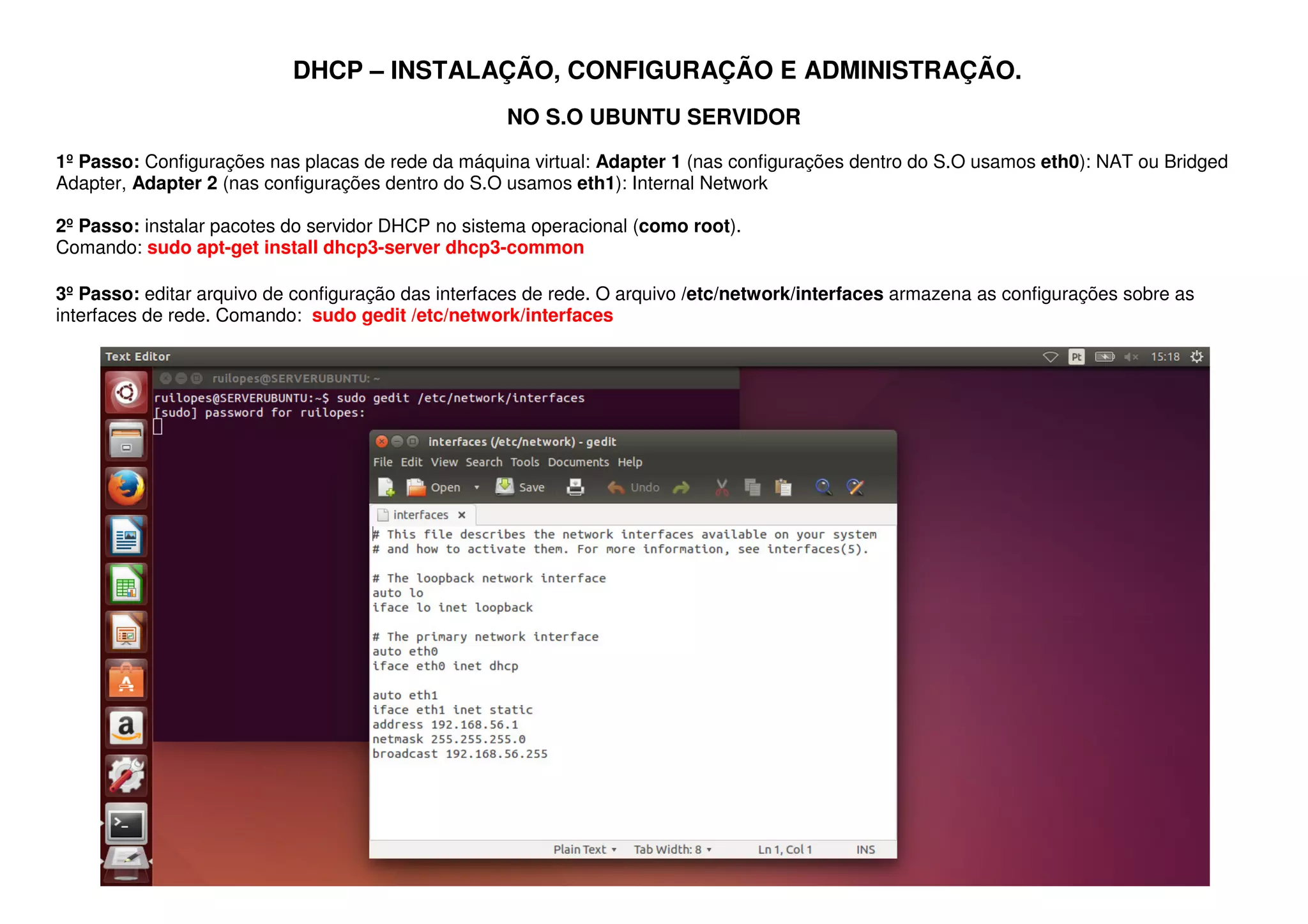
3º Passo: editar arquivo de configuração das interfaces de rede. O arquivo /etc/network/interfaces armazena as configurações sobre as
interfaces de rede. Comando: sudo gedit /etc/network/interfaces
4º Passo: Reiniciar as placas de rede com o comando:
para verificar se a placa de rede eth1 adquiriu o IP 192.168.56.1, se não tiver adquirido reiniciando o sistema operativo res
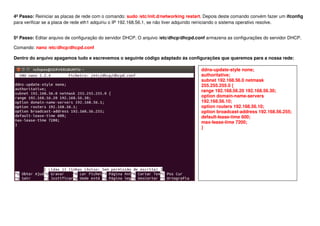
5º Passo: Editar arquivo de configuração do servido
Comando: nano /etc/dhcp/dhcpd.conf
Dentro do arquivo apagamos tudo e escrevemos o seguinte código adaptado ás configurações que queremos para a nossa rede:
Reiniciar as placas de rede com o comando: sudo /etc/init.d/networking restart. Depois deste comando convém fazer um
para verificar se a placa de rede eth1 adquiriu o IP 192.168.56.1, se não tiver adquirido reiniciando o sistema operativo res
ditar arquivo de configuração do servidor DHCP. O arquivo /etc/dhcp/dhcpd.conf armazena as configurações do servidor DHCP.
Dentro do arquivo apagamos tudo e escrevemos o seguinte código adaptado ás configurações que queremos para a nossa rede:
ddns-update-style none;
authoritative;
subnet 192.168.56.0 netmask
255.255.255.0 {
range 192.168.56.20 192.168.56.30
option domain
192.168.56.10;
option routers 192.168.56.10;
option broadcast
default-lease-time 600;
max-lease-time 7200;
}
deste comando convém fazer um ifconfig
para verificar se a placa de rede eth1 adquiriu o IP 192.168.56.1, se não tiver adquirido reiniciando o sistema operativo resolve.
armazena as configurações do servidor DHCP.
Dentro do arquivo apagamos tudo e escrevemos o seguinte código adaptado ás configurações que queremos para a nossa rede:
style none;
subnet 192.168.56.0 netmask
255.255.255.0 {
192.168.56.20 192.168.56.30;
option domain-name-servers
192.168.56.10;
option routers 192.168.56.10;
option broadcast-address 192.168.56.255;
time 600;
time 7200;
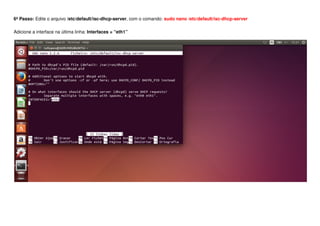
6º Passo: Edite o arquivo /etc/default/isc-dhcp-server, com o comando: sudo nano /etc/default/isc-dhcp-server
Adicione a interface na última linha: Interfaces = “eth1”
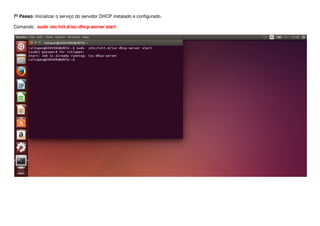
7º Passo: Inicializar o serviço do servidor DHCP instalado e configurado.
Comando: sudo /etc/init.d/isc-dhcp-server start
NO S.O UBUNTU CLIENTE
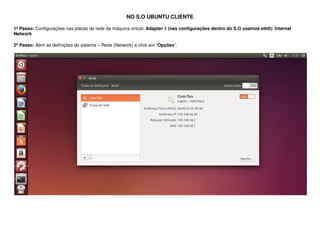
1º Passo: Configurações nas placas de rede da máquina virtual: Adapter 1 (nas configurações dentro do S.O usamos eth0): Internal
Network
2º Passo: Abrir as definições do sistema – Rede (Network) e click em “Opções”.
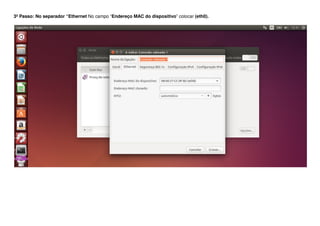
3º Passo: No separador “Ethernet No campo “Endereço MAC do dispositivo” colocar (eth0).
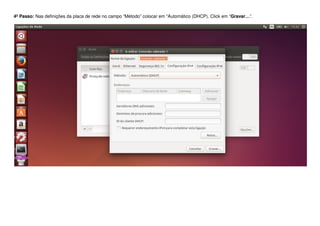
4º Passo: Nas definições da placa de rede no campo “Método” colocar em “Automático (DHCP). Click em “Gravar…”.
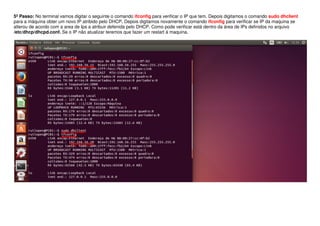
5º Passo: No terminal vamos digitar o seguinte o comando ifconfig para verificar o IP que tem. Depois digitamos o comando sudo dhclient
para a máquina obter um novo IP atribido pelo DHCP. Depois digitamos novamente o comando ifconfig para verificar se IP da maquina se
alterou de acordo com a area de Ips a atribuir defenida pelo DHCP. Como pode verificar está dentro da área de IPs definidos no arquivo
/etc/dhcp/dhcpd.conf. Se o IP não atualizar teremos que fazer um restart á maquina.

Linux Ubuntu Server - Configurar dhcp

  • 1.
    DHCP – INSTALAÇÃO,CONFIGURAÇÃO E ADMINISTRAÇÃO. NO S.O UBUNTU SERVIDOR 1º Passo: Configurações nas placas de rede da máquina virtual: Adapter 1 (nas configurações dentro do S.O usamos eth0): NAT ou Bridged Adapter, Adapter 2 (nas configurações dentro do S.O usamos eth1): Internal Network 2º Passo: instalar pacotes do servidor DHCP no sistema operacional (como root). Comando: sudo apt-get install dhcp3-server dhcp3-common 3º Passo: editar arquivo de configuração das interfaces de rede. O arquivo /etc/network/interfaces armazena as configurações sobre as interfaces de rede. Comando: sudo gedit /etc/network/interfaces
  • 2.
    4º Passo: Reiniciaras placas de rede com o comando: para verificar se a placa de rede eth1 adquiriu o IP 192.168.56.1, se não tiver adquirido reiniciando o sistema operativo res 5º Passo: Editar arquivo de configuração do servido Comando: nano /etc/dhcp/dhcpd.conf Dentro do arquivo apagamos tudo e escrevemos o seguinte código adaptado ás configurações que queremos para a nossa rede: Reiniciar as placas de rede com o comando: sudo /etc/init.d/networking restart. Depois deste comando convém fazer um para verificar se a placa de rede eth1 adquiriu o IP 192.168.56.1, se não tiver adquirido reiniciando o sistema operativo res ditar arquivo de configuração do servidor DHCP. O arquivo /etc/dhcp/dhcpd.conf armazena as configurações do servidor DHCP. Dentro do arquivo apagamos tudo e escrevemos o seguinte código adaptado ás configurações que queremos para a nossa rede: ddns-update-style none; authoritative; subnet 192.168.56.0 netmask 255.255.255.0 { range 192.168.56.20 192.168.56.30 option domain 192.168.56.10; option routers 192.168.56.10; option broadcast default-lease-time 600; max-lease-time 7200; } deste comando convém fazer um ifconfig para verificar se a placa de rede eth1 adquiriu o IP 192.168.56.1, se não tiver adquirido reiniciando o sistema operativo resolve. armazena as configurações do servidor DHCP. Dentro do arquivo apagamos tudo e escrevemos o seguinte código adaptado ás configurações que queremos para a nossa rede: style none; subnet 192.168.56.0 netmask 255.255.255.0 { 192.168.56.20 192.168.56.30; option domain-name-servers 192.168.56.10; option routers 192.168.56.10; option broadcast-address 192.168.56.255; time 600; time 7200;
  • 3.
    6º Passo: Editeo arquivo /etc/default/isc-dhcp-server, com o comando: sudo nano /etc/default/isc-dhcp-server Adicione a interface na última linha: Interfaces = “eth1”
  • 4.
    7º Passo: Inicializaro serviço do servidor DHCP instalado e configurado. Comando: sudo /etc/init.d/isc-dhcp-server start
  • 5.
    NO S.O UBUNTUCLIENTE 1º Passo: Configurações nas placas de rede da máquina virtual: Adapter 1 (nas configurações dentro do S.O usamos eth0): Internal Network 2º Passo: Abrir as definições do sistema – Rede (Network) e click em “Opções”.
  • 6.
    3º Passo: Noseparador “Ethernet No campo “Endereço MAC do dispositivo” colocar (eth0).
  • 7.
    4º Passo: Nasdefinições da placa de rede no campo “Método” colocar em “Automático (DHCP). Click em “Gravar…”.
  • 8.
    5º Passo: Noterminal vamos digitar o seguinte o comando ifconfig para verificar o IP que tem. Depois digitamos o comando sudo dhclient para a máquina obter um novo IP atribido pelo DHCP. Depois digitamos novamente o comando ifconfig para verificar se IP da maquina se alterou de acordo com a area de Ips a atribuir defenida pelo DHCP. Como pode verificar está dentro da área de IPs definidos no arquivo /etc/dhcp/dhcpd.conf. Se o IP não atualizar teremos que fazer um restart á maquina.