Montagem de um Pc
Trabalho realizado por: João Rodrigues
Turma: VB2
Disciplina: IMR
Introdução
Neste trabalho vou falar sobre como se monta umPc e como seinstala o
sistema operativo.
Montagem de um Pc
1º passo: Posicione adequadamente a placa-mãe no gabinete.
2º passo: Monte uma fonte de energia compatível com o tipo igual ao da
placa-mãe
3º passo: Monte o disco rígido e conecte-o à fonte de energia e à placa-
mãe.
4º passo: Conecte as conexões SATA aos drives e aos conectores USB e
aos interruptores do gabinete à placa-mãe.
5ºpasso: Conecte o conector ATX de 20 ou 24 pinos e o conector de
controle da fonte de energia à placa-mãe.
6ºpasso: Monte o drivede DVD-ROM. Após conectar o cabo ATA ao
dispositivo, encaixe-o com a fonte de energia.
WP_20160108_1554
32Z.mp4
Instalação do sistema operativo
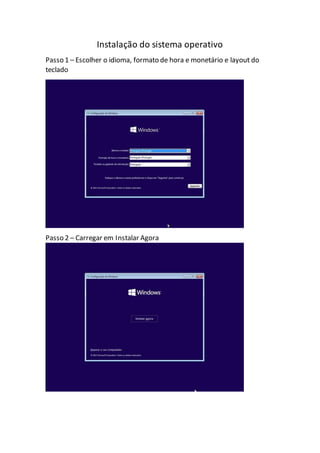
Passo 1 – Escolher o idioma, formato de hora e monetário e layout do
teclado
Passo 2 – Carregar em Instalar Agora
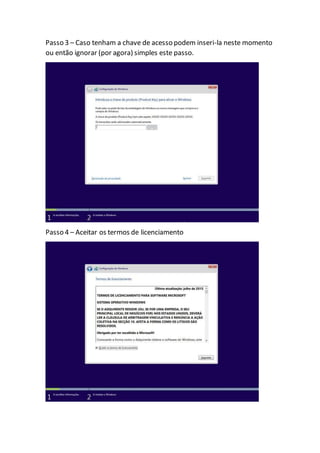
Passo 3 – Caso tenham a chave de acesso podem inseri-la neste momento
ou então ignorar (por agora) simples este passo.
Passo 4 – Aceitar os termos de licenciamento
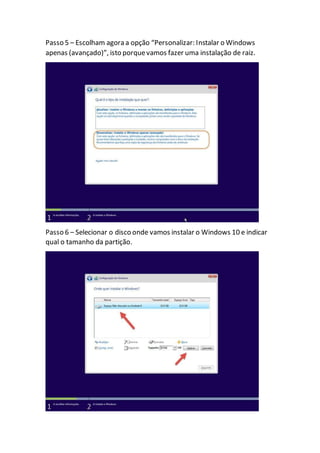
Passo 5 – Escolham agora a opção “Personalizar: Instalar o Windows
apenas (avançado)”, isto porquevamos fazer uma instalação de raiz.
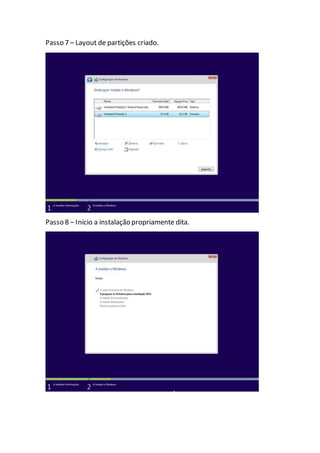
Passo 6 – Selecionar o disco onde vamos instalar o Windows 10 e indicar
qual o tamanho da partição.
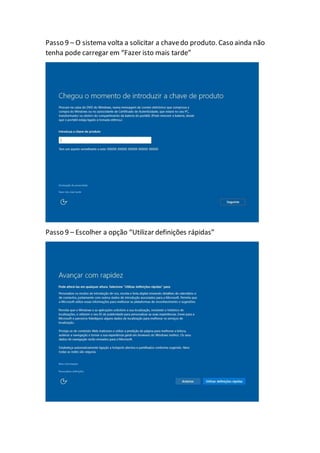
Passo 7 – Layout de partições criado.
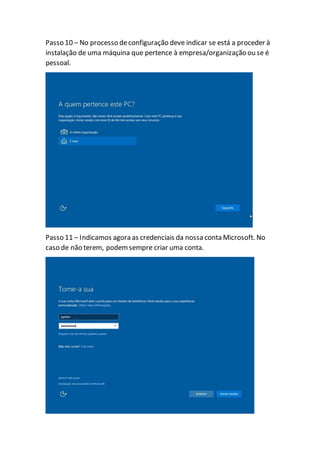
Passo 8 – Início a instalação propriamente dita.
Passo 9 – O sistema volta a solicitar a chavedo produto. Caso ainda não
tenha pode carregar em “Fazer isto mais tarde”
Passo 9 – Escolher a opção “Utilizar definições rápidas”
Passo 10 – No processo deconfiguração deve indicar se está a proceder à
instalação de uma máquina que pertence à empresa/organização ou se é
pessoal.
Passo 11 – Indicamos agora as credenciais da nossa conta Microsoft. No
caso de não terem, podemsempre criar uma conta.
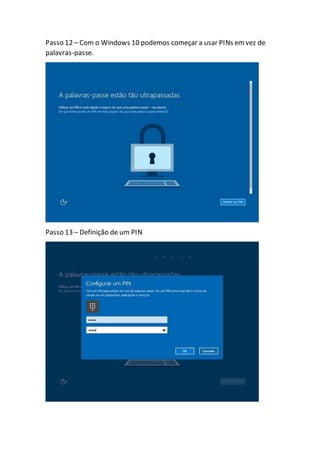
Passo 12 – Com o Windows 10 podemos começar a usar PINs emvez de
palavras-passe.
Passo 13 – Definição de um PIN
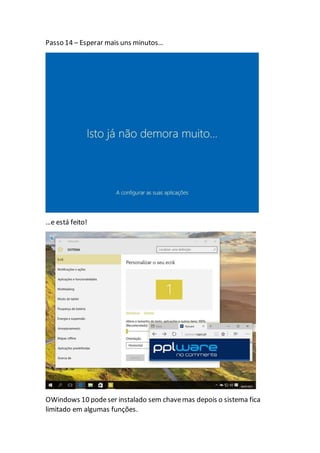
Passo 14 – Esperar mais uns minutos…
…e está feito!
OWindows 10 podeser instalado sem chavemas depois o sistema fica
limitado em algumas funções.
Conclusão
Neste trabalho falei sobrecomo monta umPc e como se instala o sistema
operativo.
Anexos
http://pt.wikihow.com/Montar-um-PC
http://pplware.sapo.pt/microsoft/windows/aprenda-a-
instalar-o-novo-e-poderoso-windows-10/

Montagem de um pc (1)

  • 1.
    Montagem de umPc Trabalho realizado por: João Rodrigues Turma: VB2 Disciplina: IMR
  • 2.
    Introdução Neste trabalho voufalar sobre como se monta umPc e como seinstala o sistema operativo.
  • 3.
    Montagem de umPc 1º passo: Posicione adequadamente a placa-mãe no gabinete. 2º passo: Monte uma fonte de energia compatível com o tipo igual ao da placa-mãe 3º passo: Monte o disco rígido e conecte-o à fonte de energia e à placa- mãe. 4º passo: Conecte as conexões SATA aos drives e aos conectores USB e aos interruptores do gabinete à placa-mãe. 5ºpasso: Conecte o conector ATX de 20 ou 24 pinos e o conector de controle da fonte de energia à placa-mãe. 6ºpasso: Monte o drivede DVD-ROM. Após conectar o cabo ATA ao dispositivo, encaixe-o com a fonte de energia. WP_20160108_1554 32Z.mp4
  • 4.
    Instalação do sistemaoperativo Passo 1 – Escolher o idioma, formato de hora e monetário e layout do teclado Passo 2 – Carregar em Instalar Agora
  • 5.
    Passo 3 –Caso tenham a chave de acesso podem inseri-la neste momento ou então ignorar (por agora) simples este passo. Passo 4 – Aceitar os termos de licenciamento
  • 6.
    Passo 5 –Escolham agora a opção “Personalizar: Instalar o Windows apenas (avançado)”, isto porquevamos fazer uma instalação de raiz. Passo 6 – Selecionar o disco onde vamos instalar o Windows 10 e indicar qual o tamanho da partição.
  • 7.
    Passo 7 –Layout de partições criado. Passo 8 – Início a instalação propriamente dita.
  • 8.
    Passo 9 –O sistema volta a solicitar a chavedo produto. Caso ainda não tenha pode carregar em “Fazer isto mais tarde” Passo 9 – Escolher a opção “Utilizar definições rápidas”
  • 9.
    Passo 10 –No processo deconfiguração deve indicar se está a proceder à instalação de uma máquina que pertence à empresa/organização ou se é pessoal. Passo 11 – Indicamos agora as credenciais da nossa conta Microsoft. No caso de não terem, podemsempre criar uma conta.
  • 10.
    Passo 12 –Com o Windows 10 podemos começar a usar PINs emvez de palavras-passe. Passo 13 – Definição de um PIN
  • 11.
    Passo 14 –Esperar mais uns minutos… …e está feito! OWindows 10 podeser instalado sem chavemas depois o sistema fica limitado em algumas funções.
  • 12.
    Conclusão Neste trabalho faleisobrecomo monta umPc e como se instala o sistema operativo.
  • 13.