



Configurando o Word 
Professora Mestra Virgínia Carvalho
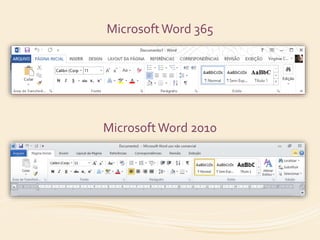
Microsoft Word 365 
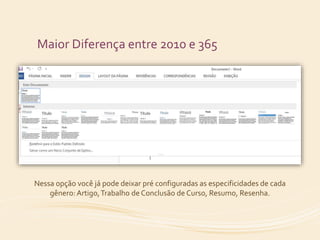
Microsoft Word 2010
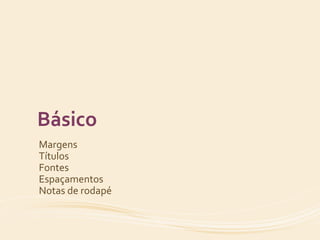
Maior Diferença entre 2010 e 365 
Nessa opção você já pode deixar pré configuradas as especificidades de cada 
gênero: Artigo, Trabalho de Conclusão de Curso, Resumo, Resenha.
Básico 
Margens 
Títulos 
Fontes 
Espaçamentos 
Notas de rodapé
Aviso: 
Não deixe para configurar seu Word DEPOIS que tiver 
começado a digitar. Isso só trará problemas no futuro.
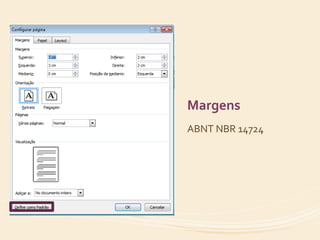
Margens 
ABNT NBR 14724
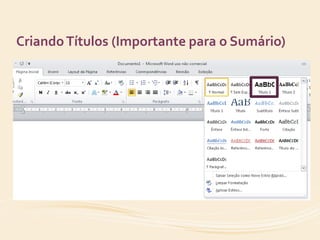
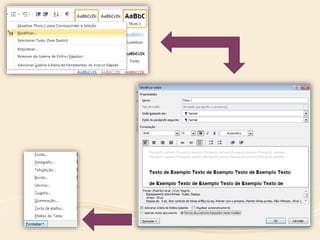
Criando Títulos (Importante para o Sumário)
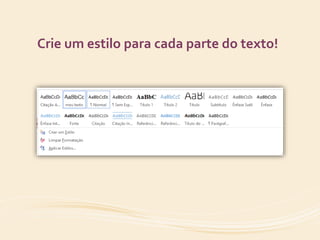
Crie um estilo para cada parte do texto!
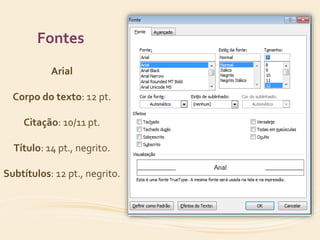
Fontes 
Arial 
Corpo do texto: 12 pt. 
Citação: 10/11 pt. 
Título: 14 pt., negrito. 
Subtítulos: 12 pt., negrito.
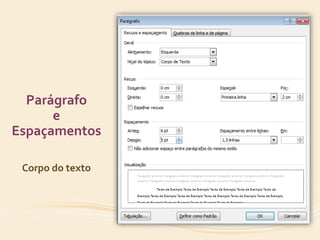
Parágrafo 
e 
Espaçamentos 
Corpo do texto
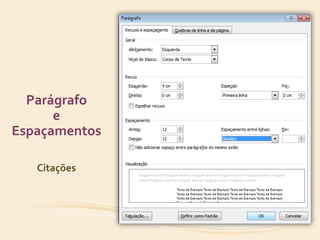
Parágrafo 
e 
Espaçamentos 
Citações
Intermediário 
Legendas 
Sumário 
Seções 
Quebra de página 
Número de páginas
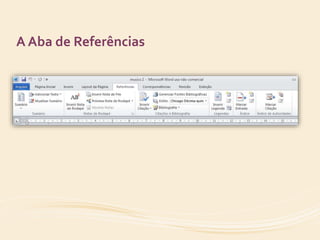
A Aba de Referências
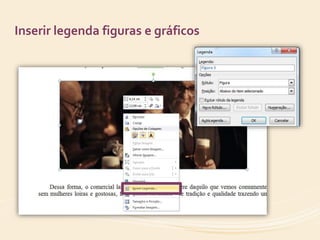
Inserir legenda figuras e gráficos
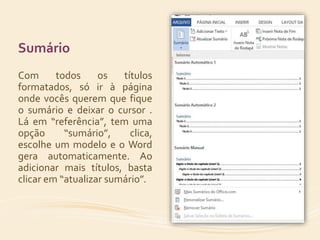
Sumário 
Com todos os títulos 
formatados, só ir à página 
onde vocês querem que fique 
o sumário e deixar o cursor . 
Lá em “referência”, tem uma 
opção “sumário”, clica, 
escolhe um modelo e o Word 
gera automaticamente. Ao 
adicionar mais títulos, basta 
clicar em “atualizar sumário”.
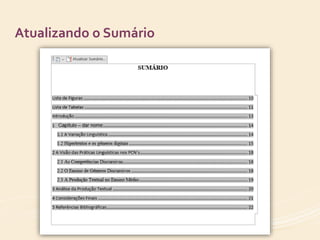
Atualizando o Sumário
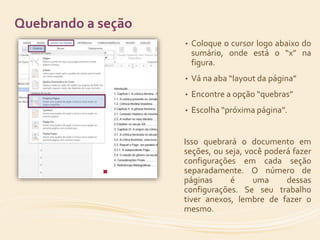
• Coloque o cursor logo abaixo do 
sumário, onde está o “x” na 
figura. 
• Vá na aba “layout da página” 
• Encontre a opção “quebras” 
• Escolha “próxima página”. 
Isso quebrará o documento em 
seções, ou seja, você poderá fazer 
configurações em cada seção 
separadamente. O número de 
páginas é uma dessas 
configurações. Se seu trabalho 
tiver anexos, lembre de fazer o 
mesmo. 
Quebrando a seção
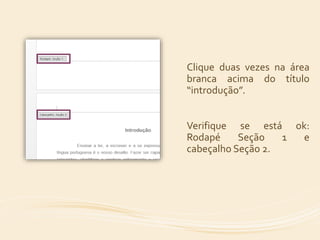
Clique duas vezes na área 
branca acima do título 
“introdução”. 
Verifique se está ok: 
Rodapé Seção 1 e 
cabeçalho Seção 2.
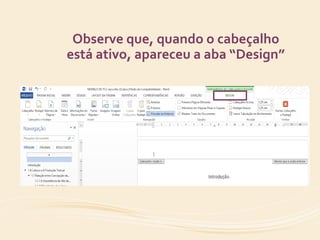
Observe que, quando o cabeçalho 
está ativo, apareceu a aba “Design”
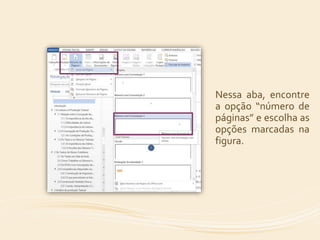
Nessa aba, encontre 
a opção “número de 
páginas” e escolha as 
opções marcadas na 
figura.
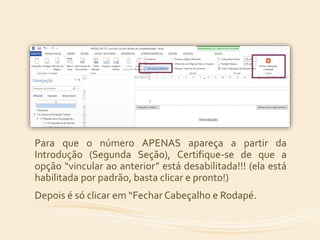
Para que o número APENAS apareça a partir da 
Introdução (Segunda Seção), Certifique-se de que a 
opção “vincular ao anterior” está desabilitada!!! (ela está 
habilitada por padrão, basta clicar e pronto!) 
Depois é só clicar em “Fechar Cabeçalho e Rodapé.
Avançado 
Revisão 
Ortografia e Gramática 
Comentários 
Controle de Alterações
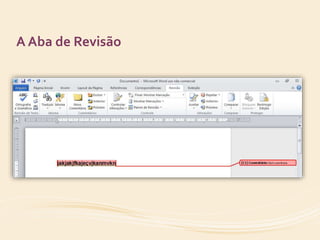
A Aba de Revisão
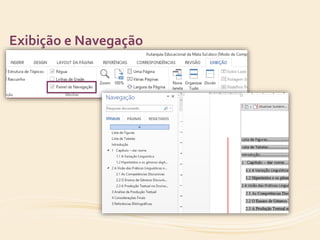
Exibição e Navegação
Configurando o word final

Configurando o word final

  • 1.
    Configurando o Word Professora Mestra Virgínia Carvalho
  • 2.
    Microsoft Word 365 Microsoft Word 2010
  • 3.
    Maior Diferença entre2010 e 365 Nessa opção você já pode deixar pré configuradas as especificidades de cada gênero: Artigo, Trabalho de Conclusão de Curso, Resumo, Resenha.
  • 4.
    Básico Margens Títulos Fontes Espaçamentos Notas de rodapé
  • 5.
    Aviso: Não deixepara configurar seu Word DEPOIS que tiver começado a digitar. Isso só trará problemas no futuro.
  • 6.
  • 7.
  • 9.
    Crie um estilopara cada parte do texto!
  • 10.
    Fontes Arial Corpodo texto: 12 pt. Citação: 10/11 pt. Título: 14 pt., negrito. Subtítulos: 12 pt., negrito.
  • 11.
  • 12.
  • 13.
    Intermediário Legendas Sumário Seções Quebra de página Número de páginas
  • 14.
    A Aba deReferências
  • 15.
  • 16.
    Sumário Com todosos títulos formatados, só ir à página onde vocês querem que fique o sumário e deixar o cursor . Lá em “referência”, tem uma opção “sumário”, clica, escolhe um modelo e o Word gera automaticamente. Ao adicionar mais títulos, basta clicar em “atualizar sumário”.
  • 17.
  • 18.
    • Coloque ocursor logo abaixo do sumário, onde está o “x” na figura. • Vá na aba “layout da página” • Encontre a opção “quebras” • Escolha “próxima página”. Isso quebrará o documento em seções, ou seja, você poderá fazer configurações em cada seção separadamente. O número de páginas é uma dessas configurações. Se seu trabalho tiver anexos, lembre de fazer o mesmo. Quebrando a seção
  • 19.
    Clique duas vezesna área branca acima do título “introdução”. Verifique se está ok: Rodapé Seção 1 e cabeçalho Seção 2.
  • 20.
    Observe que, quandoo cabeçalho está ativo, apareceu a aba “Design”
  • 21.
    Nessa aba, encontre a opção “número de páginas” e escolha as opções marcadas na figura.
  • 22.
    Para que onúmero APENAS apareça a partir da Introdução (Segunda Seção), Certifique-se de que a opção “vincular ao anterior” está desabilitada!!! (ela está habilitada por padrão, basta clicar e pronto!) Depois é só clicar em “Fechar Cabeçalho e Rodapé.
  • 23.
    Avançado Revisão Ortografiae Gramática Comentários Controle de Alterações
  • 24.
    A Aba deRevisão
  • 25.