Como elaborar um
sumário
automático e lista
de ilustrações
Isis da Costa Pinho
Otavio Costa Acosta
Programa utilizado: Microsoft Word 20101
Por que criar um sumário automático no Word
 Economiza tempo e simplifica a formatação do sumário
(alinhamento, espaçamento, recuo, entre outros);
 Possibilita criar hiperlinks que levam diretamente à
página da seção desejada;
 Permite que edições posteriores feitas em títulos e
subtítulos das seções de um documento acadêmico
(monografia, dissertação, tese) possam ser facilmente
atualizadas sem desconfigurar o sumário.
Programa utilizado: Microsoft Word 2010
2
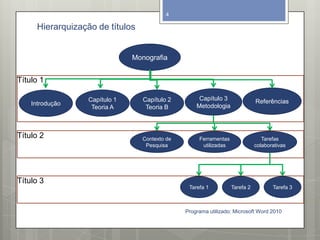
Hierarquização de títulos
 Para gerar automaticamente um sumário é preciso,
primeiramente, hierarquizar os títulos, selecionando
estilos e paginação para cada nível, como capítulo,
seção e subseção.
Programa utilizado: Microsoft Word 2010
3
Hierarquização de títulos
Programa utilizado: Microsoft Word 2010
4
Monografia
Introdução
Capítulo 1
Teoria A
Capítulo 2
Teoria B
Capítulo 3
Metodologia
Referências
Título 1
Contexto de
Pesquisa
Ferramentas
utilizadas
Título 2 Tarefas
colaborativas
Tarefa 1 Tarefa 2 Tarefa 3
Título 3
Como fazer a hierarquização?
Programa utilizado: Microsoft Word 2010
5
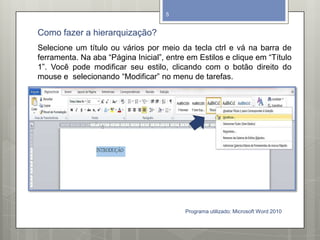
Selecione um título ou vários por meio da tecla ctrl e vá na barra de
ferramenta. Na aba “Página Inicial”, entre em Estilos e clique em “Título
1”. Você pode modificar seu estilo, clicando com o botão direito do
mouse e selecionando “Modificar” no menu de tarefas.
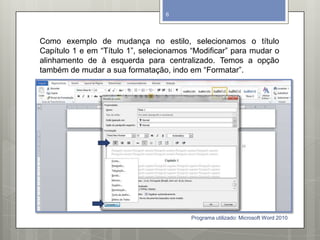
Como exemplo de mudança no estilo, selecionamos o título
Capítulo 1 e em “Título 1”, selecionamos “Modificar” para mudar o
alinhamento de à esquerda para centralizado. Temos a opção
também de mudar a sua formatação, indo em “Formatar”.
Programa utilizado: Microsoft Word 2010
6
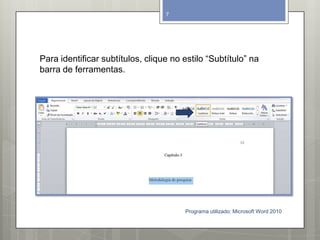
Para identificar subtítulos, clique no estilo “Subtítulo” na
barra de ferramentas.
Programa utilizado: Microsoft Word 2010
7
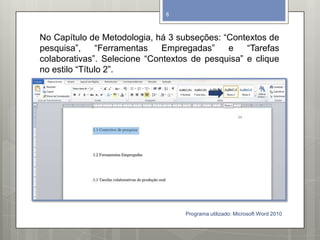
No Capítulo de Metodologia, há 3 subseções: “Contextos de
pesquisa”, “Ferramentas Empregadas” e “Tarefas
colaborativas”. Selecione “Contextos de pesquisa” e clique
no estilo “Título 2”.
Programa utilizado: Microsoft Word 2010
8
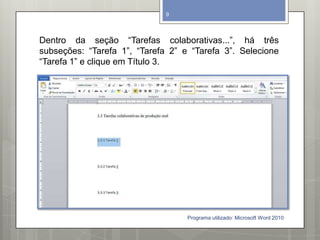
Dentro da seção “Tarefas colaborativas...”, há três
subseções: “Tarefa 1”, “Tarefa 2” e “Tarefa 3”. Selecione
“Tarefa 1” e clique em Título 3.
Programa utilizado: Microsoft Word 2010
9
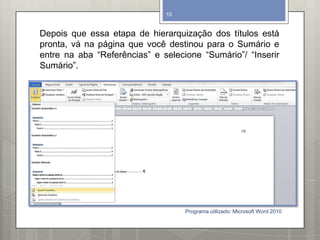
Depois que essa etapa de hierarquização dos títulos está
pronta, vá na página que você destinou para o Sumário e
entre na aba “Referências” e selecione “Sumário”/ “Inserir
Sumário”.
Programa utilizado: Microsoft Word 2010
10
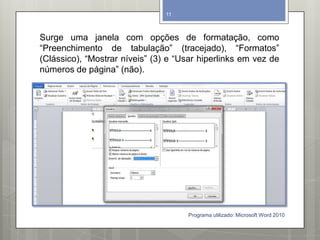
Surge uma janela com opções de formatação, como
“Preenchimento de tabulação” (tracejado), “Formatos”
(Clássico), “Mostrar níveis” (3) e “Usar hiperlinks em vez de
números de página” (não).
Programa utilizado: Microsoft Word 2010
11
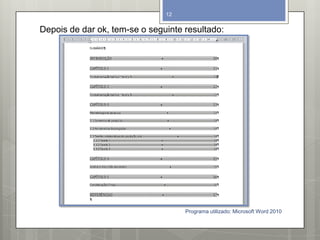
Depois de dar ok, tem-se o seguinte resultado:
Programa utilizado: Microsoft Word 2010
12
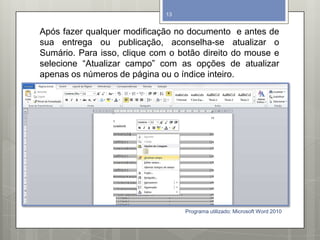
Após fazer qualquer modificação no documento e antes de
sua entrega ou publicação, aconselha-se atualizar o
Sumário. Para isso, clique com o botão direito do mouse e
selecione “Atualizar campo” com as opções de atualizar
apenas os números de página ou o índice inteiro.
Programa utilizado: Microsoft Word 2010
13
Como elaborar Lista de ilustrações
Programa utilizado: Microsoft Word 2010
14
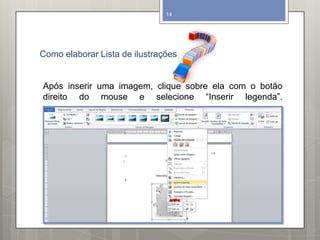
Após inserir uma imagem, clique sobre ela com o botão
direito do mouse e selecione “Inserir legenda”.
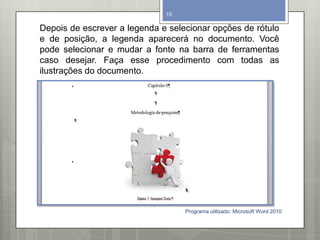
Depois de escrever a legenda e selecionar opções de rótulo
e de posição, a legenda aparecerá no documento. Você
pode selecionar e mudar a fonte na barra de ferramentas
caso desejar. Faça esse procedimento com todas as
ilustrações do documento.
Programa utilizado: Microsoft Word 2010
15
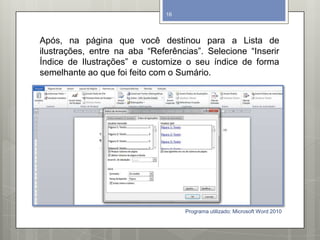
Após, na página que você destinou para a Lista de
ilustrações, entre na aba “Referências”. Selecione “Inserir
Índice de Ilustrações” e customize o seu índice de forma
semelhante ao que foi feito com o Sumário.
Programa utilizado: Microsoft Word 2010
16
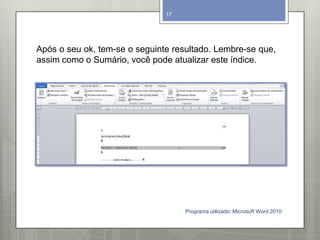
Após o seu ok, tem-se o seguinte resultado. Lembre-se que,
assim como o Sumário, você pode atualizar este índice.
Programa utilizado: Microsoft Word 2010
17
Como elaborar um
sumário
automático e lista
de ilustrações
Isis da Costa Pinho
Otavio Costa Acosta
Pesquisa em Educação
Turma B - 2013/1
Prof. Dr. Eliseo Reategui
Programa utilizado: Microsoft Word 201018

Dicas de word.sumário e lista de ilustrações

  • 1.
    Como elaborar um sumário automáticoe lista de ilustrações Isis da Costa Pinho Otavio Costa Acosta Programa utilizado: Microsoft Word 20101
  • 2.
    Por que criarum sumário automático no Word  Economiza tempo e simplifica a formatação do sumário (alinhamento, espaçamento, recuo, entre outros);  Possibilita criar hiperlinks que levam diretamente à página da seção desejada;  Permite que edições posteriores feitas em títulos e subtítulos das seções de um documento acadêmico (monografia, dissertação, tese) possam ser facilmente atualizadas sem desconfigurar o sumário. Programa utilizado: Microsoft Word 2010 2
  • 3.
    Hierarquização de títulos Para gerar automaticamente um sumário é preciso, primeiramente, hierarquizar os títulos, selecionando estilos e paginação para cada nível, como capítulo, seção e subseção. Programa utilizado: Microsoft Word 2010 3
  • 4.
    Hierarquização de títulos Programautilizado: Microsoft Word 2010 4 Monografia Introdução Capítulo 1 Teoria A Capítulo 2 Teoria B Capítulo 3 Metodologia Referências Título 1 Contexto de Pesquisa Ferramentas utilizadas Título 2 Tarefas colaborativas Tarefa 1 Tarefa 2 Tarefa 3 Título 3
  • 5.
    Como fazer ahierarquização? Programa utilizado: Microsoft Word 2010 5 Selecione um título ou vários por meio da tecla ctrl e vá na barra de ferramenta. Na aba “Página Inicial”, entre em Estilos e clique em “Título 1”. Você pode modificar seu estilo, clicando com o botão direito do mouse e selecionando “Modificar” no menu de tarefas.
  • 6.
    Como exemplo demudança no estilo, selecionamos o título Capítulo 1 e em “Título 1”, selecionamos “Modificar” para mudar o alinhamento de à esquerda para centralizado. Temos a opção também de mudar a sua formatação, indo em “Formatar”. Programa utilizado: Microsoft Word 2010 6
  • 7.
    Para identificar subtítulos,clique no estilo “Subtítulo” na barra de ferramentas. Programa utilizado: Microsoft Word 2010 7
  • 8.
    No Capítulo deMetodologia, há 3 subseções: “Contextos de pesquisa”, “Ferramentas Empregadas” e “Tarefas colaborativas”. Selecione “Contextos de pesquisa” e clique no estilo “Título 2”. Programa utilizado: Microsoft Word 2010 8
  • 9.
    Dentro da seção“Tarefas colaborativas...”, há três subseções: “Tarefa 1”, “Tarefa 2” e “Tarefa 3”. Selecione “Tarefa 1” e clique em Título 3. Programa utilizado: Microsoft Word 2010 9
  • 10.
    Depois que essaetapa de hierarquização dos títulos está pronta, vá na página que você destinou para o Sumário e entre na aba “Referências” e selecione “Sumário”/ “Inserir Sumário”. Programa utilizado: Microsoft Word 2010 10
  • 11.
    Surge uma janelacom opções de formatação, como “Preenchimento de tabulação” (tracejado), “Formatos” (Clássico), “Mostrar níveis” (3) e “Usar hiperlinks em vez de números de página” (não). Programa utilizado: Microsoft Word 2010 11
  • 12.
    Depois de darok, tem-se o seguinte resultado: Programa utilizado: Microsoft Word 2010 12
  • 13.
    Após fazer qualquermodificação no documento e antes de sua entrega ou publicação, aconselha-se atualizar o Sumário. Para isso, clique com o botão direito do mouse e selecione “Atualizar campo” com as opções de atualizar apenas os números de página ou o índice inteiro. Programa utilizado: Microsoft Word 2010 13
  • 14.
    Como elaborar Listade ilustrações Programa utilizado: Microsoft Word 2010 14 Após inserir uma imagem, clique sobre ela com o botão direito do mouse e selecione “Inserir legenda”.
  • 15.
    Depois de escrevera legenda e selecionar opções de rótulo e de posição, a legenda aparecerá no documento. Você pode selecionar e mudar a fonte na barra de ferramentas caso desejar. Faça esse procedimento com todas as ilustrações do documento. Programa utilizado: Microsoft Word 2010 15
  • 16.
    Após, na páginaque você destinou para a Lista de ilustrações, entre na aba “Referências”. Selecione “Inserir Índice de Ilustrações” e customize o seu índice de forma semelhante ao que foi feito com o Sumário. Programa utilizado: Microsoft Word 2010 16
  • 17.
    Após o seuok, tem-se o seguinte resultado. Lembre-se que, assim como o Sumário, você pode atualizar este índice. Programa utilizado: Microsoft Word 2010 17
  • 18.
    Como elaborar um sumário automáticoe lista de ilustrações Isis da Costa Pinho Otavio Costa Acosta Pesquisa em Educação Turma B - 2013/1 Prof. Dr. Eliseo Reategui Programa utilizado: Microsoft Word 201018