Editor de Texto
Microsoft Word
2007
EDITOR DE TEXTO
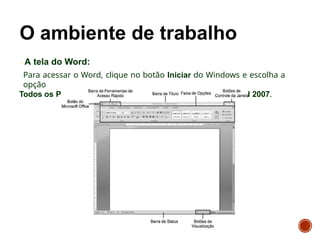
A tela do Word:
Para acessar o Word, clique no botão Iniciar do Windows e escolha a
opção
Todos os Programas, Microsoft Office, Microsoft Office Word 2007.
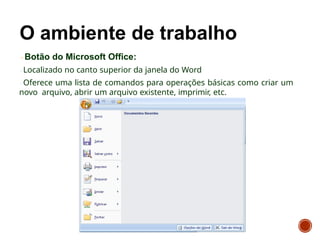
Botão do Microsoft Office:
Localizado no canto superior da janela do Word
Oferece uma lista de comandos para operações básicas como criar um
novo arquivo, abrir um arquivo existente, imprimir, etc.
Faixa de título
Exibe o nome do programa e às vezes o nome do documento ativo
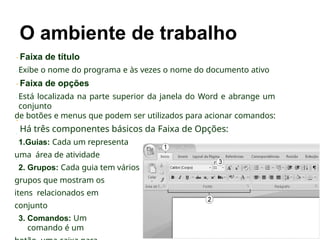
Faixa de opções
Está localizada na parte superior da janela do Word e abrange um
conjunto
de botões e menus que podem ser utilizados para acionar comandos:
Há três componentes básicos da Faixa de Opções:
1.Guias: Cada um representa
uma área de atividade
2. Grupos: Cada guia tem vários
grupos que mostram os
itens relacionados em
conjunto
3. Comandos: Um
comando é um
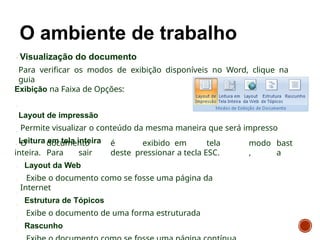
Visualização do documento
Para verificar os modos de exibição disponíveis no Word, clique na
guia
Exibição na Faixa de Opções:
Layout de impressão
Permite visualizar o conteúdo da mesma maneira que será impresso
Leitura em tela inteira modo
,
bast
a
O documento é exibido em tela
inteira. Para sair deste pressionar a tecla ESC.
Layout da Web
Exibe o documento como se fosse uma página da
Internet
Estrutura de Tópicos
Exibe o documento de uma forma estruturada
Rascunho
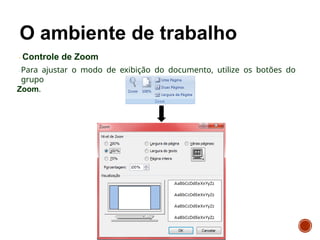
Controle de Zoom
Para ajustar o modo de exibição do documento, utilize os botões do
grupo
Zoom.
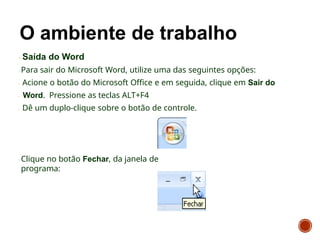
Saída do Word
Para sair do Microsoft Word, utilize uma das seguintes opções:
Acione o botão do Microsoft Office e em seguida, clique em Sair do
Word. Pressione as teclas ALT+F4
Dê um duplo-clique sobre o botão de controle.
Clique no botão Fechar, da janela de
programa:
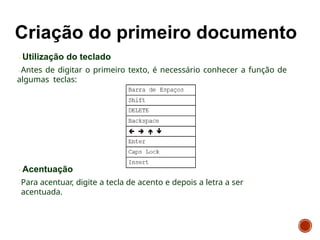
Utilização do teclado
Antes de digitar o primeiro texto, é necessário conhecer a função de
algumas teclas:
Acentuação
Para acentuar, digite a tecla de acento e depois a letra a ser
acentuada.
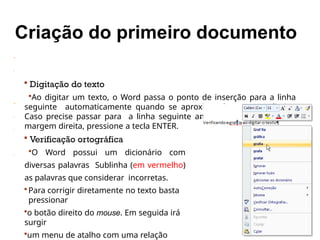
 Digitação do texto
Ao digitar um texto, o Word passa o ponto de inserção para a linha
seguinte automaticamente quando se aproxima da margem direita.
Caso precise passar para a linha seguinte antes de se aproximar da
margem direita, pressione a tecla ENTER.
 Verificação ortográfica
O Word possui um dicionário com
diversas palavras Sublinha (em vermelho)
as palavras que considerar incorretas.
 Para corrigir diretamente no texto basta
pressionar
o botão direito do mouse. Em seguida irá
surgir
um menu de atalho com uma relação
.
Salvar o arquivo
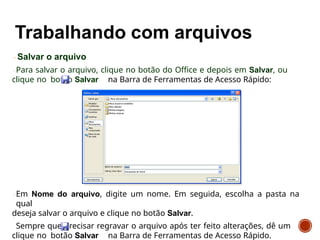
Para salvar o arquivo, clique no botão do Office e depois em Salvar, ou
clique no botão Salvar na Barra de Ferramentas de Acesso Rápido:
Em Nome do arquivo, digite um nome. Em seguida, escolha a pasta na
qual
deseja salvar o arquivo e clique no botão Salvar.
Sempre que precisar regravar o arquivo após ter feito alterações, dê um
clique no botão Salvar na Barra de Ferramentas de Acesso Rápido.
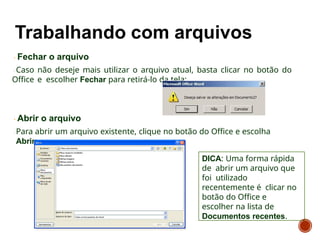
Fechar o arquivo
Caso não deseje mais utilizar o arquivo atual, basta clicar no botão do
Office e escolher Fechar para retirá-lo da tela:
Abrir o arquivo
Para abrir um arquivo existente, clique no botão do Office e escolha
Abrir:
DICA: Uma forma rápida
de abrir um arquivo que
foi utilizado
recentemente é clicar no
botão do Office e
escolher na lista de
Documentos recentes.
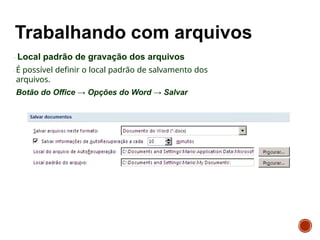
Local padrão de gravação dos arquivos
É possível definir o local padrão de salvamento dos
arquivos.
Botão do Office → Opções do Word → Salvar
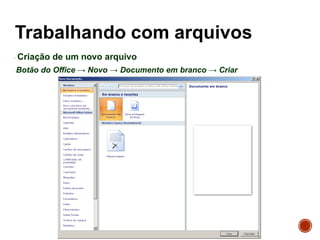
Criação de um novo arquivo
Botão do Office → Novo → Documento em branco → Criar
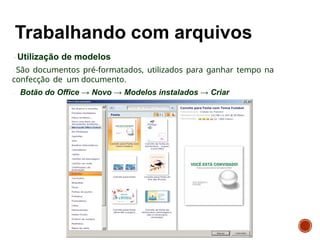
Utilização de modelos
São documentos pré-formatados, utilizados para ganhar tempo na
confecção de um documento.
Botão do Office → Novo → Modelos instalados → Criar
Trabalho com vários arquivos
É possível trabalhar com vários arquivos abertos simultaneamente.
Para visualizar os arquivos abertos: guia Exibição na Faixa de Opções e no
grupo
Janela escolher Organizar Tudo ou Alternar Janelas:
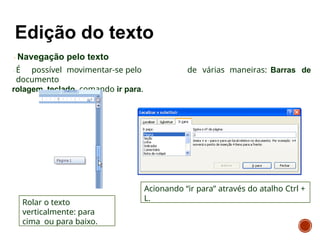
Navegação pelo texto
É possível movimentar-se pelo
documento
rolagem, teclado, comando ir para.
de várias maneiras: Barras de
Acionando “ir para” através do atalho Ctrl +
L.
Rolar o texto
verticalmente: para
cima ou para baixo.
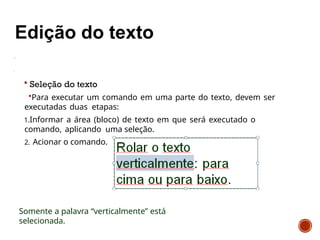
 Seleção do texto
Para executar um comando em uma parte do texto, devem ser
executadas duas etapas:
1.Informar a área (bloco) de texto em que será executado o
comando, aplicando uma seleção.
2. Acionar o comando.
Somente a palavra “verticalmente” está
selecionada.
EDIÇÃO DE TEXTO
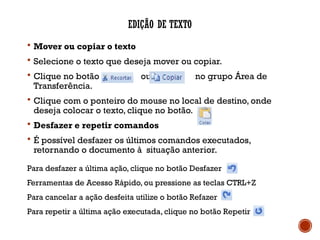
 Mover ou copiar o texto
 Selecione o texto que deseja mover ou copiar.
 Clique no botão ou no grupo Área de
Transferência.
 Clique com o ponteiro do mouse no local de destino, onde
deseja colocar o texto, clique no botão.
 Desfazer e repetir comandos
 É possível desfazer os últimos comandos executados,
retornando o documento à situação anterior.
Para desfazer a última ação, clique no botão Desfazer
Ferramentas de Acesso Rápido, ou pressione as teclas CTRL+Z
Para cancelar a ação desfeita utilize o botão Refazer
Para repetir a última ação executada, clique no botão Repetir
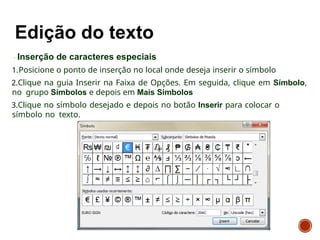
Inserção de caracteres especiais
1.Posicione o ponto de inserção no local onde deseja inserir o símbolo
2.Clique na guia Inserir na Faixa de Opções. Em seguida, clique em Símbolo,
no grupo Símbolos e depois em Mais Símbolos
3.Clique no símbolo desejado e depois no botão Inserir para colocar o
símbolo no texto.
Edição do texto
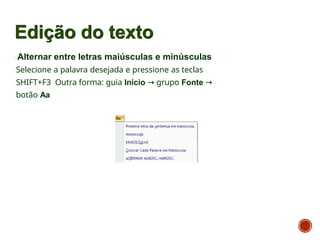
Alternar entre letras maiúsculas e minúsculas
Selecione a palavra desejada e pressione as teclas
SHIFT+F3 Outra forma: guia Início → grupo Fonte →
botão Aa
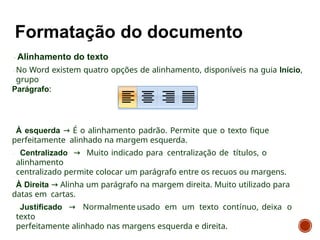
Alinhamento do texto
No Word existem quatro opções de alinhamento, disponíveis na guia Início,
grupo
Parágrafo:
À esquerda → É o alinhamento padrão. Permite que o texto fique
perfeitamente alinhado na margem esquerda.
Centralizado → Muito indicado para centralização de títulos, o
alinhamento
centralizado permite colocar um parágrafo entre os recuos ou margens.
À Direita → Alinha um parágrafo na margem direita. Muito utilizado para
datas em cartas.
Justificado → Normalmente usado em um texto contínuo, deixa o
texto
perfeitamente alinhado nas margens esquerda e direita.
Recuo das margens
Para melhorar a aparência do texto é possível recuar as margens
esquerda e direita do parágrafo.
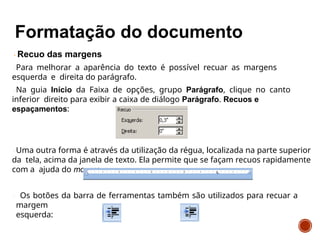
Na guia Início da Faixa de opções, grupo Parágrafo, clique no canto
inferior direito para exibir a caixa de diálogo Parágrafo. Recuos e
espaçamentos:
Uma outra forma é através da utilização da régua, localizada na parte superior
da tela, acima da janela de texto. Ela permite que se façam recuos rapidamente
com a ajuda do mouse:
Os botões da barra de ferramentas também são utilizados para recuar a
margem
esquerda:
Tabulações
É uma posição determinada para alinhamento do texto em um local
específico na página.
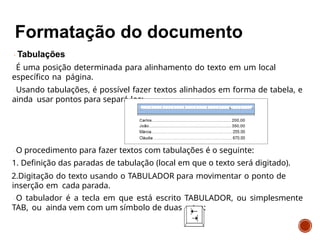
Usando tabulações, é possível fazer textos alinhados em forma de tabela, e
ainda usar pontos para separá-los:
O procedimento para fazer textos com tabulações é o seguinte:
1. Definição das paradas de tabulação (local em que o texto será digitado).
2.Digitação do texto usando o TABULADOR para movimentar o ponto de
inserção em cada parada.
O tabulador é a tecla em que está escrito TABULADOR, ou simplesmente
TAB, ou ainda vem com um símbolo de duas setas:
Tabulações
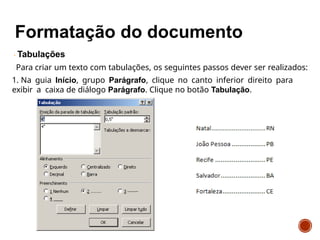
Para criar um texto com tabulações, os seguintes passos dever ser realizados:
1. Na guia Início, grupo Parágrafo, clique no canto inferior direito para
exibir a caixa de diálogo Parágrafo. Clique no botão Tabulação.
Marcadores e numeração
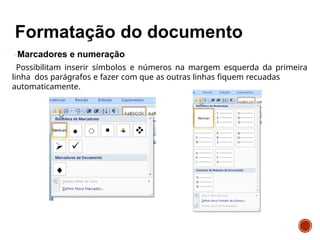
Possibilitam inserir símbolos e números na margem esquerda da primeira
linha dos parágrafos e fazer com que as outras linhas fiquem recuadas
automaticamente.
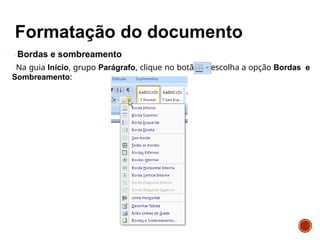
Bordas e sombreamento
Na guia Início, grupo Parágrafo, clique no botão e escolha a opção Bordas e
Sombreamento:
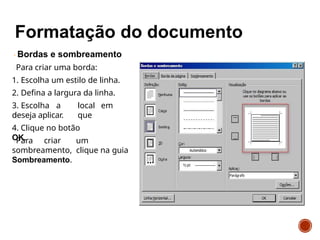
Bordas e sombreamento
Para criar uma borda:
1. Escolha um estilo de linha.
2. Defina a largura da linha.
3. Escolha a
o
local em
que
deseja aplicar.
4. Clique no botão
OK.
Para criar um
sombreamento, clique na guia
Sombreamento.
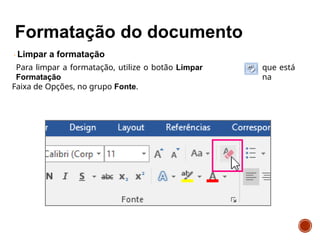
Limpar a formatação
Para limpar a formatação, utilize o botão Limpar
Formatação
Faixa de Opções, no grupo Fonte.
que está
na
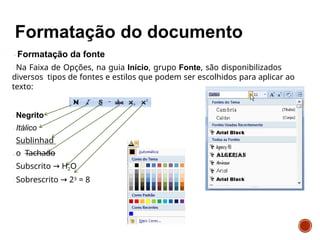
Formatação da fonte
Na Faixa de Opções, na guia Início, grupo Fonte, são disponibilizados
diversos tipos de fontes e estilos que podem ser escolhidos para aplicar ao
texto:
Negrito
Itálico
Sublinhad
o Tachado
Subscrito → H2O
Sobrescrito → 23 = 8
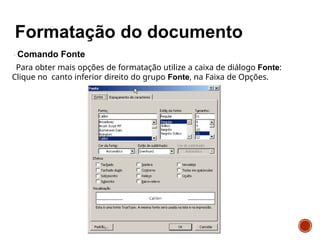
Comando Fonte
Para obter mais opções de formatação utilize a caixa de diálogo Fonte:
Clique no canto inferior direito do grupo Fonte, na Faixa de Opções.
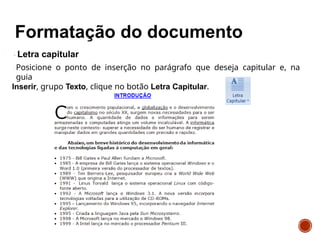
Letra capitular
Posicione o ponto de inserção no parágrafo que deseja capitular e, na
guia
Inserir, grupo Texto, clique no botão Letra Capitular.
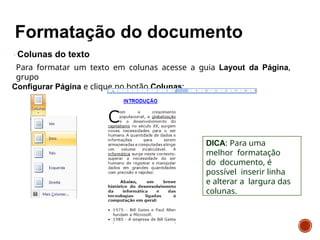
Colunas do texto
Para formatar um texto em colunas acesse a guia Layout da Página,
grupo
Configurar Página e clique no botão Colunas:
DICA: Para uma
melhor formatação
do documento, é
possível inserir linha
e alterar a largura das
colunas.
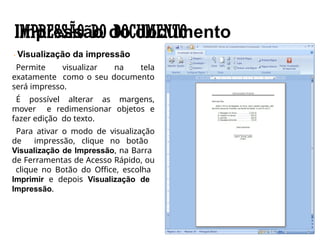
IMPRESSÃO DO DOCUMENTO
Visualização da impressão
Permite visualizar na tela
exatamente como o seu documento
será impresso.
É possível alterar as margens,
mover e redimensionar objetos e
fazer edição do texto.
Para ativar o modo de visualização
de impressão, clique no botão
Visualização de Impressão, na Barra
de Ferramentas de Acesso Rápido, ou
clique no Botão do Office, escolha
Imprimir e depois Visualização de
Impressão.
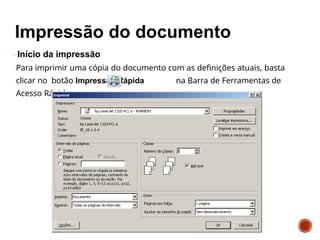
Início da impressão
Para imprimir uma cópia do documento com as definições atuais, basta
clicar no botão Impressão Rápida na Barra de Ferramentas de
Acesso Rápido.
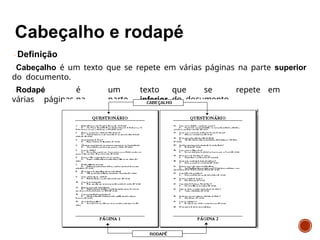
Definição
Cabeçalho é um texto que se repete em várias páginas na parte superior
do documento.
Rodapé é um texto que se repete em
várias páginas na parte inferior do documento.
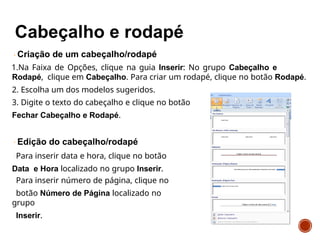
Criação de um cabeçalho/rodapé
1.Na Faixa de Opções, clique na guia Inserir: No grupo Cabeçalho e
Rodapé, clique em Cabeçalho. Para criar um rodapé, clique no botão Rodapé.
2. Escolha um dos modelos sugeridos.
3. Digite o texto do cabeçalho e clique no botão
Fechar Cabeçalho e Rodapé.
Edição do cabeçalho/rodapé
Para inserir data e hora, clique no botão
Data e Hora localizado no grupo Inserir.
Para inserir número de página, clique no
botão Número de Página localizado no
grupo
Inserir.
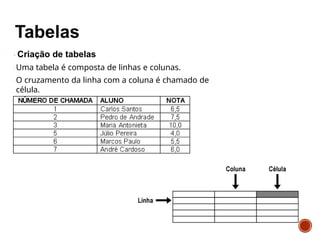
Criação de tabelas
Uma tabela é composta de linhas e colunas.
O cruzamento da linha com a coluna é chamado de
célula.
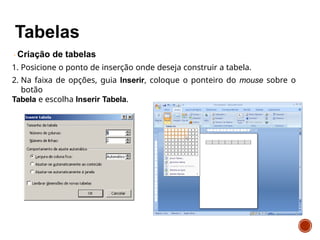
Criação de tabelas
1. Posicione o ponto de inserção onde deseja construir a tabela.
2. Na faixa de opções, guia Inserir, coloque o ponteiro do mouse sobre o
botão
Tabela e escolha Inserir Tabela.
TABELAS
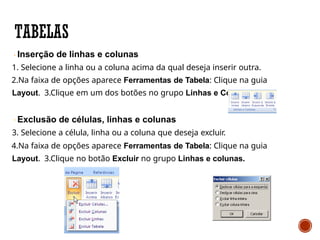
Inserção de linhas e colunas
1. Selecione a linha ou a coluna acima da qual deseja inserir outra.
2.Na faixa de opções aparece Ferramentas de Tabela: Clique na guia
Layout. 3.Clique em um dos botões no grupo Linhas e Colunas.
Exclusão de células, linhas e colunas
3. Selecione a célula, linha ou a coluna que deseja excluir.
4.Na faixa de opções aparece Ferramentas de Tabela: Clique na guia
Layout. 3.Clique no botão Excluir no grupo Linhas e colunas.
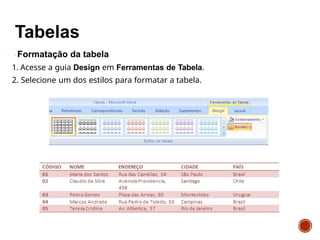
Formatação da tabela
1. Acesse a guia Design em Ferramentas de Tabela.
2. Selecione um dos estilos para formatar a tabela.
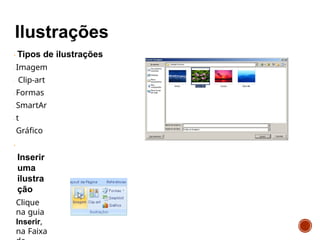
Tipos de ilustrações
Imagem
Clip-art
Formas
SmartAr
t
Gráfico
Inserir
uma
ilustra
ção
Clique
na guia
Inserir,
na Faixa
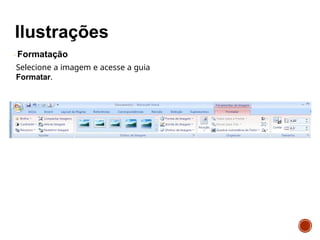
Formatação
Selecione a imagem e acesse a guia
Formatar.

“Introdução ao Microsoft Word: Criação e Formatação de Documentos Profissionais”

  • 1.
    Editor de Texto MicrosoftWord 2007 EDITOR DE TEXTO
  • 2.
    A tela doWord: Para acessar o Word, clique no botão Iniciar do Windows e escolha a opção Todos os Programas, Microsoft Office, Microsoft Office Word 2007.
  • 3.
    Botão do MicrosoftOffice: Localizado no canto superior da janela do Word Oferece uma lista de comandos para operações básicas como criar um novo arquivo, abrir um arquivo existente, imprimir, etc.
  • 4.
    Faixa de título Exibeo nome do programa e às vezes o nome do documento ativo Faixa de opções Está localizada na parte superior da janela do Word e abrange um conjunto de botões e menus que podem ser utilizados para acionar comandos: Há três componentes básicos da Faixa de Opções: 1.Guias: Cada um representa uma área de atividade 2. Grupos: Cada guia tem vários grupos que mostram os itens relacionados em conjunto 3. Comandos: Um comando é um
  • 5.
    Visualização do documento Paraverificar os modos de exibição disponíveis no Word, clique na guia Exibição na Faixa de Opções: Layout de impressão Permite visualizar o conteúdo da mesma maneira que será impresso Leitura em tela inteira modo , bast a O documento é exibido em tela inteira. Para sair deste pressionar a tecla ESC. Layout da Web Exibe o documento como se fosse uma página da Internet Estrutura de Tópicos Exibe o documento de uma forma estruturada Rascunho
  • 6.
    Controle de Zoom Paraajustar o modo de exibição do documento, utilize os botões do grupo Zoom.
  • 7.
    Saída do Word Parasair do Microsoft Word, utilize uma das seguintes opções: Acione o botão do Microsoft Office e em seguida, clique em Sair do Word. Pressione as teclas ALT+F4 Dê um duplo-clique sobre o botão de controle. Clique no botão Fechar, da janela de programa:
  • 8.
    Utilização do teclado Antesde digitar o primeiro texto, é necessário conhecer a função de algumas teclas: Acentuação Para acentuar, digite a tecla de acento e depois a letra a ser acentuada.
  • 9.
     Digitação dotexto Ao digitar um texto, o Word passa o ponto de inserção para a linha seguinte automaticamente quando se aproxima da margem direita. Caso precise passar para a linha seguinte antes de se aproximar da margem direita, pressione a tecla ENTER.  Verificação ortográfica O Word possui um dicionário com diversas palavras Sublinha (em vermelho) as palavras que considerar incorretas.  Para corrigir diretamente no texto basta pressionar o botão direito do mouse. Em seguida irá surgir um menu de atalho com uma relação .
  • 10.
    Salvar o arquivo Parasalvar o arquivo, clique no botão do Office e depois em Salvar, ou clique no botão Salvar na Barra de Ferramentas de Acesso Rápido: Em Nome do arquivo, digite um nome. Em seguida, escolha a pasta na qual deseja salvar o arquivo e clique no botão Salvar. Sempre que precisar regravar o arquivo após ter feito alterações, dê um clique no botão Salvar na Barra de Ferramentas de Acesso Rápido.
  • 11.
    Fechar o arquivo Casonão deseje mais utilizar o arquivo atual, basta clicar no botão do Office e escolher Fechar para retirá-lo da tela: Abrir o arquivo Para abrir um arquivo existente, clique no botão do Office e escolha Abrir: DICA: Uma forma rápida de abrir um arquivo que foi utilizado recentemente é clicar no botão do Office e escolher na lista de Documentos recentes.
  • 12.
    Local padrão degravação dos arquivos É possível definir o local padrão de salvamento dos arquivos. Botão do Office → Opções do Word → Salvar
  • 13.
    Criação de umnovo arquivo Botão do Office → Novo → Documento em branco → Criar
  • 14.
    Utilização de modelos Sãodocumentos pré-formatados, utilizados para ganhar tempo na confecção de um documento. Botão do Office → Novo → Modelos instalados → Criar
  • 15.
    Trabalho com váriosarquivos É possível trabalhar com vários arquivos abertos simultaneamente. Para visualizar os arquivos abertos: guia Exibição na Faixa de Opções e no grupo Janela escolher Organizar Tudo ou Alternar Janelas:
  • 16.
    Navegação pelo texto Épossível movimentar-se pelo documento rolagem, teclado, comando ir para. de várias maneiras: Barras de Acionando “ir para” através do atalho Ctrl + L. Rolar o texto verticalmente: para cima ou para baixo.
  • 17.
     Seleção dotexto Para executar um comando em uma parte do texto, devem ser executadas duas etapas: 1.Informar a área (bloco) de texto em que será executado o comando, aplicando uma seleção. 2. Acionar o comando. Somente a palavra “verticalmente” está selecionada.
  • 18.
    EDIÇÃO DE TEXTO Mover ou copiar o texto  Selecione o texto que deseja mover ou copiar.  Clique no botão ou no grupo Área de Transferência.  Clique com o ponteiro do mouse no local de destino, onde deseja colocar o texto, clique no botão.  Desfazer e repetir comandos  É possível desfazer os últimos comandos executados, retornando o documento à situação anterior. Para desfazer a última ação, clique no botão Desfazer Ferramentas de Acesso Rápido, ou pressione as teclas CTRL+Z Para cancelar a ação desfeita utilize o botão Refazer Para repetir a última ação executada, clique no botão Repetir
  • 19.
    Inserção de caracteresespeciais 1.Posicione o ponto de inserção no local onde deseja inserir o símbolo 2.Clique na guia Inserir na Faixa de Opções. Em seguida, clique em Símbolo, no grupo Símbolos e depois em Mais Símbolos 3.Clique no símbolo desejado e depois no botão Inserir para colocar o símbolo no texto.
  • 20.
    Edição do texto Alternarentre letras maiúsculas e minúsculas Selecione a palavra desejada e pressione as teclas SHIFT+F3 Outra forma: guia Início → grupo Fonte → botão Aa
  • 21.
    Alinhamento do texto NoWord existem quatro opções de alinhamento, disponíveis na guia Início, grupo Parágrafo: À esquerda → É o alinhamento padrão. Permite que o texto fique perfeitamente alinhado na margem esquerda. Centralizado → Muito indicado para centralização de títulos, o alinhamento centralizado permite colocar um parágrafo entre os recuos ou margens. À Direita → Alinha um parágrafo na margem direita. Muito utilizado para datas em cartas. Justificado → Normalmente usado em um texto contínuo, deixa o texto perfeitamente alinhado nas margens esquerda e direita.
  • 22.
    Recuo das margens Paramelhorar a aparência do texto é possível recuar as margens esquerda e direita do parágrafo. Na guia Início da Faixa de opções, grupo Parágrafo, clique no canto inferior direito para exibir a caixa de diálogo Parágrafo. Recuos e espaçamentos: Uma outra forma é através da utilização da régua, localizada na parte superior da tela, acima da janela de texto. Ela permite que se façam recuos rapidamente com a ajuda do mouse: Os botões da barra de ferramentas também são utilizados para recuar a margem esquerda:
  • 23.
    Tabulações É uma posiçãodeterminada para alinhamento do texto em um local específico na página. Usando tabulações, é possível fazer textos alinhados em forma de tabela, e ainda usar pontos para separá-los: O procedimento para fazer textos com tabulações é o seguinte: 1. Definição das paradas de tabulação (local em que o texto será digitado). 2.Digitação do texto usando o TABULADOR para movimentar o ponto de inserção em cada parada. O tabulador é a tecla em que está escrito TABULADOR, ou simplesmente TAB, ou ainda vem com um símbolo de duas setas:
  • 24.
    Tabulações Para criar umtexto com tabulações, os seguintes passos dever ser realizados: 1. Na guia Início, grupo Parágrafo, clique no canto inferior direito para exibir a caixa de diálogo Parágrafo. Clique no botão Tabulação.
  • 25.
    Marcadores e numeração Possibilitaminserir símbolos e números na margem esquerda da primeira linha dos parágrafos e fazer com que as outras linhas fiquem recuadas automaticamente.
  • 26.
    Bordas e sombreamento Naguia Início, grupo Parágrafo, clique no botão e escolha a opção Bordas e Sombreamento:
  • 27.
    Bordas e sombreamento Paracriar uma borda: 1. Escolha um estilo de linha. 2. Defina a largura da linha. 3. Escolha a o local em que deseja aplicar. 4. Clique no botão OK. Para criar um sombreamento, clique na guia Sombreamento.
  • 28.
    Limpar a formatação Paralimpar a formatação, utilize o botão Limpar Formatação Faixa de Opções, no grupo Fonte. que está na
  • 29.
    Formatação da fonte NaFaixa de Opções, na guia Início, grupo Fonte, são disponibilizados diversos tipos de fontes e estilos que podem ser escolhidos para aplicar ao texto: Negrito Itálico Sublinhad o Tachado Subscrito → H2O Sobrescrito → 23 = 8
  • 30.
    Comando Fonte Para obtermais opções de formatação utilize a caixa de diálogo Fonte: Clique no canto inferior direito do grupo Fonte, na Faixa de Opções.
  • 31.
    Letra capitular Posicione oponto de inserção no parágrafo que deseja capitular e, na guia Inserir, grupo Texto, clique no botão Letra Capitular.
  • 32.
    Colunas do texto Paraformatar um texto em colunas acesse a guia Layout da Página, grupo Configurar Página e clique no botão Colunas: DICA: Para uma melhor formatação do documento, é possível inserir linha e alterar a largura das colunas.
  • 33.
    IMPRESSÃO DO DOCUMENTO Visualizaçãoda impressão Permite visualizar na tela exatamente como o seu documento será impresso. É possível alterar as margens, mover e redimensionar objetos e fazer edição do texto. Para ativar o modo de visualização de impressão, clique no botão Visualização de Impressão, na Barra de Ferramentas de Acesso Rápido, ou clique no Botão do Office, escolha Imprimir e depois Visualização de Impressão.
  • 34.
    Início da impressão Paraimprimir uma cópia do documento com as definições atuais, basta clicar no botão Impressão Rápida na Barra de Ferramentas de Acesso Rápido.
  • 35.
    Definição Cabeçalho é umtexto que se repete em várias páginas na parte superior do documento. Rodapé é um texto que se repete em várias páginas na parte inferior do documento.
  • 36.
    Criação de umcabeçalho/rodapé 1.Na Faixa de Opções, clique na guia Inserir: No grupo Cabeçalho e Rodapé, clique em Cabeçalho. Para criar um rodapé, clique no botão Rodapé. 2. Escolha um dos modelos sugeridos. 3. Digite o texto do cabeçalho e clique no botão Fechar Cabeçalho e Rodapé. Edição do cabeçalho/rodapé Para inserir data e hora, clique no botão Data e Hora localizado no grupo Inserir. Para inserir número de página, clique no botão Número de Página localizado no grupo Inserir.
  • 37.
    Criação de tabelas Umatabela é composta de linhas e colunas. O cruzamento da linha com a coluna é chamado de célula.
  • 38.
    Criação de tabelas 1.Posicione o ponto de inserção onde deseja construir a tabela. 2. Na faixa de opções, guia Inserir, coloque o ponteiro do mouse sobre o botão Tabela e escolha Inserir Tabela.
  • 39.
    TABELAS Inserção de linhase colunas 1. Selecione a linha ou a coluna acima da qual deseja inserir outra. 2.Na faixa de opções aparece Ferramentas de Tabela: Clique na guia Layout. 3.Clique em um dos botões no grupo Linhas e Colunas. Exclusão de células, linhas e colunas 3. Selecione a célula, linha ou a coluna que deseja excluir. 4.Na faixa de opções aparece Ferramentas de Tabela: Clique na guia Layout. 3.Clique no botão Excluir no grupo Linhas e colunas.
  • 40.
    Formatação da tabela 1.Acesse a guia Design em Ferramentas de Tabela. 2. Selecione um dos estilos para formatar a tabela.
  • 41.
  • 42.
    Formatação Selecione a imageme acesse a guia Formatar.