MS Word –
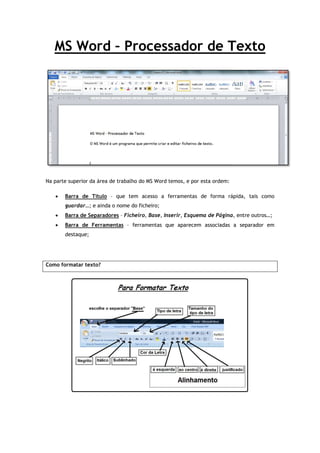
Na parte superior da área de trabalho do MS Word temos, e por esta ordem:
 Barra de Título –
guardar…; e ainda o nome do ficheiro;
 Barra de Separadores
 Barra de Ferramentas
destaque;
Como formatar texto?
– Processador de Texto
Na parte superior da área de trabalho do MS Word temos, e por esta ordem:
que tem acesso a ferramentas de forma rápida, tais como
…; e ainda o nome do ficheiro;
eparadores – Ficheiro, Base, Inserir, Esquema de Página
erramentas – ferramentas que aparecem associadas a separador em
Processador de Texto
que tem acesso a ferramentas de forma rápida, tais como
Esquema de Página, entre outros…;
ferramentas que aparecem associadas a separador em
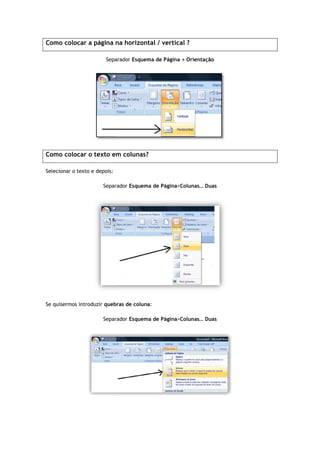
Como colocar a página na horizontal
Separador
Como colocar o texto em colunas
Selecionar o texto e depois:
Separador
Se quisermos introduzir quebras de coluna
Separador
a página na horizontal / vertical ?
Separador Esquema de Página > Orientação
colocar o texto em colunas?
Separador Esquema de Página>Colunas… Duas
quebras de coluna:
Separador Esquema de Página>Colunas… Duas
Exemplo da estrutura de um trabalho de MS Word:
- capa
- limite
- WordArt (tema do trabalho)
- imagem
- caixa de texto com o nome do autor
----//----
- índice (T1)
----//----
- introdução (T1)
----//----
- desenvolvimento (T1)
Pode ter
- conclusão
Como efetuar as várias operações:
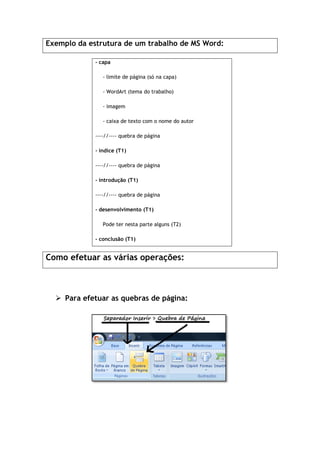
 Para efetuar as quebras de página:
Exemplo da estrutura de um trabalho de MS Word:
limite de página (só na capa)
WordArt (tema do trabalho)
imagem
caixa de texto com o nome do autor
---- quebra de página
índice (T1)
---- quebra de página
introdução (T1)
---- quebra de página
desenvolvimento (T1)
Pode ter nesta parte alguns (T2)
conclusão (T1)
Como efetuar as várias operações:
Para efetuar as quebras de página:
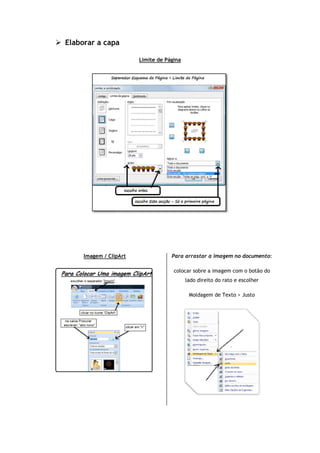
 Elaborar a capa
Imagem / ClipArt
Elaborar a capa
Limite de Página
/ ClipArt Para arrastar a imagem no documento
colocar sobre a imagem com o botão do
lado direito do rato e escolhe
Moldagem de Texto > Justo
Para arrastar a imagem no documento:
sobre a imagem com o botão do
lado direito do rato e escolher
Moldagem de Texto > Justo
Escrever o tema/título do trabalho e selecionar
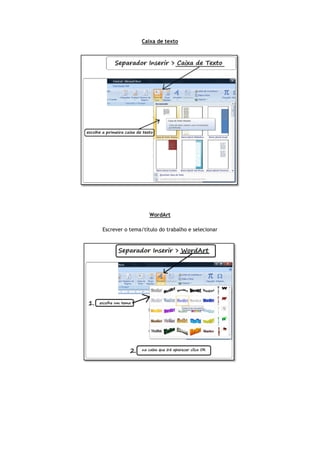
Caixa de texto
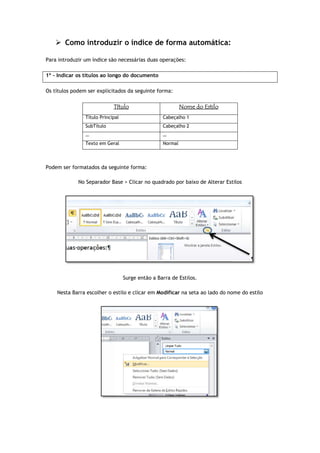
WordArt
Escrever o tema/título do trabalho e selecionar
 Como introduzir o índice de forma automática:
Para introduzir um índice são necessárias
1º - Indicar os títulos ao longo do documento
Os títulos podem ser explicitados da seguinte forma:
Título
Título Principal
SubTítulo
…
Texto em Geral
Podem ser formatados da seguinte forma:
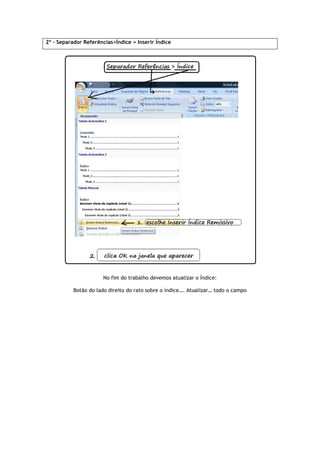
No Separador Base > Clicar no quadrado por baixo de Alterar Estilos
Nesta Barra escolher o estilo e clicar em
Como introduzir o índice de forma automática:
são necessárias duas operações:
Indicar os títulos ao longo do documento
tulos podem ser explicitados da seguinte forma:
Título Nome do Estilo
Título Principal Cabeçalho 1
Cabeçalho 2
…
Texto em Geral Normal
Podem ser formatados da seguinte forma:
No Separador Base > Clicar no quadrado por baixo de Alterar Estilos
Surge então a Barra de Estilos.
Nesta Barra escolher o estilo e clicar em Modificar na seta ao lado do nome do estilo
No Separador Base > Clicar no quadrado por baixo de Alterar Estilos
na seta ao lado do nome do estilo
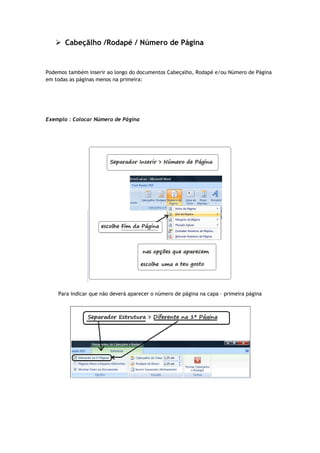
2º - Separador Referências>
No fim do trabalho devemos atualizar o Índice:
Botão do lado direito do rato sobre o índice…. Atualizar… todo o campo
Referências>Índice > Inserir Índice
No fim do trabalho devemos atualizar o Índice:
Botão do lado direito do rato sobre o índice…. Atualizar… todo o campoBotão do lado direito do rato sobre o índice…. Atualizar… todo o campo
 Cabeçãlho /Rodapé / Número de Página
Podemos também inserir ao longo do documentos Cabeçalho, Rodapé e/ou Número de Página
em todas as páginas menos na primeira:
Exemplo : Colocar Número de Página
Para indicar que não deverá aparecer o número de página na capa – primeira página

Didatico7.word

  • 1.
    MS Word – Naparte superior da área de trabalho do MS Word temos, e por esta ordem:  Barra de Título – guardar…; e ainda o nome do ficheiro;  Barra de Separadores  Barra de Ferramentas destaque; Como formatar texto? – Processador de Texto Na parte superior da área de trabalho do MS Word temos, e por esta ordem: que tem acesso a ferramentas de forma rápida, tais como …; e ainda o nome do ficheiro; eparadores – Ficheiro, Base, Inserir, Esquema de Página erramentas – ferramentas que aparecem associadas a separador em Processador de Texto que tem acesso a ferramentas de forma rápida, tais como Esquema de Página, entre outros…; ferramentas que aparecem associadas a separador em
  • 2.
    Como colocar apágina na horizontal Separador Como colocar o texto em colunas Selecionar o texto e depois: Separador Se quisermos introduzir quebras de coluna Separador a página na horizontal / vertical ? Separador Esquema de Página > Orientação colocar o texto em colunas? Separador Esquema de Página>Colunas… Duas quebras de coluna: Separador Esquema de Página>Colunas… Duas
  • 3.
    Exemplo da estruturade um trabalho de MS Word: - capa - limite - WordArt (tema do trabalho) - imagem - caixa de texto com o nome do autor ----//---- - índice (T1) ----//---- - introdução (T1) ----//---- - desenvolvimento (T1) Pode ter - conclusão Como efetuar as várias operações:  Para efetuar as quebras de página: Exemplo da estrutura de um trabalho de MS Word: limite de página (só na capa) WordArt (tema do trabalho) imagem caixa de texto com o nome do autor ---- quebra de página índice (T1) ---- quebra de página introdução (T1) ---- quebra de página desenvolvimento (T1) Pode ter nesta parte alguns (T2) conclusão (T1) Como efetuar as várias operações: Para efetuar as quebras de página:
  • 4.
     Elaborar acapa Imagem / ClipArt Elaborar a capa Limite de Página / ClipArt Para arrastar a imagem no documento colocar sobre a imagem com o botão do lado direito do rato e escolhe Moldagem de Texto > Justo Para arrastar a imagem no documento: sobre a imagem com o botão do lado direito do rato e escolher Moldagem de Texto > Justo
  • 5.
    Escrever o tema/títulodo trabalho e selecionar Caixa de texto WordArt Escrever o tema/título do trabalho e selecionar
  • 6.
     Como introduziro índice de forma automática: Para introduzir um índice são necessárias 1º - Indicar os títulos ao longo do documento Os títulos podem ser explicitados da seguinte forma: Título Título Principal SubTítulo … Texto em Geral Podem ser formatados da seguinte forma: No Separador Base > Clicar no quadrado por baixo de Alterar Estilos Nesta Barra escolher o estilo e clicar em Como introduzir o índice de forma automática: são necessárias duas operações: Indicar os títulos ao longo do documento tulos podem ser explicitados da seguinte forma: Título Nome do Estilo Título Principal Cabeçalho 1 Cabeçalho 2 … Texto em Geral Normal Podem ser formatados da seguinte forma: No Separador Base > Clicar no quadrado por baixo de Alterar Estilos Surge então a Barra de Estilos. Nesta Barra escolher o estilo e clicar em Modificar na seta ao lado do nome do estilo No Separador Base > Clicar no quadrado por baixo de Alterar Estilos na seta ao lado do nome do estilo
  • 7.
    2º - SeparadorReferências> No fim do trabalho devemos atualizar o Índice: Botão do lado direito do rato sobre o índice…. Atualizar… todo o campo Referências>Índice > Inserir Índice No fim do trabalho devemos atualizar o Índice: Botão do lado direito do rato sobre o índice…. Atualizar… todo o campoBotão do lado direito do rato sobre o índice…. Atualizar… todo o campo
  • 8.
     Cabeçãlho /Rodapé/ Número de Página Podemos também inserir ao longo do documentos Cabeçalho, Rodapé e/ou Número de Página em todas as páginas menos na primeira: Exemplo : Colocar Número de Página Para indicar que não deverá aparecer o número de página na capa – primeira página