Noções de Word versão 2010 para
Trabalhos Acadêmicos
Elaborado pela
Biblioteca Universitária
Objetivo
Dar noções do uso do word de acordo com
as orientações do documento Trabalhos
acadêmicos na UNISUL (TAU).
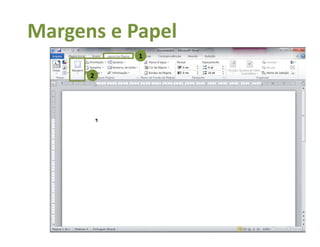
Nesse tutorial você terá orientações de como estabelecer as margens, tipo
de papel, tamanho de fonte e parágrafo. Além disso, como fazer a
paginação, elaborar o sumário automático, criar nota de rodapé e as listas
de ilustrações e tabelas.
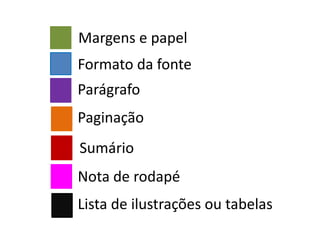
Para cada orientação foram estabelecidas cores conforme slide a seguir.
A primeira figura de cada orientação ilustrará, com a indicação de números
e contornos, as opções da barra de ferramentas do word dos passos que
você deverá clicar para iniciar a formatação.
O tutorial
Margens e papel
Formato da fonte
Parágrafo
Paginação
Sumário
Nota de rodapé
Lista de ilustrações ou tabelas
Quanto a margem e papel
 As margens deverão ter as seguintes medidas:
Superior: 3 cm
Esquerda: 3 cm
Inferior: 2 cm
Direita: 2 cm
 O papel deve ter tamanho A4 (largura 21cm x 29,7 cm)
Margens e Papel
1
2
Margens
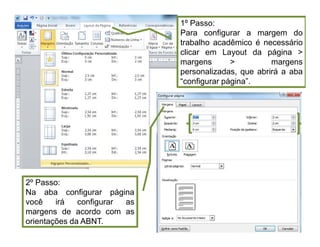
1º Passo:
Para configurar a margem do
trabalho acadêmico é necessário
clicar em Layout da página 
margens  margens
personalizadas, que abrirá a aba
“configurar página”.
2º Passo:
Na aba configurar página
você irá configurar as
margens de acordo com as
orientações da ABNT.
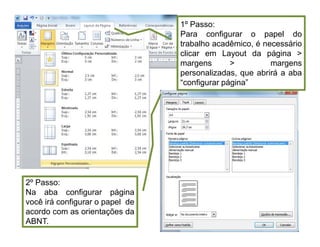
1º Passo:
Para configurar o papel do
trabalho acadêmico, é necessário
clicar em Layout da página 
margens  margens
personalizadas, que abrirá a aba
“configurar página”
2º Passo:
Na aba configurar página
você irá configurar o papel de
acordo com as orientações da
ABNT.
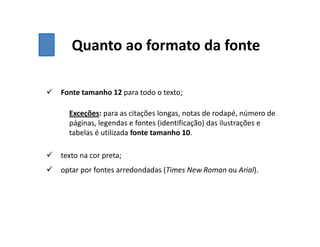
Quanto ao formato da fonte
 Fonte tamanho 12 para todo o texto;
Exceções: para as citações longas, notas de rodapé, número de
páginas, legendas e fontes (identificação) das ilustrações e
tabelas é utilizada fonte tamanho 10.
 texto na cor preta;
 optar por fontes arredondadas (Times New Roman ou Arial).
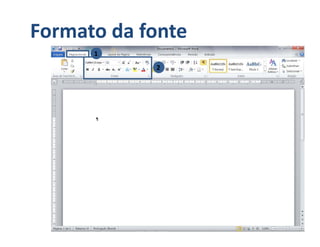
Formato da fonte
1
2
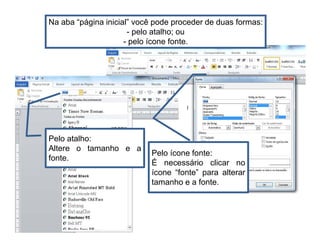
Na aba “página inicial” você pode proceder de duas formas:
- pelo atalho; ou
- pelo ícone fonte.
Pelo atalho:
Altere o tamanho e a
fonte.
Pelo ícone fonte:
É necessário clicar no
ícone “fonte” para alterar
tamanho e a fonte.
Quanto ao parágrafo
 Todo o texto deve ser digitado em espaço de 1,5;
Exceções: Citações longas (mais de três linhas), notas de rodapé,
legendas das ilustrações e/ou tabelas, ficha catalográfica,
natureza do trabalho e referências devem ser digitadas com
espaço simples (1,0).
 Início de parágrafo deve ter recuo de 2 cm;
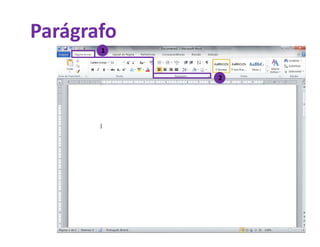
Parágrafo
1
2
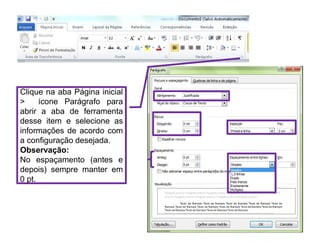
Clique na aba Página inicial
 ícone Parágrafo para
abrir a aba de ferramenta
desse item e selecione as
informações de acordo com
a configuração desejada.
Observação:
No espaçamento (antes e
depois) sempre manter em
0 pt.
Quanto a paginação
Deve-se contar sequencialmente todas as folhas do trabalho,
começando pela folha de rosto, mas a numeração deve aparecer
somente a partir da primeira folha textual (Introdução).
A paginação deve ser feita em algarismos arábicos, e localizada no
canto superior direito da folha, a 2 cm da borda superior direita
A fonte deve ter tamanho 10 e ser a mesma utilizada no seu
trabalho (Times New Roman ou Arial)
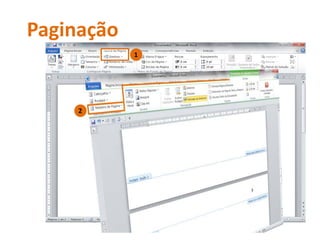
Paginação
1
2
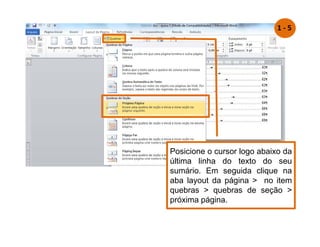
Posicione o cursor logo abaixo da
última linha do texto do seu
sumário. Em seguida clique na
aba layout da página  no item
quebras  quebras de seção 
próxima página.
1 - 5
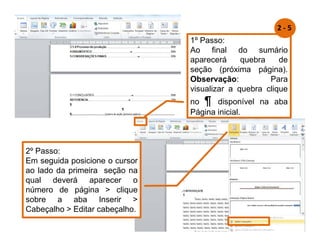
1º Passo:
Ao final do sumário
aparecerá quebra de
seção (próxima página).
Observação: Para
visualizar a quebra clique
no ¶ disponível na aba
Página inicial.
2º Passo:
Em seguida posicione o cursor
ao lado da primeira seção na
qual deverá aparecer o
número de página  clique
sobre a aba Inserir 
Cabeçalho  Editar cabeçalho.
2 - 5
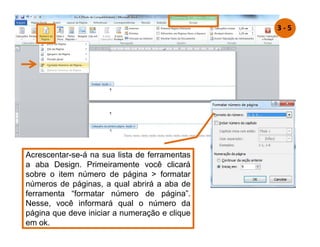
Acrescentar-se-á na sua lista de ferramentas
a aba Design. Primeiramente você clicará
sobre o item número de página  formatar
números de páginas, a qual abrirá a aba de
ferramenta “formatar número de página”.
Nesse, você informará qual o número da
página que deve iniciar a numeração e clique
em ok.
3 - 5
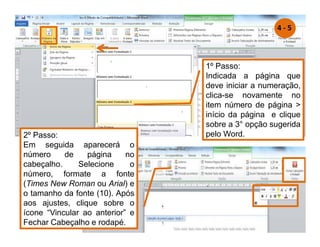
1º Passo:
Indicada a página que
deve iniciar a numeração,
clica-se novamente no
item número de página 
início da página e clique
sobre a 3° opção sugerida
pelo Word.
2º Passo:
Em seguida aparecerá o
número de página no
cabeçalho. Selecione o
número, formate a fonte
(Times New Roman ou Arial) e
o tamanho da fonte (10). Após
aos ajustes, clique sobre o
ícone “Vincular ao anterior” e
Fechar Cabeçalho e rodapé.
4 - 5
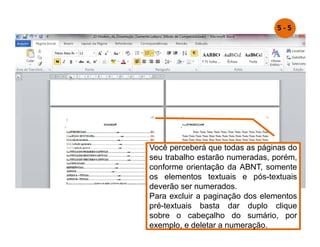
Você perceberá que todas as páginas do
seu trabalho estarão numeradas, porém,
conforme orientação da ABNT, somente
os elementos textuais e pós-textuais
deverão ser numerados.
Para excluir a paginação dos elementos
pré-textuais basta dar duplo clique
sobre o cabeçalho do sumário, por
exemplo, e deletar a numeração.
5 - 5
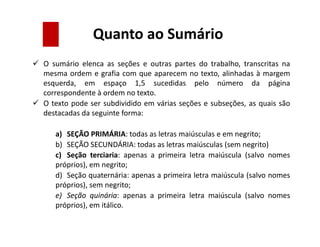
Quanto ao Sumário
 O sumário elenca as seções e outras partes do trabalho, transcritas na
mesma ordem e grafia com que aparecem no texto, alinhadas à margem
esquerda, em espaço 1,5 sucedidas pelo número da página
correspondente à ordem no texto.
 O texto pode ser subdividido em várias seções e subseções, as quais são
destacadas da seguinte forma:
a) SEÇÃO PRIMÁRIA: todas as letras maiúsculas e em negrito;
b) SEÇÃO SECUNDÁRIA: todas as letras maiúsculas (sem negrito)
c) Seção terciaria: apenas a primeira letra maiúscula (salvo nomes
próprios), em negrito;
d) Seção quaternária: apenas a primeira letra maiúscula (salvo nomes
próprios), sem negrito;
e) Seção quinária: apenas a primeira letra maiúscula (salvo nomes
próprios), em itálico.
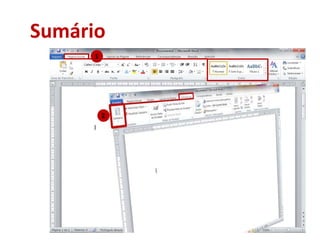
Sumário
1
2
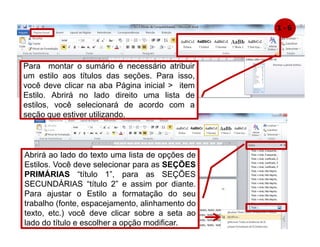
Para montar o sumário é necessário atribuir
um estilo aos títulos das seções. Para isso,
você deve clicar na aba Página inicial  item
Estilo. Abrirá no lado direito uma lista de
estilos, você selecionará de acordo com a
seção que estiver utilizando.
Abrirá ao lado do texto uma lista de opções de
Estilos. Você deve selecionar para as SEÇÕES
PRIMÁRIAS “título 1”, para as SEÇÕES
SECUNDÁRIAS “título 2” e assim por diante.
Para ajustar o Estilo a formatação do seu
trabalho (fonte, espacejamento, alinhamento do
texto, etc.) você deve clicar sobre a seta ao
lado do título e escolher a opção modificar.
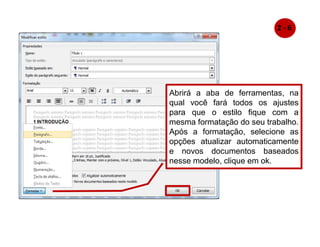
1 - 6
Abrirá a aba de ferramentas, na
qual você fará todos os ajustes
para que o estilo fique com a
mesma formatação do seu trabalho.
Após a formatação, selecione as
opções atualizar automaticamente
e novos documentos baseados
nesse modelo, clique em ok.
2 - 6
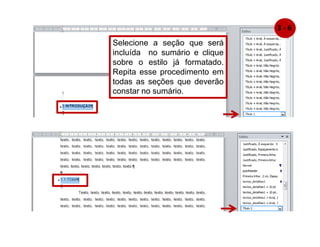
Selecione a seção que será
incluída no sumário e clique
sobre o estilo já formatado.
Repita esse procedimento em
todas as seções que deverão
constar no sumário.
3 - 6
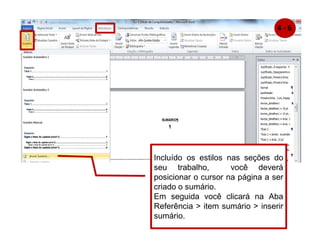
Incluído os estilos nas seções do
seu trabalho, você deverá
posicionar o cursor na página a ser
criado o sumário.
Em seguida você clicará na Aba
Referência  item sumário  inserir
sumário.
4 - 6
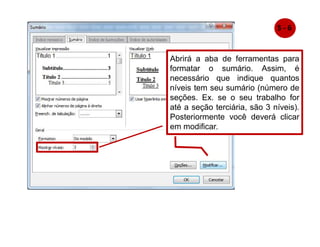
Abrirá a aba de ferramentas para
formatar o sumário. Assim, é
necessário que indique quantos
níveis tem seu sumário (número de
seções. Ex. se o seu trabalho for
até a seção terciária, são 3 níveis).
Posteriormente você deverá clicar
em modificar.
5 - 6
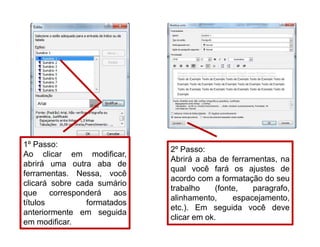
1º Passo:
Ao clicar em modificar,
abrirá uma outra aba de
ferramentas. Nessa, você
clicará sobre cada sumário
que corresponderá aos
títulos formatados
anteriormente em seguida
em modificar.
2º Passo:
Abrirá a aba de ferramentas, na
qual você fará os ajustes de
acordo com a formatação do seu
trabalho (fonte, paragrafo,
alinhamento, espacejamento,
etc.). Em seguida você deve
clicar em ok.
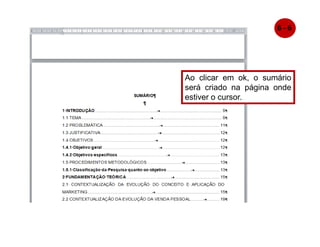
Ao clicar em ok, o sumário
será criado na página onde
estiver o cursor.
6 - 6
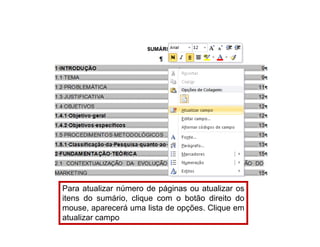
Para atualizar número de páginas ou atualizar os
itens do sumário, clique com o botão direito do
mouse, aparecerá uma lista de opções. Clique em
atualizar campo
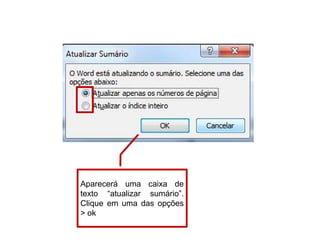
Aparecerá uma caixa de
texto “atualizar sumário”.
Clique em uma das opções
 ok
As notas de rodapé devem configurar-se:
a) dentro das margens estabelecidas para o trabalho
acadêmico;
b) em espaço simples;
c) em fonte tamanho 10;
d) Sem espaço entre elas;
e) Separadas do texto por um espaço simples de entrelinhas;
f) Abaixo de um traço de 5 cm, a partir da margem esquerda;
g) Com alinhamento à esquerda.
Quanto as notas de rodapé
Nota de Rodapé
1
2
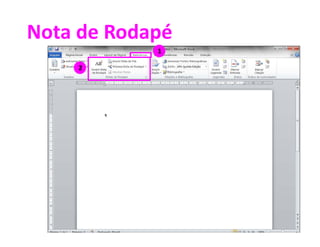
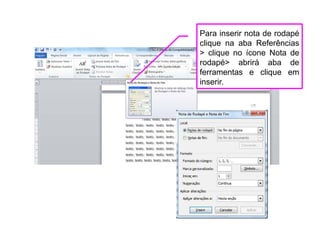
Para inserir nota de rodapé
clique na aba Referências
 clique no ícone Nota de
rodapé abrirá aba de
ferramentas e clique em
inserir.
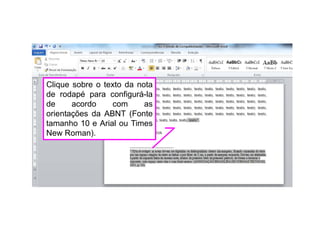
Clique sobre o texto da nota
de rodapé para configurá-la
de acordo com as
orientações da ABNT (Fonte
tamanho 10 e Arial ou Times
New Roman).
Quanto as listas de ilustrações e
tabelas
 As listas de ilustrações e as listas de tabelas apresentam-se:
a) com título designativo dos seus itens (tabelas,
desenhos, esquemas, fotografias, gráficos etc);
b) travessão;
c) respectivo título do item.
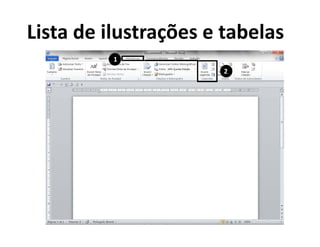
Lista de ilustrações e tabelas
1
2
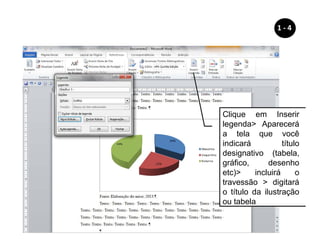
Clique em Inserir
legenda Aparecerá
a tela que você
indicará título
designativo (tabela,
gráfico, desenho
etc) incluirá o
travessão  digitará
o título da ilustração
ou tabela
1 - 4
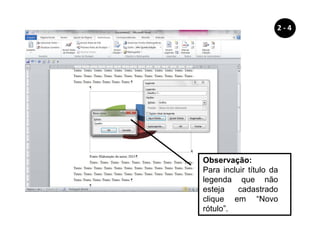
Observação:
Para incluir título da
legenda que não
esteja cadastrado
clique em “Novo
rótulo”.
2 - 4
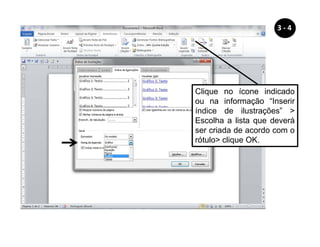
Clique no ícone indicado
ou na informação “Inserir
índice de ilustrações” 
Escolha a lista que deverá
ser criada de acordo com o
rótulo clique OK.
3 - 4
4 - 4
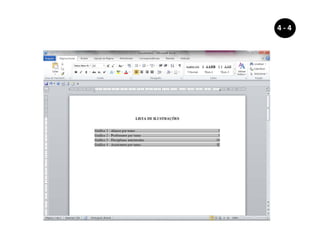
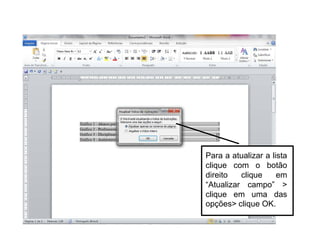
Para a atualizar a lista
clique com o botão
direito clique em
“Atualizar campo” 
clique em uma das
opções clique OK.
Campus Tubarão Campus Grande
Florianópolis
Campus Unisul Virtual
048 36213030
048 36213258
bibliote@unisul.br
048 3279-1074
048 3279-1023
bibliopa@unisul.br
048 3279-1307
bv@unisul.br
Dúvidas

orientacao_word-2010_biblioteca.pdf

  • 1.
    Noções de Wordversão 2010 para Trabalhos Acadêmicos Elaborado pela Biblioteca Universitária
  • 2.
    Objetivo Dar noções douso do word de acordo com as orientações do documento Trabalhos acadêmicos na UNISUL (TAU).
  • 3.
    Nesse tutorial vocêterá orientações de como estabelecer as margens, tipo de papel, tamanho de fonte e parágrafo. Além disso, como fazer a paginação, elaborar o sumário automático, criar nota de rodapé e as listas de ilustrações e tabelas. Para cada orientação foram estabelecidas cores conforme slide a seguir. A primeira figura de cada orientação ilustrará, com a indicação de números e contornos, as opções da barra de ferramentas do word dos passos que você deverá clicar para iniciar a formatação. O tutorial
  • 4.
    Margens e papel Formatoda fonte Parágrafo Paginação Sumário Nota de rodapé Lista de ilustrações ou tabelas
  • 5.
    Quanto a margeme papel As margens deverão ter as seguintes medidas: Superior: 3 cm Esquerda: 3 cm Inferior: 2 cm Direita: 2 cm O papel deve ter tamanho A4 (largura 21cm x 29,7 cm)
  • 6.
  • 7.
    Margens 1º Passo: Para configurara margem do trabalho acadêmico é necessário clicar em Layout da página margens margens personalizadas, que abrirá a aba “configurar página”. 2º Passo: Na aba configurar página você irá configurar as margens de acordo com as orientações da ABNT.
  • 8.
    1º Passo: Para configuraro papel do trabalho acadêmico, é necessário clicar em Layout da página margens margens personalizadas, que abrirá a aba “configurar página” 2º Passo: Na aba configurar página você irá configurar o papel de acordo com as orientações da ABNT.
  • 9.
    Quanto ao formatoda fonte Fonte tamanho 12 para todo o texto; Exceções: para as citações longas, notas de rodapé, número de páginas, legendas e fontes (identificação) das ilustrações e tabelas é utilizada fonte tamanho 10. texto na cor preta; optar por fontes arredondadas (Times New Roman ou Arial).
  • 10.
  • 11.
    Na aba “páginainicial” você pode proceder de duas formas: - pelo atalho; ou - pelo ícone fonte. Pelo atalho: Altere o tamanho e a fonte. Pelo ícone fonte: É necessário clicar no ícone “fonte” para alterar tamanho e a fonte.
  • 12.
    Quanto ao parágrafo Todo o texto deve ser digitado em espaço de 1,5; Exceções: Citações longas (mais de três linhas), notas de rodapé, legendas das ilustrações e/ou tabelas, ficha catalográfica, natureza do trabalho e referências devem ser digitadas com espaço simples (1,0). Início de parágrafo deve ter recuo de 2 cm;
  • 13.
  • 14.
    Clique na abaPágina inicial ícone Parágrafo para abrir a aba de ferramenta desse item e selecione as informações de acordo com a configuração desejada. Observação: No espaçamento (antes e depois) sempre manter em 0 pt.
  • 15.
    Quanto a paginação Deve-secontar sequencialmente todas as folhas do trabalho, começando pela folha de rosto, mas a numeração deve aparecer somente a partir da primeira folha textual (Introdução). A paginação deve ser feita em algarismos arábicos, e localizada no canto superior direito da folha, a 2 cm da borda superior direita A fonte deve ter tamanho 10 e ser a mesma utilizada no seu trabalho (Times New Roman ou Arial)
  • 16.
  • 17.
    Posicione o cursorlogo abaixo da última linha do texto do seu sumário. Em seguida clique na aba layout da página no item quebras quebras de seção próxima página. 1 - 5
  • 18.
    1º Passo: Ao finaldo sumário aparecerá quebra de seção (próxima página). Observação: Para visualizar a quebra clique no ¶ disponível na aba Página inicial. 2º Passo: Em seguida posicione o cursor ao lado da primeira seção na qual deverá aparecer o número de página clique sobre a aba Inserir Cabeçalho Editar cabeçalho. 2 - 5
  • 19.
    Acrescentar-se-á na sualista de ferramentas a aba Design. Primeiramente você clicará sobre o item número de página formatar números de páginas, a qual abrirá a aba de ferramenta “formatar número de página”. Nesse, você informará qual o número da página que deve iniciar a numeração e clique em ok. 3 - 5
  • 20.
    1º Passo: Indicada apágina que deve iniciar a numeração, clica-se novamente no item número de página início da página e clique sobre a 3° opção sugerida pelo Word. 2º Passo: Em seguida aparecerá o número de página no cabeçalho. Selecione o número, formate a fonte (Times New Roman ou Arial) e o tamanho da fonte (10). Após aos ajustes, clique sobre o ícone “Vincular ao anterior” e Fechar Cabeçalho e rodapé. 4 - 5
  • 21.
    Você perceberá quetodas as páginas do seu trabalho estarão numeradas, porém, conforme orientação da ABNT, somente os elementos textuais e pós-textuais deverão ser numerados. Para excluir a paginação dos elementos pré-textuais basta dar duplo clique sobre o cabeçalho do sumário, por exemplo, e deletar a numeração. 5 - 5
  • 22.
    Quanto ao Sumário O sumário elenca as seções e outras partes do trabalho, transcritas na mesma ordem e grafia com que aparecem no texto, alinhadas à margem esquerda, em espaço 1,5 sucedidas pelo número da página correspondente à ordem no texto. O texto pode ser subdividido em várias seções e subseções, as quais são destacadas da seguinte forma: a) SEÇÃO PRIMÁRIA: todas as letras maiúsculas e em negrito; b) SEÇÃO SECUNDÁRIA: todas as letras maiúsculas (sem negrito) c) Seção terciaria: apenas a primeira letra maiúscula (salvo nomes próprios), em negrito; d) Seção quaternária: apenas a primeira letra maiúscula (salvo nomes próprios), sem negrito; e) Seção quinária: apenas a primeira letra maiúscula (salvo nomes próprios), em itálico.
  • 23.
  • 24.
    Para montar osumário é necessário atribuir um estilo aos títulos das seções. Para isso, você deve clicar na aba Página inicial item Estilo. Abrirá no lado direito uma lista de estilos, você selecionará de acordo com a seção que estiver utilizando. Abrirá ao lado do texto uma lista de opções de Estilos. Você deve selecionar para as SEÇÕES PRIMÁRIAS “título 1”, para as SEÇÕES SECUNDÁRIAS “título 2” e assim por diante. Para ajustar o Estilo a formatação do seu trabalho (fonte, espacejamento, alinhamento do texto, etc.) você deve clicar sobre a seta ao lado do título e escolher a opção modificar. 1 - 6
  • 25.
    Abrirá a abade ferramentas, na qual você fará todos os ajustes para que o estilo fique com a mesma formatação do seu trabalho. Após a formatação, selecione as opções atualizar automaticamente e novos documentos baseados nesse modelo, clique em ok. 2 - 6
  • 26.
    Selecione a seçãoque será incluída no sumário e clique sobre o estilo já formatado. Repita esse procedimento em todas as seções que deverão constar no sumário. 3 - 6
  • 27.
    Incluído os estilosnas seções do seu trabalho, você deverá posicionar o cursor na página a ser criado o sumário. Em seguida você clicará na Aba Referência item sumário inserir sumário. 4 - 6
  • 28.
    Abrirá a abade ferramentas para formatar o sumário. Assim, é necessário que indique quantos níveis tem seu sumário (número de seções. Ex. se o seu trabalho for até a seção terciária, são 3 níveis). Posteriormente você deverá clicar em modificar. 5 - 6
  • 29.
    1º Passo: Ao clicarem modificar, abrirá uma outra aba de ferramentas. Nessa, você clicará sobre cada sumário que corresponderá aos títulos formatados anteriormente em seguida em modificar. 2º Passo: Abrirá a aba de ferramentas, na qual você fará os ajustes de acordo com a formatação do seu trabalho (fonte, paragrafo, alinhamento, espacejamento, etc.). Em seguida você deve clicar em ok.
  • 30.
    Ao clicar emok, o sumário será criado na página onde estiver o cursor. 6 - 6
  • 31.
    Para atualizar númerode páginas ou atualizar os itens do sumário, clique com o botão direito do mouse, aparecerá uma lista de opções. Clique em atualizar campo
  • 32.
    Aparecerá uma caixade texto “atualizar sumário”. Clique em uma das opções ok
  • 33.
    As notas derodapé devem configurar-se: a) dentro das margens estabelecidas para o trabalho acadêmico; b) em espaço simples; c) em fonte tamanho 10; d) Sem espaço entre elas; e) Separadas do texto por um espaço simples de entrelinhas; f) Abaixo de um traço de 5 cm, a partir da margem esquerda; g) Com alinhamento à esquerda. Quanto as notas de rodapé
  • 34.
  • 35.
    Para inserir notade rodapé clique na aba Referências clique no ícone Nota de rodapé abrirá aba de ferramentas e clique em inserir.
  • 36.
    Clique sobre otexto da nota de rodapé para configurá-la de acordo com as orientações da ABNT (Fonte tamanho 10 e Arial ou Times New Roman).
  • 37.
    Quanto as listasde ilustrações e tabelas As listas de ilustrações e as listas de tabelas apresentam-se: a) com título designativo dos seus itens (tabelas, desenhos, esquemas, fotografias, gráficos etc); b) travessão; c) respectivo título do item.
  • 38.
  • 39.
    Clique em Inserir legendaAparecerá a tela que você indicará título designativo (tabela, gráfico, desenho etc) incluirá o travessão digitará o título da ilustração ou tabela 1 - 4
  • 40.
    Observação: Para incluir títuloda legenda que não esteja cadastrado clique em “Novo rótulo”. 2 - 4
  • 41.
    Clique no íconeindicado ou na informação “Inserir índice de ilustrações” Escolha a lista que deverá ser criada de acordo com o rótulo clique OK. 3 - 4
  • 42.
  • 43.
    Para a atualizara lista clique com o botão direito clique em “Atualizar campo” clique em uma das opções clique OK.
  • 44.
    Campus Tubarão CampusGrande Florianópolis Campus Unisul Virtual 048 36213030 048 36213258 bibliote@unisul.br 048 3279-1074 048 3279-1023 bibliopa@unisul.br 048 3279-1307 bv@unisul.br Dúvidas