Aula 01 - A Janela do Word
Sumário
O Word
Iniciando o Word
Carregando o Word 2007
Componentes da janela
Ponto de inserção
Barra de título
Botão Office
Barra de status
Faixa de Opções
Painel de tarefas
Ajuda do Office

Aula 01 - A Janela do Word
O Word
O Microsoft Office Word 2007 é um software processador de textos para o sistema operacional Microsoft
Windows. Com uma aparência profissional, seus documentos são criados de maneira rápida e intuitiva.
Esta ferramenta apresenta basicamente uma folha de papel eletrônica, onde através da digitação são inseridos
os elementos básicos, tais como frases e parágrafos, facilitando o processo de correção, formatação e
implementação dos trabalhos.

Aula 01 - A Janela do Word
Iniciando o Word
O Word 2007 é carregado no ambiente Microsoft Windows. Ao carregar o Windows os ícones de trabalho
ficam disponíveis no menu Iniciar.
Aula 01 - A Janela do Word
Carregando o Word 2007
clique em Iniciar;
aponte para Todos os Programas; Microsoft Office;
clique em Microsoft Office Word 2007.
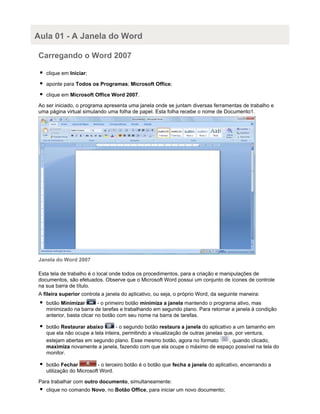
Ao ser iniciado, o programa apresenta uma janela onde se juntam diversas ferramentas de trabalho e
uma página virtual simulando uma folha de papel. Esta folha recebe o nome de Documento1.

Janela do Word 2007
Esta tela de trabalho é o local onde todos os procedimentos, para a criação e manipulações de
documentos, são efetuados. Observe que o Microsoft Word possui um conjunto de ícones de controle
na sua barra de título.
A fileira superior controla a janela do aplicativo, ou seja, o próprio Word, da seguinte maneira:
botão Minimizar
- o primeiro botão minimiza a janela mantendo o programa ativo, mas
minimizado na barra de tarefas e trabalhando em segundo plano. Para retornar a janela à condição
anterior, basta clicar no botão com seu nome na barra de tarefas.
botão Restaurar abaixo
- o segundo botão restaura a janela do aplicativo a um tamanho em
que ela não ocupe a tela inteira, permitindo a visualização de outras janelas que, por ventura,
estejam abertas em segundo plano. Esse mesmo botão, agora no formato
, quando clicado,
maximiza novamente a janela, fazendo com que ela ocupe o máximo de espaço possível na tela do
monitor.
botão Fechar
- o terceiro botão é o botão que fecha a janela do aplicativo, encerrando a
utilização do Microsoft Word.
Para trabalhar com outro documento, simultaneamente:
clique no comando Novo, no Botão Office, para iniciar um novo documento;
selecione a opção Documento em branco.
Uma nova janela completa, com menus e botões se abrirá sobre aquela que já se encontrava aberta;
ela pode ser visualizada através da barra de tarefas do Windows.
Para acessar um documento que esteja aberto, porém, em segundo plano:
clique na guia Exibição, Alternar Janelas.Surgirá uma lista com todos os documentos disponíveis;
selecione o documento que deseja acessar, clicando no nome dele; ou
clique no botão referente à janela na barra de tarefas do Windows.
O botão

fecha o documento ativo, encerrando o trabalho.

Aula 01 - A Janela do Word
Componentes da janela
Além dos ícones de controle das janelas, encontram-se na área de trabalho todas as ferramentas
que podem ser utilizadas durante o processo de edição de um documento. Esses elementos são:
Ponto de inserção, Barra de título, Botão Office, Barras de ferramentas de Acesso Rápido, Faixa de
Opções com Guias e Grupos, Painel de tarefas e Barra de status.

Aula 01 - A Janela do Word
Ponto de inserção
Pequena barra vertical "piscante", posicionada em determinado ponto da linha trabalhada. Este
ponto define onde surgirá o próximo caráter digitado ou apagado, conforme a ação realizada. O
ponteiro do mouse aparece acompanhado por um pequeno símbolo que indica se o texto será
alinhado à esquerda, à direita, no centro ou tabulação.
Dê duplo clique no local desejado, mesmo que ele esteja em branco, e comece a digitar.

Aula 01 - A Janela do Word
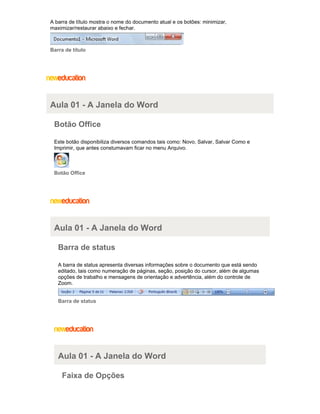
Barra de título
A barra de título mostra o nome do documento atual e os botões: minimizar,
maximizar/restaurar abaixo e fechar.

Barra de título

Aula 01 - A Janela do Word
Botão Office
Este botão disponibiliza diversos comandos tais como: Novo, Salvar, Salvar Como e
Imprimir, que antes constumavam ficar no menu Arquivo.

Botão Office

Aula 01 - A Janela do Word
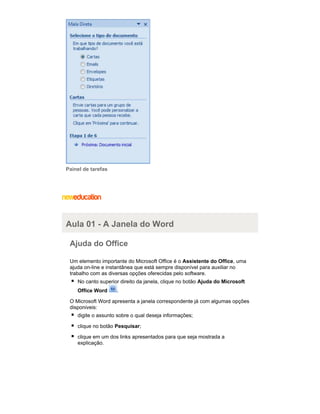
Barra de status
A barra de status apresenta diversas informações sobre o documento que está sendo
editado, tais como numeração de páginas, seção, posição do cursor, além de algumas
opções de trabalho e mensagens de orientação e advertência, além do controle de
Zoom.

Barra de status

Aula 01 - A Janela do Word
Faixa de Opções
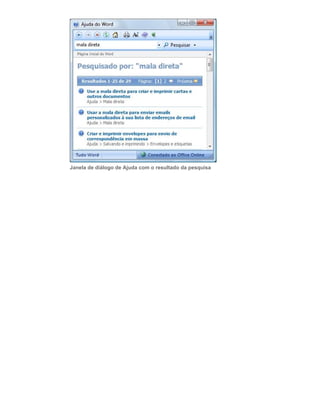
A Faixa de Opções é a nova maneira que o Office apresenta todos os seus
recursos e funções. Esta faixa é dividida em Guias, que por sua vez é separada por
Grupos, grupos estes que reúnem recursos com as funções parecidas.
A diferença é que as Guias alteram-se dependendo do item selecionado, assim, ela
pode ter diversas aparências diferentes.
Além disso, o agrupamento das opções apresentadas depende da resolução do
monitor. Exemplo: em 800 x 600 os comandos aparecem de uma forma, já em 1024
x 768, aparecem de outra forma, e o mesmo acontece quando a janela do Word
tem o tamanho alterado.

800 x 600

1024 x 768

1280 x 960
Por padrão a configuração 1280 x 960 foi adotada, assim, se possivel,
mantenha a resolução do seu monitor desta forma para facilitar o
aprendizado e o entendimento do material didático.

Aula 01 - A Janela do Word
Painel de tarefas
Este painel tem a função de auxiliar na abertura, criação e modificação de
documentos do Word.
Painel de tarefas

Aula 01 - A Janela do Word
Ajuda do Office
Um elemento importante do Microsoft Office é o Assistente do Office, uma
ajuda on-line e instantânea que está sempre disponível para auxiliar no
trabalho com as diversas opções oferecidas pelo software.
No canto superior direito da janela, clique no botão Ajuda do Microsoft
Office Word

.

O Microsoft Word apresenta a janela correspondente já com algumas opções
disponiveis:
digite o assunto sobre o qual deseja informações;
clique no botão Pesquisar;
clique em um dos links apresentados para que seja mostrada a
explicação.
Janela de diálogo de Ajuda com o resultado da pesquisa

Word Aula 1

  • 1.
    Aula 01 -A Janela do Word Sumário O Word Iniciando o Word Carregando o Word 2007 Componentes da janela Ponto de inserção Barra de título Botão Office Barra de status Faixa de Opções Painel de tarefas Ajuda do Office Aula 01 - A Janela do Word O Word O Microsoft Office Word 2007 é um software processador de textos para o sistema operacional Microsoft Windows. Com uma aparência profissional, seus documentos são criados de maneira rápida e intuitiva. Esta ferramenta apresenta basicamente uma folha de papel eletrônica, onde através da digitação são inseridos os elementos básicos, tais como frases e parágrafos, facilitando o processo de correção, formatação e implementação dos trabalhos. Aula 01 - A Janela do Word Iniciando o Word O Word 2007 é carregado no ambiente Microsoft Windows. Ao carregar o Windows os ícones de trabalho ficam disponíveis no menu Iniciar.
  • 2.
    Aula 01 -A Janela do Word Carregando o Word 2007 clique em Iniciar; aponte para Todos os Programas; Microsoft Office; clique em Microsoft Office Word 2007. Ao ser iniciado, o programa apresenta uma janela onde se juntam diversas ferramentas de trabalho e uma página virtual simulando uma folha de papel. Esta folha recebe o nome de Documento1. Janela do Word 2007 Esta tela de trabalho é o local onde todos os procedimentos, para a criação e manipulações de documentos, são efetuados. Observe que o Microsoft Word possui um conjunto de ícones de controle na sua barra de título. A fileira superior controla a janela do aplicativo, ou seja, o próprio Word, da seguinte maneira: botão Minimizar - o primeiro botão minimiza a janela mantendo o programa ativo, mas minimizado na barra de tarefas e trabalhando em segundo plano. Para retornar a janela à condição anterior, basta clicar no botão com seu nome na barra de tarefas. botão Restaurar abaixo - o segundo botão restaura a janela do aplicativo a um tamanho em que ela não ocupe a tela inteira, permitindo a visualização de outras janelas que, por ventura, estejam abertas em segundo plano. Esse mesmo botão, agora no formato , quando clicado, maximiza novamente a janela, fazendo com que ela ocupe o máximo de espaço possível na tela do monitor. botão Fechar - o terceiro botão é o botão que fecha a janela do aplicativo, encerrando a utilização do Microsoft Word. Para trabalhar com outro documento, simultaneamente: clique no comando Novo, no Botão Office, para iniciar um novo documento;
  • 3.
    selecione a opçãoDocumento em branco. Uma nova janela completa, com menus e botões se abrirá sobre aquela que já se encontrava aberta; ela pode ser visualizada através da barra de tarefas do Windows. Para acessar um documento que esteja aberto, porém, em segundo plano: clique na guia Exibição, Alternar Janelas.Surgirá uma lista com todos os documentos disponíveis; selecione o documento que deseja acessar, clicando no nome dele; ou clique no botão referente à janela na barra de tarefas do Windows. O botão fecha o documento ativo, encerrando o trabalho. Aula 01 - A Janela do Word Componentes da janela Além dos ícones de controle das janelas, encontram-se na área de trabalho todas as ferramentas que podem ser utilizadas durante o processo de edição de um documento. Esses elementos são: Ponto de inserção, Barra de título, Botão Office, Barras de ferramentas de Acesso Rápido, Faixa de Opções com Guias e Grupos, Painel de tarefas e Barra de status. Aula 01 - A Janela do Word Ponto de inserção Pequena barra vertical "piscante", posicionada em determinado ponto da linha trabalhada. Este ponto define onde surgirá o próximo caráter digitado ou apagado, conforme a ação realizada. O ponteiro do mouse aparece acompanhado por um pequeno símbolo que indica se o texto será alinhado à esquerda, à direita, no centro ou tabulação. Dê duplo clique no local desejado, mesmo que ele esteja em branco, e comece a digitar. Aula 01 - A Janela do Word Barra de título
  • 4.
    A barra detítulo mostra o nome do documento atual e os botões: minimizar, maximizar/restaurar abaixo e fechar. Barra de título Aula 01 - A Janela do Word Botão Office Este botão disponibiliza diversos comandos tais como: Novo, Salvar, Salvar Como e Imprimir, que antes constumavam ficar no menu Arquivo. Botão Office Aula 01 - A Janela do Word Barra de status A barra de status apresenta diversas informações sobre o documento que está sendo editado, tais como numeração de páginas, seção, posição do cursor, além de algumas opções de trabalho e mensagens de orientação e advertência, além do controle de Zoom. Barra de status Aula 01 - A Janela do Word Faixa de Opções
  • 5.
    A Faixa deOpções é a nova maneira que o Office apresenta todos os seus recursos e funções. Esta faixa é dividida em Guias, que por sua vez é separada por Grupos, grupos estes que reúnem recursos com as funções parecidas. A diferença é que as Guias alteram-se dependendo do item selecionado, assim, ela pode ter diversas aparências diferentes. Além disso, o agrupamento das opções apresentadas depende da resolução do monitor. Exemplo: em 800 x 600 os comandos aparecem de uma forma, já em 1024 x 768, aparecem de outra forma, e o mesmo acontece quando a janela do Word tem o tamanho alterado. 800 x 600 1024 x 768 1280 x 960 Por padrão a configuração 1280 x 960 foi adotada, assim, se possivel, mantenha a resolução do seu monitor desta forma para facilitar o aprendizado e o entendimento do material didático. Aula 01 - A Janela do Word Painel de tarefas Este painel tem a função de auxiliar na abertura, criação e modificação de documentos do Word.
  • 6.
    Painel de tarefas Aula01 - A Janela do Word Ajuda do Office Um elemento importante do Microsoft Office é o Assistente do Office, uma ajuda on-line e instantânea que está sempre disponível para auxiliar no trabalho com as diversas opções oferecidas pelo software. No canto superior direito da janela, clique no botão Ajuda do Microsoft Office Word . O Microsoft Word apresenta a janela correspondente já com algumas opções disponiveis: digite o assunto sobre o qual deseja informações; clique no botão Pesquisar; clique em um dos links apresentados para que seja mostrada a explicação.
  • 7.
    Janela de diálogode Ajuda com o resultado da pesquisa