Tutorial para criação de sumários automáticos – por Fábio Halmenschlager,
                               em dezembro de 2012.


      Como criar sumário automático no Word 2007.
      Realizado com o auxílio do programa psr.exe, nativo do Windows 7.
      Este tutorial foi realizado considerando as regras de trabalho científico para
organização e hierarquização dos tópicos conforme abaixo:

      Seção primária      1 CAIXA ALTA EM NEGRITO
      Seção secundária    1.1 CAIXA ALTA SEM NEGRITO
      Seção terciária     1.1.1 Caixa baixa em negrito
      Seção quaternária   1.1.1.1 Caixa baixa sem negrito

       Optei pelo que julgo ser o caminho mais fácil de formatação de estilos,
embora esta também possa ser feita pelo item “Modificar”, no menu de cada
estilo. Minha opção foi primeiramente dar a formatação aos trechos de texto,
conforme sua hierarquização, e depois mandar o estilo corresponder à
formatação da seleção.

            Se houver dúvidas ou sugestões, por favor, envie para o email
                         fabiohalmenschlager@gmail.com.
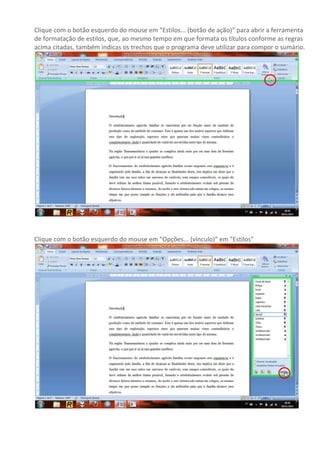
Clique com o botão esquerdo do mouse em "Estilos... (botão de ação)” para abrir a ferramenta
de formatação de estilos, que, ao mesmo tempo em que formata os títulos conforme as regras
acima citadas, também indicas os trechos que o programa deve utilizar para compor o sumário.


Clique com o botão esquerdo do mouse em "Opções... (vínculo)" em "Estilos"
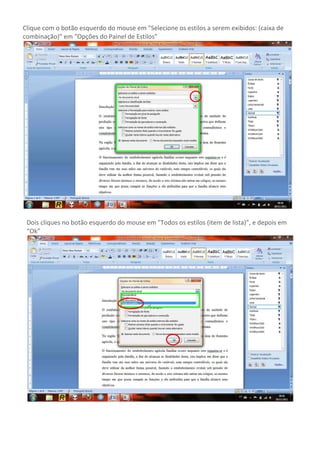
Clique com o botão esquerdo do mouse em "Selecione os estilos a serem exibidos: (caixa de
combinação)" em "Opções do Painel de Estilos"


 Dois cliques no botão esquerdo do mouse em "Todos os estilos (item de lista)", e depois em
 “Ok”
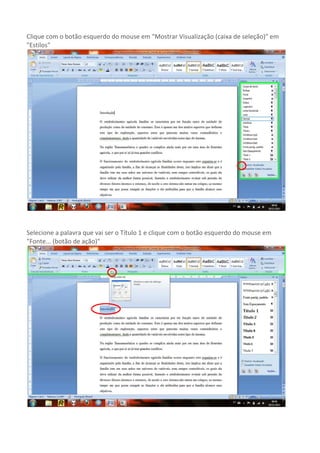
Clique com o botão esquerdo do mouse em "Mostrar Visualização (caixa de seleção)" em
"Estilos"


Selecione a palavra que vai ser o Título 1 e clique com o botão esquerdo do mouse em
"Fonte... (botão de ação)"
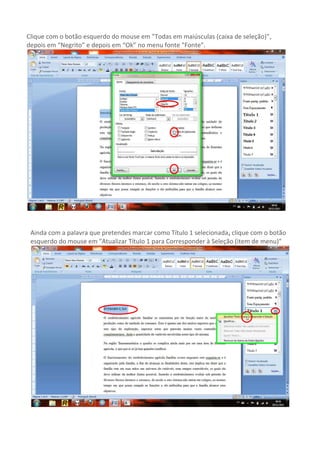
Clique com o botão esquerdo do mouse em "Todas em maiúsculas (caixa de seleção)",
depois em “Negrito” e depois em “Ok” no menu fonte "Fonte".


 Ainda com a palavra que pretendes marcar como Título 1 selecionada, clique com o botão
 esquerdo do mouse em "Atualizar Título 1 para Corresponder à Seleção (item de menu)"
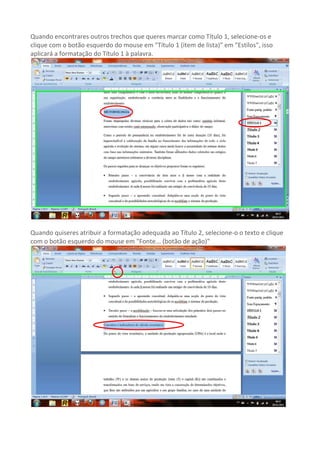
Quando encontrares outros trechos que queres marcar como Título 1, selecione-os e
clique com o botão esquerdo do mouse em "Título 1 (item de lista)" em "Estilos", isso
aplicará a formatação do Título 1 à palavra.


Quando quiseres atribuir a formatação adequada ao Título 2, selecione-o o texto e clique
com o botão esquerdo do mouse em "Fonte... (botão de ação)"
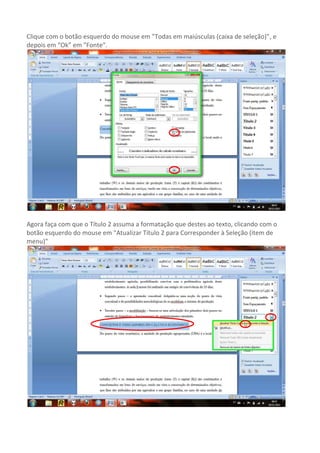
Clique com o botão esquerdo do mouse em "Todas em maiúsculas (caixa de seleção)", e
depois em “Ok” em "Fonte".


Agora faça com que o Título 2 assuma a formatação que destes ao texto, clicando com o
botão esquerdo do mouse em "Atualizar Título 2 para Corresponder à Seleção (item de
menu)"
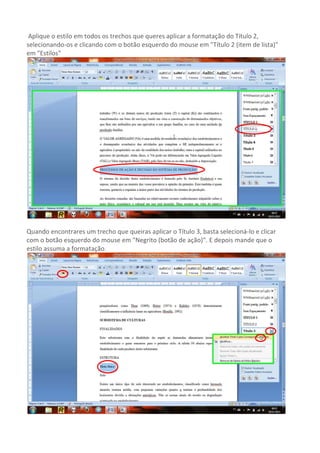
Aplique o estilo em todos os trechos que queres aplicar a formatação do Título 2,
selecionando-os e clicando com o botão esquerdo do mouse em "Título 2 (item de lista)"
em "Estilos"


Quando encontrares um trecho que queiras aplicar o Título 3, basta selecioná-lo e clicar
com o botão esquerdo do mouse em "Negrito (botão de ação)". E depois mande que o
estilo assuma a formatação.
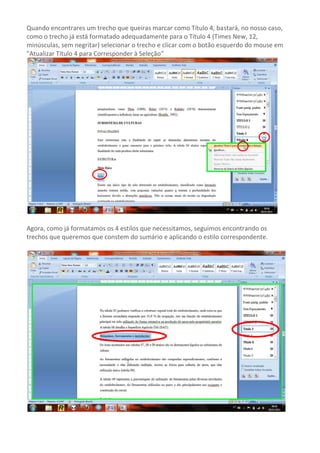
Quando encontrares um trecho que queiras marcar como Título 4, bastará, no nosso caso,
como o trecho já está formatado adequadamente para o Título 4 (Times New, 12,
minúsculas, sem negritar) selecionar o trecho e clicar com o botão esquerdo do mouse em
"Atualizar Título 4 para Corresponder à Seleção”


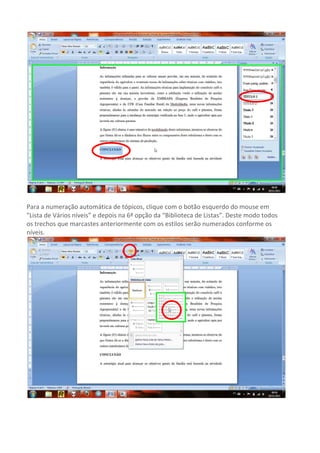
Agora, como já formatamos os 4 estilos que necessitamos, seguimos encontrando os
trechos que queremos que constem do sumário e aplicando o estilo correspondente.
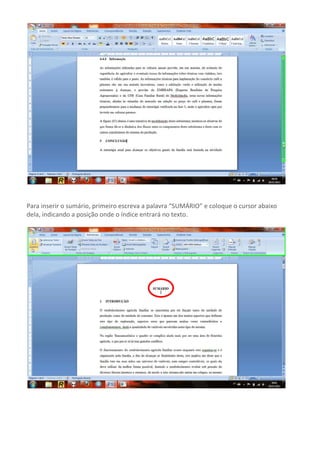
Para a numeração automática de tópicos, clique com o botão esquerdo do mouse em
"Lista de Vários níveis” e depois na 6ª opção da “Biblioteca de Listas”. Deste modo todos
os trechos que marcastes anteriormente com os estilos serão numerados conforme os
níveis.
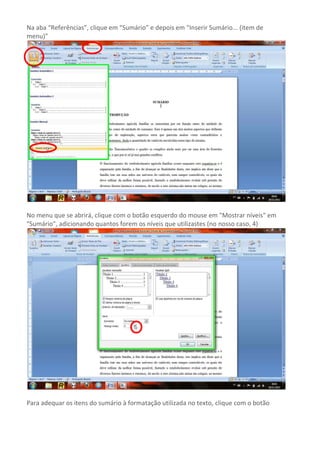
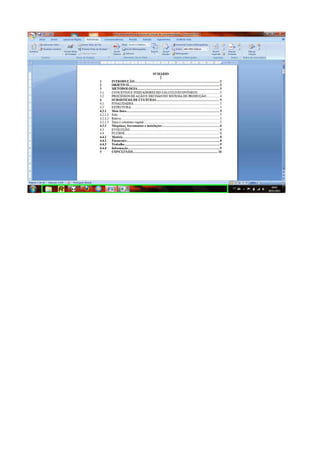
Para inserir o sumário, primeiro escreva a palavra “SUMÁRIO” e coloque o cursor abaixo
dela, indicando a posição onde o índice entrará no texto.
Na aba “Referências”, clique em “Sumário” e depois em "Inserir Sumário... (item de
menu)"


No menu que se abrirá, clique com o botão esquerdo do mouse em "Mostrar níveis" em
"Sumário", adicionando quantos forem os níveis que utilizastes (no nosso caso, 4)


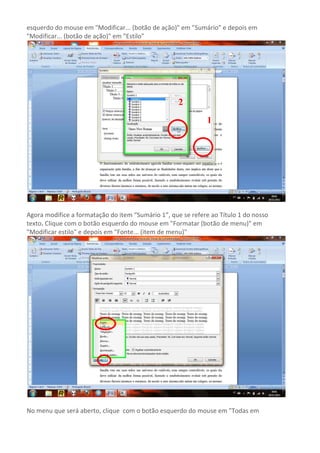
Para adequar os itens do sumário à formatação utilizada no texto, clique com o botão
esquerdo do mouse em "Modificar... (botão de ação)" em "Sumário" e depois em
"Modificar... (botão de ação)" em "Estilo"


                                                    2
                                                             1


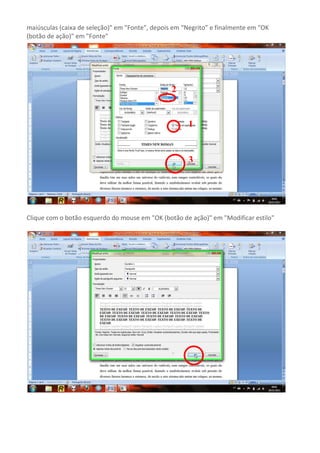
Agora modifice a formatação do item “Sumário 1”, que se refere ao Título 1 do nosso
texto. Clique com o botão esquerdo do mouse em "Formatar (botão de menu)" em
"Modificar estilo" e depois em "Fonte... (item de menu)"


No menu que será aberto, clique com o botão esquerdo do mouse em "Todas em
maiúsculas (caixa de seleção)" em "Fonte", depois em “Negrito” e finalmente em "OK
(botão de ação)" em "Fonte"


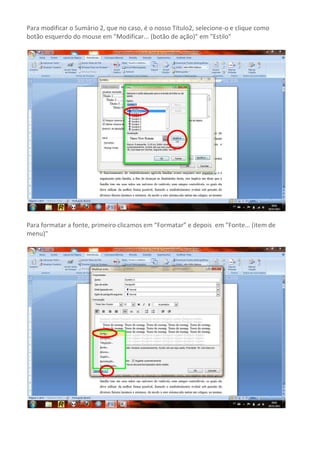
                                                 2


                                                      1


                                                      3


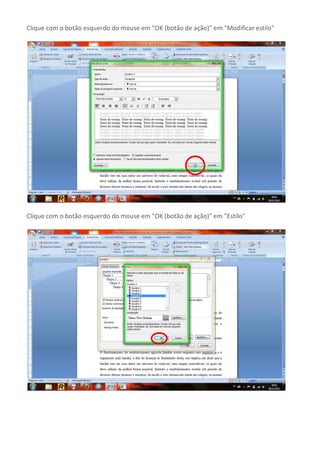
Clique com o botão esquerdo do mouse em "OK (botão de ação)" em "Modificar estilo"
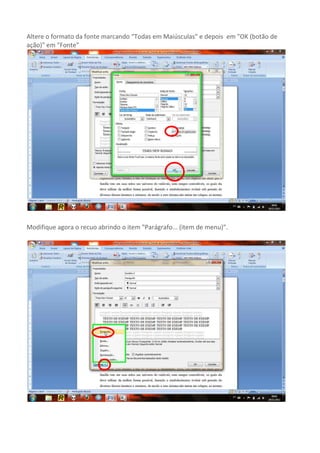
Para modificar o Sumário 2, que no caso, é o nosso Título2, selecione-o e clique como
botão esquerdo do mouse em "Modificar... (botão de ação)" em "Estilo"


Para formatar a fonte, primeiro clicamos em “Formatar” e depois em "Fonte... (item de
menu)"
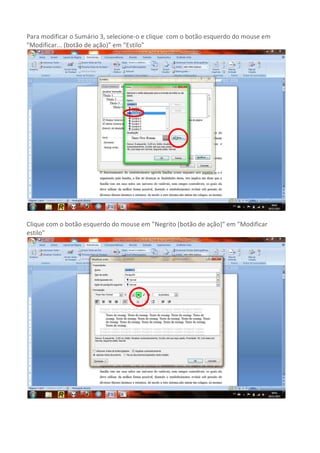
Altere o formato da fonte marcando “Todas em Maiúsculas” e depois em "OK (botão de
ação)" em "Fonte"


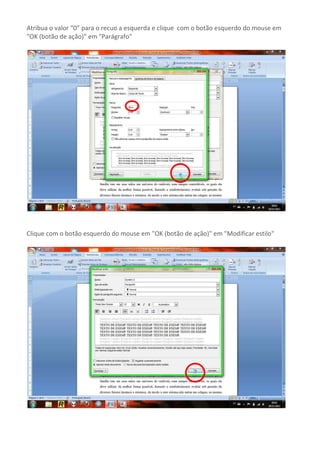
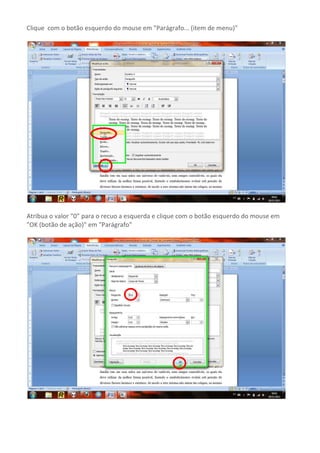
Modifique agora o recuo abrindo o item "Parágrafo... (item de menu)".
Atribua o valor “0” para o recuo a esquerda e clique com o botão esquerdo do mouse em
"OK (botão de ação)" em "Parágrafo"


Clique com o botão esquerdo do mouse em "OK (botão de ação)" em "Modificar estilo"
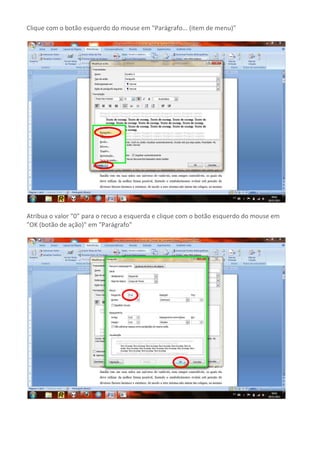
Para modificar o Sumário 3, selecione-o e clique com o botão esquerdo do mouse em
"Modificar... (botão de ação)" em "Estilo"


Clique com o botão esquerdo do mouse em "Negrito (botão de ação)" em "Modificar
estilo"
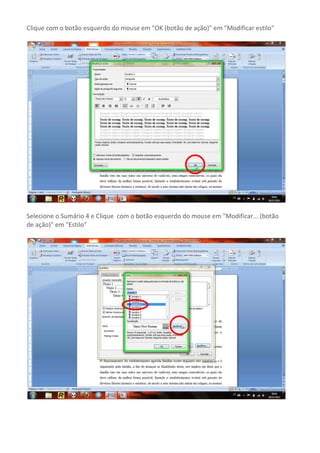
Clique com o botão esquerdo do mouse em "Parágrafo... (item de menu)"


Atribua o valor “0” para o recuo a esquerda e clique com o botão esquerdo do mouse em
"OK (botão de ação)" em "Parágrafo"
Clique com o botão esquerdo do mouse em "OK (botão de ação)" em "Modificar estilo"


Selecione o Sumário 4 e Clique com o botão esquerdo do mouse em "Modificar... (botão
de ação)" em "Estilo"
Clique com o botão esquerdo do mouse em "Parágrafo... (item de menu)"


Atribua o valor “0” para o recuo a esquerda e clique com o botão esquerdo do mouse em
"OK (botão de ação)" em "Parágrafo"
Clique com o botão esquerdo do mouse em "OK (botão de ação)" em "Modificar estilo"


Clique com o botão esquerdo do mouse em "OK (botão de ação)" em "Estilo"
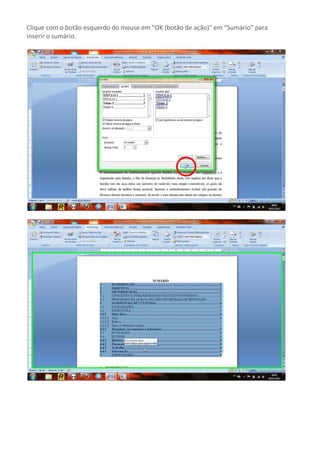
Clique com o botão esquerdo do mouse em "OK (botão de ação)" em "Sumário" para
inserir o sumário.
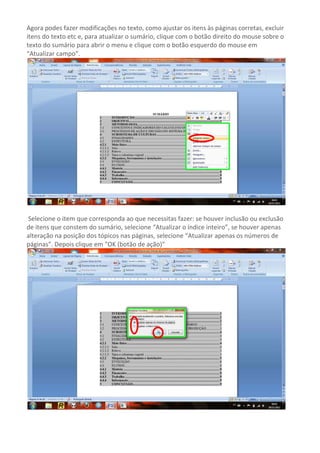
Agora podes fazer modificações no texto, como ajustar os itens às páginas corretas, excluir
itens do texto etc e, para atualizar o sumário, clique com o botão direito do mouse sobre o
texto do sumário para abrir o menu e clique com o botão esquerdo do mouse em
“Atualizar campo”.


Selecione o item que corresponda ao que necessitas fazer: se houver inclusão ou exclusão
de itens que constem do sumário, selecione “Atualizar o índice inteiro”, se houver apenas
alteração na posição dos tópicos nas páginas, selecione “Atualizar apenas os números de
páginas”. Depois clique em "OK (botão de ação)"
Sumário automático e formatação de estilos

Sumário automático e formatação de estilos

  • 1.
    Tutorial para criaçãode sumários automáticos – por Fábio Halmenschlager, em dezembro de 2012. Como criar sumário automático no Word 2007. Realizado com o auxílio do programa psr.exe, nativo do Windows 7. Este tutorial foi realizado considerando as regras de trabalho científico para organização e hierarquização dos tópicos conforme abaixo:  Seção primária 1 CAIXA ALTA EM NEGRITO  Seção secundária 1.1 CAIXA ALTA SEM NEGRITO  Seção terciária 1.1.1 Caixa baixa em negrito  Seção quaternária 1.1.1.1 Caixa baixa sem negrito Optei pelo que julgo ser o caminho mais fácil de formatação de estilos, embora esta também possa ser feita pelo item “Modificar”, no menu de cada estilo. Minha opção foi primeiramente dar a formatação aos trechos de texto, conforme sua hierarquização, e depois mandar o estilo corresponder à formatação da seleção. Se houver dúvidas ou sugestões, por favor, envie para o email fabiohalmenschlager@gmail.com.
  • 2.
    Clique com obotão esquerdo do mouse em "Estilos... (botão de ação)” para abrir a ferramenta de formatação de estilos, que, ao mesmo tempo em que formata os títulos conforme as regras acima citadas, também indicas os trechos que o programa deve utilizar para compor o sumário. Clique com o botão esquerdo do mouse em "Opções... (vínculo)" em "Estilos"
  • 3.
    Clique com obotão esquerdo do mouse em "Selecione os estilos a serem exibidos: (caixa de combinação)" em "Opções do Painel de Estilos" Dois cliques no botão esquerdo do mouse em "Todos os estilos (item de lista)", e depois em “Ok”
  • 4.
    Clique com obotão esquerdo do mouse em "Mostrar Visualização (caixa de seleção)" em "Estilos" Selecione a palavra que vai ser o Título 1 e clique com o botão esquerdo do mouse em "Fonte... (botão de ação)"
  • 5.
    Clique com obotão esquerdo do mouse em "Todas em maiúsculas (caixa de seleção)", depois em “Negrito” e depois em “Ok” no menu fonte "Fonte". Ainda com a palavra que pretendes marcar como Título 1 selecionada, clique com o botão esquerdo do mouse em "Atualizar Título 1 para Corresponder à Seleção (item de menu)"
  • 6.
    Quando encontrares outrostrechos que queres marcar como Título 1, selecione-os e clique com o botão esquerdo do mouse em "Título 1 (item de lista)" em "Estilos", isso aplicará a formatação do Título 1 à palavra. Quando quiseres atribuir a formatação adequada ao Título 2, selecione-o o texto e clique com o botão esquerdo do mouse em "Fonte... (botão de ação)"
  • 7.
    Clique com obotão esquerdo do mouse em "Todas em maiúsculas (caixa de seleção)", e depois em “Ok” em "Fonte". Agora faça com que o Título 2 assuma a formatação que destes ao texto, clicando com o botão esquerdo do mouse em "Atualizar Título 2 para Corresponder à Seleção (item de menu)"
  • 8.
    Aplique o estiloem todos os trechos que queres aplicar a formatação do Título 2, selecionando-os e clicando com o botão esquerdo do mouse em "Título 2 (item de lista)" em "Estilos" Quando encontrares um trecho que queiras aplicar o Título 3, basta selecioná-lo e clicar com o botão esquerdo do mouse em "Negrito (botão de ação)". E depois mande que o estilo assuma a formatação.
  • 9.
    Quando encontrares umtrecho que queiras marcar como Título 4, bastará, no nosso caso, como o trecho já está formatado adequadamente para o Título 4 (Times New, 12, minúsculas, sem negritar) selecionar o trecho e clicar com o botão esquerdo do mouse em "Atualizar Título 4 para Corresponder à Seleção” Agora, como já formatamos os 4 estilos que necessitamos, seguimos encontrando os trechos que queremos que constem do sumário e aplicando o estilo correspondente.
  • 10.
    Para a numeraçãoautomática de tópicos, clique com o botão esquerdo do mouse em "Lista de Vários níveis” e depois na 6ª opção da “Biblioteca de Listas”. Deste modo todos os trechos que marcastes anteriormente com os estilos serão numerados conforme os níveis.
  • 11.
    Para inserir osumário, primeiro escreva a palavra “SUMÁRIO” e coloque o cursor abaixo dela, indicando a posição onde o índice entrará no texto.
  • 12.
    Na aba “Referências”,clique em “Sumário” e depois em "Inserir Sumário... (item de menu)" No menu que se abrirá, clique com o botão esquerdo do mouse em "Mostrar níveis" em "Sumário", adicionando quantos forem os níveis que utilizastes (no nosso caso, 4) Para adequar os itens do sumário à formatação utilizada no texto, clique com o botão
  • 13.
    esquerdo do mouseem "Modificar... (botão de ação)" em "Sumário" e depois em "Modificar... (botão de ação)" em "Estilo" 2 1 Agora modifice a formatação do item “Sumário 1”, que se refere ao Título 1 do nosso texto. Clique com o botão esquerdo do mouse em "Formatar (botão de menu)" em "Modificar estilo" e depois em "Fonte... (item de menu)" No menu que será aberto, clique com o botão esquerdo do mouse em "Todas em
  • 14.
    maiúsculas (caixa deseleção)" em "Fonte", depois em “Negrito” e finalmente em "OK (botão de ação)" em "Fonte" 2 1 3 Clique com o botão esquerdo do mouse em "OK (botão de ação)" em "Modificar estilo"
  • 15.
    Para modificar oSumário 2, que no caso, é o nosso Título2, selecione-o e clique como botão esquerdo do mouse em "Modificar... (botão de ação)" em "Estilo" Para formatar a fonte, primeiro clicamos em “Formatar” e depois em "Fonte... (item de menu)"
  • 16.
    Altere o formatoda fonte marcando “Todas em Maiúsculas” e depois em "OK (botão de ação)" em "Fonte" Modifique agora o recuo abrindo o item "Parágrafo... (item de menu)".
  • 17.
    Atribua o valor“0” para o recuo a esquerda e clique com o botão esquerdo do mouse em "OK (botão de ação)" em "Parágrafo" Clique com o botão esquerdo do mouse em "OK (botão de ação)" em "Modificar estilo"
  • 18.
    Para modificar oSumário 3, selecione-o e clique com o botão esquerdo do mouse em "Modificar... (botão de ação)" em "Estilo" Clique com o botão esquerdo do mouse em "Negrito (botão de ação)" em "Modificar estilo"
  • 19.
    Clique com obotão esquerdo do mouse em "Parágrafo... (item de menu)" Atribua o valor “0” para o recuo a esquerda e clique com o botão esquerdo do mouse em "OK (botão de ação)" em "Parágrafo"
  • 20.
    Clique com obotão esquerdo do mouse em "OK (botão de ação)" em "Modificar estilo" Selecione o Sumário 4 e Clique com o botão esquerdo do mouse em "Modificar... (botão de ação)" em "Estilo"
  • 21.
    Clique com obotão esquerdo do mouse em "Parágrafo... (item de menu)" Atribua o valor “0” para o recuo a esquerda e clique com o botão esquerdo do mouse em "OK (botão de ação)" em "Parágrafo"
  • 22.
    Clique com obotão esquerdo do mouse em "OK (botão de ação)" em "Modificar estilo" Clique com o botão esquerdo do mouse em "OK (botão de ação)" em "Estilo"
  • 23.
    Clique com obotão esquerdo do mouse em "OK (botão de ação)" em "Sumário" para inserir o sumário.
  • 24.
    Agora podes fazermodificações no texto, como ajustar os itens às páginas corretas, excluir itens do texto etc e, para atualizar o sumário, clique com o botão direito do mouse sobre o texto do sumário para abrir o menu e clique com o botão esquerdo do mouse em “Atualizar campo”. Selecione o item que corresponda ao que necessitas fazer: se houver inclusão ou exclusão de itens que constem do sumário, selecione “Atualizar o índice inteiro”, se houver apenas alteração na posição dos tópicos nas páginas, selecione “Atualizar apenas os números de páginas”. Depois clique em "OK (botão de ação)"