

Formatando Trabalhos no Open Office
Writer
U T F P R – Ca mp u s Pato Bra n co
Pro f ª.: Ro s a nete G ra ssiani Do s S a ntos
ro s aneteg@ gmail .com / ro s anete g@ ut f pr.edu. br
Estilos de títulos (1 – 3)
O recurso Estilo é o mais poderoso do Open Office Writer, pois com ele é possível definir
diferentes formatações aos diversos blocos de textos, como por exemplo: fontes, citações,
bibliografias, títulos numerados e sem numeração, etc.

O recurso estilo é o responsável direto pela geração do sumário (índice).

Mais de 90% da formatação do documento é atribuída a esse recurso que oferece:
• Ganho inigualável de tempo na formatação geral.
• Da necessidade de alteração, ela se aplica instantaneamente a todos os estilos idênticos

2
Estilos de títulos (2 – 3)
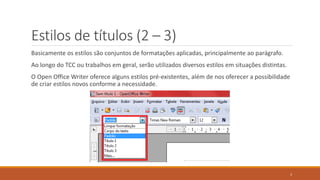
Basicamente os estilos são conjuntos de formatações aplicadas, principalmente ao parágrafo.

Ao longo do TCC ou trabalhos em geral, serão utilizados diversos estilos em situações distintas.
O Open Office Writer oferece alguns estilos pré-existentes, além de nos oferecer a possibilidade
de criar estilos novos conforme a necessidade.

3
Estilos de títulos (3 – 3)
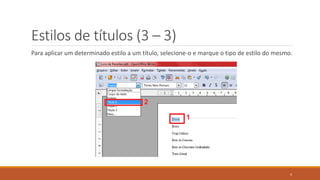
Para aplicar um determinado estilo a um título, selecione-o e marque o tipo de estilo do mesmo.

4
Atividade
Abra o Documento Livro de Receitas que está no Moodle e grave no seu computador (O Writer
só permite efetuar alterações quando o documento está gravado no computador).
Aplique o estilo Título 1 em: Doces, Salgados.
Aplique o estilo Título 2 em: Bolos, Pães.
Aplique o estilo Título 3 em: Nega Maluca, Bolo de Cenoura, Bolo de Chocolate Molhadinho,
Torta Alemã, Pão de Batata, Pão Caseiro, Pão Segura Marido e Pão 3 Queijos.
Grave seu documento.
5
Marcadores
Os marcadores geralmente são utilizados para organizar listas.

Existem marcadores numerados e não numerados.
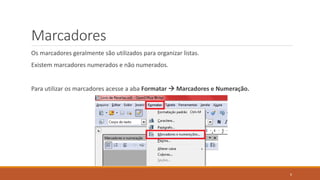
Para utilizar os marcadores acesse a aba Formatar  Marcadores e Numeração.

6
Atividade
No arquivo Livro de Receitas aplique um marcador não numerado nos ingredientes.

Obs.: Os marcadores devem ser diferentes a cada nova receita.

7
Quebras de Página (1 – 2)
Necessidade: As primeiras páginas de determinado trabalho devem ser em números romanos,
iniciando em I após a capa. As demais folhas devem ser em algarismos arábicos, iniciando em 1.

Como resolver isso?

As quebras de páginas são utilizadas quando necessário fazer diferentes blocos de formatações.

8
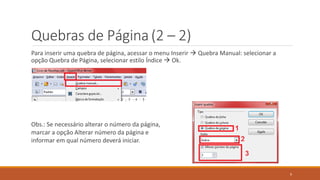
Quebras de Página (2 – 2)
Para inserir uma quebra de página, acessar o menu Inserir  Quebra Manual: selecionar a
opção Quebra de Página, selecionar estilo Índice  Ok.

Obs.: Se necessário alterar o número da página,
marcar a opção Alterar número da página e
informar em qual número deverá iniciar.

9
Atividade
No arquivo Livro de Receitas Faça uma quebra de páginas após a última receita de bolo, a última
receita é Torta Alemã.

A quebra de página aqui deverá ser estilo Índice, marcar a opção para alterar o número de
página para 8.

10
Rodapé
Para inserir rodapé, acesse o menu Inserir  Rodapé  Índice.

Obs.: Esta formatação fará com que o rodapé que está sendo criado tenha a mesma formatação
que o rodapé tenha as mesmas formatações que inserimos na quebra de página (o número das
páginas diferente).

11
Atividade
Ative o rodapé no documento: Livro de Receitas.

12
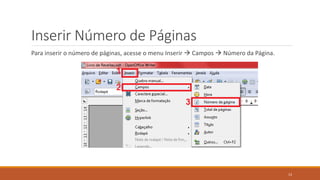
Inserir Número de Páginas
Para inserir o número de páginas, acesse o menu Inserir  Campos  Número da Página.

13
Atividade Paginação 1
Acesse a primeira página do documento: Livro de Receitas e coloque a numeração de páginas.

Perceba que a numeração de páginas aparecerá somente até o local que você inseriu a quebra
manual anteriormente.
Se todas as páginas do seu livro ficaram numeradas (inclusive as receitas salgadas) volte para o
slide 8 – Quebras de Página e refaça o processo da quebra de página.

14
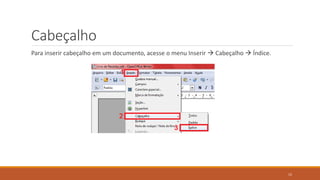
Cabeçalho
Para inserir cabeçalho em um documento, acesse o menu Inserir  Cabeçalho  Índice.

15
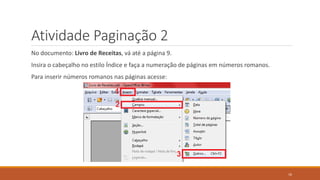
Atividade Paginação 2
No documento: Livro de Receitas, vá até a página 9.

Insira o cabeçalho no estilo Índice e faça a numeração de páginas em números romanos.
Para inserir números romanos nas páginas acesse:

16
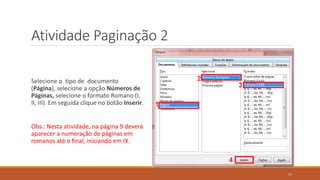
Atividade Paginação 2
Selecione o tipo de documento
(Página), selecione a opção Números de
Páginas, selecione o formato Romano (I,
II, III). Em seguida clique no botão Inserir.

Obs.: Nesta atividade, na página 9 deverá
aparecer a numeração de páginas em
romanos até o final, iniciando em IX.

17
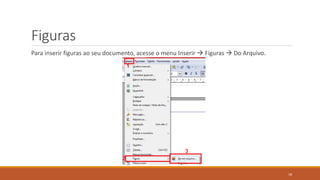
Figuras
Para inserir figuras ao seu documento, acesse o menu Inserir  Figuras  Do Arquivo.

18
Atividade
Baixe figuras da internet e insira nas páginas Doces (página 3) e Salgados (página 9), Bolos
(página 4) e Pães (página 10).
Obs.: As figuras devem ser conforme os títulos: doces, salgados, bolos e pães.

19
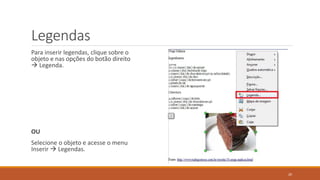
Legendas
Para inserir legendas, clique sobre o
objeto e nas opções do botão direito
 Legenda.

OU
Selecione o objeto e acesse o menu
Inserir  Legendas.

20
Atividade
Coloque as legendas de todas as figuras do documento Livro de Receitas.

Obs.: Conforme a receita deverá ser a legenda, de forma a identificar cada uma das figuras.

21
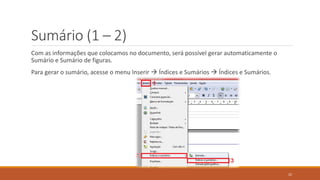
Sumário (1 – 2)
Com as informações que colocamos no documento, será possível gerar automaticamente o
Sumário e Sumário de figuras.
Para gerar o sumário, acesse o menu Inserir  Índices e Sumários  Índices e Sumários.

22
Sumário (2 – 2)
Informe o título do sumário (geralmente é Sumário mesmo).

Selecione o tipo (se é sumário, índice de ilustrações ou outros).
Marque a opção Protegido contra alterações manuais.
Selecione a opção Criar Índice / Sumário para o documento inteiro.

Clique no botão OK.

23
Atividade
Na página 1 do documento Livro de Receitas faça o sumário normal (será gerado conforme os
estilos que você aplicou aos títulos).

Na página 2 do documento Livro de Receitas faça o sumário de ilustrações (será gerado
conforme as legendas que você colocou nas figuras.

1.

Grave o documento com o nome: Livro de Receitas – Seu Nome.
Exemplo: Livro de Receitas – Rosanete Grassiani dos Santos.

2.

Poste sua atividade no Moodle, na data de hoje.

24
25
26
Formatando Trabalhos no Open Office
Writer
U T F P R – Ca mp u s Pato Bra n co
Pro f ª.: Ro s a nete G ra ssiani Do s S a ntos
ro s aneteg@ gmail .com / ro s anete g@ ut f pr.edu. br

Formatando trabalhos no Open Office Writer

  • 1.
    Formatando Trabalhos noOpen Office Writer U T F P R – Ca mp u s Pato Bra n co Pro f ª.: Ro s a nete G ra ssiani Do s S a ntos ro s aneteg@ gmail .com / ro s anete g@ ut f pr.edu. br
  • 2.
    Estilos de títulos(1 – 3) O recurso Estilo é o mais poderoso do Open Office Writer, pois com ele é possível definir diferentes formatações aos diversos blocos de textos, como por exemplo: fontes, citações, bibliografias, títulos numerados e sem numeração, etc. O recurso estilo é o responsável direto pela geração do sumário (índice). Mais de 90% da formatação do documento é atribuída a esse recurso que oferece: • Ganho inigualável de tempo na formatação geral. • Da necessidade de alteração, ela se aplica instantaneamente a todos os estilos idênticos 2
  • 3.
    Estilos de títulos(2 – 3) Basicamente os estilos são conjuntos de formatações aplicadas, principalmente ao parágrafo. Ao longo do TCC ou trabalhos em geral, serão utilizados diversos estilos em situações distintas. O Open Office Writer oferece alguns estilos pré-existentes, além de nos oferecer a possibilidade de criar estilos novos conforme a necessidade. 3
  • 4.
    Estilos de títulos(3 – 3) Para aplicar um determinado estilo a um título, selecione-o e marque o tipo de estilo do mesmo. 4
  • 5.
    Atividade Abra o DocumentoLivro de Receitas que está no Moodle e grave no seu computador (O Writer só permite efetuar alterações quando o documento está gravado no computador). Aplique o estilo Título 1 em: Doces, Salgados. Aplique o estilo Título 2 em: Bolos, Pães. Aplique o estilo Título 3 em: Nega Maluca, Bolo de Cenoura, Bolo de Chocolate Molhadinho, Torta Alemã, Pão de Batata, Pão Caseiro, Pão Segura Marido e Pão 3 Queijos. Grave seu documento. 5
  • 6.
    Marcadores Os marcadores geralmentesão utilizados para organizar listas. Existem marcadores numerados e não numerados. Para utilizar os marcadores acesse a aba Formatar  Marcadores e Numeração. 6
  • 7.
    Atividade No arquivo Livrode Receitas aplique um marcador não numerado nos ingredientes. Obs.: Os marcadores devem ser diferentes a cada nova receita. 7
  • 8.
    Quebras de Página(1 – 2) Necessidade: As primeiras páginas de determinado trabalho devem ser em números romanos, iniciando em I após a capa. As demais folhas devem ser em algarismos arábicos, iniciando em 1. Como resolver isso? As quebras de páginas são utilizadas quando necessário fazer diferentes blocos de formatações. 8
  • 9.
    Quebras de Página(2 – 2) Para inserir uma quebra de página, acessar o menu Inserir  Quebra Manual: selecionar a opção Quebra de Página, selecionar estilo Índice  Ok. Obs.: Se necessário alterar o número da página, marcar a opção Alterar número da página e informar em qual número deverá iniciar. 9
  • 10.
    Atividade No arquivo Livrode Receitas Faça uma quebra de páginas após a última receita de bolo, a última receita é Torta Alemã. A quebra de página aqui deverá ser estilo Índice, marcar a opção para alterar o número de página para 8. 10
  • 11.
    Rodapé Para inserir rodapé,acesse o menu Inserir  Rodapé  Índice. Obs.: Esta formatação fará com que o rodapé que está sendo criado tenha a mesma formatação que o rodapé tenha as mesmas formatações que inserimos na quebra de página (o número das páginas diferente). 11
  • 12.
    Atividade Ative o rodapéno documento: Livro de Receitas. 12
  • 13.
    Inserir Número dePáginas Para inserir o número de páginas, acesse o menu Inserir  Campos  Número da Página. 13
  • 14.
    Atividade Paginação 1 Acessea primeira página do documento: Livro de Receitas e coloque a numeração de páginas. Perceba que a numeração de páginas aparecerá somente até o local que você inseriu a quebra manual anteriormente. Se todas as páginas do seu livro ficaram numeradas (inclusive as receitas salgadas) volte para o slide 8 – Quebras de Página e refaça o processo da quebra de página. 14
  • 15.
    Cabeçalho Para inserir cabeçalhoem um documento, acesse o menu Inserir  Cabeçalho  Índice. 15
  • 16.
    Atividade Paginação 2 Nodocumento: Livro de Receitas, vá até a página 9. Insira o cabeçalho no estilo Índice e faça a numeração de páginas em números romanos. Para inserir números romanos nas páginas acesse: 16
  • 17.
    Atividade Paginação 2 Selecioneo tipo de documento (Página), selecione a opção Números de Páginas, selecione o formato Romano (I, II, III). Em seguida clique no botão Inserir. Obs.: Nesta atividade, na página 9 deverá aparecer a numeração de páginas em romanos até o final, iniciando em IX. 17
  • 18.
    Figuras Para inserir figurasao seu documento, acesse o menu Inserir  Figuras  Do Arquivo. 18
  • 19.
    Atividade Baixe figuras dainternet e insira nas páginas Doces (página 3) e Salgados (página 9), Bolos (página 4) e Pães (página 10). Obs.: As figuras devem ser conforme os títulos: doces, salgados, bolos e pães. 19
  • 20.
    Legendas Para inserir legendas,clique sobre o objeto e nas opções do botão direito  Legenda. OU Selecione o objeto e acesse o menu Inserir  Legendas. 20
  • 21.
    Atividade Coloque as legendasde todas as figuras do documento Livro de Receitas. Obs.: Conforme a receita deverá ser a legenda, de forma a identificar cada uma das figuras. 21
  • 22.
    Sumário (1 –2) Com as informações que colocamos no documento, será possível gerar automaticamente o Sumário e Sumário de figuras. Para gerar o sumário, acesse o menu Inserir  Índices e Sumários  Índices e Sumários. 22
  • 23.
    Sumário (2 –2) Informe o título do sumário (geralmente é Sumário mesmo). Selecione o tipo (se é sumário, índice de ilustrações ou outros). Marque a opção Protegido contra alterações manuais. Selecione a opção Criar Índice / Sumário para o documento inteiro. Clique no botão OK. 23
  • 24.
    Atividade Na página 1do documento Livro de Receitas faça o sumário normal (será gerado conforme os estilos que você aplicou aos títulos). Na página 2 do documento Livro de Receitas faça o sumário de ilustrações (será gerado conforme as legendas que você colocou nas figuras. 1. Grave o documento com o nome: Livro de Receitas – Seu Nome. Exemplo: Livro de Receitas – Rosanete Grassiani dos Santos. 2. Poste sua atividade no Moodle, na data de hoje. 24
  • 25.
  • 26.
  • 27.
    Formatando Trabalhos noOpen Office Writer U T F P R – Ca mp u s Pato Bra n co Pro f ª.: Ro s a nete G ra ssiani Do s S a ntos ro s aneteg@ gmail .com / ro s anete g@ ut f pr.edu. br