Aula 9
Washington Silva
COMENTÁRIOS
Localizar
Substituir
Espaçamento
É um pequeno texto, um micro resumo sobre uma
determinada palavra, ou parte do texto. Usado para
revisão do documento antes da impressão final ou
publicação.
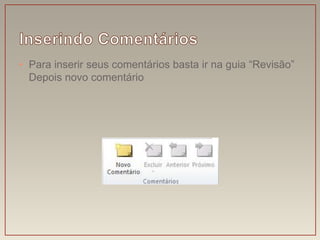
• Para inserir seus comentários basta ir na guia “Revisão”
  Depois novo comentário
• Esta ferramenta nos possibilita realizar a localização de
  uma palavra em um texto
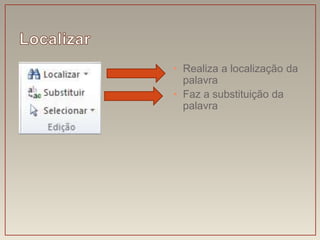
• Realiza a localização da
  palavra
• Faz a substituição da
  palavra
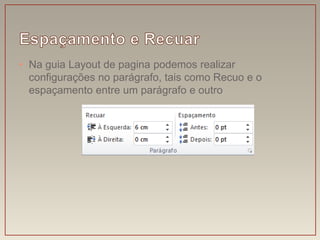
• Na guia Layout de pagina podemos realizar
  configurações no parágrafo, tais como Recuo e o
  espaçamento entre um parágrafo e outro
Aula 10
Washington Silva
Estilos
Sumário
Quebra de página
• Nesta aula estudaremos o que é Estilo e algumas
  características. Formatar um documento requer
  dedicação e tempo, pois, temos que definir todos os
  elementos de nosso texto: letra, cor, alinhamento e muito
  mais. Os Estilos facilitam esse trabalho.
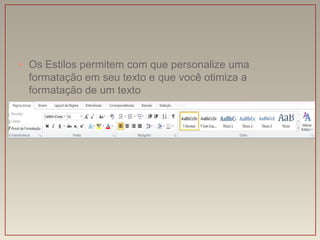
• Os Estilos permitem com que personalize uma
  formatação em seu texto e que você otimiza a
  formatação de um texto
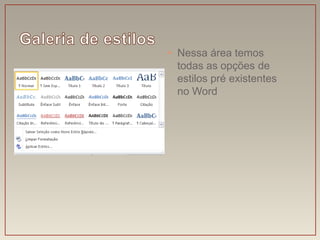
• Nessa área temos
  todas as opções de
  estilos pré existentes
  no Word
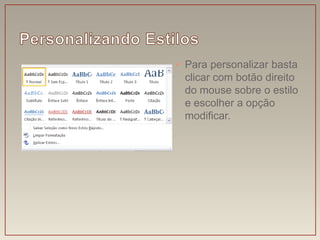
• Para personalizar basta
  clicar com botão direito
  do mouse sobre o estilo
  e escolher a opção
  modificar.
O sumário é uma pequena lista organizada e enumerada para exibir
a sequência dos assuntos abordados em trabalhos
escolares, monografias, apostilas, e-books (livros digitais) e etc. A criação
do sumário é simples, pois as funções de níveis de texto que existem no
Word servem para criar uma lista de tópicos automatizada.
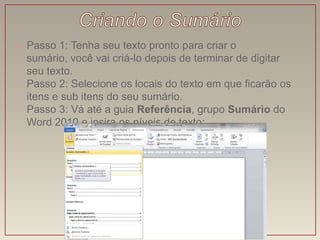
• Passo 1: Tenha seu texto pronto para criar o
  sumário, você vai criá-lo depois de terminar de digitar
  seu texto.
  Passo 2: Selecione os locais do texto em que ficarão os
  itens e sub itens do seu sumário.
  Passo 3: Vá até a guia Referência, grupo Sumário do
  Word 2010 e insira os níveis de texto:
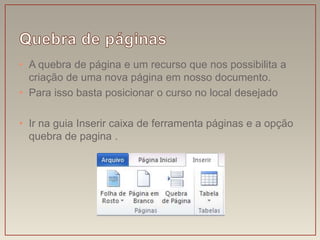
• A quebra de página e um recurso que nos possibilita a
  criação de uma nova página em nosso documento.
• Para isso basta posicionar o curso no local desejado

• Ir na guia Inserir caixa de ferramenta páginas e a opção
  quebra de pagina .
Word 09 e 10
Word 09 e 10
Word 09 e 10
Word 09 e 10
Word 09 e 10
Word 09 e 10

Word 09 e 10

  • 1.
  • 2.
  • 3.
    É um pequenotexto, um micro resumo sobre uma determinada palavra, ou parte do texto. Usado para revisão do documento antes da impressão final ou publicação.
  • 4.
    • Para inserirseus comentários basta ir na guia “Revisão” Depois novo comentário
  • 5.
    • Esta ferramentanos possibilita realizar a localização de uma palavra em um texto
  • 6.
    • Realiza alocalização da palavra • Faz a substituição da palavra
  • 7.
    • Na guiaLayout de pagina podemos realizar configurações no parágrafo, tais como Recuo e o espaçamento entre um parágrafo e outro
  • 8.
  • 9.
  • 10.
    • Nesta aulaestudaremos o que é Estilo e algumas características. Formatar um documento requer dedicação e tempo, pois, temos que definir todos os elementos de nosso texto: letra, cor, alinhamento e muito mais. Os Estilos facilitam esse trabalho.
  • 11.
    • Os Estilospermitem com que personalize uma formatação em seu texto e que você otimiza a formatação de um texto
  • 12.
    • Nessa áreatemos todas as opções de estilos pré existentes no Word
  • 13.
    • Para personalizarbasta clicar com botão direito do mouse sobre o estilo e escolher a opção modificar.
  • 14.
    O sumário éuma pequena lista organizada e enumerada para exibir a sequência dos assuntos abordados em trabalhos escolares, monografias, apostilas, e-books (livros digitais) e etc. A criação do sumário é simples, pois as funções de níveis de texto que existem no Word servem para criar uma lista de tópicos automatizada.
  • 15.
    • Passo 1:Tenha seu texto pronto para criar o sumário, você vai criá-lo depois de terminar de digitar seu texto. Passo 2: Selecione os locais do texto em que ficarão os itens e sub itens do seu sumário. Passo 3: Vá até a guia Referência, grupo Sumário do Word 2010 e insira os níveis de texto:
  • 16.
    • A quebrade página e um recurso que nos possibilita a criação de uma nova página em nosso documento. • Para isso basta posicionar o curso no local desejado • Ir na guia Inserir caixa de ferramenta páginas e a opção quebra de pagina .