Passo a passo WORD - básico - Elaborado e organizada por:  Equipe NTE Santa Rosa/2008 Rua Buenos Aires, 809 – Sala 102 FONE: 3513 1525 E-MAIL: nte-santarosa@seduc.rs.gov.br BLOG: http://ntesr.blogspot.com
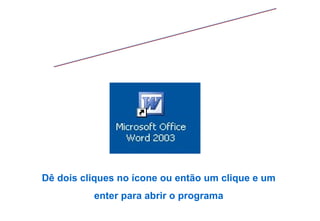
WORD Dê dois cliques no ícone ou então um clique e um enter para abrir o programa
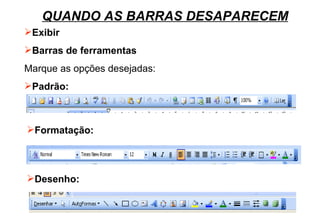
QUANDO AS BARRAS DESAPARECEM Exibir Barras de ferramentas Marque as opções desejadas:  Padrão: Formatação: Desenho:
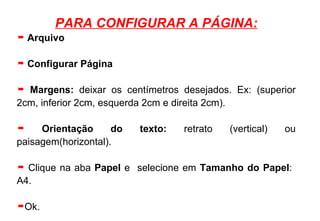
PARA CONFIGURAR A PÁGINA: Arquivo Configurar Página Margens:  deixar os centímetros desejados. Ex: (superior 2cm, inferior 2cm, esquerda 2cm e direita 2cm). Orientação do texto:  retrato (vertical) ou paisagem(horizontal). Clique na aba  Papel  e   selecione em  Tamanho do Papel :  A4. Ok.
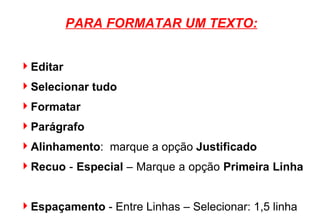
PARA FORMATAR UM TEXTO: Editar Selecionar tudo Formatar Parágrafo Alinhamento :  marque a opção  Justificado Recuo  -  Especial  – Marque a opção  Primeira Linha   Espaçamento  - Entre Linhas – Selecionar: 1,5 linha OK.
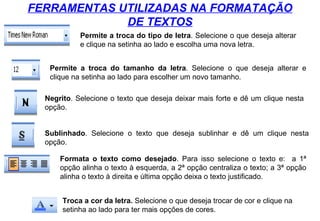
FERRAMENTAS UTILIZADAS NA FORMATAÇÃO DE TEXTOS Permite a troca do tipo de letra . Selecione o que deseja alterar e clique na setinha ao lado e escolha uma nova letra. Permite a troca do tamanho da letra . Selecione o que deseja alterar e clique na setinha ao lado para escolher um novo tamanho. Negrito . Selecione o texto que deseja deixar mais forte e dê um clique nesta opção. Sublinhado . Selecione o texto que deseja sublinhar e dê um clique nesta opção. Formata o texto como desejado . Para isso selecione o texto e:  a 1ª opção alinha o texto à esquerda, a 2ª opção centraliza o texto; a 3ª opção alinha o texto à direita e última opção deixa o texto justificado. Troca a cor da letra.  Selecione o que deseja trocar de cor e clique na setinha ao lado para ter mais opções de cores.
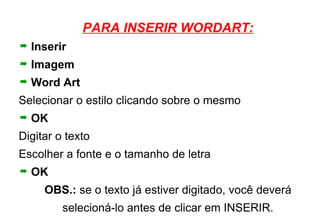
PARA INSERIR WORDART: Inserir Imagem Word Art Selecionar o estilo clicando sobre o mesmo OK Digitar o texto Escolher a fonte e o tamanho de letra OK OBS.:  se o texto já estiver digitado, você deverá selecioná-lo antes de clicar em INSERIR.
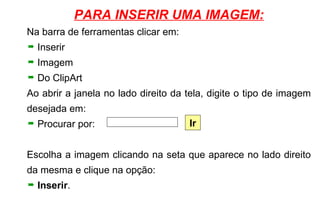
PARA INSERIR UMA IMAGEM: Na barra de ferramentas clicar em: Inserir Imagem Do ClipArt Ao abrir a janela no lado direito da tela, digite o tipo de imagem desejada em: Procurar por: Escolha a imagem clicando na seta que aparece no lado direito da mesma e clique na opção: Inserir . Ir
PARA FORMATAR WORDART OU IMAGEM   Com a imagem ou WordArt  inserida, dê um clique sobre a mesma, selecionando-a. Vá em  Formatar   Imagem  ou  Wordart Clique sobre a aba  Layout   Marque a opção:  Comprimido   ou quadrado OK
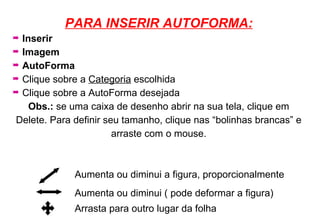
PARA INSERIR AUTOFORMA: Inserir   Imagem AutoForma Clique sobre a  Categoria  escolhida Clique sobre a AutoForma desejada Obs.:  se uma caixa de desenho abrir na sua tela, clique em Delete. Para definir seu tamanho, clique nas “bolinhas brancas” e arraste com o mouse. Aumenta ou diminui ( pode deformar a figura) Arrasta para outro lugar da folha Aumenta ou diminui a figura, proporcionalmente
PARA ENVIAR A AUTOFORMA PARA TRÁS DO TEXTO Clique com o botão direito do mouse sobre a auto forma  Ordem Enviar para trás do texto . OBS: Para inserir qualquer outra AutoForma, siga os mesmos passos.
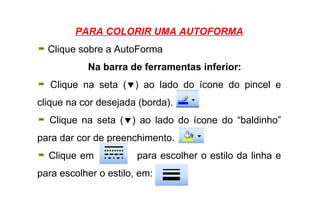
PARA COLORIR UMA AUTOFORMA Clique sobre a AutoForma Na barra de ferramentas inferior: Clique na seta (  ) ao lado do ícone do pincel e clique na cor desejada (borda).  Clique na seta (  ) ao lado do ícone do “baldinho” para dar cor de preenchimento. Clique em  para escolher o estilo da linha e para escolher o estilo, em:
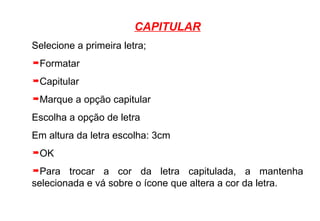
CAPITULAR Selecione a primeira letra; Formatar Capitular Marque a opção capitular Escolha a opção de letra Em altura da letra escolha: 3cm OK Para trocar a cor da letra capitulada, a mantenha selecionada e vá sobre o ícone que altera a cor da letra.
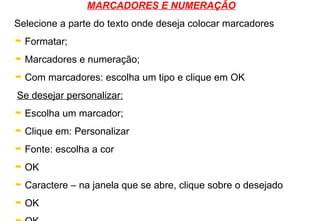
MARCADORES E NUMERAÇÃO Selecione a parte do texto onde deseja colocar marcadores Formatar; Marcadores e numeração; Com marcadores: escolha um tipo e clique em OK Se desejar personalizar: Escolha um marcador; Clique em: Personalizar Fonte: escolha a cor OK Caractere – na janela que se abre, clique sobre o desejado OK OK
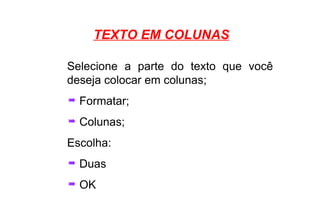
TEXTO EM COLUNAS Selecione a parte do texto que você deseja colocar em colunas; Formatar; Colunas; Escolha: Duas OK
CABEÇALHO E RODAPÉ Exibir Cabeçalho e rodapé Na parte do cabeçalho digite o desejado Desça com a barra de rolagem até o  rodapé  e digite no espaço pontilhado. Na “janela” que fica aberta, clique em: Fechar
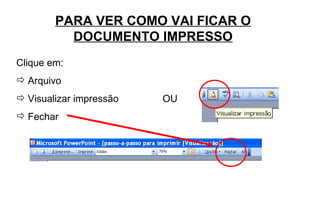
PARA VER COMO VAI FICAR O DOCUMENTO IMPRESSO Clique em: Arquivo Visualizar impressão  OU  Fechar

Formatando textos no Word

  • 1.
    Passo a passoWORD - básico - Elaborado e organizada por: Equipe NTE Santa Rosa/2008 Rua Buenos Aires, 809 – Sala 102 FONE: 3513 1525 E-MAIL: nte-santarosa@seduc.rs.gov.br BLOG: http://ntesr.blogspot.com
  • 2.
    WORD Dê doiscliques no ícone ou então um clique e um enter para abrir o programa
  • 3.
    QUANDO AS BARRASDESAPARECEM Exibir Barras de ferramentas Marque as opções desejadas: Padrão: Formatação: Desenho:
  • 4.
    PARA CONFIGURAR APÁGINA: Arquivo Configurar Página Margens: deixar os centímetros desejados. Ex: (superior 2cm, inferior 2cm, esquerda 2cm e direita 2cm). Orientação do texto: retrato (vertical) ou paisagem(horizontal). Clique na aba Papel e selecione em Tamanho do Papel : A4. Ok.
  • 5.
    PARA FORMATAR UMTEXTO: Editar Selecionar tudo Formatar Parágrafo Alinhamento : marque a opção Justificado Recuo - Especial – Marque a opção Primeira Linha Espaçamento - Entre Linhas – Selecionar: 1,5 linha OK.
  • 6.
    FERRAMENTAS UTILIZADAS NAFORMATAÇÃO DE TEXTOS Permite a troca do tipo de letra . Selecione o que deseja alterar e clique na setinha ao lado e escolha uma nova letra. Permite a troca do tamanho da letra . Selecione o que deseja alterar e clique na setinha ao lado para escolher um novo tamanho. Negrito . Selecione o texto que deseja deixar mais forte e dê um clique nesta opção. Sublinhado . Selecione o texto que deseja sublinhar e dê um clique nesta opção. Formata o texto como desejado . Para isso selecione o texto e: a 1ª opção alinha o texto à esquerda, a 2ª opção centraliza o texto; a 3ª opção alinha o texto à direita e última opção deixa o texto justificado. Troca a cor da letra. Selecione o que deseja trocar de cor e clique na setinha ao lado para ter mais opções de cores.
  • 7.
    PARA INSERIR WORDART:Inserir Imagem Word Art Selecionar o estilo clicando sobre o mesmo OK Digitar o texto Escolher a fonte e o tamanho de letra OK OBS.: se o texto já estiver digitado, você deverá selecioná-lo antes de clicar em INSERIR.
  • 8.
    PARA INSERIR UMAIMAGEM: Na barra de ferramentas clicar em: Inserir Imagem Do ClipArt Ao abrir a janela no lado direito da tela, digite o tipo de imagem desejada em: Procurar por: Escolha a imagem clicando na seta que aparece no lado direito da mesma e clique na opção: Inserir . Ir
  • 9.
    PARA FORMATAR WORDARTOU IMAGEM Com a imagem ou WordArt inserida, dê um clique sobre a mesma, selecionando-a. Vá em Formatar Imagem ou Wordart Clique sobre a aba Layout Marque a opção: Comprimido ou quadrado OK
  • 10.
    PARA INSERIR AUTOFORMA:Inserir Imagem AutoForma Clique sobre a Categoria escolhida Clique sobre a AutoForma desejada Obs.: se uma caixa de desenho abrir na sua tela, clique em Delete. Para definir seu tamanho, clique nas “bolinhas brancas” e arraste com o mouse. Aumenta ou diminui ( pode deformar a figura) Arrasta para outro lugar da folha Aumenta ou diminui a figura, proporcionalmente
  • 11.
    PARA ENVIAR AAUTOFORMA PARA TRÁS DO TEXTO Clique com o botão direito do mouse sobre a auto forma Ordem Enviar para trás do texto . OBS: Para inserir qualquer outra AutoForma, siga os mesmos passos.
  • 12.
    PARA COLORIR UMAAUTOFORMA Clique sobre a AutoForma Na barra de ferramentas inferior: Clique na seta (  ) ao lado do ícone do pincel e clique na cor desejada (borda). Clique na seta (  ) ao lado do ícone do “baldinho” para dar cor de preenchimento. Clique em para escolher o estilo da linha e para escolher o estilo, em:
  • 13.
    CAPITULAR Selecione aprimeira letra; Formatar Capitular Marque a opção capitular Escolha a opção de letra Em altura da letra escolha: 3cm OK Para trocar a cor da letra capitulada, a mantenha selecionada e vá sobre o ícone que altera a cor da letra.
  • 14.
    MARCADORES E NUMERAÇÃOSelecione a parte do texto onde deseja colocar marcadores Formatar; Marcadores e numeração; Com marcadores: escolha um tipo e clique em OK Se desejar personalizar: Escolha um marcador; Clique em: Personalizar Fonte: escolha a cor OK Caractere – na janela que se abre, clique sobre o desejado OK OK
  • 15.
    TEXTO EM COLUNASSelecione a parte do texto que você deseja colocar em colunas; Formatar; Colunas; Escolha: Duas OK
  • 16.
    CABEÇALHO E RODAPÉExibir Cabeçalho e rodapé Na parte do cabeçalho digite o desejado Desça com a barra de rolagem até o rodapé e digite no espaço pontilhado. Na “janela” que fica aberta, clique em: Fechar
  • 17.
    PARA VER COMOVAI FICAR O DOCUMENTO IMPRESSO Clique em: Arquivo Visualizar impressão OU Fechar