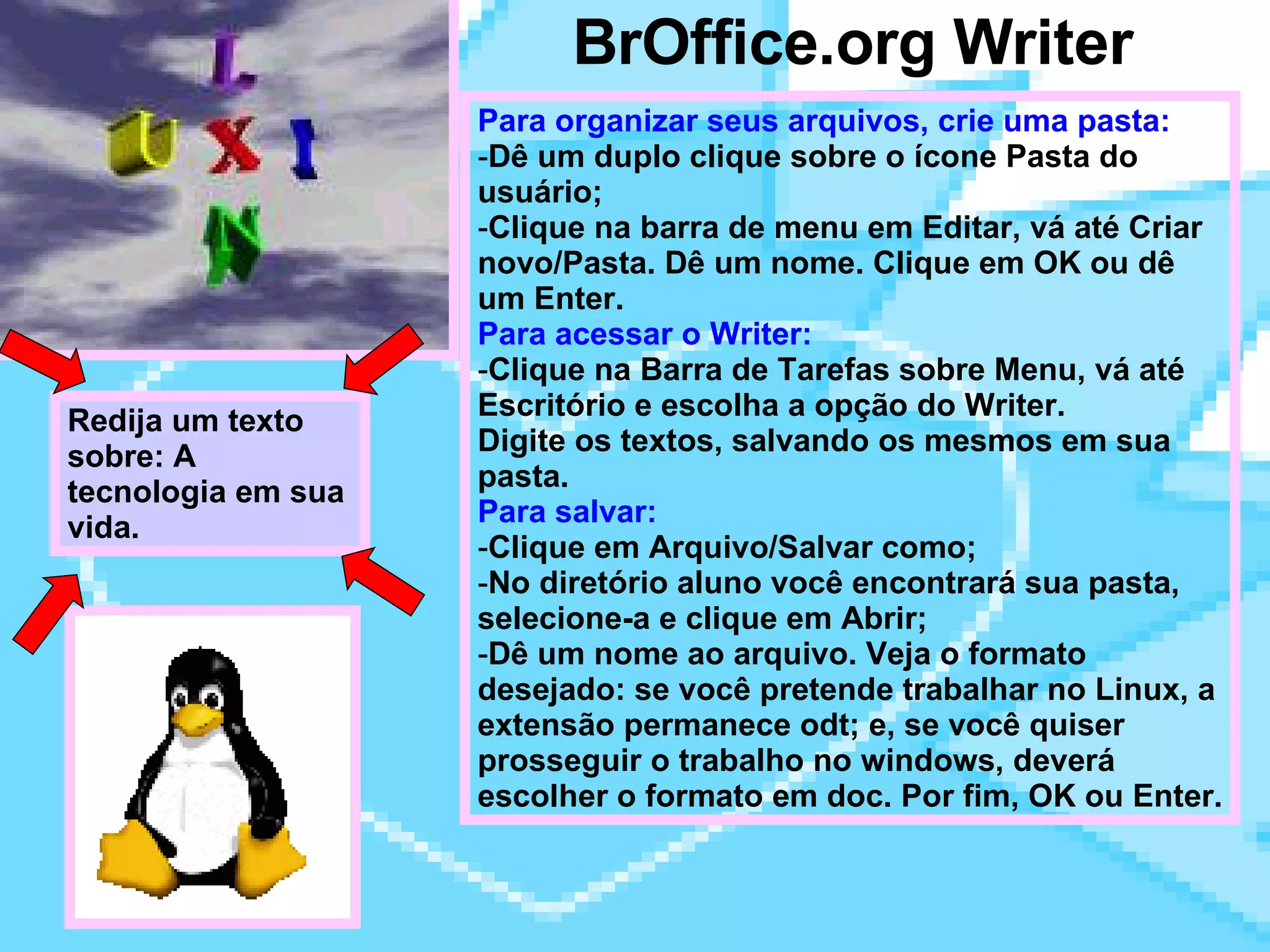
BrOffice.org Writer Para organizar seus arquivos, crie uma pasta: Dê um duplo clique sobre o ícone Pasta do usuário; Clique na barra de menu em Editar, vá até Criar novo/Pasta. Dê um nome. Clique em OK ou dê um Enter. Para acessar o Writer: Clique na Barra de Tarefas sobre Menu, vá até Escritório e escolha a opção do Writer. Digite os textos, salvando os mesmos em sua pasta.  Para salvar: Clique em Arquivo/Salvar como; No diretório aluno você encontrará sua pasta, selecione-a e clique em Abrir; Dê um nome ao arquivo. Veja o formato desejado: se você pretende trabalhar no Linux, a extensão permanece odt; e, se você quiser prosseguir o trabalho no windows, deverá escolher o formato em doc. Por fim, OK ou Enter. Redija um texto sobre: A tecnologia em sua vida.
1.  Formatar Título:   na cor verde, com fundo azul claro e tamanho 18, sublinhado, negrito e itálico. Formatar o corpo do texto com tamanho da fonte 14 :  Utilize os atalhos da barra de ferramentas de formatação ou Escolha na Barra de menu a opção Formatar/Caractere/ Fonte. Inserir imagem:  capturando da internet ou buscando em arquivo. Utilize FontWork:  na última palavra do texto, aplique escolhendo o modelo. Formate o espaçamento do parágrafo:  Formatar/Parágrafo/1,5. Configure a página para paisagem:  Formatar/ Página. Salve o texto em sua pasta. BrOffice.org Writer  Digitação e Formatação de texto Exercício a ser aplicado sobre o texto que você produziu sobre o tema: a tecnologia em sua vida.
Desde o boom dos anos 80, o computador tem sido peça chave na vida de muitos profissionais, seja na área da saúde, educação ou outras. É relevante dizer que as ciências evoluíram com o auxílio do computador dadas as condições de eficiência e rapidez proporcionadas por tal máquina. A geração dos “nativos digitais” ganhou força com as novas formas de comunicação e informação. Raros os jovens que desconhecem a comunidade Orkut ou o bate-papo via MSN. Quem se dignar a desprezar o computador terá de se submeter a maior esforço em suas tarefas sem contar com o risco do erro. Podemos apontar 4 ranços: O temor ao uso do computador; O receio da tecnologia em geral; A falta de conhecimento na área; E a saúde financeira violada. O computador, essa máquina maravilhosa, pode significar um forte aliado na disputa de novos campos de conhecimento nesta desenfreada e maluca sociedade tecnológica na qual nos encontramos inseridos. (Lene Rossarola) O computador, essa máquina maravilhosa!
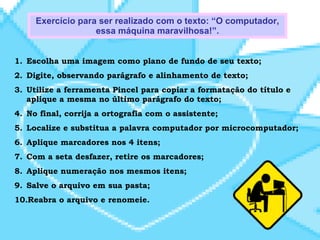
Escolha uma imagem como plano de fundo de seu texto; Digite, observando parágrafo e alinhamento de texto; Utilize a ferramenta Pincel para copiar a formatação do título e aplique a mesma no último parágrafo do texto; No final, corrija a ortografia com o assistente; Localize e substitua a palavra computador por microcomputador; Aplique marcadores nos 4 itens; Com a seta desfazer, retire os marcadores; Aplique numeração nos mesmos itens; Salve o arquivo em sua pasta; Reabra o arquivo e renomeie. Exercício para ser realizado com o texto: “O computador, essa máquina maravilhosa!”.

Writer Atividade

  • 1.
    BrOffice.org Writer Paraorganizar seus arquivos, crie uma pasta: Dê um duplo clique sobre o ícone Pasta do usuário; Clique na barra de menu em Editar, vá até Criar novo/Pasta. Dê um nome. Clique em OK ou dê um Enter. Para acessar o Writer: Clique na Barra de Tarefas sobre Menu, vá até Escritório e escolha a opção do Writer. Digite os textos, salvando os mesmos em sua pasta. Para salvar: Clique em Arquivo/Salvar como; No diretório aluno você encontrará sua pasta, selecione-a e clique em Abrir; Dê um nome ao arquivo. Veja o formato desejado: se você pretende trabalhar no Linux, a extensão permanece odt; e, se você quiser prosseguir o trabalho no windows, deverá escolher o formato em doc. Por fim, OK ou Enter. Redija um texto sobre: A tecnologia em sua vida.
  • 2.
    1. FormatarTítulo: na cor verde, com fundo azul claro e tamanho 18, sublinhado, negrito e itálico. Formatar o corpo do texto com tamanho da fonte 14 : Utilize os atalhos da barra de ferramentas de formatação ou Escolha na Barra de menu a opção Formatar/Caractere/ Fonte. Inserir imagem: capturando da internet ou buscando em arquivo. Utilize FontWork: na última palavra do texto, aplique escolhendo o modelo. Formate o espaçamento do parágrafo: Formatar/Parágrafo/1,5. Configure a página para paisagem: Formatar/ Página. Salve o texto em sua pasta. BrOffice.org Writer Digitação e Formatação de texto Exercício a ser aplicado sobre o texto que você produziu sobre o tema: a tecnologia em sua vida.
  • 3.
    Desde o boomdos anos 80, o computador tem sido peça chave na vida de muitos profissionais, seja na área da saúde, educação ou outras. É relevante dizer que as ciências evoluíram com o auxílio do computador dadas as condições de eficiência e rapidez proporcionadas por tal máquina. A geração dos “nativos digitais” ganhou força com as novas formas de comunicação e informação. Raros os jovens que desconhecem a comunidade Orkut ou o bate-papo via MSN. Quem se dignar a desprezar o computador terá de se submeter a maior esforço em suas tarefas sem contar com o risco do erro. Podemos apontar 4 ranços: O temor ao uso do computador; O receio da tecnologia em geral; A falta de conhecimento na área; E a saúde financeira violada. O computador, essa máquina maravilhosa, pode significar um forte aliado na disputa de novos campos de conhecimento nesta desenfreada e maluca sociedade tecnológica na qual nos encontramos inseridos. (Lene Rossarola) O computador, essa máquina maravilhosa!
  • 4.
    Escolha uma imagemcomo plano de fundo de seu texto; Digite, observando parágrafo e alinhamento de texto; Utilize a ferramenta Pincel para copiar a formatação do título e aplique a mesma no último parágrafo do texto; No final, corrija a ortografia com o assistente; Localize e substitua a palavra computador por microcomputador; Aplique marcadores nos 4 itens; Com a seta desfazer, retire os marcadores; Aplique numeração nos mesmos itens; Salve o arquivo em sua pasta; Reabra o arquivo e renomeie. Exercício para ser realizado com o texto: “O computador, essa máquina maravilhosa!”.