BrOffice.org Writer
O  BrOffice Writer , pertence ao Programa Linux, é um software editor de textos, sendo portanto uma ferramenta para criação de documentos no computador.  Nos lembra o software  Word  aperfeiçoado.
Antes de entrar no aplicativo  BrOffice.org Writer , iremos criar uma pasta. Desktop : é a tela onde ficam localizados alguns  ícones  de aplicativos, ferramentas, atalhos, etc. Também localiza-se a  Barra de Tarefas , onde temos:  INICIAR  ou  MENU ; relógio, ícone internet,  etc. Para criar pasta, antes de entrar no aplicativo Writer, clique  com o  botão direito do mouse em qualquer lugar do desktop. Surgirá uma janela com várias opções. Selecione a expressão:  Criar Novo . Aparecerá outra janela derivada da primeira. Selecione a expressão:  Pasta .  Dê  um  nome  para a nova pasta, na janela seguinte clique  OK . A pasta onde será salvo o texto desta oficina, ficará inserida no desktop. .
 
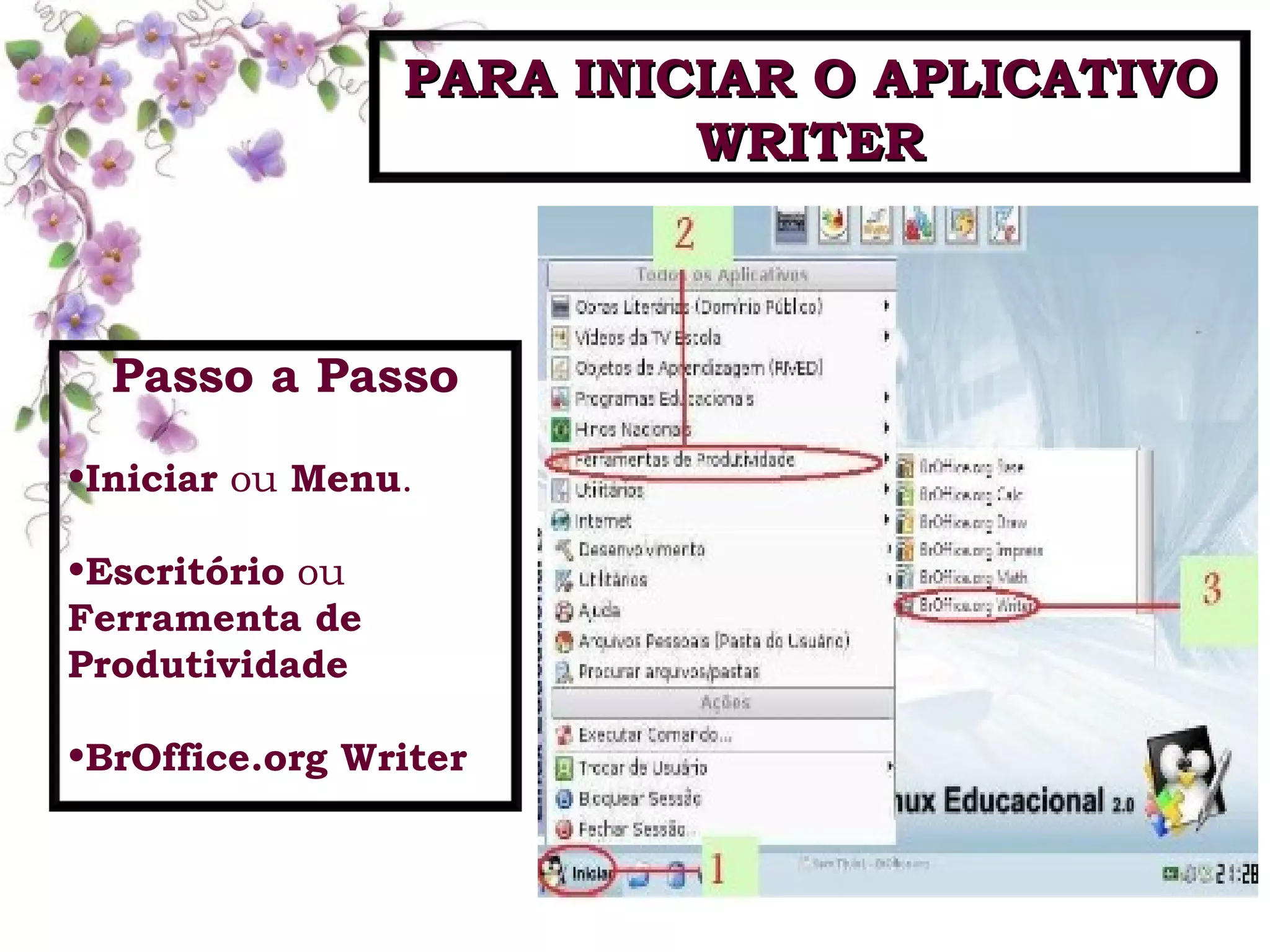
Passo a Passo Iniciar  ou  Menu . Escritório  ou  Ferramenta de Produtividade BrOffice.org Writer PARA INICIAR O APLICATIVO WRITER
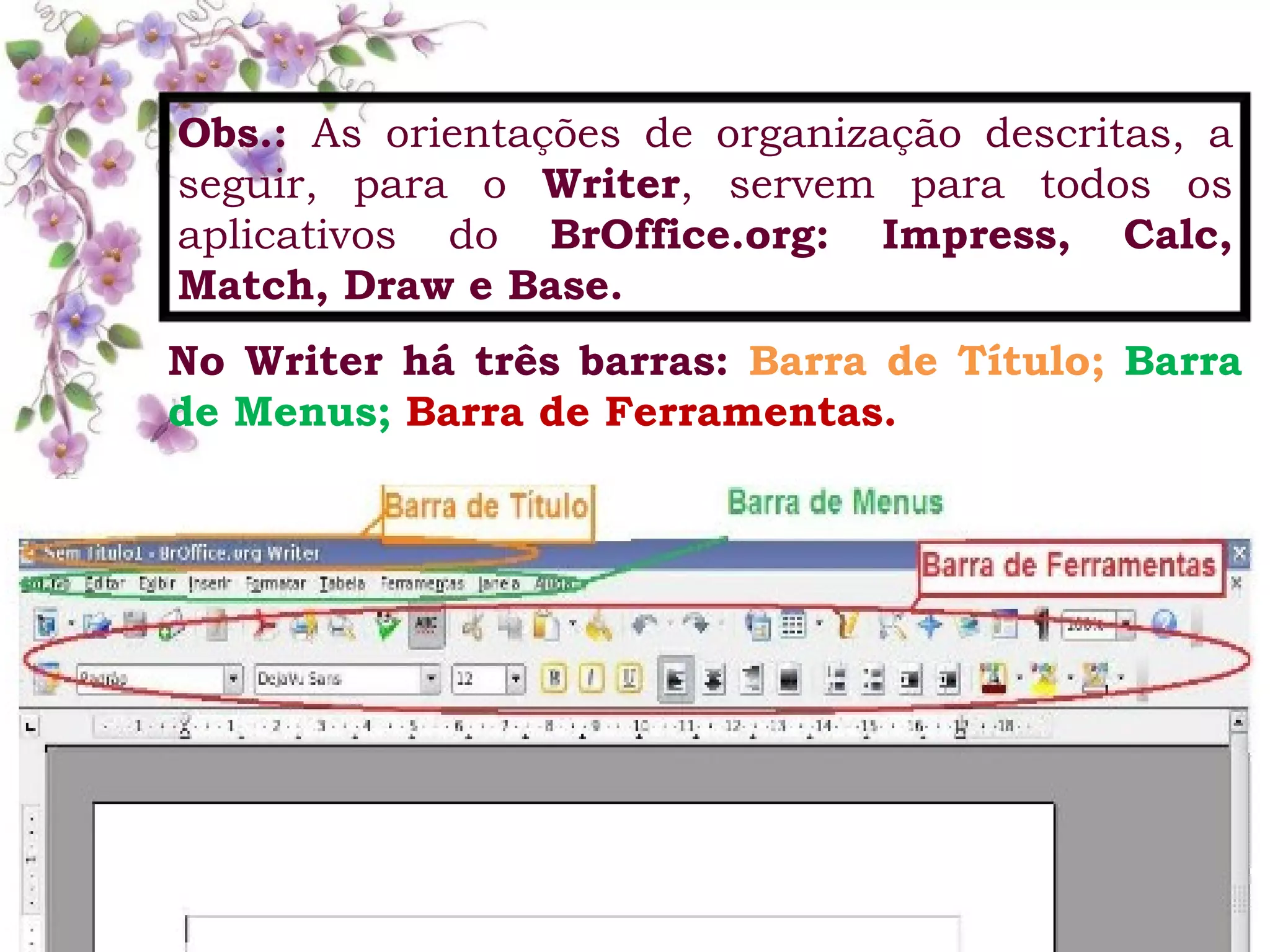
No Writer há três barras:  Barra de Título;  Barra de Menus;  Barra de Ferramentas. Obs.:  As orientações de organização descritas, a seguir, para o  Writer , servem para todos os aplicativos do  BrOffice.org: Impress, Calc, Match, Draw e Base.
Na  Barra de Título , temos: o nome do arquivo (sem título), do aplicativo  BrOffice.org Writer  e três botões. Minimizar:  o aplicativo desaparece da tela, fica apenas o nome na barra de trabalho. Para abrí-lo novamente é só clicar no nome do arquivo. Maximizar : o aplicativo continua aparecendo na tela, porém menor. Para retornar ao tamanho normal é só clicar novamente nele. Fechar : Fecha o aplicativo e ficará guardado. Lembre-se salvar o arquivo e saber em que pasta o fez para abrí-lo novamente. BARRA DE TÍTULO
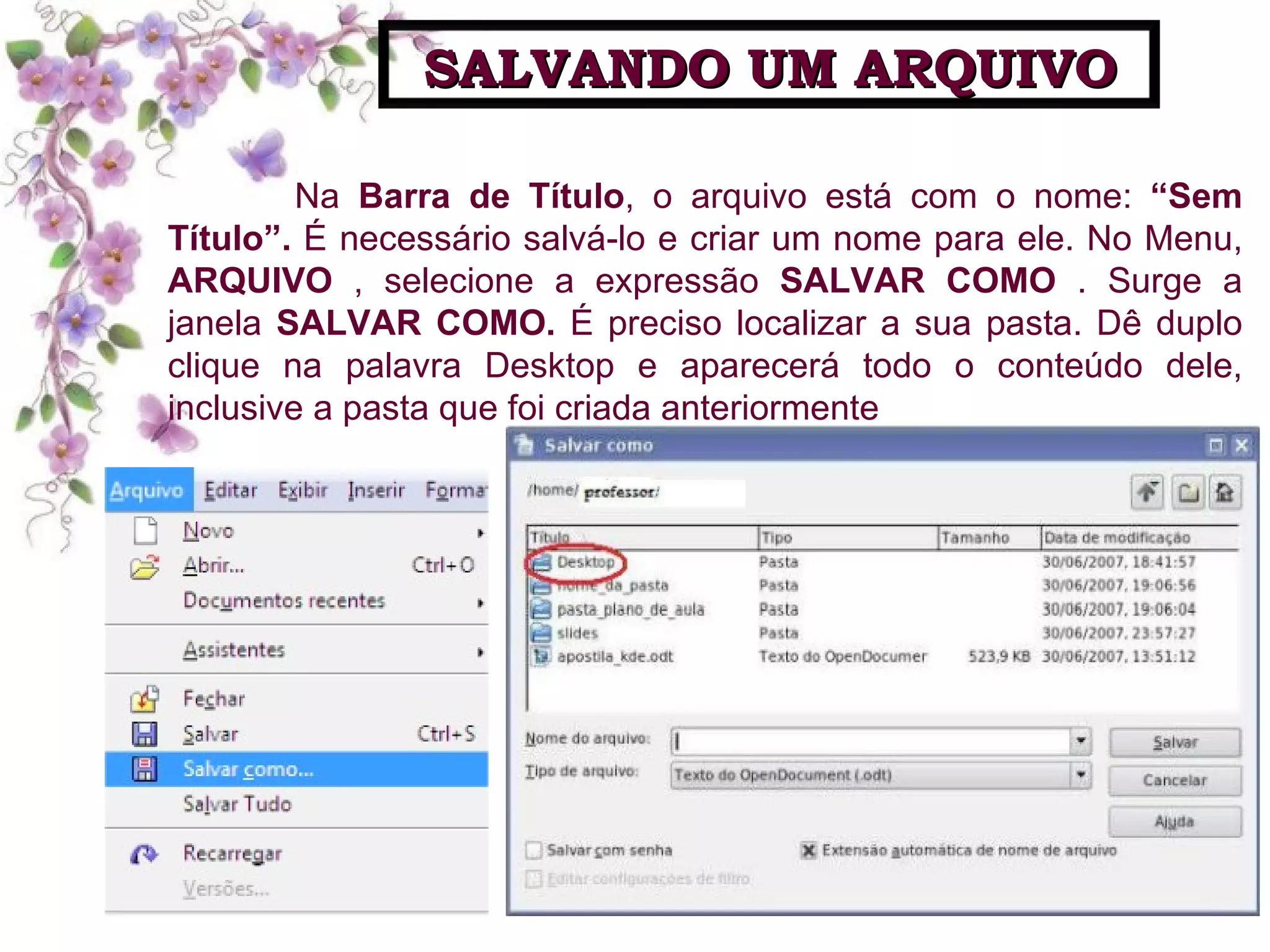
Na  Barra de Título , o arquivo está com o nome:  “Sem Título”.  É necessário salvá-lo e criar um nome para ele. No Menu,  ARQUIVO  , selecione a expressão  SALVAR COMO  . Surge a janela  SALVAR   COMO.  É preciso localizar a sua pasta. Dê duplo clique na palavra Desktop e aparecerá todo o conteúdo dele, inclusive a pasta que foi criada anteriormente SALVANDO UM ARQUIVO
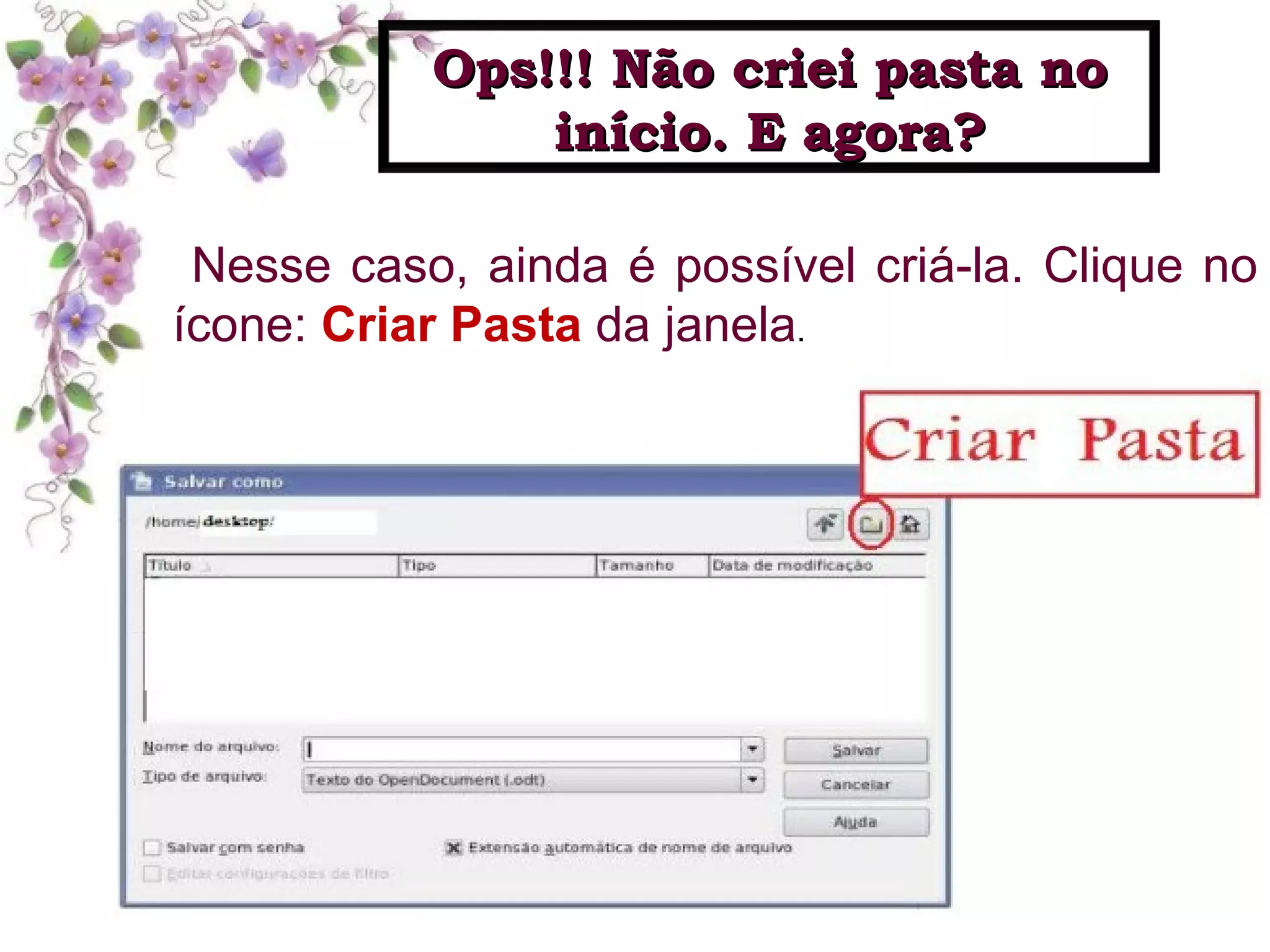
Nesse caso, ainda é possível criá-la. Clique no ícone:  Criar Pasta  da janela . Ops!!! Não criei pasta no início. E agora?
Dê duplo clique na pasta de destino, no caso: “ nome_cursista”.  Agora é só criar o nome para o arquivo e digitá-lo no espaço indicado por: Nome. Por exemplo: mensagem
Para o arquivo ser reconhecido nos dois sistemas operacionais:  LINUX ou Windows : No espaço  TIPO , da janela Salvar como, clique na flecha (1), selecione a opção:  Microsoft Word 97/2000/XP (doc)  (2). Por fim clique em SALVAR (3).
No salvar como, damos: o nome, localizamos a pasta e o tipo do arquivo. Depois que ele já está identificado, é necessário ir salvando as alterações realizadas, de tempo em tempo, em:  SALVAR . Isso evita contratempos se o computador “travar”, não ocorre perda no trabalho realizado. Caminhos para salvar o arquivo: Barra de Menus: Arquivo-->Salvar (1) Barra de Ferramentas: ícone  Salvar (2) IMPORTANTE:
Na barra de menus selecione:  FORMATAR  -->  Página  . Surge a janela Estilo de Página, clique na aba : Página. (1) Formato de papel: clique na Seta (1) e selecione a opção desejada . A padrão é a A4, mas existem outras. Orientação : retrato, folha na vertical; paisagem, folha na horizontal.(2) Margens : define em centímetros a tamanho das margens da página.(3) Clique: OK. (4) DEFINIR FORMATO DO  PAPEL E MARGENS
O plano de fundo é o que vai aparecer  atrás de tudo  o que está no slide, pode  ser:  uma  cor,  uma figura, etc.  Na  barra  de  menus  selecione: FORMATAR --> Página . Surge a janela Estilo de Página, clique na aba : Plano de Fundo. (1) Clique na seta (2) para selecionar a  opção desejada: COR ou  FIGURA .  Escolha a cor desejada e clique,  OK (3). PLANO DE FUNDO DA PÁGINA
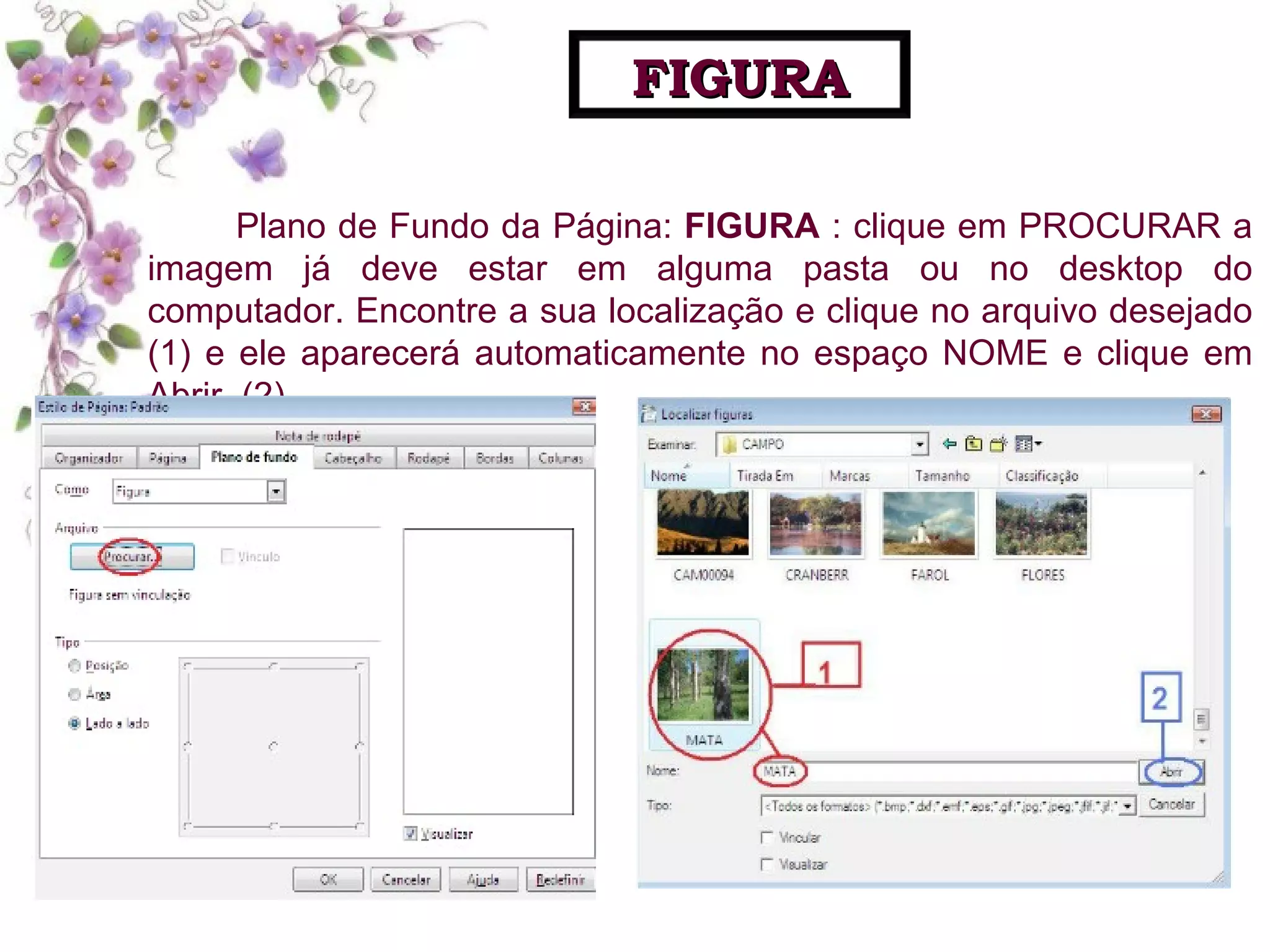
Plano de Fundo da Página:  FIGURA  : clique em PROCURAR a imagem já deve estar em alguma pasta ou no desktop do computador. Encontre a sua localização e clique no arquivo desejado (1) e ele aparecerá automaticamente no espaço NOME e clique em Abrir. (2) FIGURA
Plano de Fundo da Página: Selecione a opção: ÁREA (1) Opção posição: a gravura fica no ponto que for selecionado, funciona com imagens pequenas. Opção área: a imagem se ajusta na página. Opção lado a lado : aparecerá várias imgens repetidas da figura escolhida. Clique OK (2) ÁREA
Formatar Caracter:  Caracter  é a letra digitada no arquivo. Para fazer alterações é necessário selecionar as palavras, parágrafo ou texto. Selecionamos, clicando com o mouse, com o botão esquerdo, próximo das palavras que vão ser selecionadas e, arrastamos o mouse (continuamos pressionando o botão e movimentamos o mouse) FORMATAR CARACTER
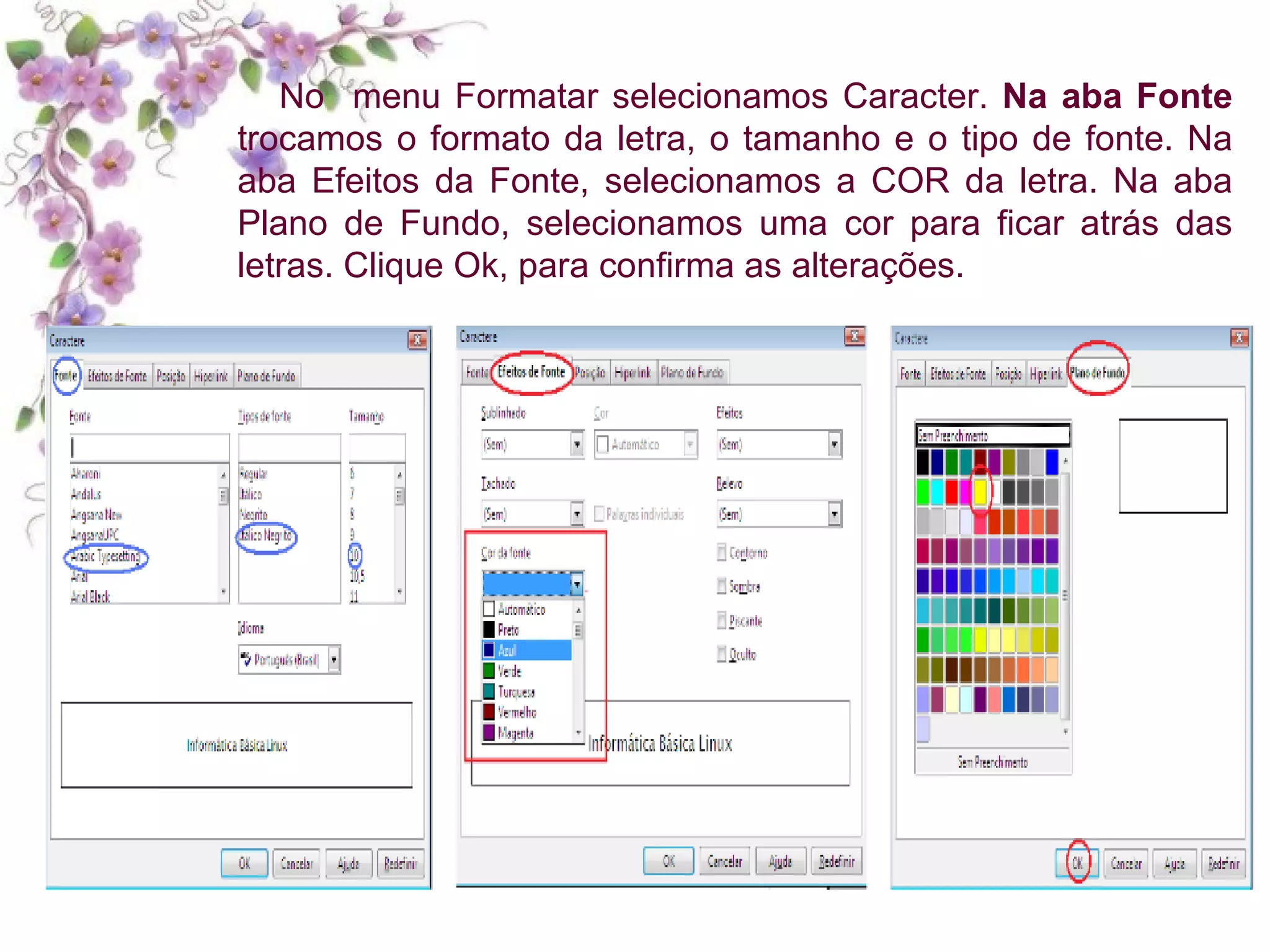
No  menu Formatar selecionamos Caracter.  Na aba Fonte  trocamos o formato da letra, o tamanho e o tipo de fonte. Na aba Efeitos da Fonte, selecionamos a COR da letra. Na aba Plano de Fundo, selecionamos uma cor para ficar atrás das letras. Clique Ok, para confirma as alterações.
Formatar Caracter: Ao retornar a página, as palavras continuam  selecionadas.  Clique  em  algum lugar da página que  não  esteja  selecionado para ver o resultado.
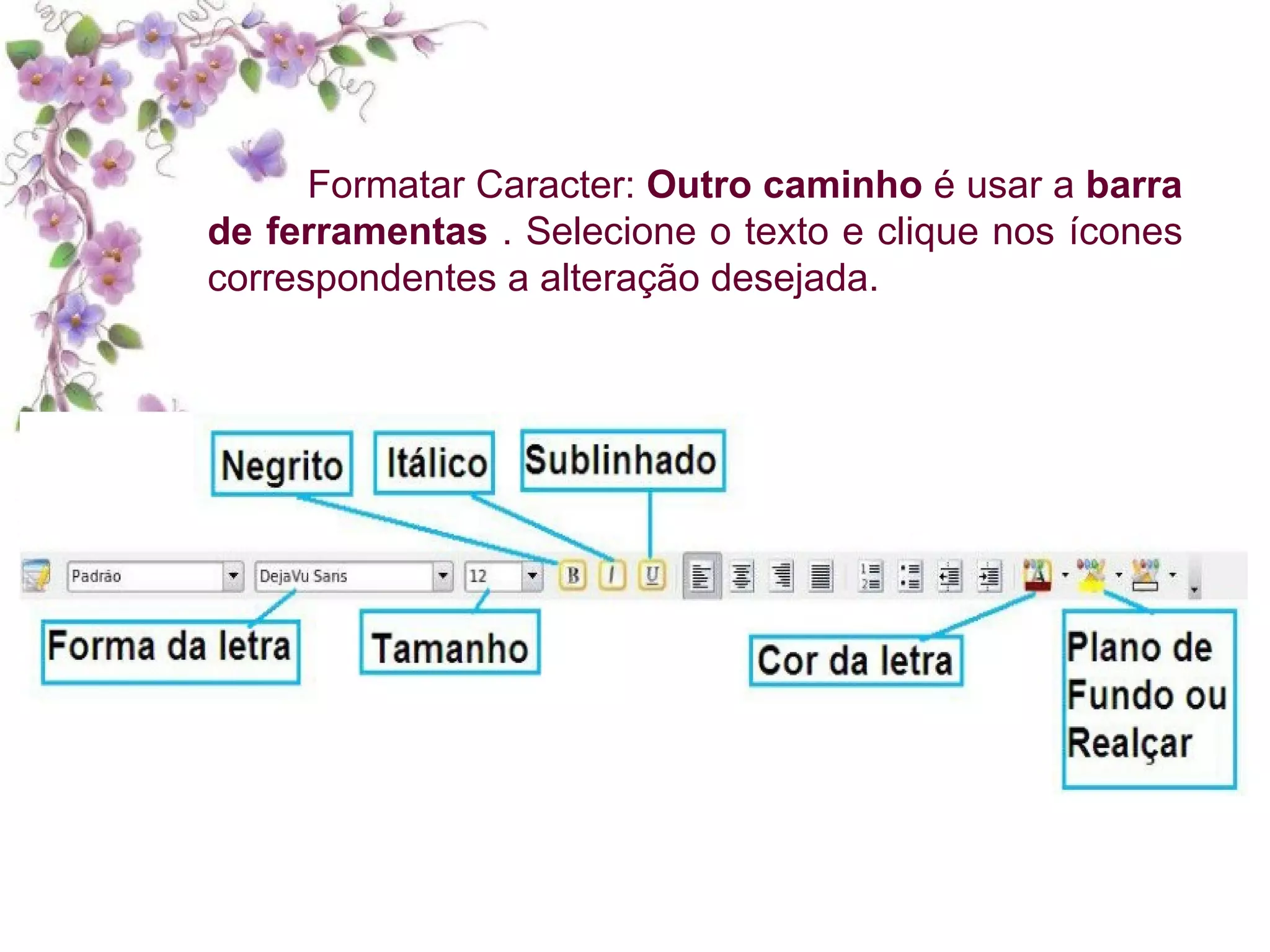
Formatar Caracter:  Outro caminho  é usar a  barra de ferramentas  . Selecione o texto e clique nos ícones correspondentes a alteração desejada.
Formatar Caracter:  No  menu Formatar  selecio- namos  Caracter. Na aba  Fonte  trocamos  o  formato da letra, o tamanho e  o  tipo  de fonte. Na aba  Efeitos  da  Fonte ,  selecionamos  a  COR  da  letra. Na aba  Plano de Fundo  , selecionamos uma  cor  para ficar  atrás  das  letras.  Clique  Ok,  para  confirma  as  alterações.
Copiar e Colar partes do texto no próprio arquivo ou em novo arquivo:  Selecione   o texto a ser copiado , clique no  ícone copiar  na barra de ferramentas. COPIAR E COLAR
Copiar e Colar partes do texto no  próprio arquivo : Clique com o cursor no local onde é para colar o texto no mesmo arquivo e clique no ícone COLAR. COPIAR E COLAR
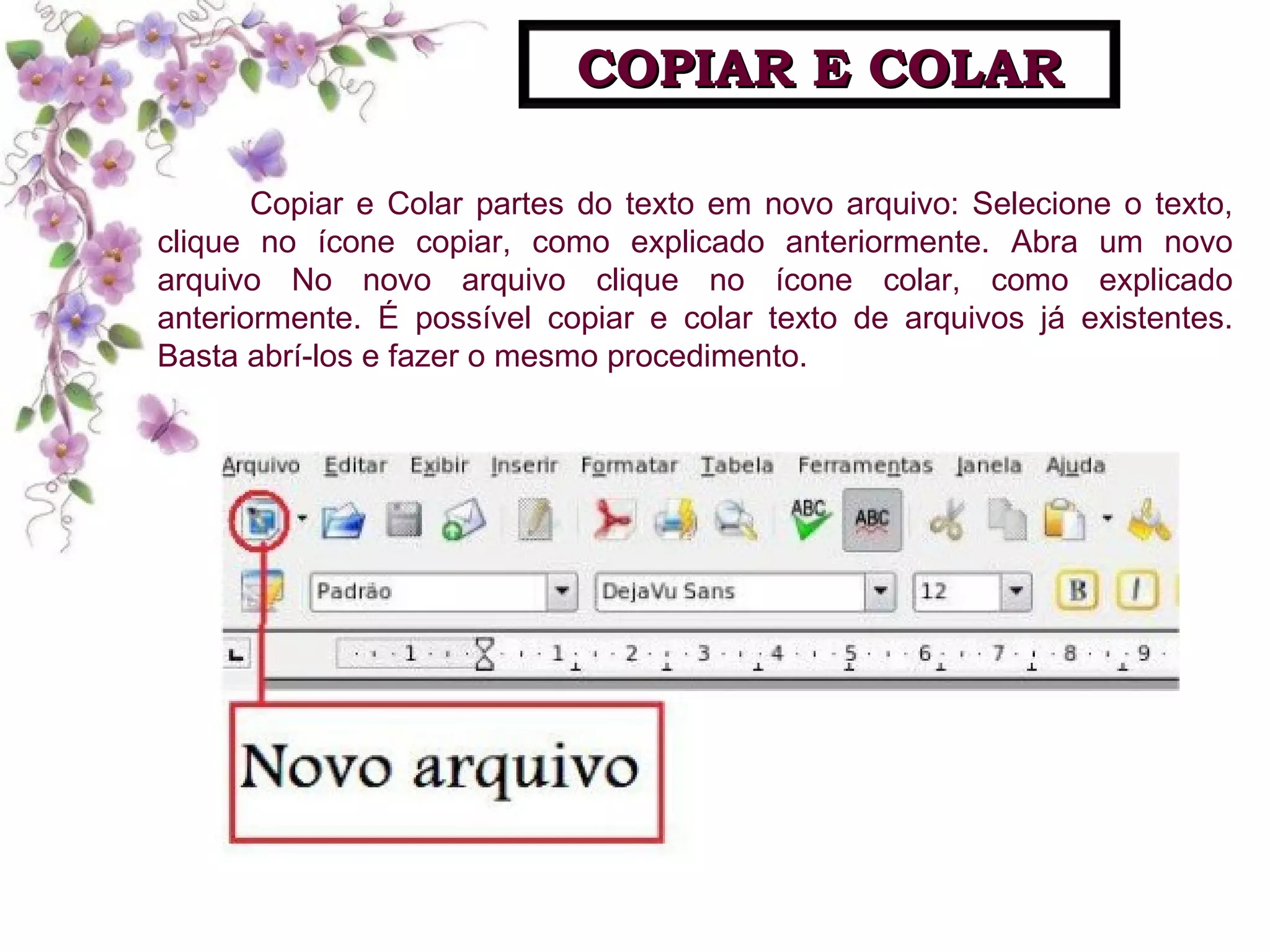
Copiar e Colar partes do texto em novo arquivo: Selecione o texto, clique no ícone copiar, como explicado anteriormente. Abra um novo arquivo No novo arquivo clique no ícone colar, como explicado anteriormente. É possível copiar e colar texto de arquivos já existentes. Basta abrí-los e fazer o mesmo procedimento. COPIAR E COLAR
Formatar Parágrafo: Digite o texto e selecione ( clique no mouse com o botão esquerdo e arraste) FORMATAR  PARÁGRAFO
Selecione no Menu  Formatar  a opção  Parágrafo . Na aba  Recuos e Espaçamento , defina a  Primeira linha  de acordo com o  espaço  que deseja para o  parágrafo . Abaixo defina o  espaçamento de linhas. FORMATAR : parágrafo; espaçamento de linhas  e alinhamento.
Formatar: parágrafo, espaçamento de linhas e alinhamento Na aba  alinhamento  do texto na folha selecione a opção desejada: ESQUERDA, DIREITA, CENTRO OU JUSTIFICADO. Clique  OK . FORMATAR : parágrafo; espaçamento de linhas  e alinhamento.
Na barra de Menu selecionamos a opção:  INSERIR --> FIGURA-->DO ARQUIVO . A imagem ou figura já deve estar em alguma pasta do computar, localizar e clicar em  Abrir. INSERIR FIGURA
Para saber o significado dos  ícones  na Barra de Ferramentas: Basta  pousar  o cursor do mouse sobre o ícone que  aparece  escrito  abaixo a função . O ícone  desfazer , é muito útil , pois ele desfaz as últimas intervenções no arquivo. Por exemplo, quero voltar ao tamanho da letra anterior a mudança. Com base nesse tutorial é possível produzir muitos arquivos. Existem muitas opções que não foram exploradas, por tratar-se de uma  oficina . Outras ferramentas  serão exploradas nos  cursos de 40h e de 100h . Experimente, explore o  Writer  e faça muitas descobertas.
Slideshare.net /Writer-linux You tube - Vídeo BIBLIOGRAFIA
andra amos svetlane oares Professoras Formadoras:

Oficina writer

  • 1.
  • 2.
    O BrOfficeWriter , pertence ao Programa Linux, é um software editor de textos, sendo portanto uma ferramenta para criação de documentos no computador. Nos lembra o software Word aperfeiçoado.
  • 3.
    Antes de entrarno aplicativo BrOffice.org Writer , iremos criar uma pasta. Desktop : é a tela onde ficam localizados alguns ícones de aplicativos, ferramentas, atalhos, etc. Também localiza-se a Barra de Tarefas , onde temos: INICIAR ou MENU ; relógio, ícone internet, etc. Para criar pasta, antes de entrar no aplicativo Writer, clique com o botão direito do mouse em qualquer lugar do desktop. Surgirá uma janela com várias opções. Selecione a expressão: Criar Novo . Aparecerá outra janela derivada da primeira. Selecione a expressão: Pasta . Dê um nome para a nova pasta, na janela seguinte clique OK . A pasta onde será salvo o texto desta oficina, ficará inserida no desktop. .
  • 4.
  • 5.
    Passo a PassoIniciar ou Menu . Escritório ou Ferramenta de Produtividade BrOffice.org Writer PARA INICIAR O APLICATIVO WRITER
  • 6.
    No Writer hátrês barras: Barra de Título; Barra de Menus; Barra de Ferramentas. Obs.: As orientações de organização descritas, a seguir, para o Writer , servem para todos os aplicativos do BrOffice.org: Impress, Calc, Match, Draw e Base.
  • 7.
    Na Barrade Título , temos: o nome do arquivo (sem título), do aplicativo BrOffice.org Writer e três botões. Minimizar: o aplicativo desaparece da tela, fica apenas o nome na barra de trabalho. Para abrí-lo novamente é só clicar no nome do arquivo. Maximizar : o aplicativo continua aparecendo na tela, porém menor. Para retornar ao tamanho normal é só clicar novamente nele. Fechar : Fecha o aplicativo e ficará guardado. Lembre-se salvar o arquivo e saber em que pasta o fez para abrí-lo novamente. BARRA DE TÍTULO
  • 8.
    Na Barrade Título , o arquivo está com o nome: “Sem Título”. É necessário salvá-lo e criar um nome para ele. No Menu, ARQUIVO , selecione a expressão SALVAR COMO . Surge a janela SALVAR COMO. É preciso localizar a sua pasta. Dê duplo clique na palavra Desktop e aparecerá todo o conteúdo dele, inclusive a pasta que foi criada anteriormente SALVANDO UM ARQUIVO
  • 9.
    Nesse caso, aindaé possível criá-la. Clique no ícone: Criar Pasta da janela . Ops!!! Não criei pasta no início. E agora?
  • 10.
    Dê duplo cliquena pasta de destino, no caso: “ nome_cursista”. Agora é só criar o nome para o arquivo e digitá-lo no espaço indicado por: Nome. Por exemplo: mensagem
  • 11.
    Para o arquivoser reconhecido nos dois sistemas operacionais: LINUX ou Windows : No espaço TIPO , da janela Salvar como, clique na flecha (1), selecione a opção: Microsoft Word 97/2000/XP (doc) (2). Por fim clique em SALVAR (3).
  • 12.
    No salvar como,damos: o nome, localizamos a pasta e o tipo do arquivo. Depois que ele já está identificado, é necessário ir salvando as alterações realizadas, de tempo em tempo, em: SALVAR . Isso evita contratempos se o computador “travar”, não ocorre perda no trabalho realizado. Caminhos para salvar o arquivo: Barra de Menus: Arquivo-->Salvar (1) Barra de Ferramentas: ícone Salvar (2) IMPORTANTE:
  • 13.
    Na barra demenus selecione: FORMATAR --> Página . Surge a janela Estilo de Página, clique na aba : Página. (1) Formato de papel: clique na Seta (1) e selecione a opção desejada . A padrão é a A4, mas existem outras. Orientação : retrato, folha na vertical; paisagem, folha na horizontal.(2) Margens : define em centímetros a tamanho das margens da página.(3) Clique: OK. (4) DEFINIR FORMATO DO PAPEL E MARGENS
  • 14.
    O plano defundo é o que vai aparecer atrás de tudo o que está no slide, pode ser: uma cor, uma figura, etc. Na barra de menus selecione: FORMATAR --> Página . Surge a janela Estilo de Página, clique na aba : Plano de Fundo. (1) Clique na seta (2) para selecionar a opção desejada: COR ou FIGURA . Escolha a cor desejada e clique, OK (3). PLANO DE FUNDO DA PÁGINA
  • 15.
    Plano de Fundoda Página: FIGURA : clique em PROCURAR a imagem já deve estar em alguma pasta ou no desktop do computador. Encontre a sua localização e clique no arquivo desejado (1) e ele aparecerá automaticamente no espaço NOME e clique em Abrir. (2) FIGURA
  • 16.
    Plano de Fundoda Página: Selecione a opção: ÁREA (1) Opção posição: a gravura fica no ponto que for selecionado, funciona com imagens pequenas. Opção área: a imagem se ajusta na página. Opção lado a lado : aparecerá várias imgens repetidas da figura escolhida. Clique OK (2) ÁREA
  • 17.
    Formatar Caracter: Caracter é a letra digitada no arquivo. Para fazer alterações é necessário selecionar as palavras, parágrafo ou texto. Selecionamos, clicando com o mouse, com o botão esquerdo, próximo das palavras que vão ser selecionadas e, arrastamos o mouse (continuamos pressionando o botão e movimentamos o mouse) FORMATAR CARACTER
  • 18.
    No menuFormatar selecionamos Caracter. Na aba Fonte trocamos o formato da letra, o tamanho e o tipo de fonte. Na aba Efeitos da Fonte, selecionamos a COR da letra. Na aba Plano de Fundo, selecionamos uma cor para ficar atrás das letras. Clique Ok, para confirma as alterações.
  • 19.
    Formatar Caracter: Aoretornar a página, as palavras continuam selecionadas. Clique em algum lugar da página que não esteja selecionado para ver o resultado.
  • 20.
    Formatar Caracter: Outro caminho é usar a barra de ferramentas . Selecione o texto e clique nos ícones correspondentes a alteração desejada.
  • 21.
    Formatar Caracter: No menu Formatar selecio- namos Caracter. Na aba Fonte trocamos o formato da letra, o tamanho e o tipo de fonte. Na aba Efeitos da Fonte , selecionamos a COR da letra. Na aba Plano de Fundo , selecionamos uma cor para ficar atrás das letras. Clique Ok, para confirma as alterações.
  • 22.
    Copiar e Colarpartes do texto no próprio arquivo ou em novo arquivo: Selecione o texto a ser copiado , clique no ícone copiar na barra de ferramentas. COPIAR E COLAR
  • 23.
    Copiar e Colarpartes do texto no próprio arquivo : Clique com o cursor no local onde é para colar o texto no mesmo arquivo e clique no ícone COLAR. COPIAR E COLAR
  • 24.
    Copiar e Colarpartes do texto em novo arquivo: Selecione o texto, clique no ícone copiar, como explicado anteriormente. Abra um novo arquivo No novo arquivo clique no ícone colar, como explicado anteriormente. É possível copiar e colar texto de arquivos já existentes. Basta abrí-los e fazer o mesmo procedimento. COPIAR E COLAR
  • 25.
    Formatar Parágrafo: Digiteo texto e selecione ( clique no mouse com o botão esquerdo e arraste) FORMATAR PARÁGRAFO
  • 26.
    Selecione no Menu Formatar a opção Parágrafo . Na aba Recuos e Espaçamento , defina a Primeira linha de acordo com o espaço que deseja para o parágrafo . Abaixo defina o espaçamento de linhas. FORMATAR : parágrafo; espaçamento de linhas e alinhamento.
  • 27.
    Formatar: parágrafo, espaçamentode linhas e alinhamento Na aba alinhamento do texto na folha selecione a opção desejada: ESQUERDA, DIREITA, CENTRO OU JUSTIFICADO. Clique OK . FORMATAR : parágrafo; espaçamento de linhas e alinhamento.
  • 28.
    Na barra deMenu selecionamos a opção: INSERIR --> FIGURA-->DO ARQUIVO . A imagem ou figura já deve estar em alguma pasta do computar, localizar e clicar em Abrir. INSERIR FIGURA
  • 29.
    Para saber osignificado dos ícones na Barra de Ferramentas: Basta pousar o cursor do mouse sobre o ícone que aparece escrito abaixo a função . O ícone desfazer , é muito útil , pois ele desfaz as últimas intervenções no arquivo. Por exemplo, quero voltar ao tamanho da letra anterior a mudança. Com base nesse tutorial é possível produzir muitos arquivos. Existem muitas opções que não foram exploradas, por tratar-se de uma oficina . Outras ferramentas serão exploradas nos cursos de 40h e de 100h . Experimente, explore o Writer e faça muitas descobertas.
  • 30.
    Slideshare.net /Writer-linux Youtube - Vídeo BIBLIOGRAFIA
  • 31.
    andra amos svetlaneoares Professoras Formadoras: