O BrOffice.org Impress é um software livre que permite a manipulação total sobre apresentações gráficas.  O Impress permite a criação, apresentação e colaboração de suas apresentações com inserções de animações, gráficos e multimídias.
 
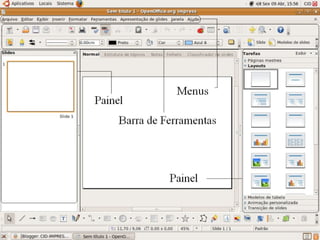
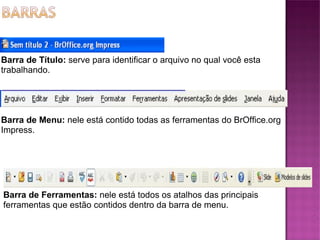
Barra de Título:  serve para identificar o arquivo no qual você esta trabalhando. Barra de Menu:  nele está contido todas as ferramentas do BrOffice.org Impress. Barra de Ferramentas:  nele está todos os atalhos das principais ferramentas que estão contidos dentro da barra de menu.
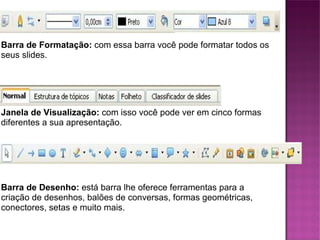
Barra de Formatação:  com essa barra você pode formatar todos os seus slides. Janela de Visualização:  com isso você pode ver em cinco formas diferentes a sua apresentação. Barra de Desenho:  está barra lhe oferece ferramentas para a criação de desenhos, balões de conversas, formas geométricas, conectores, setas e muito mais.
Quando o BrOffice.org Impress estiver aberto, você vai até a  Janela de Tarefas  >  Layouts  >  Slide de Título . E assim você poderá elaborar um texto usando a sua criatividade.
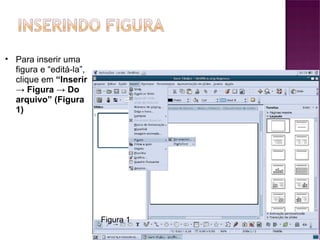
Para inserir uma figura e “editá-la”, clique em  “Inserir -> Figura -> Do arquivo” (Figura 1) Figura 1
Em seguida, na próxima tela, escolha a imagem que deseja inserir nos slides e clique em  “Abrir” -  (Figura 2): Figura 2
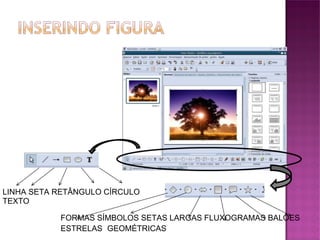
LINHA SETA RETÂNGULO CÍRCULO TEXTO FORMAS SÍMBOLOS SETAS LARGAS FLUXOGRAMAS BALÕES ESTRELAS   GEOMÉTRICAS
MODELO E TAMANHO DE LETRA FORMATAÇÃO  NEGRITO, ÍTALICO, SUBLINHADO COR DE LETRA OBS:  Algumas funções só funcionam se o texto estiver selecionado, para isso clique no mouse mantendo-o apertado arraste até o fim do trecho desejado.
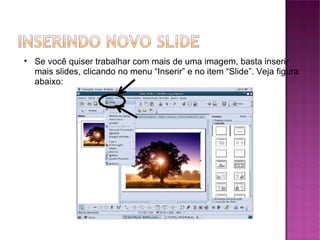
Se você quiser trabalhar com mais de uma imagem, basta inserir mais slides, clicando no menu “Inserir” e no item “Slide”. Veja figura abaixo:
 
Utiliza fontes comuns sem serifas, ou seja, letras sem muitos detalhes ou desenhos. Evite utilizar letras com o tamanho menor que 20. Não coloque muito texto na apresentação, perde a graça. Se necessário exibir um documento ou outro arquivo, utilize hiperlinks.  imagens: Quando utilizada junto ao texto, procure deixar a imagem ocupando no máximo 20% do slide; Evite alterar a proporção da imagem;
 

Impressapresentacao

  • 1.
  • 2.
    O BrOffice.org Impressé um software livre que permite a manipulação total sobre apresentações gráficas. O Impress permite a criação, apresentação e colaboração de suas apresentações com inserções de animações, gráficos e multimídias.
  • 3.
  • 4.
    Barra de Título: serve para identificar o arquivo no qual você esta trabalhando. Barra de Menu: nele está contido todas as ferramentas do BrOffice.org Impress. Barra de Ferramentas: nele está todos os atalhos das principais ferramentas que estão contidos dentro da barra de menu.
  • 5.
    Barra de Formatação: com essa barra você pode formatar todos os seus slides. Janela de Visualização: com isso você pode ver em cinco formas diferentes a sua apresentação. Barra de Desenho: está barra lhe oferece ferramentas para a criação de desenhos, balões de conversas, formas geométricas, conectores, setas e muito mais.
  • 6.
    Quando o BrOffice.orgImpress estiver aberto, você vai até a Janela de Tarefas > Layouts > Slide de Título . E assim você poderá elaborar um texto usando a sua criatividade.
  • 7.
    Para inserir umafigura e “editá-la”, clique em “Inserir -> Figura -> Do arquivo” (Figura 1) Figura 1
  • 8.
    Em seguida, napróxima tela, escolha a imagem que deseja inserir nos slides e clique em “Abrir” - (Figura 2): Figura 2
  • 9.
    LINHA SETA RETÂNGULOCÍRCULO TEXTO FORMAS SÍMBOLOS SETAS LARGAS FLUXOGRAMAS BALÕES ESTRELAS GEOMÉTRICAS
  • 10.
    MODELO E TAMANHODE LETRA FORMATAÇÃO NEGRITO, ÍTALICO, SUBLINHADO COR DE LETRA OBS: Algumas funções só funcionam se o texto estiver selecionado, para isso clique no mouse mantendo-o apertado arraste até o fim do trecho desejado.
  • 11.
    Se você quisertrabalhar com mais de uma imagem, basta inserir mais slides, clicando no menu “Inserir” e no item “Slide”. Veja figura abaixo:
  • 12.
  • 13.
    Utiliza fontes comunssem serifas, ou seja, letras sem muitos detalhes ou desenhos. Evite utilizar letras com o tamanho menor que 20. Não coloque muito texto na apresentação, perde a graça. Se necessário exibir um documento ou outro arquivo, utilize hiperlinks. imagens: Quando utilizada junto ao texto, procure deixar a imagem ocupando no máximo 20% do slide; Evite alterar a proporção da imagem;
  • 14.